dma全套安装教程怎么开辅助
ok, 兄弟们啊,今天给大家出一期测试板子的教学啊,咱这边先把这个电脑关机,把主机关机了之后,然后把这个主机上面的板子拔下来, 然后呢兄弟们,这个是咱们新到的这批板子啊,避免给兄弟们发发出去的时候啊,这个是坏板子,所以发出之前啊,咱们都是需要测试一下的,这个金手指的地方插在这个片槽里面,注意不要插反了 啊。 type c 这个板子这个线啊,一定要插在这个测速这口啊,就是离金手指外面一点这个测速这个口,好了,这样就 ok 了啊,然后咱们这边的话啊,把这个主机按钮打开,等主机电脑开机之后啊,咱们拿这个腹肌 这个鼠标,然后一会点开这个测速的这个工具,然后咱们点开这个 dma 测速这个工具啊, 这里会显示测速初使化成功啊,这样的话这个测速这个板子就是没有问题的。然后啊兄弟们,咱们需要把这个板子这个上面这个 type c 的 线啊给他拔掉,然后直接插在这个烧录这个口,来测试一下他烧录是烧录功能是否正常啊, 这个地方一定不能要他让他松掉啊。拿腹肌的鼠标点一下这个测试这个烧录这个工具啊, 然后这里会出现一个收录工具的页面啊,咱们直接选这个七十五 t 啊,他这上面有显示 c a t 七十五 t 啊, 咱们点一下,然后再点一下这个确认就可以了,点一下读取,然后他这边都会显示这个当前的板子绑定的板子是可以的,这都 ok 了,记住啊兄弟们,就是呃,测下一个板子的话啊,一定要把这个这个地方的电断了,他这个主机断电了,他这个灯灭了的话啊, 他就可以拔了,咱们现在给这个板子拔掉。哎,这都完全这都 ok 了啊,测试功能完好就可以给兄弟们直接发货了啊,然后新到的这一批板子啊,全部都测试完成了啊,准备打包给兄弟们发货。

粉丝256获赞866
相关视频
 06:391914萌萌技术
 01:52查看AI文稿AI文稿
大家好,今天讲一下 d m a 板子的安装方法。首先拿到板子,我们首先要确认一下 板子的开关是否在 o n 位置,如果不是需要手动调节一下。在板子的另一端有两个 type c 接口,底下那个是烧录口,上边这个是测速口, 挡板条可安装可不安装。接下来咱们看一下在主机箱内的 pcie 卡槽, 我这边是有两条 pcie 卡槽的,一条短的,一条长的,都是可以安装的,如果您都被遮挡了,还可以加一条延长线。我这边呢选择按到这条长的上边,后边的挡板是可以拆卸的,手动拆一下就好了。 安装的时候呢要对准金属纸的缝隙,对准 p c i e 卡槽会有一个小的隔断, 对准就可以安装了。这里需要特别提醒一下,安装前一定要给主机断电放电再进行安装,不然板子会烧掉, 这样我们的 dma 板子就安装好了。下面咱们看一下后边的两个 type c 的 接口,下边这一个是烧路口,上边这一个是测速口, 把我们附带的数据线一头是蓝色 usb, 一 头是 type c 接口的数据线, type c 口接到测速口, 如果说您的板子没有固定,可以用手扶一下,这样我们的 dma 板子安装就完毕了。
278天才少年 09:46查看AI文稿AI文稿
大家好,我这边带给大家看一下 kimbox 的 nb 使用教程。大家收到货后会看到有两根线啊,因为每一批货的那个就有所差异,有的人是黑线,有的人是那个蓝线,然后呢,还有一个 kimbox 的 本体, 然后咱们大家看一下这个线是应该怎么接的,两根线全部都拆开,拆开之后会看到有两个圆柱体,然后呢两根线其实是一模一样的,但是呢,要唯独记住一点,呃,带有圆柱这一端的要插在电脑上, 嗯,另外你要知道,嗯,一般来说大家都是那个 dma, 有 个别是 ai, 这个要注意一下,然后大家看一下, 这边是屏幕,这边是背面,然后可以着重看一下 otg 是 插的是主机啊。 net 网口协议插的是腹肌, 然后他们还有一个是键盘鼠标,我自己是狗屁王二, 插插上电即是这个样子。然后我再跟大家说一下啊,就是说,嗯,因为有些人他还是有那个 kenbox。 net 的 一个基础的, 他们的调试基本是相同相等的,我先给大家看一下啊,然后我们这边也会附带那个驱动,这边是驱动双击打开 安装, 在安装的时候大家可以着重看一下,是安装是预安装成功,还是说驱动安装成功。如果是预安装成功的话,大概有两点,第一点是,呃,就是插的是 usb 三点零,因为我们这边个人更推荐是 usb 二点零。 然后呢,第二点情况是你可以换一下接口插一下,其中还有一些时候是那个。 net net 网口协议这边松了,可以简单的拔插一下,然后驱动安装成功之后打开电脑的控制面板, 打开控制面板之后,有些人会,他会,他们会这种的,或者是小图标右上角即可更改, 然后选择查看网络状态和任务,你这时你会看到有两个网口, 然后大家要知道,第一第一个网口是你自己原本本身的呃网络,第二个就是咱们菏泽的网络,双击打开,打开之后就是这样子, 然后点击属性, 英特尔协议版本四,一般盒子的默认 ip 地址为 一九二点一六八点二点幺八八,但是唯独要记住一点,最后第四个空格不能填幺八八,填什么都可以,唯独就是不能填幺八八。然后点击第二行确定确定确定, 这样就设置好了, 然后给大家统一简单说明一下,大家会看到它的背面有一个呃小开关,分别对应的是呃内部和直通内,内部字面意思就代表的是控制盒子内的鼠标, 点击下鼠标左键,他就能进入桌面了。然后咱们怎么升级呢?就是因为大部分都是一开始到货之后,先升级固件,点击下设置 往下拉,然后他会有一个左下角有个升级按钮,点开大家可以看到现在的固件是二零二六年三月二十八号的, 然后我会给大家带一个升级工具,这些直接跟我要文件就可以了, 双击打开,即使有些固件驱动,我也会给你们带,就有所预留, 因为咱们刚才已经设置了 ip, 所以 说它左侧的那个打对勾,它是自动打勾的,如果没有打对勾,可以反 回上一步那个操作,看一下他的 ip 有 没有设置对,就在这种情况下,他的 ip 是 二点幺八八的,然后选择固件,找到你所有的固件, 这目前是四月二十七号的,双击点击对勾升级,即为升级成功, 大家可以看一下现在的部件是四月二十七号的,然后到货之后,升级完最新部件之后应该怎么使用呢?第二个是。 net 协议,大家可以选择你辅助上的。 net 然后来选来来进行填写。 第三个是 b 加 b, 大 部分都是怎么用呢?首先我带的文,我所有的文件也会给你附带。 第一步,把。 net 协议网口拔掉,插到 b 网口协议上,然后打开, 打开我所给你带的文件夹,上面有一个 c h 三四幺驱动,解压一下,双击运行, 即为安装驱动,安装成功, 安装成功之后,大家会看一下右键,右键你负极的此电脑显示更多管理, 然后这边有一个设备管理器,打开设备管理器之后,上面会有一个端口 com, 会看到一个 usb 尾号驱动 a 啊 ch 三四幺 com 八,我这台电脑的序号是 com 八, 然后因为每个人他都不一样,然后知道这一点之后 返回选择第三个,打开使用串口协议启动,它会自动白屏,白屏之后你现在你就已经可以使用了。然后大家会遇到一个什么问题呢? 鼠标要插你主机的鼠标,鼠标要一直插在盒子上,但是呢,有些人他会就是说主机的鼠标不能动了,那咱们应该怎么操作呢?接口,因为我现在我是内部的, 我们要把它掰到外部,直通鼠盒子内的鼠标,它它就动不了了 就可以了。然后大家再说一下第三个,因为有的人还会纠结于一些驱动这些东西的。呃, kimbox nb, 它是一个完全版的一个曲线协议, 大家都可以自行打开,打开之后驱动开启驱动直通功能, 打开之后点击一下绿色白屏,一万六千六百九十元白屏之后,嗯 叭插一下 otg 的 线, otg 即为成功,驱动自驱动自开通成功。
14可达鸭DMA设备 00:41查看AI文稿AI文稿
技家的主板如何开启或关闭这个 dma 的 内核保护?我来教大家。首先呢先把这个电脑进入到主板 bug 设置页面,然后呢把它改成这个中文的 点击,然后呢再按下键盘上的 f 二的按键,就会进入到这个选项,我们选择设置,在设置里面有个这个 i o 的 选项,选择它,然后呢我们往下滑 找到这个 dma 这个选项,这个就是我们 dma 的 开关,然后回车,如果是停用的状态,我们把它打开,我们这个功能就起用了,如果说我们想把它关闭掉,把它改成这个停用,改好了以后再按下键盘上的 f 十的按键,然后点击试就可以完成这个操作了。
 04:07查看AI文稿AI文稿
主板先插入内存条,一定要两边用力按下去, 拆下主板自带的扣具, 打开 cpu 保护装置, 将九八零零 x 三 d cpu 对 准左上角,插入主板, 关闭保护装置,压下杠杆 涂一点 tf 九规之 安装 amd 专用扣具 安装 cpu 供电线 安装主板供电线 安装水冷 一定要拧紧, 把水泵插入 cpu, 翻 n 插 usb, 打开显卡锁扣安装开机线 安装显卡 安装 dma 板子 安装无需网卡, 拧上螺丝 插线。
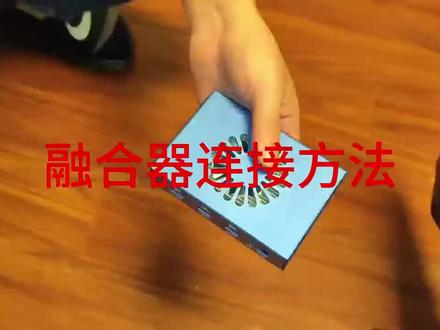 01:19
01:19 06:22查看AI文稿AI文稿
呃,兄弟们晚上好,然后呢,这一期视频主要是跟那些小白来讲解下 dma 整个的运行原理,以及你用 dma 入坑 dma 到底需要注意些什么事项。那么废话不多说,就直接开始。 首先第一个这个板子,它是七十五 t, 七十五 t 的 板子,板子作用是什么呢?就是插到你的主机里面,用来采集一个主机的信息,然后传输给负极,懂了吧?这就是板子的作用,那么我现在视频里面看到这个叫七十五 t, 还有一百 t, 知道吧?然后呢,现在目前市面上用的最多的是七十五 t, 因为三十五不够用,一百又太高了,性价比最好的也是七十五,所以大家只要选七十五 t 的 无脑选七十五 t 的 板子就可以了,至于板子的品牌,什么都不重要,他们作用都是一样的,卖你一个包装费而已,懂了吧? 然后呢,还有一个就是固件,固件的原理是干嘛的呢?他本来就是说,呃,我之前用过非常通俗的逻辑跟大家讲吧,你把这玩意就是板子插到主机上,他是不能直接插的, 你插上去之后他肯定会直接检测到对不对,因为他是个不明的一个设备,但是如果你用固件,他可能就可以伪装成一个什么,呃,比如说采集器啊,或者是说网卡呀,这种正常的一些设备,他就不会判定为异常,懂了吧?那么市面上很多就那种 百人固,现在目前有很多那种百人固,他什么呢?字就字面意思,一百个人用,只要有一个拉闸,哎,那都得玩完,懂了吧? 然后呢,一般现在都是单人单顾,知道吧,一般自己玩肯定是单人单顾。好,这个我就直接不说了。第二个融合器现在你目前是看到了,就是这个帝城六代融合器也是市面上用的最多的,你融合器不要选什么超神啊,这些东西没有必要, 第一层就已经够用了,你无非要注意的就是盗版和二手,懂了吧?所以第一层融合器我一般推荐大家都是买新的,而不是二手和盗版,因为会很容易出现两个问题,第一个闪屏,第二个莫名其妙的掉线, 还有被标记,这些都是二手和那些那些盗版的本质区别,所以你直接用官网的就可以了,知道吧?那这边不是有查询吗?所以说只要注意它是不是正版就可以了。 记住了啊,融合器选 d 层六代就可以了,只要看它是不是正版好。第三个就是盒子啊,现在大家看不到盒子对不对?因为忘记拿了。那我就直接说了,盒子我只推荐用 kbox, 就是 网络盒子,一个正方形的那种, 像盒子没有什么太多,没有太多选择。就是你可以这么理解,很多那种市面上有那种屏幕的那种盒子全都是圈,没有必要。 然后对于那些什么某些在我中啊这些游戏来说,呃,开不开锁,封不封号这个东西他是看情况的, 所以说量力而行就行,看运气,很简单一点,你又是只开一个透,你不开锁那也没那么容易封对不对?五五开吧。好吧,我只能说就说差不多情况,你要不要开是你自己的事情,只是说开锁也不一定会封好。第三个, 呃,这些说完了就说主板,主板呢,市面上普遍三种,叉九九,叉九九,还有一个就是海光,怎么选呢?如果你是有米,那你就无老选择海光三三五零或者三四五零,海光的优点他就是独一档,懂了吧?国威 td 嘛,对吧?那些特殊主板 我先备注一下啊,特殊主板是要插在你的主机电脑上,它的作用是用来过 v t d, 而我刚刚说的这三个主板,它就是用来过 v t 的, 只要选这三种里面选一个就可以了。海光它是价格比较高一点的,就是不太友好,但是其他的真没毛病哦。还有一个缺点忘记跟大家说了,就是海光它比较吃显卡, 能理解吗?兄弟们,显卡你最少要三零四零系的,三零啊,三零系或者四零系的才能用,要不然的话卡的要死,你玩不下去。那么叉九九和叉二九九本质上其实没什么太多区别,海光它是本身用自己的功能去过维 t, 它没有维 t, 但是呢,叉九九和叉二九九一个是用漏洞,一个是用 bug, 所以说缺点还是很明显的。叉二九九他可能就是说比较流畅一点,因为我跟你们讲太多专业术语也听不懂,就直接说说,直白点就是叉二九九要比叉九九要流畅,懂了吧, 他就是说叉二九九要比叉九九流畅一点,然后叉九九和叉二九九呢,都是用漏洞和 bug 来执行的,来过的危机,所以说什么时候和谐也不清楚,咱们有条件的哥们就一定要去上海光 知道吧,但是现在目前叉九九用的人很多,这个也不容置疑,所以说大家看情况来定嫌麻烦就用海光,反正就是说海光只是贵,除了贵还有那个显卡比较吃以外,没有别的缺点。好,这个就过去了, 我再说一下啊,这个无线硬盘和这个无线网卡,那么这两个玩意呢?是你有些哥们就说他已经不是新手了, 比如说你被封了一个短风或者什么的,你会发现你的环境明显被标记的情况下,一般的哥们就会选择去做机器码, 那么机器码他有好有坏,哎,这个油耗有坏就有点说法了,兄弟,你不做之前,你永远不知道他是好的还是坏的,所以你要做了你才知道,那么就跟那试读一样。所以说很多哥们要是说实在嫌麻烦, 你就上一个无序硬盘加一个无序网卡,一个用来改网络,一个用来改你的硬盘的训练号,懂了吧?这相当于是 硬改,一律叫做网软改,你知道吧?好,这些说完了呢, 就没有说过别的要注意了,反正小白一定要注意一点哦。还有一个就腹肌啊,忘记了,腹肌呢,没有什么说法, 你们直直接去什么某宝啊,某度上面直接买就可以了,但是某宝某度可能比较坑啊,去闲鱼上面买可以买个测速六千的就可以了,测速六千加就可以了,完全够用。好吧, 然后呢,没有什么别的要说的了,就这些东西,那我再说一遍,重申一遍啊,板子融合器,还有个盒子,还有一个腹肌,这就是你要开东西的四件套,懂了吧?至于这个无需硬盘和这个无需网卡这两个东西是后面的事,只是说我觉得一些视频讲明白点比较好。好 吧,懂了吧兄弟们?然后至于很多哥们去问主播说什么不算圈,什么价格不算圈,我只能说,呃,我给大家一个标一个范围吧, 你们这些东西拿下来两到三 k 足以,可能还爆高了,懂了吧,两到三 k 就 足以,可能还爆的高一点?这个就分情况了,因为这东西本身不是值多少米好吧,像那种大动辄五六 k 七八 k 那 种 圈,百分百的圈全都是溢价。好吧,我这期视频可能会被很快的被同行给搞啊。好吧,兄弟们且看且珍惜。嗯,这期视频讲到这里啊兄弟们,祝大家 d m a 开的愉快。
1558宣白(Dma小白避风港) 06:35查看AI文稿AI文稿
啊,今天给大家来讲解一下这个 dma 的 安装教程啊。首先这个是我们呃到货到手拿到的东西,呃,板子一张啊,熔化器 一个,然后电源线一条,然后 hdmi 的 这个视频线三根啊,然后如果说是有跟客服说要字描的话,啊,只是字描盒子一个,然后字描盒子的 线两根,还有腹肌的转接线一根。好,首先我们从这个板子的安装开始讲, 这是板子的这个开关,要拨到这个 o n 上面,然后给大家讲一下这个挡板如何安装, 往下点, 刚刚有一个螺丝, 好在这里。 ok, 这是我们的 dma 板子,像这样的组装起来就可以了。好的,然后我们看一下这个 dma 板的位置,在主机上,是在显卡下面的 pce 插槽插在这个位置, 安装好之后是这个样子的,然后呃, dna 板子,它一共有两个 type c 的 接口,然后靠近金金手指,也就是说现在这个我手指的这个位置是烧路口,然后上面的是测速口,然后板子先放一边,然后讲一下柔和性。 呃,融合器到手之后,我们先检查一下底部是不是有这个防伪贴啊,有防伪贴的是我们的正版,然后后面一共有三个口, 可能不是很清楚呃,从左到右分别是输出主机和腹肌,输出是插显示器,主机连主机的显卡。啊,腹肌连腹肌的显卡,我把这个线拿出来, 哦,这是输出这一根连显示器,我显示器是在这个趴着的,这一个 好的,这根是输出的线,然后主机口的话连的是主机的显卡 小插显卡不是和弦,在显卡上面,应该是在这个位置,这个位置, ok, 腹肌的话如果给你发这个转接线的话,这个转接线是这样按的, 把这个堵拿掉, 然后 d p 的 这一端是插在这个负极的显卡上的,然后这个 hdmi 的 这个接口,把我们这个 hdmi 的 线插在这上面,然后再连到这个熔膜器上, 连到融合器的这个腹肌口,然后这个电源线我这里做演示,我就不插了。好的, ok, 这是我们的融合器已经组装完成了。然后接下来是自瞄盒子, 呃,字描盒子的话,呃,我们会给一个字描盒子的教程,可以根据这个教程来进行这个安装,因为要烧入固件。然后我先简单的说一下这个是怎么安的, 呃,从这样看的话,从左到右分别是主机、腹肌和鼠标,这个要往里推到底,这个是插在主机上的, 中间这个口是插腹肌的, 然后鼠标的话就插在这个口上就可以了,我自己做演示就没有插好。然后这个是需要调试的,然后如果说要调试的话,是先要把线拔下来,因为调试的时候是需要只插一个线的 啊。接下来要说一下这个这根线一头是 type c 口,然后一头是 usb 三点零,然后 usb 三零,三点零这一端啊是插在腹肌上的,也要插在腹肌的, usb 三点零就是蓝色的 usb 口上 啊,差二点零的话,我们测速会上不去。好,然后 type c 这端先插啊,板子的这个烧入口,因为我们要进行烧录固件啊,如果说固件已经烧录好的话,那么我们直接插测速口就好, 然后注意板子的这个开关要打开,因为如果说打开的话,呃,开机的时候板子会亮灯, 然后这边我做演示,板子就没有插到这个机器上。好,这是大概完整的一套这个 dna 安装教程。
 00:46查看AI文稿AI文稿
你没看到这玩意吗?这个,这个叫 dma。 dma, 你知道 dma 是什么吗?我肯定知道呀。是吗?游戏辅助器哪里坏了?这机器就是棋盘战略,有个口布袋口不识别。 不是这个瓷盘之内。你为什么拆成框架了?他会不会是个固态坏了?没有,我换过了,他有个固态没有独特呀, 读不到,一共五个。什么五个固态?他只读到四个呀?嗯,会不会是磁盘正内接口有问题啊?有可能啊有可能啊,我也没插板,我就,我就插了四根,这根没插这个口也识别不到。 我那个九阳格那个机器也读不到,反正让他后面自己买了个转接口子。哎,房子凯,要不然他其中一个固态硬盘这么高吧,外接一下抓他两巴掌。
4815大头杭州-电脑客栈 02:11查看AI文稿AI文稿
今天给想入坑 d m a 的 新手小白做一个科普,今天就给小伙伴们讲一下小白如何选择过 v t d 的 方案,不被坑,少走弯路, 纯干货无废话,看完直接省大几千。首先讲解一下不推荐的方案跟雷区双开固件一定要避开纯纯的智商税, u 盘方案早就失效,拉闸主机副机软件过,这种更不用想,直接划走云端,双机也是临时绕路,看着能用本质是假的,早晚出事只 是时间问题。真正最稳最长久的只有一条路,从硬件层面解决,比如定制主机,不用改驱动,不用装软件,从跟上绕过检测,但是弊端也很明显,要把主机给换掉,不过原本的主机可以当一台高配,腹肌也是可以的,加上现在价格有所回暖,已经开始降价, 下面就是我来给大家讲有那些型号可以用的。第一款双路 x 九九,也是价格最低的一款, 性价比高,缺点也很明显,这是一款很老的平台了,不保值,小毛病也很多,对小白不怎么友好,需要有一定的动手能力,容易蓝屏卡针掉效果 t 一 等等。第二,国产海光系列依旧是 t 一 老大哥级别, 虚拟化直接不可用,有三三五零、三四五零两个型号,缺点就是价格高挑,内存条帧数表现一般, low 帧表现不行,有时候不能正常解密,加上现在的可以修改 u u i d 容易没售后, 适合副歌预算充足,懂电脑知识的玩家。第三乘二九九平台高帧王者主板有一三家大厂,质量过关,有颜值有性能,不用模改,本身也不具备 v t d 功能, 主播自己也在使用,搭配高端 i 七 i 九, cpu 高性能稳定,无异味,可直播可游戏,适合追求游玩极致体验的玩家。加上最近的新技术, s 二九九已经可以正常解密了。缺点就是价格稍微高一点,要注意主板质量,售后的时间。 好了,如果还有什么不懂可以关注主播,主播帮你讲解最适合你的方案,新手照着学,不花冤枉钱,用着还贼稳!收藏起来慢慢看,别再被无良商家割韭菜了!
16哈吉峰FPGA 01:56查看AI文稿AI文稿
众所周知, dma 是 最稳的,那么 dma 新手小白入门,咱们应该注意些什么?如何才能避免上当受骗啊?首先来说 dma 最核心的开发板子啊,新手直接无脑入七五 t。 至于有人说一百 t 测速高解密快,我只能说一百 t 纯纯的智商 税。板子的测速高不高,看的是腹肌的配置,看的是板子的驱动芯片。七五 t 跟一百 t 他 们是用的都是 f 六零幺的驱动芯片,传输速度一模一样, 除了他们的部件容量大小不同之外啊,其余的没有任何区别,并且很多部件作者根本不会去写一百 t 的 部件, 所以说如果你用一百 t 的 板子,那么你能兼容的部件类型也会很少。还有至于价格方面啊,一百 t 的 板子的造价成本比七五 t 还要低,因为一百 t 的 芯片全是库存卖不出去,所以导致他的芯片价格极低。 总之一句话,无脑入七五 t, 其他都不要选了,不要再听些那些圈狗的忽悠了啊。然后就是融合器,新手小白直接无脑入正版帝晨六代,预算充足直接上超神,如果你是副歌,那你直接上帝晨五百, 然后这个正版 d 晨六的背面他是有这个防伪标码的。现在最新的正版 d 晨六啊,他是低皮口的,并且自带透传,性价比超级高啊,不会出现因为融合器拉闸导致的三十天,也不需要外界什么采集卡啊,不要再被圈狗圈了,再去买那个价格高昂的采集卡了。 然后咱们说盒子啊,首先我是不建议用盒子的,但是如果你去护航啊,你拼参数肯定是在所难免的, 小白直接用。 net 盒子就可以啊,如果你是副歌,你可以去上那些 cat, 什么 f r e 啊这些盒子啊。然后咱们说腹肌啊, 要求腹肌处理器四代 i 三以上啊,测速就可以达到六千了,显存只要有两 g, 这样你就可以跑满融合器最大支持的二 k 幺四四跟一 k 二四零了。点个关注,下一期咱们来说一说 v t 主机应该如何选择,如何避坑。
745村长(DMA/双机) 01:23查看AI文稿AI文稿
dma 软件加密没有效果怎么办?有效果了也脱框,难道只能傻傻等软件更新吗?这样未免也太被动了,今天我把最完美的解决方案告诉大家, 完美解密还不脱框?我们都知道啊,加密分为坐标加密和强加密,也就是软加密和 aes 加密。 aes 我 们都知道是主板上的一个功能,但是关闭 aes 又会二百 t, 所以 我们需要虚拟 aes, 可以 随意调节 r 二零权限的主板, 目前这个主板只有 r 五可以做到。我们再说软加密啊,上期视频讲过了,要么测速达到一万加,要么就利用八幺二五通流走双转流量,但是 i o m m u 基于 d m a 啊,这样可以完美解决。这个方案已经在 r 五板 u 上完美实现了啊,目前有一百多个用户啊啊,全部有效果,而且不脱框!很多兄弟们该问了,说啊,用这个八幺二五那不就双双击了吗?其实并不是啊,就是只是走通流走网卡, 但是数据传输依旧是 dma 的 部件,还可以双开,又不会伤害梯,就是可以理解为又有效果还不脱框啊,各位可以试一试啊,支持一个月无理由退货。好了,那个我们这期就讲到这啊,有什么不懂的咱们可以评论交流,我是一哥,咱们下期再见!
154DMA一哥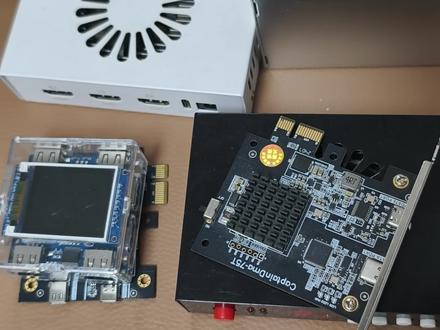 01:26查看AI文稿AI文稿
刚接触 dma 的 朋友,十有八九都会卡在 vt 检测这一关,刚上手就被封禁,实在得不偿失。作为入门必修课,今天用通俗的语言给新手讲清楚过 vt 的 完整思路,看完少走弯路。简单来说, vt 就是 系统给硬件设备设置的监控器,二十四小时不间断记录 dma 的 所有操作,一旦被捕捉到异常行为,就会触发风控。 所以我们使用设备的第一目标就是绕过这套监控,彻底关闭 v t d。 很多新手图省事,听信商家推荐软件过 v t 的 方案,这里明确提醒大家,这类方案全是坑!软件方案需要在电脑里装驱动跑后台程序,等于主动留下证据。短期看似好用, 被检测只是时间问题。对于新手而言,直接选择原生不支持 vcd 的 主板是最优解。 x 九九、双路 x 二九九这些机型是圈内经过长期测试的成熟选择,从硬件底层避开监控,稳定性拉满。另外容易被忽略的还有固件 低价共享固件看似划算,但几百上千人共用一套程序,行为特征完全一致,只要一人出问题,所有人都会被牵连。预算允许的情况下,一定要入手单人定制固件。 最后给新手提个醒,遇到说不用处理 v t 软件就能完美解决的商家,直接远离,掌握硬件和固件两大关键点,才能让你的设备安稳运行。
 01:23查看AI文稿AI文稿
还在纠结三角洲护航 dma 怎么配环境天天更新,各种方案鱼龙混杂,想接单赚钱却踩坑,封号解密托筐过 vt 不 稳,看完这条直接抄作业,当下最稳护航配置全公开。 首先板子直接避雷抄板别乱跟风,认准 fga 官网版七十五 t 一 百, t 三十五,七十五一百是核心容量,容量越大,模拟存储越多,解密过简容错直接拉满, 别贪便宜买杂牌,后期解密吃力全白费。融合器首选帝晨六代,性价比天花板,便宜耐用,稳定性拉满,搭配比亚兹采集卡,一人一特征,相当于单人固化,完全不用担心批量使用被和谐, 底层逻辑直接规避风控,用过的都懂,有多稳。盒子别乱选,有技术直接不用盒子,新手无脑上带穿透的 catbox 一步到位不折腾。固件必须单人固化,一定要让作者全程录制制作加烧度过程全程无中断,杜绝翻车隐患。板优直接上 r 五过 v, t 性能拉满, 定制主板规避自身特性导致的伤 p 问题,出现异常,改 mac 就 能解决。 aes 加密自由调节坐标解密轻松拿捏,不会出现长时间失效,开会卡顿。重点说七十五 t 应对新版解密,完美解决脱框难题,护航接单效率翻倍,这就是当前最适配环境的终极方案。


