小米笔记本 f6 投屏怎么设置?
粉丝4402获赞5.6万
相关视频
 00:41查看AI文稿AI文稿
前两天给大家拍了手机和平板的投投屏方法,今天给大家看一下笔记本的投屏方式,投到电视上,投到电视上,首先打开电视的投屏功能, 然后选笔记本投屏, windows 的就选 windows, 然后苹果的就按苹果的开始投屏,然后电脑呢,按这个 f 六的键显示更多显示器 连接了无线显示器,然后选要投的电池,注意下两个设备必须在同一同一个 wifi 环境下,然后现在就看通上了。
102Mi-高璇 02:21
02:21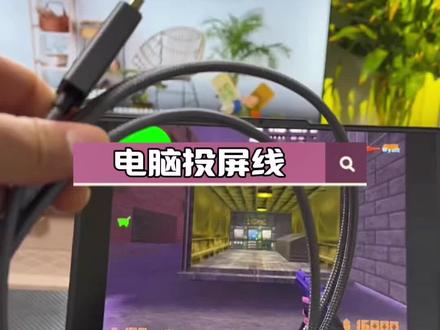 01:16查看AI文稿AI文稿
哈喽,大家好,有不少网友呢在评论区问我这个电脑是怎么投屏到前面这个显示器上的?我前面这是一台电视机,今天呢,我用一条视频教大家如何用这个电脑投屏到前面这个显示器上。其实很简单, 我们只需要用到这么一根线,就能把电脑的画面投屏到电视上或者其他显示器上。这根线看一下,他这一端呢是这种 hdmi 的 接口,另一端呢是这种 type c 的 接口,咱们只需要把 hdmi 这个头插到电视机的接口, 这样就可以了。另一端 type c 的 口插到电脑上,然后用手机的遥控器找到信号源 看一下,直接就出来了,不用调什么,这就同步了是吧?非常的简单,看看是不同步了, 兄弟们有需要这根线的,我把这个链接放在视频下边了,有需要的你自行安排吧。
3老程 00:58查看AI文稿AI文稿
笔记本电脑如何无限投屏到电视机呢?首先打开电视机,进入到我的应用,找到无线投屏 app, 切换到笔记本投屏, 选择 windows 笔记本开始投屏,这样电视机的无线显示功能就已开启,等待其他设备连接。接下来打开电脑设置,进入 windows 设置,选择系统,找到左侧菜单的屏幕设置后,将右侧页面拉到底部,找到连接到无线显示器并点击, 此时屏幕右侧会自动弹出连接窗口,在搜索结果列表找到自己电视机名字进行连接。回到屏幕设置界面,在多显示器下选择复制这些显示器,这样自己电脑的屏幕就显示在电视机上了。 电脑投影,电视机上视野更大,看直播、上网课、教学演示等等都非常实用。投屏连接还有问题的小伙伴评论区留言吧,关注我吧,一起玩转数码潮玩!
4777古月洒今尘 01:55查看AI文稿AI文稿
用笔记本电脑接这个电视,然后我想把盖子关上, 关上这个电脑,它不吸屏的办法就是在这个控制面板硬件和声音电源选项系统设置这里有一个,关闭盖子时,接通电源的情况下不采取任何操作,这样的话这个笔记本电脑盖上盖子, 这个也可以正常输出,然后接一个外接的键盘鼠标,这个是键盘鼠标的线 啊。我这是回答一个粉丝的提问,他说怎么样让电脑盖上盖子之后可以外接,就是在这个里面设置一下 win 十的系统, win 十一的话自己找一下,找一下那个按钮,像这边这个电脑就是 win 十一的系统,但是他接的显示器,还有人问 他说他那笔记本可以用来当显示屏用吗?是不可以的,除非你搞一个远程控制的软件, 这样的话你可以把另外一台电脑的信号显示在这个笔记本上面啊,我举个例子,这个笔记本它是一啊,显示屏是零,电视也可以可以是零,但是说 笔记本当不了,当不了一啊,他不能被动接受信号显示在他这个屏幕上,但是有一些人玩改装的,他把一些旧的笔记本的屏幕拆下来,然后把它排线插到一些转接器上面的话是是可以的 啊,包括平板电脑也是不行的,也是不能用来当显示屏的。好的,这个视频就到这里,有什么问题可以在评论区留言。
27小羽学电脑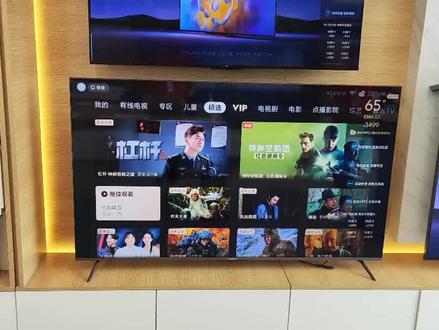 01:21查看AI文稿AI文稿
大家都非常好奇我们的笔记本如何投影我们的小米电视?首先第一步我们通过我们 小米电视的遥控器找到我们的投屏选项,然后点击确定找到我们的笔记本投屏,然后点击开始投屏,这个时候我们电视上面就会出现我们电视的一个型号,然后接下来我们在我们的笔记本上面如何操作,有两种办法。 首先我们点击屏幕右下角这个通知栏这点击,然后这时候就会出现一个投影选项,点击我们的一个投屏,这时候就会出来很多选项,我们选择我们连接无线显示器,点击这 就会出来一个我们电视的一个型号,这是第一种办法,还有一种办法就是找到我们笔记本键盘上面的 f 六键,点击 f 六 推荐,这时候在我们笔记本屏幕上面又会出现刚刚的那个画面,然后我们用鼠标点击我们的无线显示器,这个时候我们点击小米电视 es 六十五点击, 这时候我们就可以看到我们电视屏幕上面就会出现接收型号,这个时候我们电视上面的界面和我们笔记本上面的这个界面就是一模一样的,这样就实现了我们相比电视和我们笔记本的一个投屏。
1221小米之家泸州宝龙店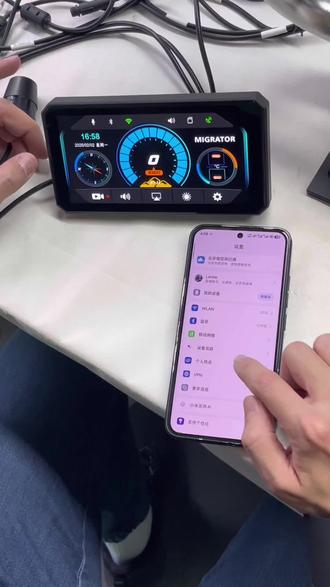 01:11查看AI文稿AI文稿
第一步,打开手机的个人热点,注意热点名称不能有空格,然后密码要是纯数字。第二步,点开手机互联,切换到 carlife 模式,然后找到自己的热点并连接它,连接之后左边的信号格会变成绿色的。 接下来我们手机找到车机的蓝牙连接,车机的蓝牙 蓝牙连接完了之后返回更多连接卡 wish 卡 life 连接,再选择无线连接热点连接,然后根据提示操作,先点开始连接,连接成功后车机屏幕会有变化。


猜你喜欢
最新视频
- 26.0万锅铲