flash4.0中声音如何控制

粉丝3980获赞4.8万
相关视频
 03:30查看AI文稿AI文稿
大家好,这里是白图学堂,今天我们来讲解一个啊,添加那个停止声音的按钮, 可以看到我们现在打开了一个文档,啊,是前面制作的一个动画,然后呢他这个 是以影片剪辑的形式存在的,所以他是重复播放的,然后底下这里呢插入了一个音频,就是这个,然后他也是重复播放的,我们来看看他是这样的, 然后动动画播放完了,他回到原来地方,然后再继续重新播放, 然后这里我们看看这里有一张代码,哎,这是空的,我们把这清理一下, 这里是没有,看来刚才是都打了一行。然后呢我们现在需要加一个嗯声音按钮,然后让他这段声音停止。 首先我们点击这个剧情工具,然后把这里调整一下,让他一个圆角图形出来,接着我们点击一个文本工具,输入停止声音, 让我们把颜色调整一下,把大小调整一下,把它拉到这里来, 再挑点吃好了,然后对齐,大概这样对齐了, 然后选中文字,还有这个图形转成原件按钮,然后我们点去 好这里可以看到库里面多了一个软件,就是我们刚刚新建的这个软件,然后呢我们选中这个软件,然后右击 点击这个动作这里,或者直接点击窗口,然后动作这里点击他,然后出现这个代码窗口。然后呢我们今天用的代码是 as 二点零的, 个别 am 或者三点零的是用不了的,然后我们今天讲的是那个二点零的代码,所以这个编写的那个格式也是 as 二点零的。好,我们接着来继续说, 我们选中这个按钮,然后点击这里全局函数影片,点击控制点 om, 然后点击这个点击,然后在这里继续插入 这里时间轴控制,然后最后一个停止所有声音。可以看到在前局函数时间轴控制,然后最后这里 停止所有声音,你点击他一下,然后测试看看,然后他没有错误,也没有警告,证明这个是 能正常使用的。然后我们再去测试动画,看看这个按钮是否能用。这次我们点击一下, 可以看到我们点击完以后呢,这个声音就消失了,然后也就是说这个按钮已经实现了停止声音的效果, 这就是我们这节课讲的内容。然后呢,我们现在把这个代码再次展示一下 这个,然后有兴趣的朋友可以学习一下。今天内容到此结束,再见。
74白兔学堂动漫教育 06:32查看AI文稿AI文稿
信不信一个音效就能提升影片的质感?一个音效四种剪辑方法欢迎来到映美剪辑实战学院,我是海伦音效包记得在评论区领取。不说废话,咱们发车 先看一下原片剪辑片段,分析一下应该在哪里加入 flash research 上升音效 前面是一组 logo, 加上动作快切配合升格镜头,这个时候我们可以在升格镜头下 叠两层音效。第一层音效是它本身的升格慢动作音效。为了能够快速地衔接到下一个爆发点,我们在升格音效下面再加入 flashracer 上升音效,让它有一个逐渐变强的感觉。 随着升格镜头到了最后,也意味着这个 flash race 上升音效达到了一个最高点,在最高点的一瞬间加入一个大幅度的正常速度镜头,再把很强的音乐旋律节奏给它带起来。 and there it is a stunning performance a moment of pure。 总结一下, flash research 可以 作为声格镜头的音效,而且它可以帮助声格镜头找到自己本身的节奏长度和它的爆发点。 我们拿到五个原始拍摄的素材,看怎么能通过 flashraster 做好这一个片头拿到的素材本身的长度和速度是不一样的,所以要先进行合板,使五个场景的产品达到纯 融合状态。合拍以后加入音乐,调整音乐旋律和长度。片头时长六到十秒,把音乐分成三种旋律,针对每一段旋律去调整素材的运境的速度变化。第一段是长速,第二段可以两到三倍的速度,第三段四到八倍,然后再根据音乐鼓点切换不同的场景。 三段音乐的旋律也代表了三种切换场景的速度。第一段一到两秒,我们可以切换一个场景,如果遇到了音乐突然变节奏的这种卡点,那你就必须要卡点剪辑。第二段旋律,一秒左右切换一个场景,最后一段旋律要做上升式快切,镜头从五帧开始过渡到两帧, 五针三个镜头四针,两个镜头三针,一个镜头两针四个镜头最快其实就是两针。在第三段旋律,镜头加入 flash ray 的 音效,起到配合上升快切达到节奏顶点。 flash ray 还可以放在片头达到顶点以后的这个既停,既停后加入一个主体变化的镜头,配合这个镜头,让我们有一种科幻感。 如果 我们拿到一段混音师的实战素材,用交叉上升式的快切手法剪出节奏,再配合 flashr 音效。怎么剪?首先交叉剪辑得先分线 a 和 b 两条线, a 线为主线,可以把产品同方向环绕俊境剪辑在一起, 镜头保持越剪越短,速度越来越快,景别可以越来越近。 b 线是辅助线,穿插在 a 线中间,比如像人物的情绪产品的动画这些在 a 线和 b 线交叉剪辑的过程当中,同样要遵守。镜头时长由长到短, 运镜速度由慢变快,镜头景别由远及近, 画面递进的同时,将 flashracer 上升音效扑在 a 线和 b 线交叉剪辑的底部。随着镜头越来越快,音效达到顶点的瞬间,加入了一个动画,配合机械按钮的音效去做了一个即停,紧接着音乐再起。 先看案例,看看在哪加入 flashracer 会更合适。 这是一组针对相似主体的匹配快切,为了能制造紧张感,不能只用均匀的节奏剪辑,最好采用递减的形式,也就是每个人物的镜头时长越来越短, 从最初的二十五帧逐渐压缩到五帧,越切越快。声音除了每个镜头必备的快门音效外,最关键的要是在这组快切的底部铺上一层 flashracer 的 上升音效,当画面切到最快,音效升到最高点的瞬间,做一个即停, 接着看原片配得上生命的乐章, 当音律打破规律,当上一段音乐的情绪弱下来之后,接两到三个动作或者主体变化的镜头,比如说车灯突然开启,手吹高音量,这些都属于高超前的开启意识镜头, 加上 flash rayzer, 上升音效是高潮前的开启镜头,旋律由低到高推进。当 flash rayzer 上声音效达到一个顶点的瞬间,直接切最高潮的这个段落。配得上生命的乐章, 当音律打破规律,生命于感动中, 一般剪辑师很少会注意这个高级感又万能的音效,这个音效完全可以提升你影片质感,希望各位同学能抓紧用到你现在的实战项目当中。关注英美剪辑实战学院,我是海伦,咱们下期见!
4379映美剪辑实战学院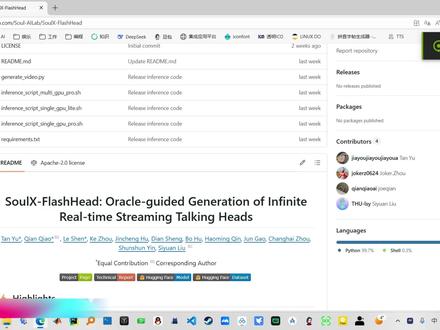 03:51查看AI文稿AI文稿
哈喽,大家好,今天给大家介绍一下这个速儿团队出品的这个 flash head, 这个主要是音频驱动图片说话和唱歌的一个项目, 它这个优点是提供两个模型,一个模型速度非常快啊,比如说在四零九零达到九十六 fps, 基本上可以实时超实时的这个图片,音频驱动图片说话 啊。再一个就是提供一个 pro 模型,这个模型大一些,然后会达到十点八 fps, 就是 慢一些,但是是质量要好很多。我们看一下它的测试,和 我一走我还是可以的啊,我基于此做了一个减压机用的工具,注意安装目录不能有中文啊。打开 e f e 好,上来先会默认支持批量导入人物图和批量导入驱动音频啊。比如说你导入两个人物图,两个驱动音频,他就拍着组合,最终生成了四个视频,然后导入一个图片吧,就有这样的一个图片, 导入音频就导入一个说话的一个音频呗,宽高可以根据这个导入四人物图进行设置啊,尽量是三十二的倍数。 默认是勾选拉的模式,就是默认勾选的这个模型速度快,但是效果可能要比不勾选的要差一些,但是我测试一下,其实还行。裁剪面部的话,就是说 当你发现你这个图片中的人脸区域过小的时候,你可以点击裁剪面部,但他最终生成基基本上就是一个大头照啊,大头的一个视频,那因为我导入这个图片基本上有一个大头视频,所以裁剪也可以点击开始生成就行。 呃,这个包括的这个音频时长应该是三十秒, 然后显卡是四零六零的笔记本的,基本上三十秒的音频,三十秒用四零六零笔记本就可以升成。 好,升成完成。那么打开输入目录看一下。 亲爱的听众朋友们,新春佳节如期而至,在这里我给大家送上最诚挚的新年祝福, 祝大家在新的一年里身体健康,工作顺利,阖家幸福,万事胜意。春节是咱们中国人最看重的节日,记得多陪陪家人, 一起吃年夜饭,手碎看春晚,感受这份浓浓的年味。愿新的一年大家都能得偿所愿,生活过得红红火火,每一天都充满惊喜。 还行,效果啊,然后主要他这个就是速度快啊,想要更好的质量,可以勾掉这个 light 模式再试一下试试啊!那么今天就这些,谢谢大家!
 01:59查看AI文稿AI文稿
真频,也就是每一秒播放和帧数,在高版本的 flash 软件以及 anamicc 软件中,默认真频是二十四帧每秒。而在 s 三角本中, 可以通过代码对真品进行动态设置。这里就简单讲一下用代码对真品进行动态设置的方法, 表现为播放速度的改变。试用软件 anime c c 及支持 s 三脚本的 fresh 软件制作步骤,一、这里用的是 fush c s。 六、打开软件,新建 a c t i o n s c r i p t 三点零文档。二、 使用矩形工具在舞台上绘制一个小正方形。三、将正方形转换为影片剪辑原件。四、延长时间轴到一百六十针,并在第八十针和第一百六十针 插入关键针。五、在第八十针处移动原件位置,并创建动作补间动画。六、制作好的动画效果如图所示。七、制作两个按钮原件, 分别用于加速真频和减小真频,如图所示。八、设置减速按钮的实力名为 btn。 零九、设置加速按钮的实力名为 btn。 一、十、继续使用文本工具 在舞台上放置一个动态文本,用于显示当前的真频。十一、设置动态文本的实力名为 txt, 其他参数如图所示。十二、 最后在时间轴的针上加如图代码。十三、运行后,就可以点击两个按钮对真频进行动态更改了,小正方形也会相 应的改变移动速度。如果有相关的 flash 或者 anime 操作及代码方面的问题,可以私信尽心解答。如果感觉我们的文章很有用,记得分享给朋友或同学,让更多人方便的学习到实用的 flash 知识。
19筱筱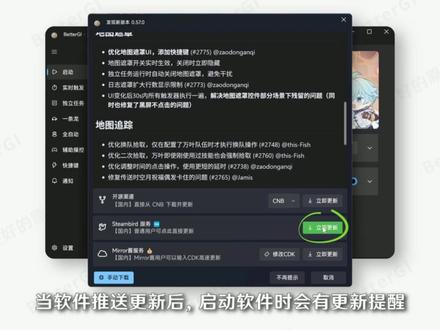 00:25查看AI文稿AI文稿
当软件推送更新后,启动软件时会有更新提醒,点击立即更新后等待自动更新即可。一般选择 stream 服务, 若更新不成功,则可以尝试开源渠道中的新眼笔渠道。若更新软件后发现所有功能变得不可用,请重新回看首次启动的教程,逐步排查问题。
610BetterGI 01:23查看AI文稿AI文稿
在使用 anime 制作游戏中,为了能更好的对声音进行控制,所有按钮的音效都需要动态加载,这样可以在静音状态下停止所有声音的播放。试用软件, anime 及支持 s 三脚本的 fresh 软件操作步骤,一、打开软件, 新建一个 actionscript 三点零文档。二、将准备好的按钮音效放到库中,这里是按钮点击的音效。三、鼠标右键选择这个声音文件,点击属性或直接双击。 四、在打开的属性面板中选择 action script 选项卡,设置如图后点击确定按钮。五、这时可以看到库里的声音文件链接显示为 quick。 六、现在 再制作一个按钮,如图。七、设置这个按钮的实力名为 btn。 八、最后在时间轴上加如图所示代码。九、这样的话,当点击按钮时 就会有音效了。如果有 fash 软件或者 anime 软件基础操作或代码方面的问题,可以私信或留言,会尽力解答。如果感觉我们的文章很不错,记得分享给朋友或同学,让更多人方便的学习到实用的知识。
40筱筱 03:18查看AI文稿AI文稿
今天我们来学张杰未解锁小说剪辑, 你谁我新来的。 首先导入四张背景图片,接着提取这个音频图片,时常分别控制在三点六秒,三秒,三秒,三点二秒。找到效果,添加泡泡变焦 时长拉至末尾参数里,速度调至零,再添加模糊效果,时长对齐,末尾模糊度调整为二十四。贴纸里找到这个箭头,复制一份,找到镜像时长,分别对齐十一秒。焊九点五秒, 给上个箭头添加镜影的出场动画。接着需要制作这个游戏界面,来到我们的小云雀,找到下方的图片设计点素材,上传我这张参考图,焊刚刚的背景图, 模型选择五点零,比例选择十六比九。接着在对话框里输入这段描述时,给图一的背景图片更换为图二文字。第三张 考试改为第七十六张返校,等待一会就能得到章节图片了,这里其他章节的做法一样,只需要改变这里的文字内容。我们这里需要制作四张和背景相关联的游戏界面, 如果生成的不满意可以点这里的再次生成,在结果中选择你满意的保存备用。回到剪辑,新增画中画,导入刚刚的四张游戏界面图, 时常分别对齐上方,找到基础属性,将他们的缩放调整为六零。在音乐播放的位置给画中画分割一下点效果,添加波纹扭曲效果,锐化零模糊零大小一百。注,用对象为画中画。后面两个图片也同样的操作方式,新增画中画,添加白色素材, 找到蒙版,选择圆形蒙版,缩放到合适大小。混合模式里透明度调整为六十,并且添加渐显的入场动画。 在开头打上关键帧,时间轴移动到分割点前一些的位置,将圆形移动到确认上,接着时间轴向前移动点,将圆形移动到这个位置,就做出了。点击动画,复制三份,对齐后面的片段,新建文字,添加黑色阴影, 入场动画,选择放大,复制多份放到后续片段,接着点击右侧的加号,添加背景图,时常对其音频。末尾 时间轴来到十点五秒的位置,清真化,中化,导入黑色素材,入场动画选择渐显时长零点九秒。出场动画选择渐显时长零点八秒。打上这段文字,入场动画选择渐显时长一点五秒。出场动画,选择渐显时长零点八秒。缩放到中间时间轴到十三秒的位置, 添加白色素材,选择矩形门板,制作出对话框。混合模式里调整为四十,入场动画选择渐显时长零点九秒。新增文本,打上台词,动画也是渐显汉。渐影 复制前段黑色素材,拖到十五点五秒的位置,末尾对齐主视频,在十八秒的位置添加这个存档视频,这样就做好了, 你谁我新来的。
4090小程的AI手册 01:15查看AI文稿AI文稿
关于声音的控制已经讲过一些了,这里再讲如何在 animate 又一个按钮控制音乐的播放和暂停。试用软件, animes c c 二零一八软件及支持 s 三的 fresh 软件制作步骤,一、打开 animate c c 软件,新建 s 三文档。二、 将声音文件导入到库里。三、在舞台上绘制一个矩形并转换为影片剪辑。 四、双击影片剪辑,进入编辑状态。五、将声音放到时间轴并延长时间轴到声音结束。六、注意声音的同步属性,设置为数据流。七、回到主场景设置影片剪辑的实力名为 music。 八、制作一个 按钮用于点击控制声音。九、设置按钮的实力名为 btn。 十、在时间轴加如下代码。十、一、运行后就可以通过点击按钮控 控制声音的播放与暂停了。如果感觉我们的文章很有用,记得分享给朋友或同学,让更多人方便的学习到实用的 fresh 知识。
64筱筱 13:34查看AI文稿AI文稿
哈喽,大家好,我是华伦,本期视频给大家分享一下像这种官方效果图,我们如何在 k 秀二中复刻出来。与往期视频不一样的是,本期视频完全为零基础,同学考虑,我将把练习文件放在评论区,并告知所有用到的参数,只希望你们可以动起手来复刻制作,获得一些学习的成就感。 好的,下面我们进入渲染文件。在渲染的第一步,我们需要确定渲染的画幅比例,把产品想象成模特。这一步就是确定我们拍摄怎样的照片比例。 这里我们点到图像栏,选择预设的人像,然后四比五的一个比例,接着切换到照明栏。针对于产品的渲染,我们选择产品的照明预设。在下面我们添加一个相机,确定具体的角度和位置。这里我已经给大家添加好了,需要特别提到的一个参数,就是下方的视角值, 该数值越大呢,透视就会越小,该数值越小呢,透视就会越大。这里选定的一百三十毫米是一个常用的产品渲染视角数值。 最后,在赋予材质和打光之前,我通常会先调节图像的那些数值,让画面的效果更好看。如果比如拍摄,你可以将这里的调节理解为给相机的一些参数调整,让拍摄出来的照片自带某种颜色倾向和明度变化。所以下面你可以跟着我进行设置。 首先我们分别将曝光和对比度拉高一些, 接着我们将图像模式改为高对比的模式,最后往下滑找到颜色这一栏,我们首先勾选,然后将饱和度呢给他提高一些,这样就完成了我们的基础设置, 下面我们来搭建场景,为了在已确定的相机角度下去搭建,我们可以先在顶部打开几何矢图,它的快键是 o 键,这样我们就可以在已确定的角度下去搭建整个场景。我们先隐藏掉这几个板子,然后给大家演示一个。 首先我们需要在编辑中添加一个立方体,然后点击这边的移动部件,大家也可以用快捷键 ctrl 加 d 键来去调节立方体的位置和大小。 好,那么背景板呢,也是同理,为了在转折处看到这样的倒角光,我们需要点开这个部件,它的属性下方调节圆边的半径大小,这里可以适当的提高一些, 可以看到在打完灯光之后之前之后的对比效果。这一步的操作意义大家听明白的同学可以在弹幕中扣一个六,这样我们就完成了基础的场景搭建。而材质的赋予呢,我们可以从大面积的开始啊。首先是我们的背景板, 回到相机的角度下去,我们的背景板将它的材质呢改为慢反射材质,因为背景板上是有渐变的,所以我们点开材质图,然后点击一下排列右键纹理,添加一个颜色渐变的纹理, 给他连到颜色上去替代掉原先的颜色进行显示,可以看到原先的颜色,例如它是红颜色的,而如果我用颜色渐变去替代之后呢,它就是显示颜色渐变上的黑白渐变色了, 所以下面我们只需要调节颜色渐变的方向,把一端调个黑色,一端调为这样的一个黄色就可以了,那我们这里就改白色这一端,给它调节出来我们想要的一个黄颜色, 好点击确定。接着我们需要点到移动纹理,拾取位置,勾选平移,调节颜色渐变的方向和位置。我们先点一下中心,然后呢给他转一下角度, 可以往右下角拖一下啊,深色的在这边,浅色的在这边。好,我们点击对勾,这样呢就初步完成了我们的背景板的材质,而台面的材质呢,与背景板我们可以做一点点区别,所以这里的话我们就直接用它的塑料材质。我们依旧是点到材质图, 利用颜色渐变去替代漫反射进行显示,因为他从右往左呢,也是有一个颜色渐变的效果的啊,所以这里就重复操作一遍, 点击确定。同时呢我们可以将台面的高光给他压一点点, 然后将超度呢给他增加一点点,这样呢台面就不会有很明显的反射现象。接着我们来看到产品的材质部分,首先主体材质呢,我们就用黑色塑料,为了让他有一些颜色倾向呢,我们可以给他带一点点蓝色, 带一点饱和度,明度可以再低一点点,好点击确定,然后增加它的粗糙度,让表面形成这种粗糙的质感。 好在下面的网孔部分,同样的我们选择黑色塑料,可以看到颜色比他更深一点,这个地方我们已经将颜色给他调的非常暗了,但是呢还是没有他深,所以我们可以将高光呢也给他降低一点,这样呢颜色就暗下去了, 同样的他操作也是需要进行增加。然后我们点到材质图,给他制作网孔的部分右键纹理,找到网格纹理, 将他连到不透明度通道,我们可以按下键盘上的 c 键来看看这个贴图的大小,然后可以滑到最下面去调节这个贴图的大小。 好,可以看到上面已经有网孔的效果了,那么因为没有打灯光,所以我们也看不清楚,这一步我们就可以先做到这里,下面还有两个材质部分,我们给他依次添加完,首先是这边的金属材质,我们直接将它改为金属材质就可以了,然后增加一些粗糙度, 现在呢就是我们的一个袋子,我们首先调节这个袋子的颜色,点开慢反射, 调整到合适的颜色数值,点击确定,然后把超度给它提高一些。 再接着呢,我们需要制作这个表带上面的一个凹凸纹理,我们点到材质图,加载一张这种皮革的纹理过来, 给它拖进来,然后将这样贴图呢我们可以贴到凹凸通道,让它呢有一定的凹凸效果啊,这是其中的一个方法,当然记得调整凹凸的大小, 为了让凹凸的效果更加强烈呢,大家也可以用移位通道去做,具体的方法是右键几何图形添加一个移位节点,然后呢将贴图连到移位通道,再把几何图形呢连到几何图形这个地方, 下面呢我们只需要调整贴图的大小以及移位的具体高度,这里最后的高度是零点三。然后呢为了让移位的精度更高,我们需要把三角形尺寸给缩小一点点,这里可以直接勾选这个三角形尺寸,然后给他一个相对小的数值,然后我们再次点击刷新一下, 好,这样呢就完成了我们的袋子的部分,至此呢我们就完成了所有的材质部分,下面我们来进入灯光,首先从效果图中可以看到,这个灯光呢是从右下角渐变过来的,所以我们可以在它的底部呢放一个灯光,这里的话,我们就可以在编辑中呢添加一个平面, 然后呢调整平面的位置啊,给他放到这个底部,可以将平面呢给他放大一些, 然后将这个平面的材质呢我们改为区域光的材质啊,最后的话是一个三千瓦特的亮度。 好,我们可以接我们的场景去具体调节这个发光的强度,以及这个发光板的距离啊,你看离我们物体远一点,近一点, 他是有一些变化性的。接着呢,我们也需要根据我们的灯光来去微调一下我们的渐变板啊,点到我们的背景里面,找到颜色渐变,然后给他移动纹理,再调节一下,因为有了灯光加持之后呢,左上角变亮了,我们得给他压过来,所以把颜色渐变呢可以往回拖拖过来。 接着下面的台面要想出来这样的一个渐变感呢,我们也是需要一盏灯光进行加持,所以这里呢我们可以选择编辑的添加光,选择聚光灯去制作,然后我们来调节聚光灯的位置, 调整它的方向和位置。为了让聚光灯的这个灯光更加的柔和,所以我们需要将聚光灯的半径给它增大一些,然后亮度呢也给它增大一些。 好,我们点击完成,同样呢也需要根据灯光来微调这个颜色渐变,所以点到这个台面的材质图的颜色渐变里面去点击移动纹理,也是要往这边拖一点,对吧?有了灯光之后,它也是变亮了, 好,点击对勾,在下面,我们需要给我们的主产品进行打光了,那为了让产品出现这种强烈的亮对比呢,我们首先点到环境栏,可以将整个背景亮度呢给它完全关掉,就在一个纯黑的情况下进行打光。好,我们来点击添加针,首先打第一盏灯光,然后点击这边的十字高亮标识, 首先确定我们的主光方向,对吧?在我们的右半边调节主光的亮度,我们将衰减呢改为指数衰减,这样呢有更好的过渡。当然进一步呢,我们需要把它的亮度进行增大, 好,确定好了大概的位置之后呢,记得点击这边的完成。为了让材质有更好的反射感呢,我们可以点到材质里面,将它的折数值呢提高一些。 可以看到,在打完灯光之后呢,有一些材质我们需要进行微调,比如说我们的网孔的高光有点太暗了,我们得加回来一些,同时网孔的大小有点太大了,所以需要点到纹理中啊,将网孔的大小进行缩小。 好,我们来添加第二盏灯光,还是点到环境栏添加针,然后调整到另外一个方向去, 同样的呢,我们可以将它的亮度增大衰减改为指数衰减,那记得呢,这个光的大小呢,可以稍微比右边要弱一点点。 好了,我们点击完成,然后按照柱体打光的逻辑,除了有主光源辅光源以外,我们左右两侧应该都有对应的轮廓光,因为我们灯光是从右边来的,所以右边的轮廓光呢可以贴着边一点点,而左边的话呢,我们就可以做一个反光的效果,依旧是添加针,首先打右边的 可以贴着这个边,然后呢我们将它的衰减也是改为指数衰减啊,半径呢可以给它缩小一点点,让它从边缘有一点点光过来的感觉就可以了。然后再点击添加针,点击十字高亮标识,打反光的位置 好,这个光呢我们记得给它缩小,同时呢降低它的亮度, 增大它的衰减数值。好了,我们点击完成。那么圆柱体除了正面的四个灯光以外呢,顶部的导角边当然也是需要有灯光的,所以添加针,我们来给他打到顶部的这个导角的边边上面去, 这一步大家打不到的同学呢,可以将相机往前推推过来,然后打到他的上面上,轮廓这个边记得按住鼠标左键往上拖动啊,这样一定可以打到你想要的对应的位置。这个灯光呢可以稍微的靠右侧一点,因为我们右边是主光源, 好,同时把它的亮度调的特别的大,衰减呢改为指数衰减,这样的话就有一个轮廓边在这里,可以稍微的往下再挪一点点, 好点击完成,我们回到相机角度上面就会有一个倒角光,最后我们可以看到画面中呢是有一个 logo 的, 所以我们可以将 logo 给它添加上去,直接将这张贴图呢 给它拖拽过来,然后添到它的标签上面去,点击移动纹理来调整它的方向和大小,所以我们给它缩小一点点,然后给它转个角度, 可以看到方向反了,我们来随便翻转一下,点击平移,关掉旋转,调整它的位置, 可以再稍微小一点点。好,如果不想让这个 logo 这么亮的话,我们可以点到材质途中,点到标签层的塑料材质下面这一个,然后点开慢反射,这里呢有一个与颜色混合,我们可以给它勾选上,但是呢,如果是勾选黑色的话,就太过于深了,对吧, 我们可以勾选一个灰颜色。 好,最后的话呢,我们也可以根据我们的画面效果与实际的最终效果图的差异,再去微调一下各个部分的颜色,比如说像我们台面的渐变,右边会更暗一点点,所以我们可以点到台面,点到材质图, 找到我们这个颜色渐变吧。控制右边的这一端,当然是浅色这一个对不对?我们可以直接将颜色给它再往下压一点点, 这样是不是就可以了?其余的地方呢,也都是同理。好的,把画面的效果调整好之后呢,我们就可以点击这边的渲染输出了,对吧?输出我们最终的图像, ok。 以上就是本期视频的全部内容,最后如果大家喜欢这个系列,还请多多点赞,三点支持,我会制作更多内容,我们下个视频再见。
1394亿点进步🍂(有课)


