快来快来,这个超火的 a i c e 文化摊席写真。

粉丝43获赞367
相关视频
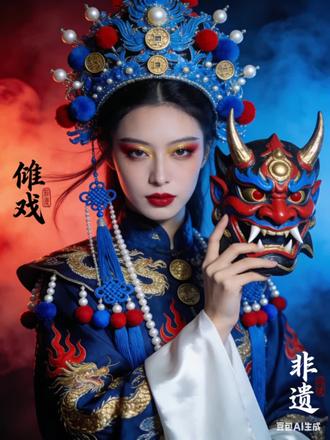 00:16查看AI文稿AI文稿
当我把自拍照发给豆包就会得到。
7苦瓜教程 00:13查看AI文稿AI文稿
你们都在找的 ai 非遗文化挪戏写真一键生成模板来了。方法很简单,上传照片即可生成。首先戳这里,接着再戳这里,然后打开这个模板,剪同款,跳转过来,再点这个剪同款,上传自己的照片就可以了。
3杨杨AI 00:15查看AI文稿AI文稿
这个 ai 背意文化逻辑写真也太好看了吧!很多宝子都问是怎么制作的,其实很简单,首先点这个,再戳一下这个,找到这个模板,抖音免费 ai 工具,再点一下这个,一键跳转过来,点点同款,上传一张照片就好了。学会了,快去试一试吧!
0拾光记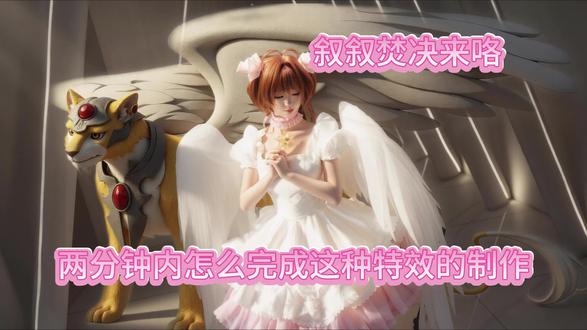 05:12查看AI文稿AI文稿
大家好,这里是旭旭,有没有宝宝好奇旭旭怎么利用这种黑底的二 d 素材,再加上我们的厂照原片,两分钟内合成这种效果的图片。好,首先我们要做的第一步呢,就是把我们的厂照原片处理一下, 用 ps 修一遍,调色一遍,这个是我已经处理好的一个图片啊,然后今天我们就以这张图片作为案例来说明,然后我们将今天所需要调整的图片用 ps 打开, 然后找到今天我们所需要的黑体素材,另外打开,然后打开之后,我们按照继续上一期的教学, 把整体过一遍就可以了。我们利用续续上期教程的使用方式后,就可以获得 png 格式的二 d 素材。对于 jpg 二 d 素材这 png 格式的这个方式我就不多说了, 有不懂的宝宝或者说不了解的宝宝可以看我上期的教学。这一期的教程呢,相比于上一期的,其实就是多了一些细节上的一些问题,但是我们本质上的操作和步骤啊,都是差不多的。然后首先我们也是老样子哈, 先 ctrl 加 j 复制一层,我们复制好图层后,先选择主体, 等它选择完毕后,我们要羽化一到两个像素,适情况而定啊,这个像素只是我个人的习惯,羽化过后,然后我们点击这里有一个建立蒙版, 然后我们找到今天所需要的这个素材啊,拖到这个图片的上方,然后我们把它变换一下位置, 然后我们再按 ctrl 加 t 变换一下它的大小啊,把它放到一个合适的空间上, 就大家可以看一下它这个爪子啊,它可能就是要出到 d 的 这种才稍微和谐一点,好看一点,然后我们就稍微让它出到一点 d 啊,好,然后呢,首先我们先把我们上面这层图层变为不可见,然后我们点击回素材图层, 用矩形工具框选一下我们素材生成的大概范围,然后打开我们的幻象 cos 插件,找到溶图和合成,然后下面有一个局部转三 d, 我 的像素一般都不改啊,一般都是二零四八,让我们点击开始修复, 然后现在就生成完毕啦,大家可以看一下是不是细节还原的真的好真实的,然后我放大给大家看一下,我觉得真的是毛发这种细节还原上真的是没有什么问题。好,然后接下来我们把最上面一层的这个图层的可见性打开啊, 然后呢,我们可以直接把这个素材的图层删掉了,好,现在是不是看起来是不是有一点点秃的感觉?我们可以稍微把这些透明度稍微降低一点啊,比如说降到九十五啊,九十啊这种 都可以,然后看大家的意向来哈。然后我们再点击这个蒙版图层,用橡皮擦工具把这种 人物边缘化的这些给擦一点点啊,稍微让它融合度更高一点。然后这就是一个我根据自己感觉擦的差不多的一个图层,到这一步呢,其实我感觉 也差不多了,但是如果我们在光影上或者说合成上有更高需求的宝宝们啊,让我们继续往下看。然后接下来呢,我们需要找到上面这两个图层,把它们两个盖印一下,快捷键为 shift 加 ctrl、 加 word 加 e。 盖影完毕后呢,我们继续打开幻象 cos 插件,然后找到智能光影,找到从素影调,然后直接就点击开始打光, 哇哦,然后现在就是生成完毕的一个效果,如果有宝宝觉得他这个光太硬了呀,或说太强了,可以用橡皮擦工具在这两个图层上擦一擦,然后让他过度的更加的完美, 因为今天是一个教程的展示,我就不扣这么细了哈。然后呢,我们生成完毕后就可以导出图片啦, 然后给大家看一下他的前后对比图啊,这是我们已经做好特效的,然后这个是我们的原图,是不是区别还是很大的? 然后呢,旭旭也为大家争取到了一波福利,这个插件九块九就可以试用一天,然后如果有需要试用的宝宝们可以在评论区留言哦!
37摄影-叙叙 00:173糖小星
 01:03查看AI文稿AI文稿
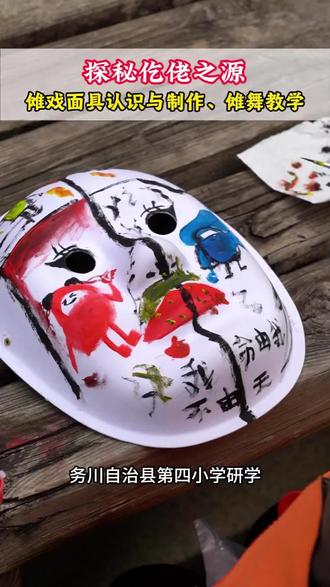
哇,那我们的魔系面具那三是黄球 球球球球球球。 哎呦,我去拿一个熊多万,拿了熊多万。赵峰,我也有,我也有,我也 有,不行,哈哈,画完这个,画完这个,嘿嘿嘿。三四五六 一二,这是五六四二三四五三四六七五二五。
50务川旅游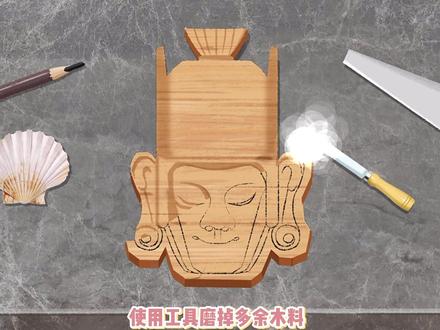 00:51
00:51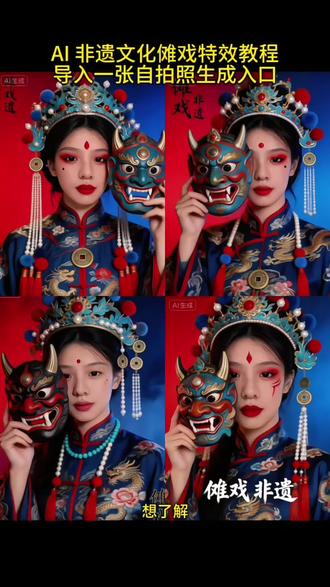 00:19查看AI文稿AI文稿
想了解这款 ai 非遗文化挪戏写真如何打造的吗?其实它是 ai 生成的,导入一张生活照即可。首先复制评论区这段指令,找到这个软件没有的到应用商店下载,打开它,再点中间这个点开始生图,点图片生成,上传一张自己照片,这里粘贴刚刚复制的指令,最后点发送就可以了,看看效果吧。
3春花秋实 00:13
00:13 00:180懒丫头
 02:14
02:14 00:08
00:08


