chromium浏览器能安装插件吗
哈喽,大家好,这里是科技练习,我们都知道浏览器插件非常的好用,不过呢很多朋友不知道在哪里下载以及如何来进行安装,随机的分享如何来进行安装,以及一些好用到逆天的插件。首先不管你是 a 级浏览器还是 creme 浏览器,这些插件呢都是可以使用的,大三六零,火狐浏览器, qq 浏览器等等,那么这些也是可以使用的, 简单的说,只要是基于科目一的内核,那么都是能够使用的。首先我们来说第一款幅图秀,当我们浏览一些网页的时候,这些封面图他的图片呢是比较小的,所以这个时候我们看的不这么清楚,这个时候呢,只要我们安装了幅图秀,然后我们再次回到这边,把鼠标放在封面图上面,就可以发现封面图就变得非常大, 对吧? 这样的话我们就能够直观的以及呢更加明显的看见我们的一个封面图。那么同时 在购物的时候,比如说淘宝,那么这边我们把鼠标放上去,就可以发现他的图片也会放的非常大, 这样的话我们就可以更加清晰,更加直观的去看见图片上面些内容,让我们更加简洁,更加方便的去看见。然后第二个 imax, 它的功能呢也是一样的,只不过它放图片要小一点,那么这里我就不演示了。那么第三个画中画浮动播放器,画中画模式,允许我们在网页上做其他事情的时候继续观看视频, 也就说让视频进行浮动,当我们观看影片的时候,我们点右上角,这边有一个浮动秀的标志,如果说没固定的话,可以点击后面选择一个固定按钮,可以把这边进一个固定的, 然后点击这里就可以看见以画中画模式进行播放,那么就算我们的桌面上这边呢,我们也是可以播放的,我们点击中间,那么就可以进行播放了,也可以暂停, 同时也可以放大,也可以拖动位置,那么这样的话就很方便。我们做其他事情的时候也可以观看影片,但这边 b 站还是支持一个化妆化的,那么很多平台我们都可以使用的,比如说 youtuber, facebook, instagram 都是可以的。 第四个呢,沉浸式翻译,他是能够支持个双语对照翻译的,而且呢不仅支持一个网页,同时呢也能支持 youtuber 等等。例如当我访问一个英文网站的时候,这个时候呢我们想看一个中文的翻译,正常情况下我们用浏览器翻译的话,他是一个这样的翻译的, 那么就是把整个页面翻译成一个中文,所以这个时候我们在右上角固定一下,然后打开这个插件 翻译,那么我们就可以看见他原版的语言也在翻译的中文也在,这样的话就可以更加直观,更加方便的去了解我们的一个信息了。不仅如此了,当我们观看影片的时候也是可以的。第五个呢,超级复制, 例如当我们打开一个网页的时候,那么这个时候我们想复制一些内容,有的地方呢,他需要我们去进行登录,我们有了它之后就可以直接进行复制了, 那么这样子的话就会更加方便一点,使用的也是非常简单,我们找到我们的插件,点开他这里变成蓝色,我们就可以进行使用了。第六个长截图,我们这样情况下,我们截图的话只能截图到这界面, 然后下面的这些我们就截图不上了,当安装了它之后,我们就去掉我们想要截图的文章,那么这边也是比较长的,这个时候我们点击这边把这个插件固定一下,然后点击这边的一个照相, 那么就会自动帮我截图截图,这么就可以看见他这截图也是比较长的,也是完整了。进一个截图,同时我们可以点击后面的下载,下载完成我们可以打开来看一下, 对吧,清晰度也是比较高的,可以看见这是完整的截下图了,是一个长截图的状态, 除了这一点是非常非常棒的,同时我们可以选择一个 pdf, 或者是在设置里面去更改它的一个大小,我们可以选择一个 png 以及接 pg。 第七个购物档自动比价工具, 当我们浏览商品页面的时候,他会自动查询一百八十天内他的一个历史价格,那么这次的话我们就会更加直观的去了解当前的价格,他到底是高的还是低的,这点呢真的是非常非常不错的,并且呢会提示一个促销以及他这个隐藏优惠券,那么对于 steam 朋友来讲,这也是一个非常不错的比价工具,比如说现在 steam 它有优惠,我们就随便选择一个, 之后呢我们在下面可以看见他目前呢有优惠百分之八十,但这个时候我们不知道我们价格他是不是 list 的一个最低,我们就可以选到前面 list 最低,那这里 这边我们就可以看见最高是九十,最低是十八,那么前面是那个曲线图,目前我们的价格呢是一个最低的状态,所以说就证明我们的价格还是比较优惠的,那么这样子的话,我们就能够知道我们的价格到底是买高了还是买低了。第八个新标签页,那完成之后我们的界面呢就变得更加好看一点, 在这里面我们可以选择我们喜欢的搜索引擎,同时也可以进行添加,或者是我们可以在这边更改一个设置,我们可以更改一个壁纸, 那么这边也是可以的,同时我们可以随便右键选择我们不想要的图标,这样的话我们就可以删除了。那么最后一个 temper monkey, 那么它我就不用多说了吧,我们之前也是分享过的,那么它里面的差价是非常非常多的, 这边我就不去演示了,我们之前也讲过的,他可以说是人人必备的一个插件,就看自己如何去进行使用了。最后我们来说一下在 a 级练习当中 以及 crom 浏览器当中如何来进行安装使用,这边呢是 a 级浏览器,我们选择右边的三个点选择扩展,然后下面一个打开 minosoft ag, 这样的话我们就可以在这里面来进行搜索了,那么 crom 浏览器也是一样道理,我们点击右边的三个点,选择下面的扩展程序,接着我们选前面的访问跨步应用商店, 那么这次的话我们就会来到 cram 应用商店了,在这里面我们就可以进行搜索了。好,本期片就分享这边如果说觉得本期片对你有所帮助的话,那么记得点关注,这里是科技的棋,我会持续这里更新 a 方面的知识以及福利软分享,我们下期再见。拜拜。

粉丝1.1万获赞6.8万
相关视频
 02:18查看AI文稿AI文稿
大家好,随着谷歌浏览器的应用越来越广泛,我们也经常遇到要安装插件的问题,那么今天我们就一起来看一下如何给谷歌浏览器安装插件。 多数情况下,我们下载到的插件文件可能压缩包,建议大家把这个压缩包直接放置到纯英文的目录下边,然后对这个压缩包进行解压缩。解压缩呢,你可以使用三六零压缩啊,或者问 arer 那样的压缩软件来进行解压缩, 解压缩完成之后,进入解压缩的文件看一下,有可能是单个文件,就像这样的,点击右键属性,可以看到它可能是一个 crx 的这样的一个文件。那另外一种呢,可能就是你解压缩之后是一大堆各种各样的那种文件组合起来的一个很多的这种文件, 这是两种不同的文件,那么按照方法也不一样。现在呢,启动谷歌浏览器,在谷歌浏览器的右上角点三个点, 在弹出的菜单中选择更多工具,然后找到扩展程序,点击进去,这是扩展管管理界面,打开开发者模式,如果你是 crx 的这个文件,就直接在目录里边把这个 crx 文件拖到谷歌浏览器的这个界面上来,松开鼠标键, 在弹出的界面中选择添加扩展程序,然后这个插件就会被安装好了。 在这个界面上呢,可以最插件的进行开关,或者是直接对他进行移除。 那如果我们是呃解压出来是很多的一堆文件的那种呢?那这个安装方法是不一样的了,这个就直接在界面上点击加 以解压的扩展程序,找到我们解压出来的那个文件夹,直接点击上层的最上层的文件夹,点击选择文件夹,但是要注意一定是要上层文件夹啊,这样就可以直接安装成功。 另外一个技巧就是当我们按照完插件之后,在浏览器最上方会出现一个拼图的按钮,点击他 在相信插件旁边,点击小图钉会固定到地址栏旁边,在插件旁边那个三个点可以对他进行快捷操作。另外呢,如果点击管理扩展程序会直接到达扩展程序管理的界面啊,这样我们的插件呢,安装过程就完成了。
1332IT阿杰 01:02查看AI文稿AI文稿
group 浏览器可以借助 at 浏览器安装任何插件。打开 at 浏览器插件管理,打开开发人员模式,记住插件这个 id, 打开扩展,选择插件 id 目录,再选择对应版本 进行导出插件,再把导出插件文件拷贝到窟窿插件的目录线,把插件改成 ir 文件,再对 ir 文件进行解压, 解压出来之后再打开 chrome 浏览器,再打开叉 管理,打开开发者模式,把刚才解压出来的目录直接拖进来这里就可以了。
541极客.问老牛²⁰ 00:43
00:43 04:07查看AI文稿AI文稿
你看他已经给我返回信息了。大家好,我是 a i c 水哥,今天给大家分享一下如何用 open clone 调用浏览器插件。我们一共分三步,第一步是在 clone 里面去安装插件,第二步是 激活插件,第三步是通过飞书发送命令,让 open clone 去调用插件。 先给大家看一下如何安装。呃,插件,我们打开浏览器,然后看右上角这三个点,找到扩展程序,扩展程序,然后访问 chrome 应用商店, 打开之后在这个输入框里面输入,呃, open curl, browser relay。 对, 输完了之后我们回车找到这几个插件,上面这几个新的都是可以的。我装的是第一个,点击安装了之后,它会跳到这个界面, 这个是 port, 是 你的那个端口,端口是这个,这个数值是多少呢?是你自己访问你的那个仪表盘的时候,这后面的这一个,对,这个就是你的端口号,然后你把那个复制过来,填到这儿,然后这个 token talk 是 在你的这个概览,你点你的这个概览,然后网关令牌这个,你把它复制过来就行了。复制站在这,然后点 safe 就 成功了。这样的话,安装了之后,你会在你的右上角看到这一个小红点, 有的不一定是在这,有的是在这个地方,把它点开对,它就会出来,这是 on, 就是 启动了。 然后第二步我们看看如何激活这个插件。安装完插件之后,右上角会看到这个小龙虾的图标,我们点一下它, 如果这个感叹号是有问题的,如果这个地方是个 on 才是没问题,那么出现这个感叹号是什么问题呢?是因为你没有在当前激活这个端口,所以你输入你的这个地址, 只要进入到这个界面之后,你再点他就 ok 了。对,他是需要在当前的这个绘画里面才能够激活这个插件。剩下, 呃,这个页面就这个标,这个,这个页签就被 openclose 接管了。好,第三步我们就可以在飞书上呃,向我们的这个 openclose 发送命令,让他开始执行任务。比如说我们现在是叫他,你帮我去 用浏览器去搜索,去打开抖音,搜索关于 open code 的 内容, 并返回点赞量,返回前十条的点赞量和评论量, 并返回地址。好,发送。 好,你看浏览器上它是自己打开的,打开抖音了,你看它会去搜索 openclip, 然后他都会去分析这个页面的数据。好,你看他已经给我返回信息了, 返回的内容是作者点赞量、评论量。评论量他没有抓出来啊,链接地址。
66AI溪水哥 01:11查看AI文稿AI文稿
谷歌浏览器未经用户同意下载本地 ai 模型,治 c 盘空间异常占用及解决方法。近日,很多用户反馈 c 盘存储空间异常缩减数 g b。 经排查,系谷歌控浏览器未获用户授权 自动下载并存储约四 gb 的 java nano 本地 ai 模型文件。所制该模型文件名为 with bin, 存储于阿皮的深层目录,为空的网页翻译和摘药等本地 ai 功能提供支撑。谷歌称此举只在提升 ai 响应效率,但未提前告知用户,引发广泛质疑。 四 gb 容量对 c 盘紧张用户影响较大,可能导致系统运行异常,应用无法启动,这也是用户不满的核心原因。针对该问题,无需本地 ai 功能的用户可通过以下步骤释放 c 盘空间, 一、打开 com, 输入 comlex, 进入实验性设置。二、搜索并禁用 enable's optimization guide on device 和 prompt api 的 两个实验性 flag。 三、定位并删除位置并文件操作完成后, c 盘空间可恢复,且浏览器不会再自动下载该模型文件,避免空间再次被占用。
 03:24查看AI文稿AI文稿
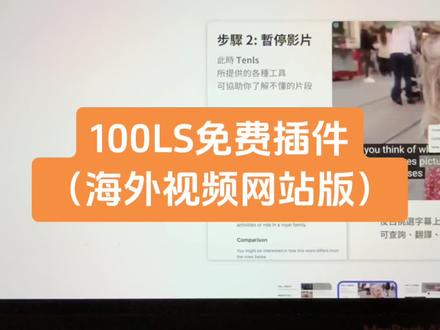
我不知道大家学英语的时候有没有听说过一种叫一百 l s 的 学习方法,它的主要内容就是你可以使用一个你感兴趣的影视作品,电影也好,电视剧也好去学习英语,然后第一遍是纯听不看字幕,第二遍是把所有的对话都搞明白, 第三遍到第一百遍如果我没记错的话,就是跟读所有里面的台词。我学西班牙语的时候尝试过一次,找了一个四十分钟的西班牙语电视剧,看了十七遍,然后看不下去就放弃了。 我觉得这不是一个适合所有的人的方法。我今天在网上找到了一个 chrome 浏览器的插件,它叫 ten ls, 它就是帮助你去实现你的一百二十,但是你也可以少看几遍。它所需要的网站就是国外的视频网站,如果你可以上的话,那么这个可能是很适合你的。先把这个浏览器的插件从这个地方装到你的浏览器, 然后打开这个视频网站。我找了一个学英语的视频素材,第一步就是打开这个地方, 一定要打开这个 english auto generated subtitle。 打开之后呢,你已经装了这个这个插件,点它一下,它变成蓝色就可以了。然后当你停的时候,就会在这里 出现一个可以移动的字幕,你先把它放到一个不碍事的地方,然后怎么用呢?找到一个整句吧。 好,这句话好长,你看它就出现一个是 translated, 一个是 explain it, 一个是 make a clip, 前两个就是你如果看不懂就可以让他给你解释一下,然后 make a clip 就是 它的核心功能了,就是它在你的屏幕下面给你出现了一个播放器,就播放这一句话。 hopefully, you'll get a really good sense of what it's like making genuine and real conversations in english。 hopefully, you'll get a really good sense of what it's like making genuine and rip。 然后你就可以做影子跟读了,这里边有一个速度,你可以让他说的慢一点,对吧? hopefully, you'll get a really good sense of what it's like making genuine and real conversations in english。 嗯,然后你点点到这个屏幕,他就回来了。我觉得这个方法好的地方呢,就是 首先如果你用这个视频网站,你就会知道它上面有很多这种博主对着摄像机跟你说话,就是他十分钟可能就说了十分钟话。 如果看电影的话,可能一个半小时的时间,它中间会有很多镜头是没有对话的,那对你来说就是在浪费时间了,因为你的目的是学英语,而不是看电影。 第二呢,就是你可以找到一些重点的你真正想去跟读的东西,去把它给挑出来,然后去跟读它,而且它的重复做的非常干净。如果你只是用视频网站或者是看电影, 普通的播放器它是没有办法把这个语音切的这么干净的。但是我知道现在应该也有很多其他的 app 在 做,这个插件是完全免费,可以一分钱不花,然后去用这个视频网站,用它所有的大量的资源去练习你的英语口语。 暂时好像不能练习它的语言,因为我试一下西班牙语,它是不会出现那个播放器的。
244半仙的养娃日记


猜你喜欢
最新视频
- 35.3万𝑳𝒖𝒎𝒐𝒔