BustAPI安装条件

粉丝1625获赞1.3万
相关视频
 09:35查看AI文稿AI文稿
你可能见过这个东西,它会在电脑屏幕的左上角实时显示各硬件的实时运行状态,包括占用率、运行频率、温度、帧率等等。这是靠 afterburner 这个小工具实现的,就是这个小飞机, 它完全免费,并且足够好用,不同品牌的显卡都可以监控,感谢微信啊!本期视频我们会从下载安装、汉化设置、注意事项、可能遇到的问题等几个方面来尽量细致的介绍这款软件。如果你在打游戏的时候也想看到电脑的实时状态,那么看完本期视频你会有点收获。 另外,小飞机及超频硬件控制于一体,本期视频我们不聊其他,只说监控, ok, 我 们开始吧。 复制简介里的这个网址,新开一个标签页,黏贴在地址栏回车。不出意外的话,我们会看到这样的一个界面,点击这个清绿界面的按钮,小飞机的安装包下载就开始了。目前是四点六点六版本,在屏幕的右上角就能看到进度, 有时候下载会中到崩除。你可以把网址里的这个选中换成 tw, 然后回车,然后再点击下载。或者我也上传了网盘,你也可以点击简介网盘链接下载。下载完毕之后,点击打开安装包所在的文件夹,双击双击,开始小飞机的安装。 首先我们点一下这个诺顿三六零前面的红点,不要把它也安装了,点击安装,一路点击, ok, 下一步我接受。下一步 这里又能看到一个关联组件, r t s s, 确认他前面的勾是勾选上的,点击下一步,点击浏览设置我们小飞机的安装位置,这里需要注意啊,整个路径,也就是最后显示在这里的一串,不能有中文字符。 小飞机和我们一会要安装的 r t s s 这两个安装位置我们是需要记住的,你可以截个图或者拍张照,也可以复制粘贴到文堂里。 点击下一步安装,等待绿条跑满,这个时候会弹出另一个安装窗口,就是我们刚才提到过的 r t s s 了,这些语言我都会暂且选择英语,各位自便就行。 点击, ok, 下一步我接受下一步再点击浏览。这次设置的是 r t s s 的 安装位置,依旧不能有中文字母, 再点几次下一步,等待绿条灌满几次即可。这里有个勾选上的字数,我们直接点击完成,他就会弹出这个页面,里面有小飞机各个版本的变化描述,点击可以跳转。比如四点六点六版本的小飞机不再支持 windows xp 及以前的操作系统了,添加对五零系显卡的支持, 如果你不感兴趣,可以取消这个勾选,直接点击完成。 after burner 和 r t s s 是 两个工具,搭配在一起使用小飞机监控收集信息, r t s s。 把信息转化成文字图标显示。 after burner 和 r t s s 的 操作界面都有一些英文,尤其是 r t s s。 所以 我们第二步是汉画, 汉画包我们同样放在剪辑里了,下载完成之后解压到桌面即可。先点开小飞机的汉画包,点开本地话,看到绝曲零即可。 把这个窗口先放到一边去我们刚才安装小飞机的位置,找到本地话文件夹点进去,然后把三 z 的 文件夹用鼠标左键按住,拖到另一边,如果你的小飞机安在了 c 盘,那可能会跳一个权限框,点继续就行。然后我们在三 z 这边的上面点击汉化包, 继续 r t a s 的 汉化。同样的,我们打开刚才安装 r t a s 的 位置,先找到本地话,点进去把代表中文的文件夹拖进去,然后返回,再找到皮肤的文件夹,把汉化过的皮肤拖进去。 做完这些,我们双击打开桌面的小飞机,点击设置,在上面找到用户界面,在语言里选择我们刚刚导入的汉化版。 有的朋友如果皮肤长得跟我们不一样,比如你打开的是这样的,也可以在用户界面的皮肤选项里面选择我们想用的皮肤,点击下拉箭头,展开皮肤列表,点最上面的就可以看到预览,然后按键盘的上下方向键实现快速预览。 这里你可以先选这个和我一样的,方便视频后续理解,或者我们视频有说的不到位的地方,你去看别人的教程也可以在这里找到和他一样的,会很方便。如果你的屏幕可能是四 k 小 飞机的界面很小,也可以在这里调节缩放。 接下来是 r t s s, 点击开始菜单,搜索他的名字就能找到他了,如果找不到,也可以到刚才我们安装的地址去找到这个文件,双击打开, 启动以后,他会跑到我们的右下角托盘里,单机呼出,点击设置最右边的用户界面语言,我们找到中文下面的皮肤里,我们找到中文版默认皮肤,点击确定之后,只要关掉并重启小飞机和 r t s s 他 们的汉化就全部完成了, 顺便一提,这是我们下载的汉化包,就可以删掉了。养成良好的电脑使用习惯,可以避免一些没必要的使用和存储负担。 回到主界面,首先点击下面的这里选中我们想要监控的显卡,最上面四根条子,从上到下依次是显卡当前运行频率、显存当前运行频率、显卡电压和显卡温度。 其他的我们会标出来,通常和超频有关系。本期视频咱们就暂先不讲了,这里推荐选一款游戏,屏幕左上角就会出现视频开头的同款监视了,这里推荐选一个可以窗口化的游戏,方便我们实时查看调整的效果。 再次打开小飞机的设置监控,在这里选择我们想要显示在监控面板上的项目,比如 gpu 温度,先把项目左边的对号点亮,然后选中 gpu 温度,在下面勾选在 o s d 上显示,点击应用, 那么 gpu 温度的数据就会出现了。如果你打开游戏的时候什么都没显示,也不要着急啊,按照前面的步骤操作之后,它们就会出现了, 这里显示的上下顺序就是我们设置列表里的上下顺序,所以我们想调整的时候,只需要鼠标左键按住拖动调整即可。 如果你想自定义名称,那就先选中这个项目,比如 cpu 占有率,然后拖动到设置下面,勾选上器换组名就可以随便更改。比如 r 九九九零零 k, 这个时候 cpu 占有率就会从 cpu 后面独立出来。 我们在打游戏的时候,帧数一般是实时变化的,所以说曲线会比数字更容易判断流畅度,我们找到帧率,点击这里选择图标,于是就变成这样。 如果我们想调节它的尺寸,就点击这三个点,拉到最下面,比如宽度,按需调节即可。结合我们上面讲到的替换阻明和调整宽度,就可以设置成这样。比较规整的纵向长方形监控面板,向上滑动,可以看到不同项目的颜色设置, 这里的颜色是从颜色库里选出来的,而颜色库在最上面,我们双击打开就可以调成我们喜欢的颜色库了,然后把不同的项目选上不同的颜色即可。 如果你觉得横向长方形有点挡,画面也可以设置成这样,横向的一排依旧是在监控界面点一个已监控的子项,然后点这里的三个点下滑,找到这个点一下,然后按键盘上的 insert 键,也就是这个键, 然后在弹出的框里勾选我们要监控的项目,比如 cpu 频率,点击 ok, 他 就会出现,然后我们双击这里输入这些,这里就是我们想 cpu 频率出现的位置了。前一个数字是横坐标,后一个是纵坐标,以此类推进行数值微调,就可以把子项都调整到一排上了。 然后我们打开 r t s s 的 面板,在渲染模式这里可以调整监视面板的状态,就像这样,光山三 d, 这里还可以选择字体,粗体、斜体字号等等。 o s d。 阴影和背景填充色,如字面意思, 调色板的三个圆形对应三种色彩,我们把鼠标移动到上面就能看到,分别是基础颜色、阴影颜色和背景填充色,比如我把背景填充色调成粉色就会变成这样, o s d 缩放对应的就是它的大小。像这样, 最下面的这个是监视面板,在我们屏幕上的相对位置挪起来就是这样,左边很长的这条则是单独调教的名单。我们可以为不同的游戏设定不同的面板格式, 并且有的播放器也会触发这种面板,比如我们之前介绍过的 port player, 那 在看电影的时候会影响观感。这个时候我们想把监控面板关掉,就可以在这里点击添加 port player, 然后选择到 off 就 可以了。 当小飞机和 r t s s。 正常工作以后,偶尔会弹出想要更新或者自动更新失败的窗口,如果我们不想看到它们,可以先点开小飞机的设置常规,把这里选成静止, r t s s 也一样。 最后我们在常规里找到跟随 windows 启动和启动时最小化勾选并应用,再在 r t s s。 这里把跟随 windows 启动点到 on 状态。那我们以后每次开机游戏,监控面板就会自动启动了。 部分电脑可能存在小飞机无法正常抓取数据的情况。如果各位感兴趣的话,我们后续可能会更新 hello 音频软件相关介绍,以及他与小飞机联动使用的视频。投个币吧,求你啦! 好的各位,以上就是本期视频的全部内容了,如果你觉得有点意思,那么投币、点赞、收藏、关注都可以让我们感受到你的善意。谢谢你,这是比巴平测试,我是猪王,让我们在下期视频再见吧!
4247笔吧评测室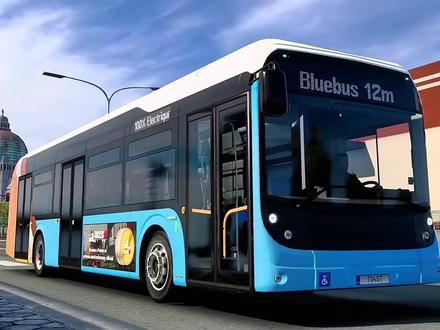 04:38查看AI文稿AI文稿
the next stop is leech the next stop is montfelier periods the next stop is reams rims the next stop is leech leech this bus terminates here please take your belongings with you。
337白洋Mod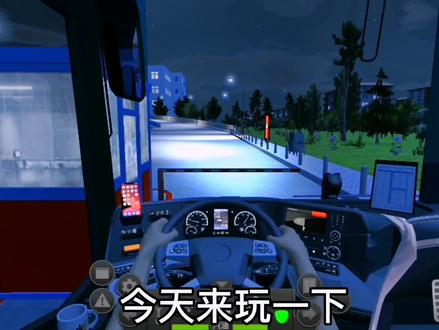 02:20查看AI文稿AI文稿
今天来玩一下公交车模拟器 boss simulator automat 国际服 the v 幺点五点二版本。这个版本很老了,但是还是有很多人在玩。先停好车,接上人, let's get started! 这次从 ismai 到 bathroom, 全长两百零四千米。 ok 啊,我们也是开始了。好吧, come on! ok 呀,左边也有一个标志性建筑。 i'll be your problem i'll be your ok! 今天必须 需秀一波好吧。 哇塞塞,这两边的街景可真不错。 ok 啊,走了那么久也是到站了。好吧, ok, 拜拜了,下次再见。
1103kz邻厌. 01:30
01:30 00:31
00:31

