电脑版剪映描边万物生长教程
欢迎来到 rev 的 剪辑小技巧,今天我们要学习的是万物生长效果,话不多说,开始教学。导入这首音乐,点击踩点,选择采集,拍二,放大时间轴,方便操作。然后导入一张图片, 看一下图片可以分为几层,我这里可以分为四层,那么就还要复制三份,然后点击下面三份图片,左边的小眼睛隐藏轨道,以便后面做效果。选中最上层图片,点击空像, 使用自定义抠像,将想要的部分抠出来,抠好后点击应用效果,然后隐藏这层,开启下一层。对下一层也是做同样的抠像处理,后面也都是这样做,最后一层可以不用做抠像处理。做完抠像后,我们把指尖移到第一个标记点左边一点, 给四张图片都打上位置大小关键针,然后将纸针移到开头,将四张图片都向下移出屏幕。接着将下面三张图片像这样阶梯式摆放,鼠标右键每张图片第一个关键针,给它们添加缓冲, 使图片出现的更加丝滑。最后全选图片,鼠标右键新建复合片段,在右边往下滑,找到运动模糊,添加这个运动模糊,并把模糊度改为八十。恭喜你又学会了万物生长效果。

粉丝6204获赞8.0万
相关视频
 01:30查看AI文稿AI文稿
来了,今天我们学万物生长效果, 看似很复杂,其实并不难,一分钟教会你。首先我们搜索 target 这首音乐,添加进主轨道添加标记,这里选择采集拍二,放大一点时间轴。现在我们导入素材后,可以看到画面一共可以分成四等份, 那就把素材也复制成四份,根据自己的理解和创意来决定就行。咱们把下面三层直接停用片段,选中最上方片段,右上角自定义抠像,把人物画面抠出,接着停用第一段,开启片段二, 同样自定义抠图,将画面抠出,后面也是一样的,操作完成后停用片段,然后做下一个即可。 全部完成后,咱们选中所有图层,然后起用片段,放大点时间轴,在第一个节拍点前面一点点位置处,给所有片段打上位置大小关键帧,然后时间线移动到开头,把每层画面给挪动到屏幕外,然后我们按阶梯式摆放,这里注意 如果节奏不对,就一遍遍试错调整即可,这个并不难哈。然后我们右键给每段画面关键帧都改成缓动,这样更加丝滑。 接着我们全选素材,右键新建复合片段,然后开启运动模糊参数调至八十即可。那么后面片段也都是同样的操作办法,全部完成后,我们同样也是按阶梯式摆放即可,这就完成了, 恭喜你距离剪辑大神又近了一步。
2679帧帧怪趣 01:50查看AI文稿AI文稿
今天我们学习的是万物生长, 开始教学。先将一张图片素材拖入轨道,点击抠像自定义抠像,将画面中的人物抠出来,点击应用效果。接着纸针向后移动五针,将素材向上复制到纸针处,选中上面这一层,点击抠像反转,再点击智能橡皮 将天空部分擦除掉,点击应用效果。纸针再向后移动五针,将素材向上复制到纸针处,选中最上面这一层,同样点击抠像反转,用智能橡皮将人物擦除掉,点击应用效果。可以给每层都拉一点边缘缩放, 防止画面交接处有黑色缝隙。这样我们就得到了三部分,画面完事。将人物这一层放在最上面,轨道位置不变。接着给每层素材都添加向上滑动的入场动画,再单独给每层素材新建复合片段,在基础栏下滑,将运动模糊打开, 模糊程度改为八十三层,都是同样操作。后面就是重复这个步骤。在最后一段素材开头向后移动五帧,添加一张图片素材,将人物抠出来,向后移动五帧,向上复制,点击抠像反转,将画面中的一部分擦除掉,再向上复制, 点击抠像反转,将人物擦除掉,再分别添加向上滑动入场动画。别忘了将人物曾放到最上面,再分别新建复合片段,添加运动模糊。 后面想做多长,每隔五针添加素材就好了,时间太长我这里就不演示了,再来看看效果吧。
103在进步的林同学 00:34查看AI文稿AI文稿
准备好素材,第一段结尾点定格,第二段开头点定格,第二段定格素材切入画中画,复制三份素材,三份素材都对起点抠像,把枪抠出来抠,第二份素材 抠出墙面,第三段抠出右边的墙,三份抠像添加动画向上滑动,第一段是右边的墙,第二段是左边的墙,第三段是枪。来看看效果。
650灰的剪辑之路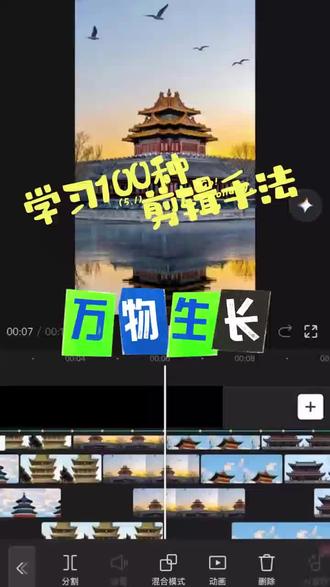 01:10查看AI文稿AI文稿
学习一百种剪辑手法之万物生长。 这种万物生长效果怎么剪呢?首先添加素材库中的黑色背景,接着导入这首音乐,右滑找到节拍,点击自动踩点。 然后添加画中画,并且复制两份移动画中画到每个节拍点,右滑找到抠像,自定义抠像,第一个画中画抠前面部分,第二个画中画抠整个建筑,第三个画中画不需要抠。接着调整层级,第一个画中画在前面,第三个画中画在底部。 再给每个画中画添加向上滑动的动画,时长调为零点三秒。想要快速的模糊感, 那找到特效,添加纵向模糊特效,并把作用对象作用到第一个画中画,再开头打上关键针,往前移动滑轨,把模糊直掉为零,后面同样的操作。
139三三学剪辑 04:19查看AI文稿AI文稿
首先导入我们的素材和音频,将它调节到合适的长度,并复制两份。 选择第一份素材,点击抠像,抠出我们山体的部分, 选择单层描边,其他的两份素材也是同样这个操作。 抠出天空,选择应用效果, 点击单层描边, 点击基础,给它打上关键针,并将画面移出框外,在合适恰点位置将它移回来。 其他的两个画面也是同样的操作。这里的关键帧的作用就是制作从下往上出现的动画,第一个关键帧是打在动画开始的位置,第二个关键帧打在动画结束的位置,第二个关键帧应落在我们要恰点的位置上, 然后添加我们的原图片,将它移到合适的长度,这里我们要留长一点,方便后面做叠加的效果。选择我们的新素材,将它们复制三份,并调节到合适的长度。 选中下面一份素材,点击抠像,抠出我们大海的部分,并给它加上描边。 自定义抠像,抠出山的部分,给它加上描边, 抠出天空的部分,加上描边。 和前面的操作一样,加上关键帧,让它有从下到上出现的这种效果。 后面的操作与前面的操作是一样的,这里要注意的是关键针之间可以打得紧凑一点,这样画面运动速度比较快,比较有恰点的感觉。 然后调整它的长度,接着导入新的素材,后面的操作跟前面的操作都是一样的, 先将素材调节到合适的长度, 再进行抠像和打关键帧制作动画。 那我们的视频就差不多完成了,让我们来看看效果吧。
6感叹号❕ 02:26查看AI文稿AI文稿
自学电脑版剪映,边学边接单第六十四天万物生长 添加视频素材,在开头位置点击定格,时长为两秒,视频也裁剪至两秒。 将定格的图片复制两份,给每个图片选择自定义抠像,将自己想扣的位置扣出来可以分三部分,扣出来的部分可以添加描边, 在十五针的位置给三个素材都打上位置大小,关键针 时间轴拉到最前面,全选图片,将图片往下拉,然后将每个图片都用 alt 加极快捷键新建复合片段,将这三个复合片段都勾选运动模糊, 然后把这下面两个复合片段往后移一点,再把多余部分删掉。 后面添加的素材都和前面的做法一样,这样完成了。
 01:36查看AI文稿AI文稿
suicide 学习十二种超火剪辑技巧第二期来了,今天是万物生长一步到位,教会你首先把指尖放在开头,然后点击定格,随后复制三份定格好的视频, 然后打开抠像,选择自定义抠像,根据前景近景的顺序把素材抠出,推荐使用普通话,比涂抹想要的地方更细致。 再将每一个抠出素材的羽化调整为百分之十,这样会让前面没有扣好的细节淡化一些框。选这三个视频,点击基础,找到位置,然后拖拽画面到幕布下方,关闭底层视频小眼睛 将纸针放在开头,点击菱形关键针,然后后移到合适的出场时间,在位置歪轴输入菱后面依次按照前面的方法,然后截取视频长度,只保留需要的部分。调整视频图层顺序,将视频最后出场的放在最底层, 其他的依次调整。然后点击关键帧,右键选择缓出,给这几条视频都打上缓出,最后给每一个图层都打上新建复合片段,快捷键是 a l t 加 g 下拉基础面板,选择运动模糊,给每一个复合片段都打上运动模糊,这样让画面更丝滑。最后加上合适的音乐和音效就大功告成了。以上就是万物生长效果的全部教程,持续更新十二种超火剪辑技巧, 我们下期见! how much can i be?
35剪辑师小云 01:05查看AI文稿AI文稿
三十秒教会你建筑生长特效制作方法,也是非常容易主轨。准备一张黑底画中画导入素材, 画中画开头点击定格视频,拖到后面备用。把定格的画面复制两份,拖动对齐画一,间隔零点五秒,阶梯排放, 选择最下面的抠像,自定义抠像,把前景的部分抠出来,选中画二,自定义就抠像,除了天空以外的内容全部抠出来。点击动画,给三段素材都添加向上滑动的入场动画,时长都是零点五秒,第一部分就做好了, 现在还有些生硬。接着再开头点击特效画面特效选中像模糊时长零点五秒,这里的时长对应画中画动画入场时长,点击调节开头,打上关键针 十一百,最后一针调整到零,然后复制特效两份,拖到上面,点击作用对象选画一,第二个特效, 作用对象选画二,第三个选画三,这样画面上滑时会有个模糊效果。接着把时长缩短至动画结束处,下方对齐滑一,视频拖到后面,后面重复前面步骤,效果完成了。
18小奇剪辑 02:00查看AI文稿AI文稿
电脑版剪映第三期万物生长效果, 这种超火的万物生长效果到底是怎么做的呢?其实非常简单,看完你也能学会。先导入图片,把主轨道的磁吸和联动关闭,方便后续操作。先观察画面,这张图可以分成四层, 我们把素材复制四份,一层一层抠图,用自定义抠像抠出主题,把每层主体抠干净,点击应用效果。同样我们把其他几层也抠出来。 注意图层顺序,先出现的图层放上面,依次排列,把时间轴放大在一秒位置,给所有素材打上关键针, 再把时间轴拉到开头,把每层素材分别拖到画面外,自动生成关键帧, 然后把视频阶梯式错开,动画就出来了。右键关键帧选择缓动,让动画更流畅不生硬。 最后分别新建复合片段, 给每个片段加上动态模糊,数值调到八十左右, 这样一个高级万物生长卡点就完成了。看成品!
56铠会剪辑✂️ 02:09查看AI文稿AI文稿
what it means to a cipher? how much can i be expected to? 这个效果怎么做呢?先导入音乐,再导入一张图片素材,然后复制四份,然后把时间轴往后移动一段距离, 把下一张图片往后拖,然后再次移动相同的距离,再把第三个图片素材往后拖,这下面的图片也是一样,因为我们需要它依次的来生长, 那么我们选中第一张图片素材,点击抠像,选择智能画笔,抠出要生长的部分,然后点击应用效果,然后选中第二个素材,抠出第二次要生长的部分,点击应用效果, 然后选中第三个,抠出第三次要生长的部分,点击应用效果这里因为第四张图片是要做背景的,所以就不用抠了, 然后这里要注意每次往后移动的距离都是一样的,然后我们选中最后一张图片,往后移动相同的距离, 然后在画面基础这里打上一个位置大小关键针,把时间轴移动到最前面,把整张画面往下拖,这里会自动生成一个关键针, 然后时间轴不用动,选中倒数第二张图片,再打上一个位置大小关键针,再把时间轴移动到最前面,再把它拖到最下方。 在每一个单独的素材新建复合片段,然后我们单独的选中每一个片段,点击运动模糊数值六十五, 然后我们继续选中后面的素材,接着就是同样的步骤,抠出每次要生长的部分,然后依次的往后排列,这样我们效果就完成了。如果你需要剪辑,可以来找小懒同学哦!


猜你喜欢
- 1155周二胖
最新视频
- 5.6万赵荀