鸿蒙4.3平板怎么分屏

粉丝5330获赞159.6万
相关视频
 01:51查看AI文稿AI文稿
榨干华为平板生产线第一期华为平板分屏和多窗口的九种打开方式,我将从简单到进阶,一个个给大家演示。第一种,在应用界面点屏幕中间上方的三个点,再点分屏,然后点开另一个你想要分屏的应用,这样一个左右分屏就弄好啦。第二种,打开一个应用,长按底部黑框, 把它吸附到屏幕左侧,然后再打开另一个你想要分屏的应用。第三种,打开应用,然后从右边侧拉,当镜头变成圆形的时候,松手轻点应用变成浮窗,长按应用,拖过来就变成了分屏。如果你想替换这个应用,从侧边长按一个应用,拖转过来就完成了替换。 左右分屏的方式我们学会了。接下来我们开启三折叠模式,把分屏组合从底部长按往上拖拽,然后松手,进入全景多窗,再点另一个应用,于是我们就学会了三分屏。用同样的方式,我们还可以添加第四个应用,点击被折叠的应用,它就会跳到台前,也可以点应用中间这三个点, 再点增加窗口,同样也是进入了全景多窗模式。通过这种方式,我们也可以增加两个分屏,三个分屏,四个分屏。 不管是哪种分屏模式,我们都可以拖在中间的这条杠,再调整显示大小点应用中间的三个点,可以选择关闭窗口, 在左右分屏的情况下,可以点中间的三个点,将应用左右互换,也可以点应用上方的三个点,再把应用变成悬浮窗,悬浮窗也是可以调整大小的,还可以任意拖动位置,也可以打开一个应用, 从底部把它往右上方拖,就变成了悬浮窗,这时候可以再打开另一个应用,想让悬浮窗变大,直接点一下就行。如果系统已经升级到五点一以上,那么回到桌面后再次长按底部,调出后台, 就可以看到我刚刚的分屏组合了,下次要用就能直接打开这组分屏。如果想要一次打开四个窗口,可以右上角下滑打开自由多窗, 这时候就可以同时打开多个应用了,大小和位置都是可以任意变换的。用华为平板的小伙伴赶紧存下来吧,很难找到这么全的。下期视频将给大家演示用华为平板高效做笔记的三个技巧。
321栗子的百宝箱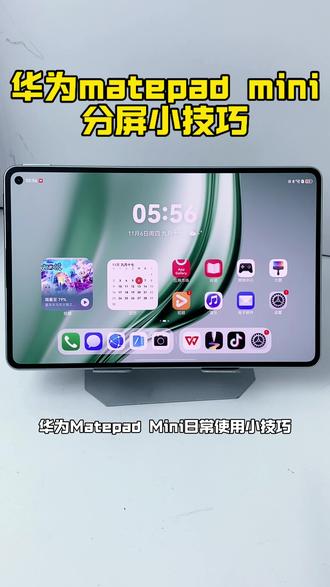 00:27查看AI文稿AI文稿
华为 matepad mini 日常使用小技巧,打开系统,点击智慧多窗,把这两个开关开启,就可以开启分屏了。进行阅读的时候可以开启备忘录分屏,看到文字我们可以实现一键长按进行复制,然后再摘抄到备忘录, 特别的方便。同时还可以调整页面大小以及调整左右互换,这样的一款 mini 平板,你心动了吗?
 02:48查看AI文稿AI文稿
用手机加平板做上下分屏的知识分享,直播间全流程讲解,跟着做就能够一次性搞定。首先第一步,把手机变成电脑直播摄像头,最简单的方法呢就是使用伴旅有线连接,用数据线把手机和电脑连好,电脑端呢,打开伴旅后,选择竖屏直播, 点击添加直播画面,找到手机摄像头选项,选择有线连接,再回到手机主伴旅,点击启动,这样一来,人物出镜的画面就搞定了,下来是关键的。第二步, 把平板画面接入直播间。有很多朋友受过投屏,发现没有办法同时兼顾手机摄像头和平板画面,这里给大家推荐最稳妥的方案。拓展屋加采集卡的组合, 苹果、安卓平板都能够使用,我用的是米晨森这套设备,性价比很高,操作也简单。先把拓展屋插进平板的充电口,这个拓展屋自带一百瓦的充电接口,直播时能够给平板持续供电。如果你的平板内存小,拓展屋呢,还能够外接硬盘,直接调用文件,特别方便。 然后用 usb 线把拓展物和采集卡连起来,我用的是米晨森 t 三百的采集卡,全金属的外壳,散热好还耐用,价格也亲民。最后用采集卡自带的数据线连接到电脑上,连接好音键后,回到主伴侣,点击添加素材,选摄像头,找到 msc t 三百这个选项, 屏幕画面就出现在直播间里了。下边的分辨率选择一九二零乘幺零八零这个选项,屏幕画面就出现在直播间里了,下边的分辨率选择一九二零乘幺零八零,帧率选择 y u y 二。 色彩空间呢,选择七零九,色彩范围选择局部,其他就不需要调整了。在这个直播界面,你还可以调整平板画面的位置,这时我在平板上播放 ppt, 清晰度是不是非常的高,在图片上做标注时也几乎是没有延迟的。 如果你是用一些其他的平板 app, 你 会发现平板画面的左右两侧会有黑边,就可以在平板的画面上点击一下,再点击裁剪图标,就可以拖动两侧对画面进行裁剪,裁剪后再把画面放大到全屏,就能够完成显示了,现在画面已经搞定了。接下来就是处理声音, 需要把平板的声音同步到直播间就点击主伴侣的声音同步到直播间,就点击。添加音频源。设备类别呢,选择麦克风 音频来源,选择采集卡的声音,添加完成后,平板上播放视频或者音频,直播间就能够同步听到原声,比外界麦克风的音质要干净多了。另外提醒一下,还能在采集卡上插上耳机,直接监听旁边的声音,不用看外放,避免回声干扰。 这套连接方案不管是苹果还是安卓都能够通用,做知识分享或者图片展示再合适不过了。我用的这套米晨森拓展屋和贴三百的彩旗卡都放在了左上角。小黄车,需要的朋友呢,直接拍就行, 担心拿到手不会用的也可以放心,厂家有一对一的调试服务,手把手教你弄好。还有任何问题呢,都可以在评论区留言,我看到呢,会给大家全力解决。
58短视频研习社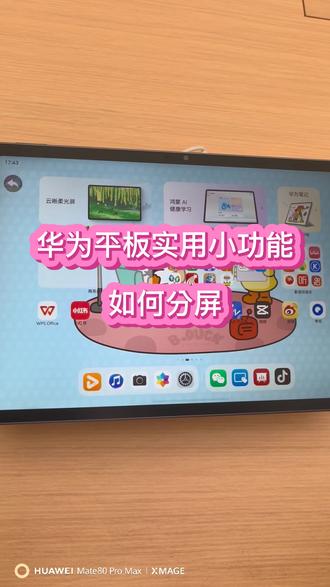 00:32查看AI文稿AI文稿
你们买的华为平板知道怎么设置分屏吗?现在我来教你。首先我们打开设置,找到系统, 找到智慧多窗,把这两个应用点打开。然后我们在,我们现在试一下,我们现在可以打开抖音 老板,然后再打开微信,这样我们就可以一边刷短视频一边回复回复消息,是不是很方便呢?
19玩机店小二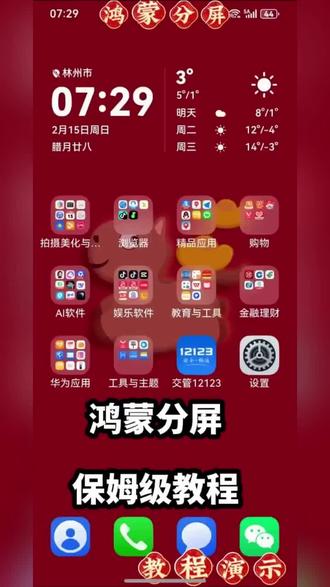 00:57查看AI文稿AI文稿
鸿蒙分屏这么强大,完整教程来了!设置里把智慧多窗应用栏开关,打开 屏幕,左右应用栏就能使用了。打开一个应用单只按在左下角,长按住滑向左上角,再打开第二个应用,长按,滑向右上角是悬浮窗。第二种方法更直接, 从屏幕的左侧或屏幕的右侧长按滑动呼出应用栏,长按你想分屏的应用,拖到屏幕的上方或下方,松手,分屏成功。 分屏成功后,按住每个应用上面的三点,能随意互换两个应用的位置,或者点击两个应用中间的三点,也可互换位置。长按住每个应用的下面,能随意改变窗口大小。常用组合还能保存, 点击上面应用的三点,点击保存组合,桌面上就生成了这个组合的卡片,下次想用直接点它,秒进分屏。


![华为平板如何实现分屏,单词带背?
之前更新了ipad的教程,今天分享华为平板分屏教程
友友们,加油,遇到问题,解决问题
方法永比困难多[害羞R]
温馨提示:视频是亲爱的苗苗老师献上的[害羞R]
#00后独立英语老师 #单词带背#平板电脑](https://p3-pc-sign.douyinpic.com/image-cut-tos-priv/22951fffb0adf9436c5ba2e352e41fbe~tplv-dy-resize-origshort-autoq-75:330.jpeg?lk3s=138a59ce&x-expires=2087949600&x-signature=sn5K581f1uajeIDSuTpGpOKseFI%3D&from=327834062&s=PackSourceEnum_AWEME_DETAIL&se=false&sc=cover&biz_tag=pcweb_cover&l=2026030410545037550E5C8B572055C912)