sonolus为什么总加载错误

粉丝219获赞1402
相关视频
 01:14查看AI文稿AI文稿
从零开始,小白也能看懂的 steam 入坑指南,一分钟教会你如何下载 steam 汉化注册账号,完美避开坑,防止下载盗版 steam 游戏!首先打开搜索工具,不要直接搜索 steam, 要在 s 和 d 之间加一个点再搜索, 这样搜索出来第一个网页就是 steam 官网,就不会进到一些杂七杂八的盗版网站了。如果官网直连打不开或者报错无法加载,需要提前准备一个加速器。 打开驯游加速器,搜索 steam 社区商店,选国服商店,优化一下网络连接,保持网络稳定。没有时长的小伙伴,右上角输入小鱼六六六,可以获得三天免费的加速时长。点右上角的安装 steam, 跳转下载页面,点击蓝色安装按钮,就可以下载客户端了。 注意安装路径要选择全英文路径,不要中文。下载客户端的同时,注册账号,点击安装旁边的登录,再点击创建账户,输入邮箱地址和密码,就能注册成功了。 记得注册时保持加速器一直在登录状态,因为这个人机验证对网络波动比较敏感,如果网络不稳定,很容易人机验证半个小时都无法成功。以上就是本期视频的全部内容了,希望能够对大家有所帮助,我们下期再见!
16^鱼鱼不困^Z 01:36查看AI文稿AI文稿
经常用 wallpaper 小 红车的老司机多多少少都会遇到这些问题,这期视频就来说一下 wallpaper 一 些常见报错的解决方法,如果出现提示 steam 错误,需要修复和 steam 的 连接,一般来说就是因为网络问题导致。 我们只需要用海豚加速器加速一下 wallpaper 专用节点,没有时长的话,在右上角输入海豚三三就可以拿点时长用来进行后续操作啦。 等加速好重启 steam 和小红车就可以正常使用了。小红车壁纸加载不出来也可以通过这个方法解决。然后是出现报错提示文件损坏,缺少某个文件。首先检查一下 wopper 的 版本,测试版可能会有位置 bug, 切换到默认版会好很多。 其次再以安装文件验证一下游戏完整性,缺什么文件,一般来说验证完就会重装回去。 如果缺的是 c 加加、 d x 和 d l l 之类的运行组件,我们可以在海豚找到对应的修复工具,修复好以后就可以正常启动小黄车了。如果提示打开未知应用,说明下载的不是壁纸而是其他文件, 我们在类型里面把应用程序去掉就可以正常下载壁纸了。出现提示安全启动, 可能是因为没有正常关闭小红车导致的。重启小红车以后,在设置里面找到常规,把防止崩溃勾上,就可以有效避免崩溃类报错了。以上就是小红车一些常见报错的解决方法,有用的话记得点个赞,让更多玩家能看到哦!
74游戏指南针 01:45查看AI文稿AI文稿
steam 商店页面打不开,或者是显示报错代码,这事能把人急疯,尤其是想抢特惠的时候。其实这不一定是你的电脑坏了,多半是 steam 那 脆弱的载入逻辑巧壳了。今天教大家三招不花钱的法子,专治这种加载难题。 第一招,先从权限入手,右键点开 steam 图标,选管理员身份运行。很多时候页面刷不出来是因为系统权限没给够,导致网页组建暂入失败。如果在桌面没找到图标,任务栏,搜索框里直接搜 steam, 同样的操作, 权限一开,原本卡死的黑屏可能瞬间就恢复了。第二招,咱们玩个移花接木,进 steam 设置,找到游戏中这一栏,把那个默认的网页浏览器主页网址从谷歌改成百度, 改完之后彻底关掉程序重开。这种方式能绕过一些网络连接上的死循环,非常管用。 如果改了发现没变化,再手动调回来就行。第三招是实操里的假动作刷新法,点右上角 id 进查看我的钱包,随便点个充值金额, 一路点到支付确认页面,就在最后一步付款前,你直接点最上方的商店菜单。这一步能强行重置 steam 的 营业请求逻辑,往往能把原本载入失败的页面直接带出来。 说白了,其实 steam 商店加载慢或者报错很大程度上是因为网络波动。如果这几招还搞不定,可以直接挂个古怪加速器搜索 steam 商店,一键加速就能解决丢包问题。古怪支持每天零到十六点平台所有游戏限免加速。 现在右上角兑换口令输入无敌,还能白嫖,可暂停游戏时长,帮你把商店和社区环境彻底理顺。
 01:12查看AI文稿AI文稿
有兄弟进入 steam 后显示异常,例如变成黄屏或者黑屏,文字乱码,图片无法正常显示等等,像这样的问题解决难度并不高, 本期视频就给大家分享解决步骤。 steam 显示异常通常是网络连接错误导致,我们在启动 steam 客户端之前,先打开海豚,找到 steam 来稳定连接游戏服务器, 可以帮助我们轻松解决各类显示异常问题,包括 steam 错误代码和商店打不开等等都可以一并解决。如果没有时长也没关系, 点这个图标输入小海豚九九九,最多可以拿到七百二十小时时长。现在我启动 steam 客户端给大家看看。 在网络连接畅通的情况下,我们不会遇到页面显示异常的情况,可以正常加载,并且加载的速度很快,有非常好的浏览体验,正常使用各项 steam 线上功能。 同时大家还可以试试彻底结束 steam 进程,注意不能只是关闭窗口,在这里切换到不同的节点来连接,每次更换节点都彻底重启一次,找到能够帮助我们解决问题的节点。本期视频的全部内容就给兄弟们分享到这里。
3青柠季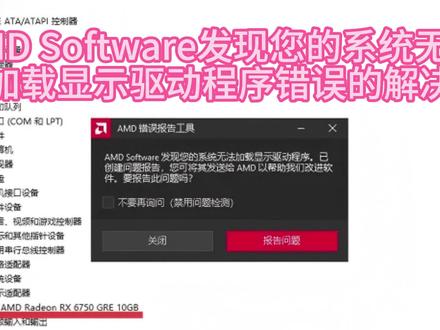 00:51查看AI文稿AI文稿
开始是这个问题,图这个处理过, 然后看系统配置。 win 十大家注意看显卡没有显存,打开设备管理器,看到显卡被禁用了,于是建议右键启用显卡, 启用后报错。 amd software 发现您的系统无法加载显示驱动程序,个人建议去 amd 官方下载软件驱动主板和显卡, 注意本操作需要联网,这里选择驱动程序,建议 cpu 和显卡都是 mvd 的, 用这个更新驱动。这次我们选择下载 windows 驱动程序, 下载后安装之后确认问题已经解决,游戏可以进入了。本人测试此程序对极险 m d 产品无效。
10艾莲人电脑维修 01:13查看AI文稿AI文稿
最近很多兄弟们遇到了 steam 数字报错,进商城报错,启动游戏时加载错误的问题,本期视频给大家分享一下解决方法。首先是第一种启动游戏时加载错误报错,这个需要我们下载 streamless 来修复, 我们搜索以上网址进入下载。下载解压之后打开文件,接着进入到打不开的游戏的应用程序,拖到如图所示的地方,然后点击最下边的按钮,就能产生新的应用程序文件,接着改成和之前一样的名字和后缀,再删除替换之前的文件就可以了。 第二个就是 steam 商城报错的问题了,这是直连时服务器时连接不稳定导致的,我们只需要通过加速工具对此 steam 进行加速就可以了。这边使用的是海豚加速器,比较稳定,我们先打开海豚右上角输入口令,九九五就能拿到时长, 接着我们搜索并加速 steam 就 解决了。第三个问题是 steam 打开文件所在位置,找到 config 的 文件夹进行删除, 把这个文件夹删除之后就可以进去了。以上就是本期关于 steam 报错的相关问题解决方法,有遇到什么问题的可以在评论区留言探讨,我们下期视频再见!
8在下失陪 00:55查看AI文稿AI文稿
兄弟们,假期来临,很多小伙伴游玩 steam 游戏时,经常遇到一百三十错误代码或者是商店加载失败等问题,那么本期视频让我教大家如何解决。我们首先打开任务管理器,搜索栏中搜索 steam, 找到三十二位进程,右键将其关闭, 然后 win 加二,打开运行框,输入这串代码,将此文件夹里的文件全部删除。然后问题基本就解决了,只剩最后一步。因为 steam 服务器经常容易崩溃,网络问题需要实时优化, 所以我们一般使用加速器打开,这里我推荐优优加速器。为了小伙伴们更好玩游戏, u v e 推出专线来优化 steam, 我 们打开优优加速器, 搜索 steam, 一 键加速,加速完成后就能正常进入了,这样网络问题也顺便就解决了,商店也能打开了。好了,以上就是本期视频全部内容,我们下期再见!
2梅子雨 01:13查看AI文稿AI文稿
兄弟们有没有遇到 steam 登录不上的情况,像这样一直卡在登录转圈的界面,等待很久也进不去,我之前遇到了这个问题,已经找到了有效的解决办法, 现在就来和大家分享。在启动 steam 登录账号之前,我们首先在电脑上打开海豚,找到 steam 来开启网络优化状态,一键连接 steam 服务器,我亲测可以正常登录,如果没有时长也没关系,点这个图标 输入小海豚九九九,拿到最多七百二十小时时长来操作。现在我给大家启动 steam 看看。 我们进入正常的登录程序,这次不会一直卡着不动,登录和加载的速度很快,并且再可以正常打开 steam 商店。如果直连打开 steam, 就 算可以登录,基本上也会遇到 steam 商店打不开等问题,而现在我们都可以解决, 兄弟们按照我的步骤操作即可。同时我们还可以切换优化选项,大家注意自己的 steam 账号曲幅,选择一致的曲幅来优化,这样也可以有效解决登录不了的问题,以及可以切换不同的节点试试。本期视频的全部内容就到这里。
0青柠季


猜你喜欢
- 3.2万甲魚宝宝.