剪映分屏排版一上一下怎么做
粉丝2.1万获赞8.8万
相关视频
 01:49
01:49 01:58查看AI文稿AI文稿
今天我们来学这个超火的戴新飞同款四分屏卡点效果。先看视频, 首先你就在剪映,导入一段你女朋友的视频,然后拖动时间轴,在你最满意的画面点击定格,然后把后面的视频删除,再把时间轴移动到开头,把前面视频缩短到三点四秒,然后点击音频,添加提前收藏好的音乐, 接着点击节拍,然后在第一个高峰添加一个踩点,后面的听音乐根据鼓点去添加踩点,一共有四个。接着将图片时长与音乐对齐,然后画中画,随便导入一段你女朋友的横屏视频,然后时长与音乐对齐,接着找到基础属性, 把缩放拉到四十五,然后画面移动到左上角,我一不小心又把话中话多复制了几份,每段对齐一个卡点,然后把时长对齐音乐, 接着我们按顺序分别把画中画移动到四个角的位置,然后我一不小心又把定格画面复制了一份,接着切入画中画,将画中画移动到最下面,与主轨对齐,然后找到抠像,把人物画面抠出来,然后再次点击音乐节拍,在这里添加一个点, 然后在这两个点中间再添加一个点,接着再添加两个点进行等分,后面也是同样操作,我就不一一展示了, 全部添加完就是这样的,然后在每个小黄点的位置点击分割全部分格好就是这样子的。然后我们给每个画面添加一个关键帧, 这个操作叫做定帧,就是保持原画面的位置不变,然后将每一段画面都替换成不同的素材,过程虽然会有点慢,但坚持下来你就会得到一个超酷的效果。最后我们选中最后一段话中话,然后找到层级, 把这段话中话层级调到顶部就做好了。那么恭喜你学会了这个四分频卡点效果。
1.3万歪歪学剪辑 01:50查看AI文稿AI文稿
先看视频 这种四分屏的定格茶点如何制作,教程安排上,先添加一段横屏的女神素材,到剪映,再添加音乐进行踩点,关闭原声,打开节拍,评听力,手动踩点, 在第一个高峰点添加点,一共有四个这样的节奏点,踩好节奏点后,找到最美的画面,选择定格,延长定格图,对齐音乐声调,多出来的视频, 从开头删减视频,只保留三点四秒就能稳稳的卡上。第一个点,清真画中画,把另一段横屏素材添加进来,对齐第一个点,打开基础属性,把缩放的参数设置为四十五,移动到画面的左上角, 复制画中画,让开头依次对齐后面的节奏点。第二个画中画放在右上角,全部摆放好后,复制定格图片,把人物抠出切到画中画对齐主轨图片 层级设置为置顶,这样人物就跑到前面来了。再次选中音乐,打开节拍,在这里添加一个节奏点,然后这两个点的中间再添加点进行等分,再在这两个点的中间添加点,继续等分,后面的节奏都按这个方法进行操作。 画分好节奏点后是这样,然后按节奏点把画中画进行分割,全部分割好后,给每段视频添加关键针,记录当前位置,我们称它为定针。定针打好后,再把全部片段替换成不同的素材,我数了一下,大概需要一百个不同样的素材。 最后添加特效发光 sdr, 发光参数设置为三十,作用对象为全局应用,延长特效覆盖全视频导出保存到相册,新建草稿,添加刚刚做好的视频,选中他添加运动模糊,模糊和龙和拉满叠加次数为两次,轻松搞定。看效果, like a buck star like a like about star like a point star。
21.9万汗宝宝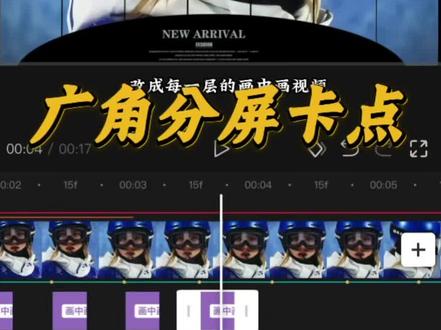 01:20查看AI文稿AI文稿
剪辑时突然发现,如果在文本里输入八个大写字母 i, 在 排列里将字间距拉到二十六,再导入一首音乐点节拍,选择自动踩点,选中视频,点击蒙版,添加一个镜面蒙版, 将镜面蒙版旋转九十度,双击缩小到一个字间距放在左边,再给视频复制六份,切到画中画,拉到和开头对齐, 依次选中每个画中画视频点蒙版,将每个视频的蒙版拖动,铺满一个字间距,画面就有了拼接的效果。这时把画中画视频开头缩短,依次对齐一个节拍点,就形成了这种梯形。 接着点画中画,在素材库里添加一张黑色图片,给黑色图片添加一个圆形蒙版,调整成椭圆形,然后再复制一份,分别拖动到上面和下面。 最后在贴纸里添加两个英文贴纸,放上去每个节拍点的位置,添加特效里的闪白特效,将特效时长缩短一点。依次每个节拍点添加一个, 一共是七个,并把特效的作用对象改成每一层的画中画视频,删掉文本,然后将多余的音乐删除掉,使主轨和画中画对齐。那么恭喜你学会了广角分屏卡点,看一下效果。
252不才剪辑 00:40查看AI文稿AI文稿
当我剪辑时,一不小心在视频最帅的画面点到了定格,删除了多余的部分,手一抖又把定格的画面拉到了六点六秒。一不小心又在画中画里导入了四段视频,将它们呈阶梯式摆放, 后面缩短对其主轨结尾,又不小心把它们分别放在画面的四个角落,一不小心又复制了一份主轨的定格画面,拖到最下面,手一抖又点到了抠像,智能抠像人物就抠了出来。接着点击层级,把它放在最前面,最后添加一个微震闪黑特效。恭喜你一不小心学会了四分屏效果。
13.7万负债剪辑师 01:25
01:25 00:49查看AI文稿AI文稿
叫你做个三分平 vlog, 开场结果怎么摆都对不起。那我问你,你有好好跟我学吗? 你就直接开始创作。选中三个素材,找到分屏排版,选择数项,再选比例,选择十六比九,然后导入进来。先选中第一层,找到蒙版,矩形蒙版,选择大小,长度设置成八百八十,宽度九百三十,选择圆角,参数为二十五。 下面两层也一样操作,接着找到动画,分别给他们设置向上跟向下滑动的入场动画,时常都设置成一点五秒,这样就有交叉的效果。 最后移动下面两段素材,间隔零点五秒,阶梯摆开,加个贴纸和文字就完成了。
2149阿牛教剪辑 00:56查看AI文稿AI文稿
今天我们来学这个烟花三分平台版,也是非常简单。先看视频,新年快乐!新年快乐! 首先导入一段过年拍的烟花视频,然后把比例改为九比十六,我手一滑,又把视频复制了两份,并切入画中画,拖动与主轨对齐, 把三个视频分别按上中下摆放,然后找到新增画中画。我一不小心又导入了三张美照,时常拉到结尾,选中图片,找到编辑 比例改为一比一,另外两张也是同样操作。接着找到基础属性缩放拉到五十四,然后错开摆放。接着找到蒙版,现行蒙版旋转九十度 拉一点与画融合画面。另外两张也是同样操作。最后添加几个你喜欢的贴纸,时常拉到结尾就做好了。你学废了吗?新年快乐!新年快乐!新年快乐!新年快乐!
24歪歪学剪辑 02:18查看AI文稿AI文稿
剪辑的时候发现同时导入四张图片,选择分屏排版,选择第三个,再把比例改成十六比九,可以长按调整位置,然后导入,然后我们添加音乐搜索,待续进行曲选这个十九秒的,选中音乐,点击节拍自动踩点, 然后把主轨和画中画长度对齐第五个节拍点,然后点击抠像,自定义抠像,把人物抠出来,然后反转,其他素材也一样, 然后移动画中画,依次对齐第二三四个节拍点,然后复制一份,对齐第九个节拍点,点击抠像,自定义抠像重置,后面也都一样, 然后给复制的部分都加上入场动画闪现,给复制部分都添加上挑选特效 给前面剪影部分。第一三张图片加上入场动画向上滑动,第二四张图片加上入场动画向下滑动,然后再导入三段素材,前两段四个节拍长,第三段八个节拍长,点击这三个素材之间的小方块,都添加小黑转场, 再在后面添加一段素材时长为一个节拍,打开基础属性缩放调至百分之八十,然后打上一个关键帧,这样就可以保证复制后不用重新调整参数,复制到结尾, 每个素材占一个节拍,一共九个,然后替换掉,然后给这些素材之间点击小方块添加叠化转场,然后添加特效播放器,三时长对齐后面九个节拍, 作用对象改全局调整参数,把纹理调零,再开头打上关键针,在第一个素材中间旋转三十,第二个素材中间旋转七十,然后后面一直循环, 在最后旋转五十,这样我们就学会了滑动亮屏。 i don't want to tell you i don't want to tell you i don't want to tell。
3.5万迪士尼在逃主公 04:22查看AI文稿AI文稿
大家好,我是二次剪辑带,你有浅入深提升技能,你使用过剪映的分屏排版功能吗?让我们共同来了解一下这个强大的功能。打开手机,在手机的页面上点剪映 app, 点开始创作, 这时候系统就自动跳转到了素材库的这个页面,最上方有三个功能,第一个是默认的照片视频,第二个是剪映云,第三个是素材库,是我们经常使用的。接下来显示的就是手机自带的相册,相册里边储存的视频和图片, 那再点上视频之后,下方全是你相册里边储备的所有视频都在这里了,我们可以选择自己喜欢的视频,当然也可以选择图片,那在这里我们就选择视频。在视频的下方有三块,第一块 是高清,导出的时候可以点高清,然后最后一排有两个功能,分屏排版和添加。我们点分屏排版,系统提示至少两段素材,在相册里选中这两段素材,然后这时候显示红勾, 然后点高清,下方只呈现出选中的两段素材,如果对选中的素材不满意,点下方素材的右上角的减号,这时候素材就取消掉了。重新选择一个素材打对勾,这时候下方就添加上了新的素材, 然后点分屏排版,这时候系统开始自动排版,这时候预览区显示的是默认的上下排版的模式,在预览区的下方有个播放键,点开播放键可以对视频进行预览。在播放键的下方有 系统提供的六种不同的分频排版模式,有左右对等分频,有上下对等分频,有不同 同比例的上下分屏和不同比例的左右分屏,六种分屏模式任你选择,你可以根据自己的视频选择最合适的分屏模板,选择好模板之后,点右边的有一个比例,我们可以对模板进行比例的调整。 点开比例有九种不同的比例,他们分别是九比十六,十六比九,一比一,四比三,三比四,五点八, 二比一,二点三,五比一,还有一点八,五比一,不同的比例九种供你选择。通常情况下在西瓜头条上都是十六比九,在抖音上都是九比十六。 选择好比例之后就可以点右上角的导出了。接下来给大家演示我们常用的四分屏,六分屏和九分屏。点返回在相册里,我们再给他添加 两段视频,选择两段视频之后,我们在右下角就可以看到添加的数量,这时候已经添加好了四段视频,点分屏排版, 系统已经默认的是这种四分屏,我们看预览区,我们可以根据自己的需求,下面同样有六种模板,我们选择自己喜欢的模板,比方说我们可以选择这种模板, 或者说我们可以选择这样子常用的四分屏模板都是可以的。接下来给大家演示一下六分屏,在相册里继续添加两段视频, 然后添加好之后点分屏排版,然后我们可以看到下面有六种不同的模板。选择一个我们最常用的模板,比方说我们选择这个模板,当然你也可以根据自己 视频在以下的模板进行分别的尝试,选择一个最适合你视频的分屏模板就可以了。接下来继续给大家演示一下九分屏的模板是什么样子的,我们在相册里继续添加三段视频, 分别添加好三段视频,也就可以看到在添加里边有九段视频,然后我们点分屏排版,点开之后我们可以看到下面依然有六种不同的模板,我们选择最经典也是最常用的这种模板。 在这里要特别强调的是,使用剪映的分屏模板,无论是图片还是视频,最少要添加两段素材,最多只能添加九段素材。每一种布局都有六种不同的分屏模板供你使用,同时有九种不同的比例可以确定。当所有的布局和比例都确定完毕之 后,我们就可以点右上角的导出,这样素材就自动存储到我们的相册里了。是不是很简单,你学会了吗?关注我,每天学习一个剪辑小知识,谢谢!
322二子(剪辑) 01:25查看AI文稿AI文稿
我剪辑的时候发现单独添加这个多屏下滑特效显得很普通,没有思路的我在切刀处定格,添加多屏下滑特效,接下来滑到翻转的地方给视频分割, 再往后滑,滑到这个地方也给视频分割。给中间片段替换后面的删除,并且重新添加一段素材特效结尾给素材点击分割,点击任意小白块添加叠化,转场时长拉到零点一秒,并且点击全区应用。 接下来退回到草稿页面,点击草稿右下角三个点,给草稿复制一份。选择复制的草稿给特效和前后两段素材都给删除,导出备用。接下来回到之前的草稿,给中间三段素材删除, 导入做好的片段,切入画中画主轨,添加一个喜欢的背景,缩短对齐给特效作用于画中画。画中画复制一份,摆放对齐特效同样复制一份。作用对象改为另外一个画中画, 选择上一个画中画,给放大一点,点击调节,选择曲线,给四个颜色都拉下去,添加模糊特效作用对象选择下面的画中画,最后对黑色画中画大小进行微调,这样子就完成了所有游戏通用的多分屏入场效果了。
947Ninon


猜你喜欢
- 4.6万网安天下
最新视频
- 16.2万永雏无雨