华为平板wps怎么小窗口使用
这不是一样的吗?这样也能赚到钱。我真的是,这个,这个直接报警吧?这个没真的没有区别,这不是。

粉丝4941获赞142.1万
相关视频
 01:51查看AI文稿AI文稿
榨干华为平板生产线第一期华为平板分屏和多窗口的九种打开方式,我将从简单到进阶,一个个给大家演示。第一种,在应用界面点屏幕中间上方的三个点,再点分屏,然后点开另一个你想要分屏的应用,这样一个左右分屏就弄好啦。第二种,打开一个应用,长按底部黑框, 把它吸附到屏幕左侧,然后再打开另一个你想要分屏的应用。第三种,打开应用,然后从右边侧拉,当镜头变成圆形的时候,松手轻点应用变成浮窗,长按应用,拖过来就变成了分屏。如果你想替换这个应用,从侧边长按一个应用,拖转过来就完成了替换。 左右分屏的方式我们学会了。接下来我们开启三折叠模式,把分屏组合从底部长按往上拖拽,然后松手,进入全景多窗,再点另一个应用,于是我们就学会了三分屏。用同样的方式,我们还可以添加第四个应用,点击被折叠的应用,它就会跳到台前,也可以点应用中间这三个点, 再点增加窗口,同样也是进入了全景多窗模式。通过这种方式,我们也可以增加两个分屏,三个分屏,四个分屏。 不管是哪种分屏模式,我们都可以拖在中间的这条杠,再调整显示大小点应用中间的三个点,可以选择关闭窗口, 在左右分屏的情况下,可以点中间的三个点,将应用左右互换,也可以点应用上方的三个点,再把应用变成悬浮窗,悬浮窗也是可以调整大小的,还可以任意拖动位置,也可以打开一个应用, 从底部把它往右上方拖,就变成了悬浮窗,这时候可以再打开另一个应用,想让悬浮窗变大,直接点一下就行。如果系统已经升级到五点一以上,那么回到桌面后再次长按底部,调出后台, 就可以看到我刚刚的分屏组合了,下次要用就能直接打开这组分屏。如果想要一次打开四个窗口,可以右上角下滑打开自由多窗, 这时候就可以同时打开多个应用了,大小和位置都是可以任意变换的。用华为平板的小伙伴赶紧存下来吧,很难找到这么全的。下期视频将给大家演示用华为平板高效做笔记的三个技巧。
360栗子的百宝箱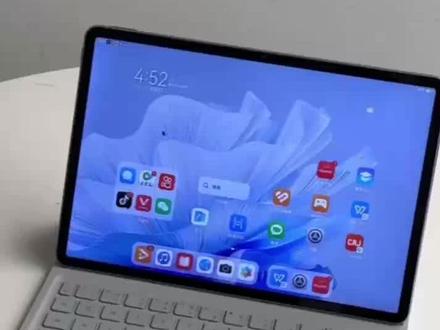 01:28查看AI文稿AI文稿
今天我们来讲一下 pc 级的 wps, 我们点开这个软件,我们可以选择新建 word、 excel 表格或者 ppt。 首先我们新建一个表格,可以看到其实我们上方的这个窗口栏和 pc 端是一模一样的,让我们来试用一下它吧。我们这边可以先填数字, 然后选择右拉,可以看到都是自动进行填充的。这边的选项也与 pc 端一样, 可以选择复制单元格或以序列形式进行填充,再进行下一个和电脑同样的操作,下拉都是特别顺滑的。我们再来试一下它的函数,输入求和函数, 我们选中 a 列进行求和,求和成功再进行右拉,后面几列都是自动调节的。 下面让我们来打开一个 ppt, 我们来随便选择一个模板,那我们可以在这上面添加标题,也可选择插入图片表格以及图标,整个操作都是和 pc 端一模一样的。 当然也可以选择先进 word 文档,也是同样实用的哦,这就是我们 pc 版本的 wps, 你学会了吗?
499爱吃西红柿的树袋熊 00:26查看AI文稿AI文稿
升级鸿蒙五点一后,平板的多窗体验更加智能高效,只需轻轻一拖,窗口下拉触碰大可蓝,立刻呈现流畅的弹开动画并自动隐藏,操作直观又炫酷。你可以随意拖动窗口,调整大小, 自由放大缩小,即使同时运行多个软件,依然保持丝滑流畅,毫无卡顿。整体系统响应迅速,体验顺滑自如,堪称一款实力出众的平板。
 05:04查看AI文稿AI文稿
嗨,大家好,这期电子说明书主要讲的是华为平板的一些功能介绍,其中包括你们常问的桌面设置,一键学习按钮设置、 pc 端的 ws 显示、华为手机与平板的多屏协同,还有你们经常问的平板壳,我一次性给你们说清楚,有兴趣的就一起看下去吧。 首先第一个是桌面设置,经常有的宝子问我用的什么主题,其实是用的普通主题,然后用服务卡片弄成的, 首先天气设置,点击服务卡片下滑,找到窗口小工具,然后找到就放到桌面上。第二个就是组合卡片,组合卡片的方法很多, 也可以点击服务卡片,然后下滑,找到自己想设置的,比如图库下滑,找到后点击并选择自己想要的,然后拖动想要组合的卡片,直到出现扩展就 可以放置,然后组合卡片也可以修改名字,有原装笔直接在上面写就可以了。第三个就是卡片叠加,选择想要的软件,卡片一起放置在一起就可以生成了,我拿备忘录和图库做例子,直接把后面的卡片放在想要叠加的卡片上就生成了。 第四个是大小文件夹转化,先把想要的软件放在一起,然后系统会自动生成大的文件夹,长按就会出现选项供你选择,然后长按的时候会有蓝色的框框,拖动蓝色框框就可以自由拉动文件夹的大小。 第二个就是教你们如何一件秒进经常学习的页面,首先点开常用的写字软件页面,然后分屏出学习软件,比如不背单词,然后长按上方的横杠进行左右分屏,然后长按屏幕正中间的 三个小点点进行左右移动,可变化软件屏幕占比,然后轻微点击三个点会弹出选项,点击左右互换可转换软件位置调整之后再次点击三个点进行保存组合,桌面上就会有这个按钮。 第三个就是很多人问我能分屏多少个软件,我试了一下,能同时四个一起出现在页面上,然后小横杆可以把软件放到旁边,这样就可以多分屏几个。第四个就是你们很多人很多人问的, pc 抓的 ws, 我直接演示给你们看好了,这个是 word, 这个是 excel, 这个是 ppt, 不过我不常用这个软件,也就写小本,懒得开电脑的时候才会去用。第五个是浏览器页面情况也是很多人问的,浏览器界面能不能多开是可 可以的,页面和电脑差不多。第六个是手机平板多屏协同功能是只有华为手机或部分荣耀手机才可以,首先下滑,找到超级终端,把平板圈圈靠近中间 圈就会弹选项,然后点击多屏协同即可,然后平板上就会显示手机页面,然后就可以利用多屏协同 传输文件,比如图片传到软件笔记里,文字一样也可以的,只不过时间问题就没展示了。然后刚刚说分屏只能同时存在四个软件,如果是添加了多屏协同的话,手机本身可以分屏三个,平板本身可以分屏四个,那一共就可以分屏七个了,虽然不知道分屏那么多 可以干嘛用,哈哈哈。然后多屏协同还可以让平板使用手机的流量、电话、短信验证。 最后就是你们一直问的平板壳了,我目前手头上有四种类型的壳子,第一个是最近一直出现的,也是大家问的最多的一个磁吸可拆分的壳子,它是由一个亚克力壳和一个磁吸平板夹组合而成,然后笔槽是隐藏抽屉式笔槽, 壳子上的搭扣可以吸附上,不遮挡视线。然后它的折叠方式是传统的三折,这种壳子因为磁吸的原因,所以平板可以实现横屏和竖屏,然后包裹性很强,所以壳子会有点重量。然后上次给你们分享的四边形笔套可以放进去,但搭扣扣不上, 换成这种圆形的笔套就没有这个烦恼了,哈哈,这个壳子我还有一个粉的,颜苟是这样的,比较花心。然后背板我是加了个透明背卡, diy 了一下。 第二个是可以自由旋转的,书本是壳子,但旋转的时候会不会刮花,背板我不太清楚。然后就是这个壳子可以横屏和竖屏,横屏三个档位都很稳,竖屏三个档位都不稳,会嘎嘎掉。 第三个是一个双面架,就是一个瓷器背板,很轻。我之前买这个是因为它很好看,虽然不太耐脏,但演狗是这样的,遇到好看的就走不动道了, 因为只是一个双面夹,所以边边角角防护能力不太有。然后折叠方式不是传统的三折,是三夹外形,折叠角度很多,也会比三折稍微稳固点。 最后就是一个普通的三折壳了,就是普通的亚克力三折壳。这个玉贵狗是朋友送我的,很可爱。仅仅的说明书就这样了,下期见。
1.7万是云儿~ 00:27查看AI文稿AI文稿
华为 matepad mini 日常使用小技巧,打开系统,点击智慧多窗,把这两个开关开启,就可以开启分屏了。进行阅读的时候可以开启备忘录分屏,看到文字我们可以实现一键长按进行复制,然后再摘抄到备忘录, 特别的方便。同时还可以调整页面大小以及调整左右互换,这样的一款 mini 平板,你心动了吗?
 01:09查看AI文稿AI文稿
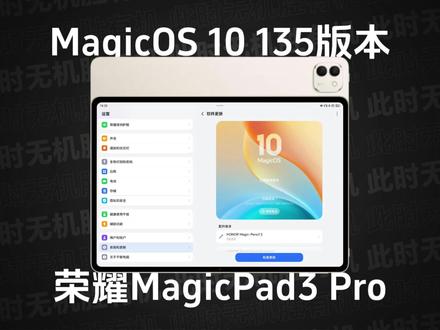
荣耀 matepad 三 pro 推送了一三五版本,浅浅分享一些比较关键的升级点。锁屏方面,新增了视频壁纸,可以设置最长十秒的动态效果。 新增了锁屏常识,中高度可以无级调节。办公方面新增了 c a j vivo、 中望 cad、 万星图是三个 pc 级应用,文件阅读、工程、制图、办公绘图都可以用荣耀 matepad 三 pro 直接搞定。 pc 模式方面,新增了单窗口应用的快捷音量调节,这个甚至比 windows 端还好用。新增 pc 级 wps 窗口模式,可以实现自由拉伸触控。键盘方面,新增鼠标右键音量调节等功能。 作为目前仅此一块的枭龙、八一、锐志、正五平板 real major pad 三 pro 在 pc 级交互以及体验上确实做的越来越好了。如果你和我一样需要一块轻薄便携,一定程度上能够替代笔记本的平板, real major pad 三 pro 基本就是版本答案。 目前整个消费电子领域都在涨价,不仅是刚发布的新机涨价,就连已经发布一段时间的小米平板也涨价了。反观荣耀 mate 三 pro, 从发布到现在,不仅没有涨价,反而还有限时优惠,有一说一真的很良心,建议有需要的机友尽快入手,春节这个时间点应该就是全面涨价的分水岭。
2154此时无机胜有机 01:00查看AI文稿AI文稿
学习出差带笔记本太累了,平板能和电脑操作界面一样吗?答案是必须能 下拉,然后打开我们的自由多窗。我们先打开 wps office, 因为经常出差办公的话,会用到一些办公软件啊,一些方案啊,这些 你是怎么搞对应的?哈,其实和我们的电脑桌面它是界面是一样的,打开我们的剪映啊,现在因为我们日常都是离不了我们的短视频啊,所以说有时候我们自己做一些 vlog 的 时候,然后就可以直接操作啊,在电脑 我们平板和电脑的界面就保持一致,这样子非常方便,不管是我们学习还是出差都可以使用。 你看 wps 和剪映和电脑是一模一样,还能同时操作,真的太丝滑了。 macbook pro 自由多窗加电脑截屏,出差不用背电脑,快来门店试试吧!
7姜姜讲讲


