拼豆卡通人图纸怎么做
今天拼星星人,先在豆板上按照图纸拼出星星人, 拿美纹纸胶带粘下来, 用零点二五毫米的烘焙布烫个五孔,烘焙布正面向上。咱家烘焙布正面都是有贴纸标记的,可爱的星星人就做好了。
粉丝1.5万获赞54.0万
相关视频
 00:37查看AI文稿AI文稿
今天来教大家怎么把喜欢的图片变成拼斗图纸,两个软件就能搞定。打开醒图,导入图片,在特效里找到风格化,点击像素调节数值,数值越大,图纸越小,调整好就导出图片,再打开画像素,点击右上角图片,导入刚刚做好的 图片,不用裁切就点下一步,把图纸放大到合适的大小,把线和格子对齐就点下一步,如果有黑线就是没对齐,返回上一步,调整对齐,弄好了 点下一步。点击导入,切换为猫耳色号,点击左上角,选择分享,再导出拼斗图纸,这样你的专属拼斗图纸就生成好了。怎么放大色号都很清晰,快去试一下吧!
70毛绒咖啡豆📸 05:01查看AI文稿AI文稿
哈喽,大家好,今天是一期最基础的拼斗教学视频,有想学拼斗但是又不会拼的宝宝们赶紧学起来吧,这是我们最基础需要准备的工具啦!第二步,选择一张你喜欢的拼斗图纸,将它拼在你的板子上面。嗯, 拼斗是我在放假之前还没有拼完,但是豆子却不够了,然后现在我将把它完善一下。 接下来我们需要用美纹纸把它转印到美纹纸上,这样更方便我们熨烫以及不会让豆子散散掉。不会让豆子散掉,我们现在把它转印过去。需要把美纹纸剪的长一些,千万不能浪费,千万不要怕浪费,一定要剪的长一点。 好,这样就已经全部贴上了。然后需要用我们的豆铲给它刮平一下,确保每一颗豆都粘在你脸上,边边角角也要按一下。 好,下一步就是把它翻过来,这一步是最重要也是最容易散架的,油管一定要小心一点。 哇塞,非常的完美,一颗豆子没有掉,非常完美。好,下一步需要用到我们的烘焙布,要用到我们的烘焙布,然后用粘毛器把烘焙布上的毛给粘走,粘好之后把它平铺在我们的豆豆上。 大家现在需要在下面垫一块大理石板,以免我们的桌子受到伤害。教大家一个斜修的运动方法,准备一块湿巾或者湿纸巾,然后垫到我们的,垫到我们的拼豆下面, 这样就是无论多高的温度它都不会闷痘,这是一个清洗方法,然后打开我们的熨斗,让它在 羊毛和最大档的中间就是最好的温度,然后让它先预热一下,我们可以在拼完斗之后就把它预热,然后准备这些工具,这样就可以节约时间到两三分钟左右。我们可以开始熨斗了,直接放下去,从上到下熨一遍,从左到右再熨一遍, 他可以稍微用大一点力气,这样用劲把它压在上面, 然后拿起来对光看看,对光看看还可以再熨,确保每颗豆子都要粘在我们烘焙布上,最后有一股臭臭的甲醛味道,回来一定要在通风的地方再运动,翻过来,然后把美纹纸给撕掉, 这美纹纸把它夹着,然后放回去, 我们先再拿出一点点的美纹纸,把它粘在上面,不让这两颗豆子乱跑。 粘上哇,已经已经弯了,我们就可以把它 用我们最大的力气,晕啊晕,晕啊晕。还可以多调整一下位置,不要在同一个地方,避免温度过高, 我们可以用这个尖尖把整张图全部都过滤,因为尖尖温度是最高的,确保每个豆子都融化 好。差不多了,我们让它稍微冷却一下,把它压到压到下面。 ok, 已经过了五分钟,来看一下, 到了撕膜的时刻,非常完美,无孔的一张拼豆就做好,非常美啊,非常美,一点孔都没有,真的一点孔都没有,我来对一下,一点孔都没有啊。好吧,有一点点还好,可以接受。好,咱们的今天拼豆的教学视频圆满成功,我们下期再见,拜拜。
26缘来是拼豆小王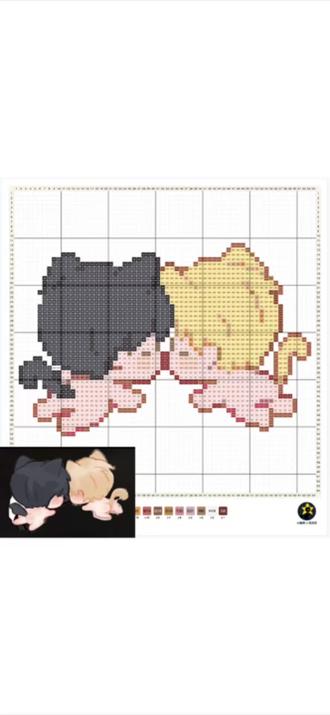 00:15查看AI文稿AI文稿
进入小木拼斗,点 ai 像素作品,点右下角加号,选择图片下滑点开始 ai 转换,等待一至两分钟,当提示已经生成时,下拉刷新,点蓝色按钮色号图纸,点右上角按钮,选择导出图片成品展示。
4290下牛好 01:26查看AI文稿AI文稿
把自己的照片做成拼斗,全程不花钱的保姆级 diy 拼斗图纸攻略来了! 首先你需要选择一张自己喜欢的照片,这部我试过很多次,总结下来有两点需要注意的,一、尽量选择细节清晰、线条简单、颜色不要过于复杂的照片,这样出来的图纸效果会更好,比如这个图生成的图纸就会比这个图合理很多。二、如果你想做小一点的图案,去 diy 钥匙扣、发夹之类的,选择清新的大头照或者半身照就可以了。 全身照做出来的图案会比较大,拼起来也会耗费更多精力哦。接下来你需要把你的照片变成一个卡通形象,这一步我用到了 ai, 对 比过很多个,这个是我觉得输出比较稳定且不需要花钱的,按照这个口令就可以生成一个超可爱的卡通形象了,甚至你想生成一组 也可以。拿到卡通形象之后,你需要用到像素化软件去生成图纸,这个类型的软件很多,这款是我用下来比较顺手的。进入软件之后,你需要先去选择图纸大小,图纸越大,生成的图案也会越大,那么图纸 越小,细节就可能会相对来说模糊一些。这一步可以根据自己的需求去调整,找到最适合自己的尺寸。大部分时候生成的图纸可能会有一些细 节,他不是那么的完美,你可以点击这个位置去修改一下细节。噔噔属于自己的拼斗小人图纸就完成了。我选的这个软件,它有个缺点,就是它不会自己 深藏色号,但我觉得问题不大了,你照着挑颜色就可以了。那如果你们有更好的也可以推荐给我一下。拥有这个方法之后,真的觉得万物皆可拼,已经迫不及待想要看到你们的拼斗小人了,请疯狂分享给我吧,明天同一时间我们再见。拜。
462芒果吸吸 00:32查看AI文稿AI文稿
今天教大家怎么把喜欢的图片制作成这种拼斗图纸,在首页找到灵感,点击搜索,搜索拼斗,点进来再点修同款,导入自己的图片,等待一会就好了。再画像素,导入刚刚的图片,进而点击图片放大,对齐四个格子, 如果有黑色就是没对齐。我们返回上一步,点击加减号,调整一下就可以了。然后点导入,随便选一个,接着点这里,点击分享,选择导出拼斗图纸,这样就做好了,宝子们快去试试吧!
1.6万钞好运 00:51查看AI文稿AI文稿
最近迷上了拼斗,发现很多宝宝不会图片转拼斗图,今天就来给大家出一个教学,超级详细哦!首先我们先下载图上这两个软件,打开醒图,导入照片,找到模板,然后搜索拼斗, 一般都用第一个哦,变成像素图后直接截图,没有会员不要导出哦。然后打开送拼斗,点击下方加号像素创作导入,选择刚刚我们截图保存的图, 调整到合适比例后点对号,左下角可以选择我们想要的尺寸,尺寸越大豆子越多哦,图就越大,相对也就越精致。做好之后直接导出图片就可以啦, 如果上面没有色号显示,需要点导出预览,这些参数都是可以调整的,导出来就是这样的啦。
27历单很懒🥝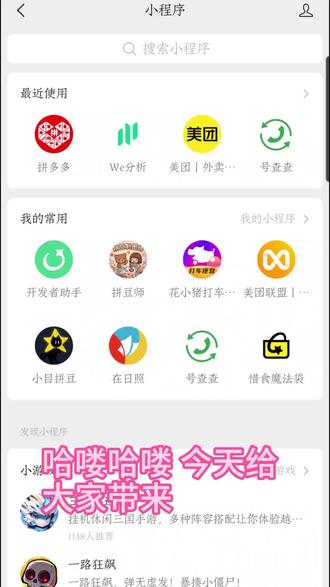 01:45查看AI文稿AI文稿
哈喽哈喽,今天给大家带来拼斗制图师的演示视频,首先在微信里边搜索拼斗制图师,这个小熊和小女生头像的就是,然后这是目前的一些功能, 今天就先说一下像素转换都有哪些功能,点击像素转换有两个选项,如果你有像素图片了,就直接使用第一个常规像素转换,第二个是在你需要把现实图片或者二次元图片转换成图纸的时候,我这个小程序通过 ai 给你转成像素图片, 你再转换成图纸的,今天就演示一下。第一个,首先进来选择你要转换的图片,这里要提醒一下自己要裁剪一下 效果会更好,要不他也会把非主体部分也进行转换的,像主播这样裁剪一下就好,然后点击确定,这样就得到我们的图纸了,默认参数是比较高的,自己还可以调整一下清晰度,也就是拼斗板子大小,像这种小的就可以调成三十二乘三十二的大小, 这样效果也是不错的,还可以调节颜色个数,还可以选择拼斗的不同品牌, 还可以调节成镜像的图纸,方便烫印。 最后点击获取图纸,这样就可以看到效果,小程序也支持你按照颜色进行导出,打印出来放在透明板上,方便拼斗, 也可以直接导出全部,就这样最后欢迎大家来体验拼斗制图师,一起享受拼斗的快乐。
 01:42查看AI文稿AI文稿
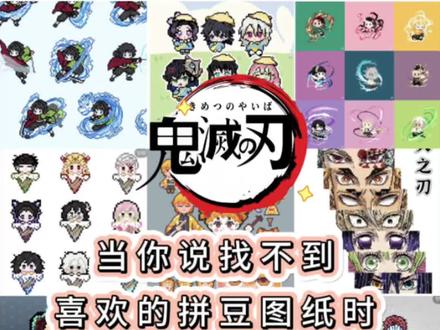
当你说找不到喜欢的拼斗图纸时,我说请看第一位,出场避冷黑洞俊人物例会呼吸法第二位,十一,摇摇乐磁悬浮拼斗 第三位,出语像素眼睛条第四位,二十二, a 脸拼斗,玉手串串第五位,斯奇派土豆 q 版注式 第六位,我是好人抽象小图第七位,彩虹蛙扭蛋游戏机 第八位,野兔待卷,毁灭自嘲熊版第九位,九十八 o saki 角色合集,爱拼大图的素来第十位,将同学的像素日常 j h l 超夺名场面,猫脸超可爱 第十一位,暴走诺唧唧幼儿园系列第十二位,江南 over 救助水果吧唧第十三位, x x x x c 角色挂件 第十四位, c u c u 南瓜接单,苦娃鬼灭系列第十五位,酸辣鱼接单,鬼灭冰淇淋系列 第十六位,摁架阿赫拼斗,银板呼吸法全招式,欢迎分享更多你喜欢的老师!
288萬发发做手工 00:31查看AI文稿AI文稿
今天教大家怎么把喜欢的图片制作成这种拼斗图纸。首先打开 p 图工具,在首页找到灵感,搜索拼斗,点进来再点修同款,导入自己的图片,等待一会就好了。接着再画像素,导入生成的图片, 点击图片放大,直到对齐四个格子,如果有黑边就是没对齐。大家返回上一步,点击加减号,稍微调整一下即可。然后点导入,随便选一个进来,找到这里点击分享,选择导出拼斗图纸,这样就做好了,宝子们快去试试吧!
2.3万锦福来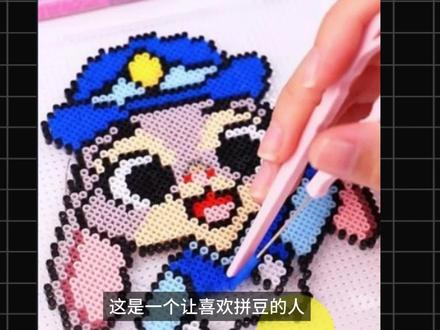 00:32查看AI文稿AI文稿
这是一个让喜欢拼斗的人实现图纸自由的网站,每天认识一个宝藏网站第五期,今天分享的是,你只需点击上传图片,它就能一键生成高清拼斗图纸,你可以自由调节网格的尺寸。更惊喜的是,它支持三 d 预览,三百六十度翻转查看成品效果 满意,还能手动调整使用铅笔、橡皮擦、取色器,甚至是抠图魔法棒,直到改到你满意为止。最硬核的是,网站内置了各大主流品牌实体色卡,连每一个格子的准确色号都标的清清楚楚。图纸完全免费下载,网页端无广告免注册,赶紧做个独一无二的小挂件,送给你的好闺蜜吧!
1525AI熊猫不打盹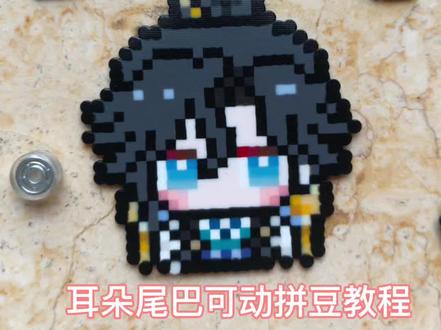 02:53查看AI文稿AI文稿
需要准备的材料,耳朵、尾巴配件,弹簧底座、轴承,用热熔胶或胶水固定轴承 在轴承上固定尾巴 晾干后尾巴就可以活动了。 现在准备做耳朵部分, 先把弹簧底座和弹簧固定好, 再把弹簧一端固定在耳朵上, 等待晾干。 在正面比对一下耳朵大概位置, 确认位置以后用胶水固定, 萌萌的可动拼斗就做好啦。
6849琪思妙想zzz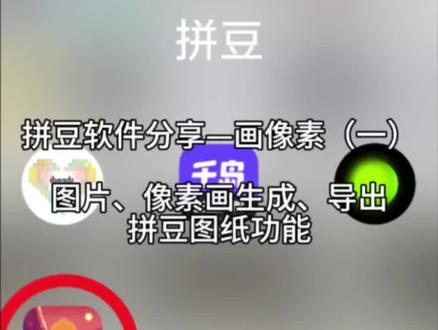 03:33查看AI文稿AI文稿
今天我们来分享一下画像素软件怎么导入图片像素化来生成拼图图纸。首先我们打开这个画像素的软件,刚打开的界面是这个样子的,呃,这个小的钻石呢,就是登录的地方,然后这个地方有订阅,你可以订阅他们的会员,会员有一些呃功能。 嗯,首先呢我们来看看这个导入像素化怎么生成拼斗图纸,我们要点这个拼斗,你刚点开的话可能就是这个界面,呃,你要再点一下这个中间的图标来读取一下权限,然后点一下之后你就可以来选择你的图片,这里呢就是根据你自己的需求来裁剪一下图片,我这就不裁剪了,确认一下。然后我们要放大图纸,这个上面是来调整,就是我们这个下面就是一个预览, 我们来放大图纸,找一个清楚的,就是四个格子比较清晰的看一下。啊,就是这里吧放大一下, 然后我们来调整一下,让这个四个红色的线来包裹住四个格子,这个上下左右,这个上下左右这四个按钮呢就是我们可以长按来拖动它,慢慢调整,不要着急。 这样包裹住四个格子之后呢,我们就放大一下底下的预览看一下,我们看了一下这个,虽然这个四个格子被包住了,但是你会发现右边然后有一些格子它是没有重合的,那这个时候呢,我们就要按这个加减的这个小按钮来调整一下,这个格子就变小了,左右就变小了,来调整一下, 我们上下来看一下这个,就是这个有点看不清,他说刚开始我们的那个,我们把这个关掉,看一下他这个就是加减他一次都比较大,然后我们把这个打开了之后,他就是非常呃少量少量的来调整这个格子, 我们这个调整好了之后就下一步,然后这里可以选择一下过滤等级,我一般都是选择高过滤,这个就根据个人需求,然后导入一下这个就是导入的图片。然后我们可以就是再调整一下这些颜色什么的,利用这个左侧的边栏,这个我们下次的时候来讲它都有什么功能。我们先来导出一下图纸,点这个三个横线,三个点这,然后我们来选择分享底下有一个这个导出拼斗图纸,我们来选这个 它是图纸比较大,然后它就会生成的时间比较久,这就是这个图纸,呃,生成好的样子,然后放大看一下这个色号啊什么的都还蛮清楚。然后点这个右边的三个点,点这个最底下有一个导出图纸,呃,因为我刚才已经导出一次了,然后所以它就是十二小时之后才能再次导出图纸,它是因为我用的是免费版的,就是如果你需要导出很多图纸的话,可能就需要开一下会员。 然后我们来看一下是我刚才导出的这张图纸,放大看一下就是这个图纸的样子, 然后我们再来看一下,就是直接导入图片来生成这个拼图图纸。我们要点一下最右边的这个加号,这里呢我们可以选择你预设的一个尺寸,五十二乘五十二,一零四乘一零四,然后我们来选一个这个一零四乘一零四吧,然后这个标题就是可以修改一下这个图纸的名称, 这个呢是可以修改调色板,呃,如果你的调色板不是这些呢?你可以点击这个最右边的这个小扇形,我们就能看到这有很多种,呃,调色板,各种品牌的,然后呃各种套作,就选择呃符合你的就可以了。 好,我们返回之后确认一下,之后我们就到了画布的界面,然后我们还是点这个三条线,三个点点选择这个画布。啊,对,选择这个操作,选择这个操作,然后导入图片当前图层,然后导入图片就可以了,这也是根据自己的需求来裁剪,确认一下这个根据自己需求过滤,不过滤, 然后它生成的像素是呃这个样子的,然后如果你需要调整的话,还是利用就是左侧边栏这些来调整,我们来导出一下图纸,我们来导出一下图纸,和刚才一样,还是这个三个横线三个点,然后分享导出拼斗图纸一样的操作, 然后还是呃三个点点导出图纸,这就是它画像素,导入图片和像素画生成拼斗图纸的功能。嗯,其他的功能呢?我后面再和大。
17猪猪猫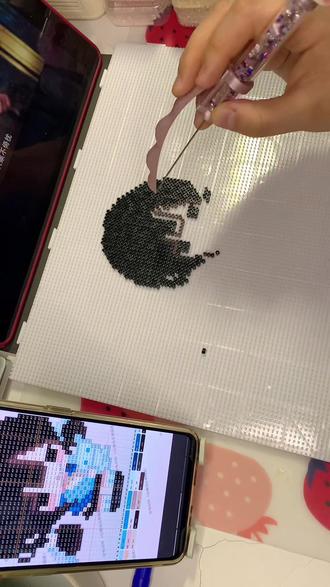 01:42查看AI文稿AI文稿
挑战一百个拼斗第三天,今天是拼有头位的图纸,古早萌妹 拼错了。哈哈, 加速加速。今天我的脑袋老抢镜头, 拜拜,下期见。
12周周拼豆💕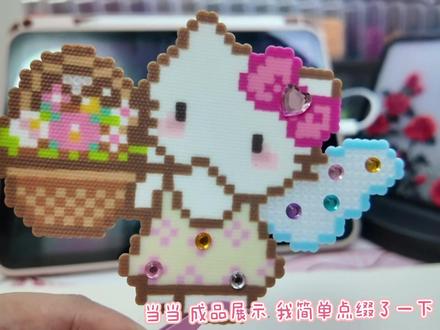 03:21查看AI文稿AI文稿
今天来拼个超可爱的 hello kitty, 这个分两次才拼完,不是图大也不是图难,是我拼拼饿了,出门吃饭去了,哈哈,依旧是先拼轮廓,这个想拼很久了,这次终于有空把它拼了,大概轮廓有了。 不知道你们有没有人跟我有一样的疑问,为什么拼斗图纸好多都是 kitty 呢?之前刷到过一个网友解答说,因为 kitty 五官简单,甚至只有三官简单,用几个斗就能拼出 kitty 的 脸,我觉得说的还挺有道理的, 这一步已经大概可以看出完整样子了,果然 kitty 图纸那么多不是没道理的,超级可爱啊! 这里就可以发现,我回来接着拼了,吃饱喝足回来搬砖拼斗 到了填色环节了,蛮喜欢这种大面积填色的部分感觉不用带脑子就是无脑填色就行了。大面积填色我喜欢用双针的斗笔,感觉这样好快,肤色好解压,像个流水线女工,不停的填色。哈哈哈,喜欢不用脑子的简单工作, 事情开始有趣起来。 kitty 的 身材很曼妙哦! 马上完成了,期待与我的 kitty 正式会面 耶!拼完了,接下来开烫,每纹纸贴的时候一定不可以犹豫,看好位置,一次按下去多余的胶带整理一下, 清理一下浮毛。开烫,调好温度时间,激动人心的撕烘,背部时间到有点烫,完美的正面无孔,当当成品展示,我简单点缀了一下。
 00:31查看AI文稿AI文稿
今天教大家怎么把喜欢的图片制作成这种拼斗图纸,在首页找到灵感,点击搜索,搜索拼斗,点进来再点修同款,导入自己的图片,等待一会就好了。 再画像素,导入刚刚的图片,进而点击图片放大,对齐四个格子,如果有黑色就是没对齐。我们返回上一步,点击加减号,调整一下就可以了。然后点导入,随便选一个,接着点这里,点击分享,选择导出拼斗图纸,这样就做好了,宝子们快去试试吧!
346钞好运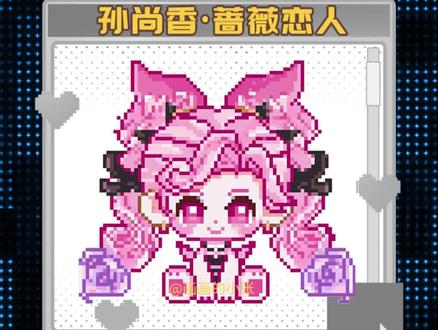 00:11查看AI文稿AI文稿
你们要的王者荣耀拼斗图纸来了,关注我,从此拼斗不缺头,后续还会解锁更多图纸!
1164画画的小张(拼豆图纸)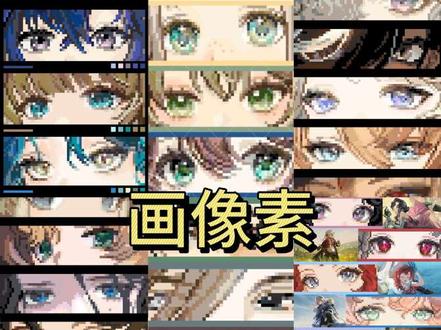 03:15查看AI文稿AI文稿
这是一期拼斗图纸制作经验分享,使用到的软件为画像素,我将结合自己的使用经验,展示一张色号用量适中,杂色少、可拼性强又美观的拼斗图纸的诞生过程。打开画像素必须做的一件事,把默认色号选择 mark 二二一,跟着红圈走, 找一个这个名字的色板。这是我常用的色板,和市面上大多数的色号相似。点击这个带虚线的正方形即可设置成功。回到首页。 我们需要在相册里提前准备一张角色的眼睛,调节出合适的大小,这里用 x 的 眼睛条做示范,点击左上角拼斗, 点开刚才截好的图片,然后根据自己需求调整合适的像素。调整好点击下一步。如果觉得不合适,可以点击上一步,反复调整至自己满意的像素, 点击右上角导入,点击左边的工作台,再依次点击左上角,返回保存,你会发现颜色有些变化。这是工作台将每个像素的颜色转换成了相近的 mark 色号,也就是我们第一步设置的默认色号。 然后最重要的一步就是手动修改颜色,这一步就类似于在软件生成好的草图上进行细画。在这些杂乱的肤色上选择你觉得最合适的,一般最常用的是 a 二三,肤色较为白皙的就用一十一不一一举例,根据实际情况替换。 适当保留眼下的腮红色和头发下皮肤的阴影色,然后调整眼睛的形状,调整瞳孔的形状,观察角色的高光颜色和位置。眼白部分一般下面颜色较亮,靠近睫毛的部分会有阴影颜色较深,以及对角色头发细节的调整,这一步需要大量的实践,如果觉得不放心,就多备份几个试试不同版本。 这一步就是和直接导出图纸最大的区别,直接影响了图纸的美观性,减少无意义的杂色。这是手动修正后的样子。修正完后,再次打开工作台, 滑动下面这一行,这就是我们图纸里所使用到的的色号及其数量。重点关注使用数量较少的颜色,例如一颗两颗的, 点击下面的颜色,它就会显示位置,然后点击编辑模式,在不影响大体效果的情况下,吸取图纸中已有的像进色替换掉,然后切回预览模式,继续寻找使用较少的颜色,重复这个过程。 如果这个颜色真的无法替换,例如眼睛的高光色,一般一张图纸上只有两颗,那就留着。这一步是第二重要的,减少了使用色号的数量,直接影响了图纸的可拼性,减少了拼斗的人的时间成本。 完成后,点击左上角返回并保存。这是总体修正前和修正后的对比,直观地看到,不论是美观程度还是使用色号的数量都有明显改善。最后点击左边的这个图标, 点击右上角三个点,点击最下面的导出图纸即可,就会得到这样一张图纸, 这就是大致的步骤,大家可以自己尝试。实践过程中遇到的问题可以在评论或私信问我,期待大家能产出自己想要的图纸,实现图纸自由。
741时妄之羽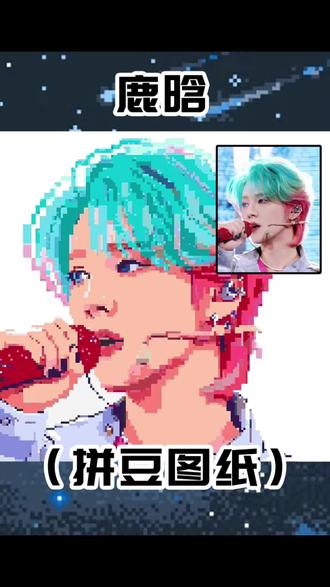 00:11查看AI文稿AI文稿
你们要的明星系列拼购图纸来了,关注我,从此拼购不缺图,后续还会解锁更多图纸。

猜你喜欢
最新视频
- 17.0万我要吃笋包!