红米g2022笔记本pin怎么改
某些厂商的设计啊,真不知道该说你什么好。这个客户送来换硅脂的一个游戏本啊, redmi j 小 米的本子 是,好歹是正儿八经游戏,挺厚的,看这散热片也不小。然后拆后盖呢,我就发现一个事,我们已经把所有这个螺丝看起来都卸了,但是有个问题, 哎,揭不掉,他没感觉哪里,肯定藏着一个螺丝,果不其然,就这中间这一块,这个橡胶条啊,他扣不下来,拿这个翘棒 看见没有,这还藏着一个,你说你藏着螺丝干么?你看你两边啊,这边一个这边一个,你这个就非得藏在最上面中间某些场上,我真不知道该说你啥 不好请假。好嘞,兄弟们,我们开后盖这硬盘位,两个硬盘位内存。 嗯,热管不算粗,但比较厚,应该导致效果也不是很差,散热片的体积比预响的其实要小点,这个会堵的确实厉害。确实也是该换了。 走吧,开搞好了,兄弟们。清完了,风扇清干净,柜子也换完了,但这个机器有点反着累。这个必须得给大家说一下,看这个风扇的线在哪,离硬盘这么近,必须得拆硬盘才能拆线啊。再一个就是你看这个网卡天线从三十七上面飞, 这个也得拔天线有点麻烦。再一个是他的风扇看这个地方藏着一个螺丝,这个地方还藏着一个螺丝, 你说你这个风扇还得先拆散热器才能拆下来,你这不逼着人换硅脂吗?其他的倒是还好,毕竟这个本子吧,价格也摆在这。好,我是岁月,我们下期再见。

粉丝14获赞306
相关视频
 02:56查看AI文稿AI文稿
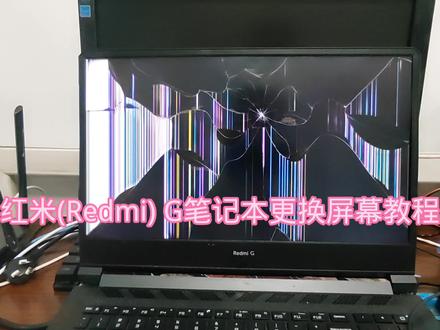
大家好,我是立国摔脑,今天这视频呢,给大家更换一个我们这个红米这笔记本的一个屏幕,他现在这个屏幕已经损坏了,然后下面呢给大家出个教程如何更换这个屏幕。我们首先呢先把这个电脑给断电, 按他的开关机键,然后给他关机,关机以后呢,然后我们一般换更换屏幕都是起这个这个框,我们把这个框扣下来就可以,我们找一个边缘,然后用手指甲啊或者撬片给他扣开, 我们轻轻一拽,然后这个框就下来了,但是这个框拽下来以后,然后我们这个笔本这个屏幕他这两侧是有胶的,我们需要找到一个吹风机, 这个因为之前我已经给他吹好了,我们拿吹风机把这两侧的变焦,我们给他吹,给他吹化一点,就是吹的粘性少一点。然后我们找一个撬片,就是撬他的两侧,给他撬过来就可以,因为这已经撬过了,然后我们把它翻过来, 翻过来以后呢我们现在看到他这个排线,我们准备把这个排线给他拆解下来,我们现在拆他的排线,他的排线呢上面是是有个胶带,我们把这个胶带周起来,然后这个里边有一个卡扣,我们把这个卡扣抬起来,然后轻轻的一拽, 这个屏幕我们现在就已经拆解下来了,然后下面呢我们准备拿这个新的屏幕,我们测试,现在我们把这个新的屏幕拿过来,然后同样是把这个屏幕翻过去,然后我们把这个排线我们给插到这个卡扣里面,我们现在把它安装进去, 现在我们已经把这卡扣安装进去,然后我们把这个这个胶带还盖再盖上,然后给他粘上, 然后把屏幕周起来,我们开机测试一下屏幕,我们按这开机键,然后我们看下这个屏幕是否显示,现在这个屏幕已经正常显示我们这个呃小米的图标了, 然后等待他进入这个一个桌面,现在我们可以看得到他已经可以正常进入到我们这个桌面了,然后我们还要给他进行关机,把这个胶给他粘上,我们先把这个电脑给他关机, 关机以后呢,同样我们把这个盖子给它周起来,然后这个四周有这个三 m 九,我们把这个胶条我们给撕开,两侧的胶条撕开,然后我们把这个屏幕给对准,对准好,我们这个块 给他固定安装上,固定安装上以后呢,然后我们再装这个这个边框就可以了,我们把这个边框给他扣上这个屏幕大家一定不要安歪了,如果安歪了这个框是下不去的, 我们正常就是按照这块就听到这个声音就可以。这个大家看一下, 我们把四圈现在都已经固定好了,然后我们再开机测试,现在也正常可以显示我们这个小米图图标,然后这个屏幕就更换完成了。然后这期视频呢,我就讲到这里,有喜欢更多电脑常识的朋友可以关注我,谢谢大家。
 05:04查看AI文稿AI文稿
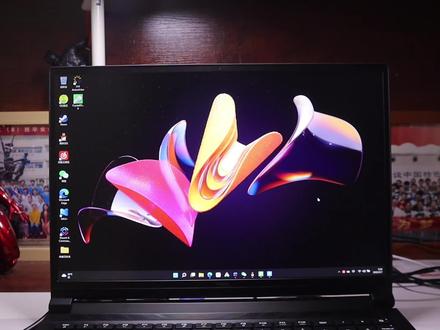
不久前,红米推出了搭载十二代酷瑞的 redmege 游戏版二零二二,而这一次 amd 版本强势归来, redmege 带了一个 pro, 他的二零二二瑞龙版终于来了, 哦吼,好了,这一次 redme gpro 二零二二的外观和上一次也有了巨大的提升,它的 a 面呢,是采用了金属材质,终于不是大塑料了,好评!上一代很多人在骂啊,所以这次他改了金属 logo, 也做了重新设计,你觉得这个 logo 好看吗? 上手后呢,感觉它的重量比我的 macbook air 更要有分量感一些,考虑到他这个游戏本就是要及时堆料,所以我觉得也还好。接口方面,左边有一个极为先进的三点五毫米耳机孔和一个 usb 二点零的孔,右边呢则有 usb 三点二卷二 和 sd 高速读卡器啊,这两个接口传输速度呢,他也有三百一十二 mb 每一秒。而后面的接口就非常多了,支持 hdmi 二点一的满血接口,迷你 dp 一点四电源接口两个 usb 三点二千二, 还有一个支持一百瓦 pd 的全功能吸口,这个是好评的,毕竟我出门如果带一个三百三十瓦的试配器,那我真的还算顶不住吧。下面我们来看一下这个屏幕,单手开合是没有问题的,而且角度也挺大的,最高可以开到像我这样子展示的这么大, 而且重要的是,这一次的屏幕下巴确实比上一代小了不少哎。十六英寸五百尼特十六比十,两千五百六十乘一千六百的分辨率,还有两百四十赫兹的屏幕,可以说这次 redme 是把好的都给你了。 这种配置其实就是万元节的游戏本屏幕啊,屏幕数字官方宣称超越了阿九千 p 啊,也是 redme g 游戏本到现在最好的屏幕,其实这一次主打的屏幕部分就是把游戏本的核心体验再加强, 高刷,从上一代的一百六十五赫兹到了现在的二百四十赫兹,真的是满足了 fbs 玩家的需求了。还有护眼这一块, redme 也是做了专门的调教, 他有百分百的 srgb 高色玉屏,支持十比特色深 dc 调光,但是他一都小于一点五,而且还通过了莱茵硬件级别的低蓝光认证,护眼屏真还干呐! 两个性能,这次 redme 搭载了瑞龙七六八零零 h 的处理器,还有 rtx 三零六零的光锥独显。这次全新巨峰散热系统采用 十二伏双风扇设计,大功率配风扇,转速更快,散热效率更高。我们打开性能模式中的狂派模式哎,就可以解锁这一个性能了。这次双卡的性能官方要说也能达到四十瓦加一百二十瓦,整机呢是一百七十瓦的满功号啊, 绝对是行业第一梯队的水平啊!详细的跑分可以去看一下比巴平测试啊那些视频,这个配置对于我一个大学生来说绝对是没有问题了啊。扬声器这一块大家就感受一下,带上自己的耳机听一听到底是什么水平。 let's go! 聊聊咱们的米歪家,这是米歪家的体验,非常适合有小米生态的用户去试一下。 把手机连接到电脑的时候,就不用再去管手机了,因为你发现就你这么一操作,手机屏幕会变得非常之暗,然后手机的电脑就像一个应用一样,可以用来最小化,也可以放大, 同时你可以注意到右边也是有一个通知中心的,可以传文件,也可以把应用啊什么东西的都扭转到上面来, 你比如说我在手机上面扭转一个 b 站,可以看到哈电脑就显示正在连接,而应用扭转也已经成功的到了电脑上面来,手机依旧是可以用来独立使用的。看到没?同时你看如 如果我扭转一个还不够,我扭转两个完全没问题啊。看到没有,可以同时扭转好几个应用,哎,这个米外加就是真的非常方便了,延迟大家就自己来感受一下,我个人觉得还可以吧,不是非常高,可以接受。 其实这台机器呢,感觉是挺符合我一个大学生的需求的,配置对我来说是完全够用,而且我还是学影视制作的,这就刚好一拍即合了,我还是很喜欢这机器的。两百四十赫兹高刷,这应该是我用过产品里面刷新率最高的一款了,而且售价是七五九九,不知道你们觉得怎么样呢? 好了,以上就是本期视频的全部内容啊,不知道对你的选购有没有一点点作用啊,如果有一点作用的话我也是很开心的,如果能点个赞的话就更好了。我是冷君扣俊,我们有缘的话下期视频再见!拜拜!
4774冷君ColdDream 01:13查看AI文稿AI文稿
大家好,我是立国春脑,今天这视频呢给大家讲一下我们这个红米的笔本如何进入到我们的主板派出设置里面。我们先按一下开机键,然后快速答案我们 f 二键。 这样呢我们就进入到他这个主板白色设置里面了,然后我们这个红米这个品牌,他这个默认主板白色,这个是我们中文的,然后我们看起来也比较方便,然后正好呢我们今天也看一下他的配置,怎么看他配置呢?通过这个白色设置,我们找到这个高级模式,在这个位置我们敲击回车, 等待他进入,现在呢他已经进入到我们这个高级模式这里边了,然后我们可以通过这个主管办事设置啊,可以看到我们这个 啊,我们这个运行内存呢,然后包括这个 cpo 是个 i 五时代的,然后硬盘是个五幺二的,然后我们再接着看这个位置,然后日期时间呢,包括其他的高级设置我们都可以看得到。 安全菜单呢,还有这个电源的菜单呢,就是我们这款红米这个笔记本,他都是中文的,我们看起来非常的方便,不像说某些品牌他是个英文的。 然后这款笔记本呢如何进入到我们的优盘快捷启动?就是做系统页面呢?是通过我们把这个优盘插到上面,然后快速的按 f 十二,就可以进入到我们这个优盘快捷启动了。然后这期视频呢我就讲到这里,有喜欢更多电脑商的朋友可以关注我,谢谢大家。
 00:52查看AI文稿AI文稿
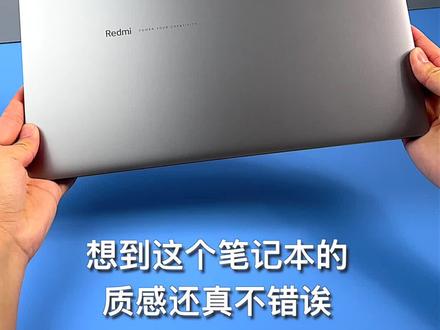
没想到这个笔记本的质感还真的不错哎,这个就是刚刚发布的二零二二款 vid me pro pro, 来我们一起看看他有哪些更新。首先他的这块十五点六英寸的屏幕显示的效果确实是不错,十六比十的三点二 k 屏 ppi 也是达到了二百四十二,比如像是显示这些系统的字体,可以说是肉眼可见的细腻,同时还支持百分百的 srgb 高摄率, 九十个的刷新率和 dc 调光,整个屏幕的数字还是完全可以的。然后性能方面搭载的是十二代库瑞 i 七处理器和 rtx 二零五零追光读写, 其实对于日常娱乐办公或者是偶尔用来剪辑视频以及设计类的软件使用需求来说,已经是很够用了,即使是偶尔玩玩普通的商业游戏也能有不错的表现。值得一提的是,他这次的散热系统是采用游戏本的理念来做的,轻薄本的散热,比如双风扇加三散热 在 ssd 散热,并且还重新设计了散热思路,整机的持续性能最高释放可以达到八十万。同时结果方面也很齐全, sd 卡、 usbc、 usba、 ohdmi 也都有配备,也还支持小爱同学。总的来说,它的整体性能,屏幕包括机身的质感还是很不错的。那如果你换笔记本,你会选择它吗?
4636Konsn玩数码 05:33查看AI文稿AI文稿
红米新款笔记本键盘失灵,联机按不动?别去售后,花几百块!今天手把手教你自己换,顺带分享全程防坑指南,新手必看!很多人以为换键盘很难,其实超简单,不用找专业维修,但新手很容易踩坑。 今天全程避坑,一步不踩雷,只要一把十字螺丝刀,几分钟时间自己就能搞定。全程无剪辑无跳过,每一步都拍清楚,连防坑细节都讲明白。新手重点记好,跟着我做,既省钱又不损坏笔记本,避免越修越坏。 第一步,重中之重,先关机,然后拔掉所有外界电源和数据线,安全第一。这是第一个防坑点,不关机,拔电源极易烧主板,千万别偷懒! 接下来找到笔记本背面所有螺丝,用十字螺丝刀顺时针拧松,全部卸下来。重点提醒, 第二个防坑点来了!红米新款笔记本后盖螺丝有长有短,一定要分类放好,别搞混,装回去的时候错了会顶坏主板,轻则键盘松动,重则直接报废。 建议用两个小盒子分开装,做好标记。螺丝卸完后用撬棒,没有撬棒用银行卡支架,也可以。从笔记本边缘卡扣处轻轻撬开,慢慢滑一圈,把所有卡扣都撬开。 防坑补充,别硬撬,卡扣力度太大会掰断,后期盖不严,影响笔记本密封性。后盖撬开后,轻轻掀开, 就能看到笔记本内部结构,中间偏上的就是键盘排线,很好找。第三个防坑点,也是最容易踩的坑,找到键盘排线后,注意排线接口有个小卡扣,用手指轻轻向上拨开卡扣,别用力扯排线, 排线很脆弱,一扯就断,断了就得换排线,多花几十上百块。卡扣拨开后轻轻捏住排线,垂直向上拔,就能把键盘排线和主板分离开。拔的时候慢一点,确认卡扣完全松开再拔。然后找到固定键盘的几颗小螺丝, 红米新款一般三到四颗分布在键盘下方,边缘全部拧下来放在单独的小盒子里,和后盖螺丝分开。第四个防坑点,螺丝别混放键盘螺丝和后盖螺丝型号不同, 放混了装错会压坏键盘。螺丝卸完后,用手指轻轻向上托起键盘,从边缘慢慢抬起,就键盘就可以直接拿下来了。全程动作要轻,别碰到其他零件,避免刮伤主板和其他接口。 接下来装新键盘。第五个防坑点,先把新键盘和旧键盘比对一下,确认型号一致,接口位置对应,避免装错。很多新手图省事,不比对 装上去发现接口不对,强行安装会压坏键盘和主板。对准笔记本键盘凹槽,把新键盘轻轻放进去,注意排线接口要对准主板上的接口,别放反,反了插不进去,硬插会损坏接口。 先把排线插入主板接口,插紧后再轻轻按下排线卡扣,把排线固定好,避免松动。第六个防坑点,排线一定要插紧卡扣扣牢, 不然开机后键盘失灵,还要重新拆机,白费功夫。排线固定好后,把之前卸下来的键盘固定螺丝如一开始拧回去,拧到微微用力即可,别拧太死,避免压坏键盘,这也是防坑细节,螺丝过紧会导致键盘按键按不动。 螺丝全部拧好后,轻轻按压键盘表面,检查一下键盘是否放平,没有松动,按键是否能正常按下?键盘装好了,接下来复原后盖, 把后盖对准笔记本机身,轻轻按压,听到咔嗒声就是卡扣,扣紧了,别漏扣卡扣,不然后盖松动容易进灰。然后把之前分类放好的后盖螺丝按照长短对应,注意把螺丝拧回去,长螺丝对应长螺丝孔,短螺丝对应短螺丝孔, 全部拧紧,别漏拧!第七个防坑点,螺丝别漏拧,别拧错位置,漏拧会导致后盖松动,拧错会顶坏内部零件。 螺丝全部拧好后,插上电源,开机测试,看看所有按键是否都能正常使用,有没有失灵联机的情况,测试没问题才算真正完成,避免装完没测试,后续发现问题还要重新拆机。 看开机成功,每个按键都能正常按压,输入文字也没有问题。满血复活,全程没踩坑,整个流程就结束了,是不是超简单,自己动手直接省几百块售后维修费。 重点是全程避开了所有新手易踩的坑。最后再总结几个核心防坑点,记好不关机、不拔电、不拆机,螺丝分类不混放,排线轻拔不硬扯。 新键盘先比对再安装螺丝,不拧太死,装完必测试!不管是红米新款还是其他型号,换键盘的流程都大同小异,记住这些防坑指南,新手也能零失误! 你的笔记本键盘有没有失灵联机的问题?评论区打出来,我来教你怎么修,还能帮你避坑。需要键盘配件链接的直接私信我,帮你们避坑。不买劣质配件,避免换完用几天又换。
 07:23查看AI文稿AI文稿
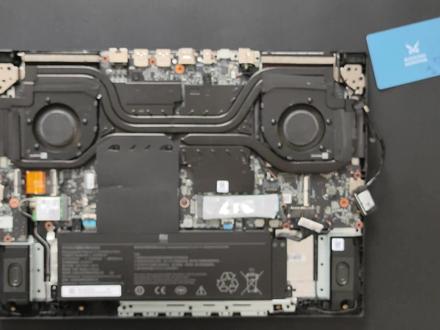
笔记本电脑的导热硅只要怎么换?今天因粉丝要求更换红米 g 二零二二,让我们用简单六步将 cpu 温度降低二点三度,轻松提升笔记本电脑运行效率。 笔垫硅纸更换升级教程都在主页教学合集,也可在评论区提出你的型号。第一步,事前准备笔记本更换导热硅纸所需工具比较多,除了导热硅纸与清洁擦拭纸之外,有了拆解小工具可以让你事半功倍。若不想分别采购,可以在主页或评论区直接购买组合套装。 第二步,拆机壳与电源,准备 ph 零零型螺丝刀。拆电脑前强烈建议先洗手或是戴手套防静电手环来消除静电。笔记本背面朝上,移除后盖所有螺丝,共九颗, 注意有一颗螺丝在机身脚垫下,需要使用撬棒将脚垫撬开后再拧下螺丝 打开机壳。需要接着使用撬棒把笔垫立起,并瞄准机体的转角处,对准机壳缝隙插入撬棒,并从侧边缝隙撬开机壳。接下来沿着缝隙将机壳全部撬开,这边切记使用难,以免机壳受损。 打开底盖后,用两根翘棒将电源线拔除,用翘棒顶住接口两侧向外推即可拔除。拔除电源后,记得按住电源键十五秒进行放电。 第三步,拆散热气清除就导热高准备两只翘棒,这边使用翘棒,左右两侧来回推起来,移除右边风扇接口, 来到左侧,以同样的方式使用撬棒拔出风扇接口。 接下来移除屏幕排线,使用翘棒将卡扣翘起,取出排线,再把 贴纸轻轻撕下,将整条排线放在一旁, 来到中间散热器,使用 ph 零零型号螺丝刀,按照散热器上的序号一对角线顺序拧松八颗螺丝,来避免受力不均压坏核心。 这边特别要注意选择品质好的螺丝刀,如 calling monster 的 combo 零幺,并且在拧螺丝时,螺丝刀垂直于水平面,施加压力以避免螺丝滑丝。再将散热模组上的贴纸撕下并保存好, 就可以取出散热模组。再接着使用螺丝刀将风扇上的螺丝全部取下,共六颗,左右各三颗。 再将充电接口上的螺丝取下,并取出压在下面的风扇接线, 最后便可以取下风扇。接下来清除散热模组上干掉的导热硅脂。为了更有效率清理,就导热膏我们推荐使用 clean monster clean 零幺硅脂清洁擦拭纸。这里可以看到经过数年使用的处理器上,导热硅脂已经变干,散热效果也有所下降。 除了 cpu 和 gpu, 我们同样使用硅纸清洁擦拭纸来擦拭散热模组上干掉的导热硅纸。 第四步,清理风扇灰尘使用刷子清理机身上的灰尘,再清理散热漆片上的灰尘。 也可使用压缩空气能清理细节。使用压缩空气记得隔一小段距离,以避免液体喷出,并用同样的方法清理风扇上的灰尘。清完了风扇,别忘了同样清理散热器与背板、机壳,这些地方都非常容易卡灰尘。 第五步,涂抹导热硅脂 这里我们使用了 clean monster code 零幺高性能导热硅脂,硅脂过多过少都不好,适量挤一点即可。涂抹导热硅脂后可以用刮刀刮平硅脂,也可以直接使用单点式涂法进行涂抹。 第六步,装机。先装回风扇,再将电源接口与风扇接线还原。 使用 ph 零零型号螺丝刀将电源接口位置的螺丝拧上,再拧上两侧风扇的六颗螺丝, 按照原路一序装回风扇与散热器,再来对准散热器的孔再下压安装散热器。使用 ph 零零型号螺丝刀,按照散热器上的序号 一对角线顺序安装散热器。建议先把六颗螺丝拧到七分紧,等全部锁上后再拧紧来避免过多应力,再将之前取下的贴纸全部贴回原位。 使用镊子安装两侧风扇电源线,用镊子轻轻将接口插回 另外一边,也同样操作。 再将屏幕排线装回,并向下按压扣住卡口, 并将屏幕排线与贴纸也还原。 最后接回电源,盖回笔记本后盖,扣牢卡扣,拧回九颗螺丝装回脚垫, 这样就大功告成。关注我,告诉我你的笔变型号,我来帮你让他重获新生!
 06:02
06:02


猜你喜欢
- 2747离愁nana