小米k90怎么修改无线密码

粉丝4.3万获赞34.3万
相关视频
 04:07查看AI文稿AI文稿
大家好,我是阿斌,很多人以为修改路由器 wifi 密码需要电脑,其实一部手机就可以了啊,而且还非常简单,今天我来给大家分享一下,今天我就拿这个手机跟这个路由器来设置一下,给大家看一下。首先啊我们要把手机打开, 然后把这个设置打开,我们设置之前 一定要把这个手机给这个路由器匹配上,连接上,像我们这个路由器背面啊都写的他的路由器名称,你看这个后面是 c 七七 e, 然后我们就找到我们这个 c 七机,只要保持 连接到这个路由器上面就可以了。然后第二步我们要知道这个路由器的 ip 地址是多少,我们可以把这个里点开, 你看这个路由器的 ip 地址是幺九二点幺六八点幺点幺,然后我们 退出来,像有的路由器啊后面也写了一个 ip 地址,这里写了一个管理页面,这也可以说一个地址有的上面没写的话,我们就在手机上面查看,然后我们点一下这个浏览器, 然后我们在这个输入框里面输入那个 ip 地址,幺九二点 幺六八点幺点幺前往搜索,搜索进去过后他就出现这个页面,我们继续访问 网页版,然后这里提示你输入这个管理员密码,如果我们记得的话,就可以直接输入进去, 如果我们不记的话,我们可以把这个路由器啊按住这个黑色的按钮给他重置来,我们重新设置一个管理员密码,我这个密码是一二三四五六 确定,你看这样就进来了,这个步骤就简单了,你看我们这个路由器的名称, 我们这个密码都在这边,这个一眼就可以看得到了,我这个密码是幺三五七九二四六八,我们可以直接把它更改掉, 一二三四五六七八九。好,现在我们更改一个这个密码啊,保存, 然后按确定好了,下面显示保存成功,确定好了, 这样我们就可以推出来了,你看现在这个无线密码已经改掉了,所以说现在连接不上了,所以说现在我们再到设置里面 wifi, 然后点一下这个,你看现在正在连接,但是的话 啊,密码不对了,所以说他一直在验证,你看连接失败,请重试。 所以说密码改掉了啊,现在我刚刚改的是一二三四五六七八九,连接 好了,现在就可以连接上了,看到吗?这里网络也可以看得到了。像这个手机啊,修改路由器 wifi 密码就是这么简单。所以说啊, 修改无线路由器密码不需要电脑。好了,今天的视频就分享到这里了啊,觉得有用的朋友记得帮忙转发点赞,再见!
9.4万阿兵电器维修 00:51查看AI文稿AI文稿
用小米路由器的朋友们,如果您家恰好有多台路由器组成了一个有线的 mesh, 可以 留意一下这个最新的功能, 它就叫漫游预置调整,虽然说是一个小的功能,但是呢,我刷入了一个测试版的固件之后发现啊,它给我们的一个漫游体验是带来了一个巨大的升级。 原来呢,从客厅来到书房或者来到卧室,那么我家有三台路由器,可能就会出现我们一个信号粘连的情况,而现在呢,信号的这个握手啊,会非常的迅速而且高效。 现在呢,我在家里面走动着,看视频,打游戏或者是看直播,都会感觉更加的丝滑且顺畅,而这个功能已经在测试版固件当中出现了,那么如果您想折腾一下的话呢, 是可以刷入这个测试版固件的,那么这个小小的升级啊,可以说是带来了一个巨大的提升,还是非常值得体验一下的。
78智宅日记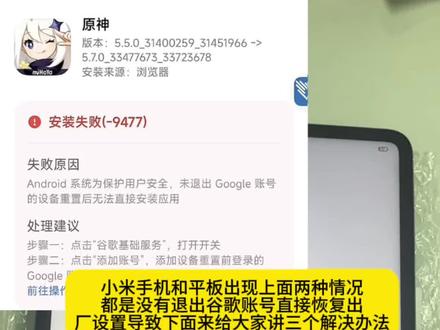 01:51查看AI文稿AI文稿
当你的小米手机或者平板出现视频上面的两种情况都是没有退出谷歌账号所导致的,下面我把两个解决方法放在上面,还有第三个解决方法就是花米来解决这个问题,就找我们远程,只要几十米就行了, 这个远程的话只要几分钟就可以,你只要把我前面前三点提前准备好,然后我们远程的话几分钟就搞定了, 这个是很方便的,只要你有电脑就可以。这个就是第三步了,就是经过这个小米助手模式 进入完以后我们就会远程远程,你等待它重启,重启完它就是可以正常设置密码和正常安装应用的了,它 重启完它会恢复出厂设置,它里面的数据都会没有,所以你找能找我们远程前要备份好数据, 还要退出小米账号,要不然他重启完需要重新登录小米账号激活,你要退出了就跟这样子,然后就直接激活进去就好了,这样子就会快很多,避免你忘记账号密码那些, 看这个就是恢复完成的,大家试一下 他这个查询是完全没有影响的,后续也可以正常使用谷歌账号,也可以正常还原升级的, 这样现在就可以正常设置密码和指纹了,这样能设置密码指纹就说明他已经是好的了。
254小晶晶数码 00:48查看AI文稿AI文稿
大家的 k 九零都收到了吗?下面快跟我一起来操作一下,让你的手机释放出更好的性能。第一,打开设置, 找到更多设置,下滑,找到音效设置,把三 d 环绕的模式打开。第二,让我们打开相机,选择箭头, 我们打开设置,选择录像设置,我们打开声音设置,把三 d 立体声的开关打开。第三,让我们打开手机管家,选择省电与电池,电池保护这里让我们打开智慧充电保护。第四,让我们打开设置,找到更多设置, 选择内存扩展,我们这里会让我们重启,那这样呢?就 ok 了。
1170小米宠粉号 00:20查看AI文稿AI文稿
连 wifi 不 用愁,豆包一步一步教家里来客人连 wifi 都不会!打开豆包,一段指令搞定 安卓手机、苹果手机,最后还可以直接跳转到抖音视频,手把手教你操作。关注我,每天一个豆包使用小技巧!
2豆包秒用 01:12查看AI文稿AI文稿
今天给大家分享一下笔记本如何设置指纹密码和面部解锁。很多时候啊,笔记本买回去之后,我们如果在店面没有设置密码,或者是已经设置了密码啊,当我们回去想更改的时候啊, 很难找到这个更改的入口,即使是当时在店内设置了指纹,但是有我们长期这个指纹的一个磨损可能如果想更改这个指纹或者是面部这些更便捷的一些开锁方式的时候,我们也很难找到这个入口在哪。 今天就给大家分享一下如何快速的去啊做这个指纹密码设置或者是更改。首先我们鼠标放在开始键这里,然后我们的右键打开开始键,点开设置,然后 左边这边的账户点击账户,然后这有一个登录选项, 当我们点击登录选项之后,我们这边的一些设置功能就出来了,比如面部识别啊,指纹识别啊,呃,一个密码的一个登录密码, 这边直接点进去之后,按照啊操作步骤进行更改就可以了,非常方便,你学会了吗?


猜你喜欢
最新视频
- 8.5万步方