geminivoyager插件安装方法
推荐所有用 gemna 的 人立刻去装这个神仙插件,体验感直接拉满!我个人是 gemna 的 忠实用户,每天都会高频使用,自打发现这个插件之后,简直爱不释手,不讲废话直接看东西。 这个插件叫做 gemnaverger, 它的功能非常多,但我最喜欢高频用它的这几个功能。首先就是自动去水印, gemna 生成的图片一般都是有水印的,有了这个插件之后,它会自动抹除下载,直接无水印,超级省事。其次就是对话管理, 左侧新增文件夹功能,支持紫文件夹,想怎么拖拽怎么拖拽,长摁还能批量删除。告别历史记录,乱成一锅粥,简直太清爽了!它的阅读体验也升级了, 右边加了时间轴,一键定位历史聊天,看长对话,不用疯狂滑动,还能自定义对话框宽度, 用它看代码看表格眼睛别提有多舒服。它还是我的神级大脑外挂。遇到神仙提示词,直接存进自带的词库,根本不需要你再次找知识库里的提示词,然后粘贴复制过来。还可以把高价值的聊天记录 一键打包下载到本地。如果网页多了找不到 java, 他 直接把标签页的名字变成了你的对话标题, 精准切换,极其丝滑,找起来也是一目了然。最后,数据全部本地存储,只同步到你自己的 google drive, 隐私绝对安全。我把它的安装方式以及具体的用法都放在文档里了,想少走弯路的主页找我拿下期见!

粉丝2.2万获赞7.4万
相关视频
 05:03查看AI文稿AI文稿
哈喽大家好,今天给这么耐用户分享一款神级插件,他就是这么耐挖掘者,让你无需再忍受官方的简陋版网页了,能直接把它变成最强的动力工具,一经发布就直接冲进了 github 和 prodoc hunt 的 榜单前三, 足以证明大家有多需要它。废话不多说,我们直接看它到底强在哪。上下纹同步, 以前我们在网页版跟这么奈聊好了一套复杂的代码方案,回到 vs code 或者串写代码时, ai 就 像失忆了一样,你不得不苦哈哈的把需求重新复制粘贴一遍,真的非常割裂。但网游者直接打通了次元币, 你只需要在 ide 里装一个 copy 插件,然后在网页端点一下同步,你的项目跟目录下,就会自动生成一份名为 ai connect 点 md 的 记忆文件。 这时候呢,你在 ide 里只要引用它, ai 就 像读过说明书一样,瞬间理解你的所有前置需求,真正实现网页式大脑, ide 式双手,这体验真的太爽了。 时间轴导航很多人应该都经历过,跟 ai 聊得太嗨,对话越来越长,想找半小时前的一段代码,只能疯狂往上划,鼠标滚轮,眼睛都看花了。 而 watcher 给界面加了一个可示画的时间轴侧边栏,只需要点一下侧边的时间点,就能瞬间跳转到当时的对话位置。 无论是复盘刚才的思路,还是查找之前的 promont, 都无比丝滑,它甚至支持节点层级显示,这才是 ai 该有的交互 文件夹与批量管理原生的。这么在左侧边栏呢,就是一个大杂烩,所有的历史对话混在一起,时间久了,想找上周关于 python 学习的对话,简直是大海捞针。 而有了这款插件,就可以创建文件夹以及长按对话框批量删除,把凌乱的对话归类整理清清爽的,就像刚整理完的办公桌,配合时间轴,可以方便你随时找到历史对话中的内容。 万能导出这么耐里的表格、长文,甚至 pdf research 跑出来的深度报告,直接复制出来的话,格式经常乱套或者只能截图。 这款插件呢,则提供了全格式导出功能,支持 markdown、 j s o n、 pdf 等。特别是当你用 pdf research 功能跑了一份几万字的行业报告,它都可以把它完美的导出为 markdown 文档, 连引用链接都保留的好好的,直接就能拿去写论文或者 ppt。 默麦的图标渲染如果你的工作需要经常让这么耐画流程图,但它只能输出代码,你还得自己找地方渲染才能看到成品图。 而这款插件呢,内置了默麦的渲染引擎,当你让这默麦分析代码逻辑并画图时,管理者会直接在对话框里把代码变成一张清晰的流程图或持续图,超级简单直观。 灵感库很多时候呢,我们有一些好用的 promot, 每次需要用的时候,要么重复手打,要么去其他收藏笔记里翻找 他这里呢,直接内置了一个灵感库,支持导入导出,随时需要,只需要点一下这个图标即可进去复制,不需要离开对话框就能完成操作,工作效率瞬间翻倍。 而且不仅仅适用于这么耐,官网其他主流模型呢,也都支持这个提示词功能,没有在支持列表的,可自行手动添加其官网 云端同步,为了防止你在公司调好的 promontor 和文件夹回家就没了,它还支持谷歌 driver 云同步,只需要登录同一个账号,你的文件夹、灵感库,甚至插件设置全部自动同步,真正做到走到哪,你的工作台就跟到哪。 引用回复沟通时,如果 ai 回复了一大段,你只想追问其中某一句,不用再复制粘贴了,直接选中文字,点一下引用回复,就像用微信回复一样, ai 立马知道你在问哪里,沟通效率瞬间拉满。 公式复制,还有科研党最爱的 latex 公式,一键复制,直接粘贴到论文里,格式完美保留,再也不用手敲那些反人类的符号了。 还有很多细节功能,如升图后自动去水印,自定义调节对话区域。输入框侧边栏的宽高,帮你完美适配宽屏电脑。 还有左侧边栏底部输入框也支持自动隐藏,帮你显示更多内容,增加阅读体验。可以说,装了这款插件,你用的才是一个完全体的,这么耐! 好了,就给大家介绍到这里吧,可在私信中发送关键字工具,按发布日期获取本期分享,如果视频对你有帮助,记得转发支持,我们下期再见!
418无知便是罪 02:28查看AI文稿AI文稿
今天给大家推荐一个 gmail 用户必装的效率插件,能让你的效率直接翻倍。你有没有遇到过这样的场景,在生成了一张不错的图片之后,下载下来却有水印,你还得找其他的工具来去除水印。 或者说对话多了的时候想进行分类管理,结果发现 gmail 的 页面连个文件夹的功能都没有,所有的对话堆在一起找的时候只能一个一个找,又或者在一个页面中连续提问了多次, 想翻看前面的内容,却半天都找不到想要的对话。如果你也遇到了这些麻烦场景,今天的这期视频你一定要看完,直到我发现了这个插件,让接下来的体验从好用变成了更好用。首先第一个功能是图片去水印,当生成好图片之后,点击下载时, 插件会自动的去除水印,并且这个去水印的过程是算法还原的,对画质没有丝毫的减损。第二个功能是对话管理功能,它可以让你在左侧创建文件夹,子文件夹可以把绘画拖拽到你想要的文件夹中进行管理,并且支持批量处。第三个功能是时间轴的导航, 你和 jimmy 的 聊天变多时,你想查看前面的某一次对话,你可以在右侧的时间轴可直观的看到关键的节点, 点击即可跳转到对应的位置。第四个功能是提示词的词库,你可以把常用的提示词一键保存好,下次使用时直接点击即可复制到对话框中,并且支持按标签进行分类检测,当积累多了之后,这些提示词都将成为你的数字资产。 第五个功能是绘画导出功能,通过这个插件,只需要点击一个按钮,就可以把整个绘画下载到本地。第六个功能是标签页的优化,当你同时开了好几个对话,浏览器的标签页上全部叫 google jimmy, 想切换时不知道切到哪一个,只能一个一个的点开看。 安装这个插件后,他会把标签上的 google 界面来改成当前绘画的标题,当你开多了之后,一眼就能分清是哪一个。第七个是数据同步功能,前面提到的所有数据都是存储在你电脑本地的,不会上传到任何服务器, 但如果你想进行同步,可以连接到你自己的 google 云存储功能。讲完了,接下来讲一下怎么安装,只需要进入到下面这个网址,点击下载安装和安装到浏览器中。
22如此肤浅 00:32查看AI文稿AI文稿
不允许你还没用过这个 jamming 神器, jamming 播一键,它会十倍提升你的 jamming 体验。主要有三个功能,时间轴、文件夹掌控权。可以看到,如果安装了这个插件之后,滚动条旁边就会有相应的对话标记,可以快速的去到相应的位置。同时有文件夹功能,可以新建文件夹,然后把相关的对话拖到文件夹里面。 也可以把觉得好的提示词上传到自己的 google drive, 有 很多方便的设置,总而言之让体验有了大幅提升,非常方便。可以看到它推出之后, github 的 流行程度非常高。还有最重要的功能是可以 nano banana 去水印,当我们生成一个图片后,我们下载直接会自动去除生成的水印。
4399杰哥AI实验室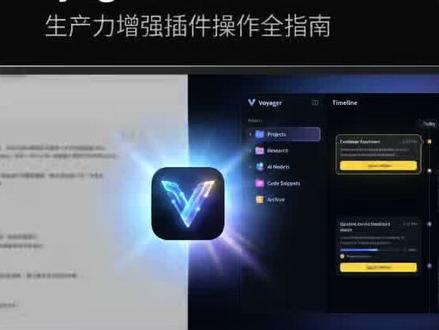 02:17查看AI文稿AI文稿
如果只能用一款 ai 软件,我觉得一定是娟美奶,那如果娟美奶只能使用一款插件,我觉得绝对是娟美奶。威姐作为一个娟美奶的重度使用者,下面给大家介绍这款非常好用的神器插件,用完体验直接纳满。 首先是这个图片去水印功能,如果你经常用卷面来画图,这个绝对是刚需,用它生成的图片下载下来会自动去除水印,直接拿到百分之百原始画质的高清大图。 其次是对话管理的侧边栏,我们都知道卷面奶支持超长的上下文,所以我习惯在一个对话框里去沟通某一类事情,不需要每次都掀开窗口,这样效率更高。 但是对话窗口很多时间一长就乱了。这个插件它给追梦来增加了文件夹的功能,我们可以在这里创建文件夹,甚至是指文件夹,这样的话我们就可以把对话直接拖拽进去,也可以点击右上角选择移动到文件夹, 选择文件夹即可长按对话呢,可以批量拖拽,还可以批量的删除。还有功能也很实用, 聊了十几年的对话之后,想回头找到前面某次的对话很难。这个插件在聊天界面右侧增加了时间主导航,鼠标放上去就能预览, 可以快速找到历史对话记录。还有平时觉得写的好的提示时,也可以直接存进这个插件自带的提示库里面, 喜欢的对话记录也可以点击右上角的按钮,一键导出对话记录。还有很多实用的功能,我们可以进入到这个插件看一下, 可以将文件夹提示词同步到匀,还可以自主调节对话窗口的宽度、输入宽的宽度等等。还有这个功能,原本就面奶,每次打开多个标签都分不清 这个插件呢,把标签名改成了对话的标题,让你精准切换。我已经将怎么安装使用以及所有的功能操作介绍都记录在这个免费的文档里面了,有兴趣的可以来安装试一下。
2306创小搭AI 01:46查看AI文稿AI文稿
只要三分钟把 gmail 做的应用变成手机上 app, 不 管你的手机是安卓还是苹果都可以,今天手把手教你搞定。先确定一点啊,你做的 ai 应用一定要是适配这个移动端的,不然装到手机上界面排版会非常混乱。 先看安卓这里呢,要先感谢博主海边划水的浪花制作的 demo 兔工具,只需要把你的代码或者压缩包拖进这个页面里,它就会自动的帮你变成一个安装包了,不用注册,即开即用,每个 ip 呢,每天可以转换五次, 甚至它还能自定义这个应用名和图标。那么当你下载完这个压缩包之后呢?这个手机自带的浏览器可能没有办法去识别读取,那么你遇到这个情况就下载一个夸克就好了,用夸克打开这个文件,它就能立刻识别安装了。 当然为了安全啊,陌生人发给你的安装包千万别乱点,自己做的应用肯定无所谓了,安卓的小伙伴们 学会了点个关注。苹果的小伙伴们呢,走的是浏览器路线,在 a s studio 的 右上角小火箭上去部署, 你点击完之后,它会提醒你需要关联谷歌的云服务,那我们就进入这个云服务,之后进入控制台,需要绑定一下你的 visa, 然后取得免费额度,搞定之后再返回这个 a s studio, 就 可以点击部署应用了。 部署完毕之后,你会得到一个链接,拿到这个链接,在苹果自带的这个浏览器上打开,然后呢点击分享,选择添加到主屏幕, 看图标就出现在你自己的手机桌面了,以后随时随地就能在手机上用你自己做的应用了,我是 hank, 关注我带你用 ai 做应用、做内容,咱们下期见。
190AI听我说 02:09
02:09 01:48查看AI文稿AI文稿
想用 gmail 三,还在到处想办法,你根本不用这么麻烦,现在打开你电脑自带的 a 九浏览器,一分钟 gmail cloud 下载 gpt 啊,全到齐。看好了啊,就三步点击呢,右上角的三个点,打开管理扩展搜索, deepstyle 点获取。用 qq 邮箱呢,注册登录,根据需要啊,来切换模型。重点是啊,可以直连,无需魔法。那是我们品牌做生意吧,用 ai 它只是第一步, 重点啊,是能够让 ai 干出成绩,所以这个还是得是我们自己人做的。这个四大核心智能体,它能够真正解决我们品牌门店想要的引流、拓客、转化的全流程。有了它,你的公司啊,就真的自动驾驶了。先看这个朋友圈,智能体 二十四小时工作点赞啊,评论像真人,用上它,你的客户五分钟就能感觉到,哎,你真的在关注我客服智能体,你的客服团队啊,是不是每天都在花大量的时间在回复客户的重复性问题?用了 ai, 直接把产品文档丢给他学习,后面的百分之八十的重复问题都用他来回答他啊,还能进群自己学习,接待比人,反应快,比人的成本那得降低一大截。这个小红书正例题啊,他就更厉害了,他爆款扫笔记配图发布一条龙,你只需要负责最后的点发布流量啊,自己就来了。 说说这个公寓客服智能体啊,有没有出现过客户半夜问产品想预约到店的,但是呢,我们要么三班倒来响应,要么呢,就只能让这个商机啊,白白流使用这个智能体响应啊,从十五分钟砍到三十秒,预约自动登记 流量,客户啊,自动追回来转化,从百分之三十拿到百分之四十五,看懂了吗? ai 啊,它其实只是个锤子,我们的智能体才是一整套的工具箱。当你轻松的用上了 gmail 三,下一步呢?应该找个懂你的 ai, 把你的流量、客服、转化全部都全自动化的抓起来,找到属于你自己品牌的增长飞人。
 07:10查看AI文稿AI文稿
今天来推荐一款 cad 的 插件,名字叫见人工具箱,里面集成了两百多个 cad 常用的功能,在网上也有它的一个排名, cad 插件排行 top 五,其中包含了见人工具箱。首先来演示在 cad 当中如何加载 cad 插件, 我们需要先将对应的 cad 插件下载到我们电脑当中,这里我们存放在 d 盘 cad case 常用的插件里面。 接着在 cad 的 命令行输入 app load 加载插件点,确定找到我们插件存放的位置,这是在 d 盘 cad case 常用插件下面。选中建人工具箱, 点中插件的文件,点击加载,已成功加载这个插件。 第二步,如何来调用这个 cad 插件呢?我们每个 cad 插件都有对应的一个调用的快捷命令,那么对于建人工具箱,它调用的命令是 y 空格, 这就是建人工具箱调用后对应的功能界面,里面包含了两百多项的功能, 接下来我们来演示几项常用的功能。第一项,多段线的连接和反向。首先来看这条线段,都是分开的,一段一段的, 如果我们需要将整个线段连成一个整体的多段线,怎么操作呢?输入 y, 调用建能工具箱,点击连接按钮 框,选所有的线段点,确定好。那么零零散散的线段就连接成了一个整体的多段线。 还有多段线也可以进行反向,这是什么意思呢?比如说之前这里是一二三四这样子的一个点的顺序,如果说我们需要反过来,这个点是一,这个点是二,这个点是三,这个点是四,就需要用到 多段线的反向。好,我们将这个多段线给他复制一份,我们来看一下反向是一个什么样的效果 好?输入 y, 点击多段线的反向,选择这条多段线,这里我们看不出来任何的区别,那怎么能够看出来呢?我们先将多段线的坐标给他提取出来,然后分别对这两条多段线进行一个编号, 这里我们打开一个工具叫坐标数据处理系统微三点零软件,点击 cad 坐标导 x y h, 我 们先清空原有的数据,接着点击提取多段线的顶点坐标点。四,切换到 cad 的 界面,选择这条多段线, 注意看,那么这条多段线的设计坐标就提取到表格当中,接着我们将另外一条多段线对应的坐标也给他提取过来,提取多段线定点坐标点四,我们提取左边这条多段线, 这两条多段线的坐标都已经提取过来,接着我们将这两条多段线的数据给他复制,回到转 cd 识别数据当中,进行粘贴,给他编一个号,这是一到 十一号,这里也是从一到十一号, 接着点击计算按钮,将对应的点号标识到 cad 当中,复制数据回到 cad, 在 命令行直接进行粘贴。 好,注意看这条多段线的顺序是一二三四。接着我们来看另外一条多段线的顺序。 复制点号数据回到 cad 当中,也是在命令行进行粘贴。好,注意看,这里多段线就完成了一个反向,这是一二三,这边是一二三。 好,我们来演示见人工具箱。第二个常用的功能叫做顶点复制,那什么意思呢?比如说这是一个图形,我们需要将这个图形呢复制到这条多段线的每一个顶点上来,那怎么操作呢?输入 y 调用见人工具箱, 点击这里有一个顶点复制的按钮,选择需要复制的对象,需要复制这个对象,选择它的基点啊,选择圆心选择,我们需要复制到哪个位置,就选择这条多段线点确定,大家注意看, 多段线的每一个顶点都加上了这个需要复制的对象,好,我们再来演示一下,比如说 我们需要在这里每一个地方都放上这个图案,同样的输入 y 应用建筑工具箱,点击顶点复制,选择复制的对象,选择复制对象的基点,这是圆心 好选择,我们需要复制到哪个位置框,选这个位置确定,注意看,这样的话就完成了每一个顶点的复制。 nice, 非常非常的方便,那么这个功能在我们园林原件的竣工图的编制,包括我们 水电管网进行线路设计都能够用得到。接着来演示第三个功能,文字的排版以及文字的提取, 这里的文字都没有进行一个左对齐,并且他们的间距也是不一样,那如何快速来调整呢?输入 y 调用键等工具箱,这里有一个左右对齐啊,选择左对齐点确定框,选需要对齐的对象,选择我们左对齐的位置, 那么全部左对齐了,那么行间距还不行,怎么办呢?输入 y, 这里调整行距,比如说这里输入一个八十点确定框,选这样的话就完成了行距的调整, 这样来调整还是稍微慢了一点。那么建筑工具箱还提供了一个功能,叫做文字的排版,点击排版 选择对象点确定,在文字排版里面还可以对内容进行一个排序,比如说第一个内容要放入踏平三合,我们点上移,接着点确定来看一下效果, 这样的话他自动进行了左对齐,并且调整了行距,并且将内容进行了一个排序,非常的方便。建人工具箱里面的功能非常非常的多,有两百多项,我们随意演示了三项内容。 还没有建人工具箱的朋友可以在视频下方点赞评论,加入粉丝群,获取这个插件。
319大刘工程 00:46查看AI文稿AI文稿
很多人说上期的 jamming 三视频不能使用,今天我就帮大家解决这个问题。首先我们打开电脑自带的 a 级浏览器,找到这右上角的三个点,下滑,选择 扩展,点击获取 macsoft 扩展,进入页面后,再到这里的搜索框,输入 delete, 按回车键进行搜索,然后在下面呢显示结果中找到这个 delete, 查看 gpt 侧边栏, 点击旁边的按钮后,页面就会显示询问提示,此时我们再点击拓展按钮,等页面显示添加成功后,再点击查看拓展,进入小页,找到这个在右边栏打开的小图标,网页就会弹出对话页面,我们只需要下滑页面,找到切换模型按钮, 就可以看到节目。那三已经准备就绪,你就可以随时随地的使用了。关注皮皮,每天解锁一个逆袭小技巧!
1462072皮皮 00:30查看AI文稿AI文稿
今天教大家安装的软件是 jimmy 三,是谷歌发布的最强大的 ai 大 模型,强的离谱,超级炸裂,支持手机、平板和电脑,操作简单, 小白一学就会。首先分享复制本视频链接,然后打开这个蓝色的没有的,下一个打开会弹出一个文件夹,点立即查看,没有弹出的可以主页搜索三豆宝库的夹子,找这么耐三的夹子,点击保存下载安装就好了。
598三豆宝库 01:17查看AI文稿AI文稿
兄弟们,说实话,我本来觉得这五代的免费版已经够香了,直到我手欠试了一下,这个 pro 版完全就是两个物种,如果你还卡在免费版,那你真的亏大了。最近后台总有兄弟私信问我,我看人家用 pro 版又能用 nasolo 来生图,又能处理超长的文本, 我咋就找不到这个 pro 版的入口呢?别着急,我懂,我一开始也觉着是什么复杂的操作,结果发现是走了一大圈的弯路,根本不用我们在那瞎折腾,这一步太关键了,建议兄弟 们先顺手点赞收藏,免得一会试的时候又找不着地方。其实这款 pro 版就是 google one 会员里面的一块肉,你只要在界面里找到那个适用的 windows 或者带小钻石的按钮,直接点进去就行了。这里有个偷懒的小秘密,很多新号直接 就能用两个月的,免费使用,我就直接白嫖,两个月不用白不用绑个卡激活一下,哪怕你不想花钱设置个手机闹钟快到期了,如果不喜欢,随时能撤,这还要啥自行车呢?真的,换上 pro 版的推理能力感觉像 ai, 直接换了一个新的脑子。咱评论区聊聊,要是免费让 你用上 gelmate pro 版,你第一件事打算让它干啥?是直接帮你出图,还是帮你写出过年的 ppt?
59得宝聊AI 08:27查看AI文稿AI文稿
简单三步教你快速安装这个近期爆火的杰迈三点零最新版,支持安卓、苹果、鸿蒙,操作简单而且免费,小白也能轻松下载,我这就手把手教大家下载。首先点右下角分享键 分享复制链接,复制成功后我们打开这个蓝色小鸟,没有的话就去安装一个,打开后会弹出一个资源包,然后打开这个文件夹,找到这个软件保存下载安装就可以用啦。 i i。
1阿蒙


猜你喜欢
最新视频
- 19.4万从头学电脑