justice怎么打开

粉丝108获赞262
相关视频
 00:55查看AI文稿AI文稿
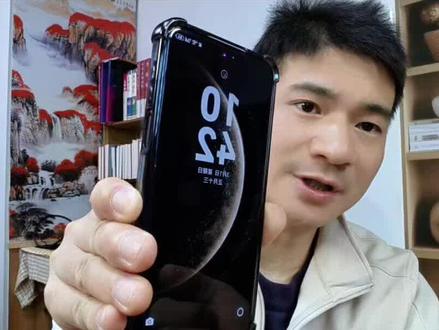
大家一定要注意了,以后这个手机啊,熄屏亮屏不要按这个电源键的,这个电源键很容易坏,坏了之后维修啊又得一两百,卖旧手机啊又得扣好几百。以后这个手机啊,熄屏来敲两下,熄屏了再敲两下,亮屏了,是不很方便, 但是很多人不知道怎么设置,现在我用这个华为手机啊,给你演示一下,一定要看仔细了,现在我就用这个华为手机来演示一下。来,双击屏幕熄屏,双击亮屏 开屏。那这个是怎么设置的?来打开手机的设置,往下滑,找到系统,打开快捷启动和手势,打开亮屏,打开来,这个地方你的手机都灰色,对吧?记住把它们打开变成蓝色,双击亮屏就可以了。下面一个清除锁屏, 连续清除两次桌面空白区域,锁屏这个地方如果是灰色,记住打开就可以了。怎么样,学会了吗?学会了,赶紧跟着视频去设置。
12.0万一木轻创业 02:58查看AI文稿AI文稿
这是 openclaw, 它的部署并不简单,需要由你的电脑二十四小时挂着。这是 kimi claw, 只需要点击这个创建按钮就可以部署完成并使用。我创建了三个 kimi claw 机器人,并把它接入了这个非输群中。现在我发送一条指令,比如说集合,他们都会回复收到。现在我给它们一个复杂的指令, 让他去 github 仓库上监测一个更新,如果有更新,那就生成一份报告给我。好,我们来看看他会有什么回应。我们可以看到现在他就已经给了我回应,并完成了刚才我给他的任务。那这个过程是怎么实现的呢?首先我们打开 kimi 的 网站,在这里选择 kimi clock, 然后点击这个创建 好,这样就创建成功了。我们直接把提示词发送给他,告诉他我们是谁,还有他应该叫什么好,这样他就明白了。现在我们打开飞书开发者后台,然后点击这个开发者后台, 然后创建一个企业自荐应用,我们给他起个名字,比如 ce 的 kimi 啊四号。好,然后用描述,我们也给他起一个名字, 这里我们给他设置一个图标,点击创建好的,这样就创建完成了。我们回到 kimi club, 点击这个设置图标,然后打开这个用户手册,在这里呢,我们把这串代码复制下来,点击这个权限管理, 然后点击批量导入或导出权限,我们就把这串代码粘贴下一步好,然后就把这些所有权限都开通就可以了。好,我们点击这个凭证与基础信息,复制这个 app id, 然后回到 kimi, 告诉他帮我配置, 然后给它粘贴过来,然后回到这里,我们复制一下这个 app secret, 然后再发送给他。在配置的时候,我们回到这里,然后点击添加应用能力,这里我们记得添加一下机器人,这个能力。好,这样它会成功了。它是要重启 getaway, 我 们点击这里的重启 kimi klo, 然后点击重启。 我们回到飞书,点击事件已回调,然后在这里定义方式,点击这个铅笔,选择长链接,点一下,保存好,这样它就成功了。我们点击添加事件,然后这里会输入接收消息, 然后勾选这个,点击确认添加。点击创建版本,这里我们创建一个版本号,比如我输入一点零点零,只要这个描述,我们也输入这个好,然后保存确认发布好,这样的话我们就发布成功了。现在我们打开飞书这个软件,然后打开我们的 kimi club, 我 们就可以试着给它发一条消息。 好,这样我们就看到它成功的回复了。如果它提示需要一个权限的话,我们可以回到飞书里面,给它添加这个权限。 好的,这样我们就成功地部署好了 kimi cloud, 并把它接住了飞书。总结一下, kimi cloud 就是 在 kimi 的 环境里面一键部署了 opencloud 的 功能, 帮你省掉了买麦 mini 和配置环境这些步骤。它的好处是上手快,能在聊天中不断了解你有技能库和定制任务,而且内置了 kimi api。 但它的局限就是只能在 kimi 里用,不能操作你的电脑,暂时不能把虚拟机的文件发送给你。
9050CE的世界 00:31查看AI文稿AI文稿
今天分享的是全网爆火的 bubbly 最新免费版,附带大量兑换码,一键直装,永久免费,同时支持安卓、苹果鸿蒙,下面火速分享给大家。 首先点右下角分享键分享复制链接,复制成功后我们打开这个蓝色小鸟,没有的话就去安装一个,打开后会弹出一个资源包,如果没有弹出,就在这里搜索二云宝库,然后打开这个文件夹,找到这个软件保存下载安装就可以用啦。
82荔枝o 00:23查看AI文稿AI文稿
看好了,还不会下载,百度 carlife 最新版的看过来,最新秋季版机器无线和有线连接,安卓、苹果、鸿蒙都能适配。先点击视频右下角分享 分享链接,接着打开蓝色工具,等两年会弹出个文件包,没弹出就搜四六八酷,点进去在软件工具里找到对应软件,下载安装就好了。
27天天品质生活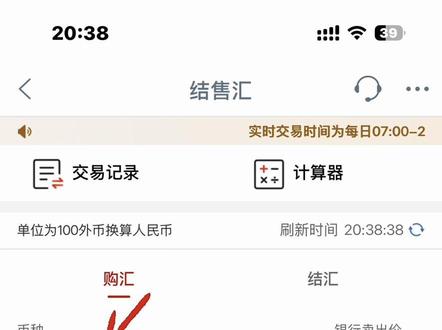 00:26查看AI文稿AI文稿
上期视频有十点七万人看过我买美元,还有人问我怎么买?嗯,工行打开财富,然后结售会,然后美元, 然后这边的话点无需取现,然后读一下这个申请书,下一步,然后输入你要购买的金额,然后就点确认就可以购买成功啦。
380大大大陈_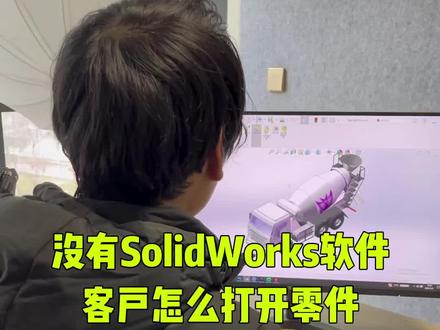 01:49查看AI文稿AI文稿
老师怎么了同学?就是我做好这样子的一个模型,我想发给客户,但是客户那边呢?没有这个 sims 软件,我该怎么给他发呢?这个很简单,我教你,你点前方文件选项,点击下方出版到,哎,对,就是这个,好,然后在这里点击确定选项,稍等一下,他会弹出一个 solos 插件,这个插件呢是软件自带的, 弹出插件后,你再点上方文件这个选项,点下方另存为,然后你点桌面保存类型,把它点开,一定要选择下方结尾是 html 这个选项,这个对,就是这一个,然后点击保存, 稍等一下,先把它保存在桌面上,保存好后,你就可以将你的软件关闭了,然后返回桌面,在桌面上找到刚才保存的这个文件,把它打开 好,稍等一下,打开之后在网页当中,你看在左侧有几个选项,首先第一个选项就是你打开之后就是我们里面的一些零部件,然后呢倒数第二个就是我们的一个抛面,可以把这个零件抛开来看。以及下方最后一个选项,就可以向装配体当中你点击任意的一个零件部分,把这个部分挪动看里面的东西。 哦,原来是这样,但是呢,我这个软件才刚开始学,怎么把它系统的学一下呢?想系统学 soars 软件,那你可以学一下,我的这本 soars 完全是战机手册,这本书从我们软件的基础界面认识开始,给你讲解到鼠标键盘的配合, 草图的绘制,三维零件的建模,曲面特征,零件参数,化装配体工程图,钣金焊件,管道线路,有趣人分析,人工智能板块都有讲解,书籍都是图片加文字结合的形式,一步一图,字迹非常的清晰,像零基础的同学也能轻松学会。而且书籍前方还有一个二维码, 你扫描这个二维码还可以观看书籍对应的一百三十节视频课,这个视频课下载在手机上,电脑上,没有网络也能观看,点左下角小黄车就能把这本书带回家学习起来。


猜你喜欢
最新视频
- 1952离愁nana