openclaw 插件有哪些
兄弟们,要装 skill 啊,一定要来这个网站,它比 gigapop 上面那个一千多集合的来得好太多了,你看这些 skill 啊,是按照热度来排行的,点进去以后啊,还有关于这个 skill 的 简介以及它在 gigapop 上面的评分啊,那如果让我推荐三个必装的 skill, 那 一定是 find skill, skill character 和 brainstorming。 find skill 呢,就是帮你去找 skill, 根据你现在所做的项目呢,去找到最合适的 skill。 skill creator 呢,就是来帮你创造 skill, 在 一些步骤或者流程当中,如果没有找到合适的 skill 就 可以用这个 brainstorming 呢,就是头脑风暴,它能根据你的项目呢来不断的细化中间的流程, 再根据这些细化的流程来创造这个项目,这时候你的项目的完成度就会非常的高。好了,赶快去这个网站试一试吧,只需要点进去技能,然后复制进入终端,回车就可以安装好了。

粉丝5057获赞4.8万
相关视频
 05:11查看AI文稿AI文稿
哎,好的好的,大家好,我们今天手动来带大家从零到一部署在自己电脑上面部署一下最近火爆全网的这个 cloud bot 啊,现在已经改名叫 opencloud, 我 们从零开始,首先我们去 opencloud ai 这个官网,然后往下滑,它有一个 one liner 的 这个 quick start, 非常简单,你只要在复制这个代码,然后开一个命令行,然后把它黏贴进去, 它就会自动去安装这个 opencall, 它会去检测联盟装着 homebrew, nojs 和 git 啊,如果没有的话呢,它会帮你去安装,我这边已经有了,所以它自动开始在安装这个 opencall。 好 的,安装完毕,安装完毕的话,它会自动会进入这个 onboarding 的 这么一个流程啊,它也是非常人性化。首先让你先来先签个协议啊,说这个很 powerful, 但也很 risky 啊。我知道了, onboarding mode, 我 们选 quick start。 然后第一步呢,是我们要接一个模型啊,在后端的模型,它虽然就 open call, 它只是一个中间层吧,你后端的模型还是需要用自己的 a p i 的。 之前呢是我我尝试使用这个 cloud code 的 订阅,可以接入这个 open call, 但是前段时间 cloud code 把它给封了,所以现在就必须只能调用 a p i, 所以美国的模型 api 太贵了,所以我们这里选择支持一下国产。我们使用 kimi 的 模型啊, moonshot ai, 然后 kimi 最近也是浪潮了,自己的这个 kimi k two 呃,二点五的这么一个模型啊,能力上据说是跟 opps 四点五非常相像啊,也是很厉害,然后价格可能只有十分之一,所以我们来体验一下,所以我们这里选 moonshot ai, 月色暗面, 然后把我们之前复制好的一个 api key 给复制进去, create a api key, 然后我们选择一个模型,我们就选 kimi k 二点五。然后呢,我们在这里选的是 在第二步呢,是选这个 channel, 就是 call bot, 呃, open call, 它是可以让你用过用你的这个即时聊天软件,然后来调用它的啊,这里就会去配置一下这个即时聊天软件。我在这里选的是,呃, whatsapp, 然后我们来看一下 whatsapp 怎么 link 啊,它会给你二维码,然后我们要拿 whatsapp 扫一下二维码。 好,我们拿这个 whatsapp 刚刚扫了一下这上面的二维码,然后,呃,现在是可以去继续去设置一下详细的配置。 whatsapp, 它里面有一些 phone, 呃,这个是 phone setup 啊, separate phone just for open call。 我 选择用一个单独的电话号码在 whatsapp 里面,然后这里使用,选择 recommended power mode allow form。 说实话不是很知道是干嘛了。嗯,选择 default 好 了,然后下一步呢,是 configure 这个一些技能啊,这里我先不 configure, 但是我们看一下, 呃,这个 open call 它有哪些技能啊?这些技能本质上来说就是它到底能做哪些事情,你可以看它这里有非常多的集成的这个 integration, 就 你的密钥,密钥管理系统 word 是 可以用来发这个 twitter 的, 然后 bear nose 是 可以用来这个记笔记的一些东西,然后有非常非常多的这个,还有什么 g u g 这种 就是 gmail 啊什么的,非常非常多 open ai 啊什么的很多啊,我们这里今天先不配置了,然后回过头也可以再配置,到时候会问你一些问题,要不要这些 a p i key 有 多选? no no, 如果到时候需要的话呢,可以再单独回过头来配置 好。然后最后一步呢,是这个 hook 啊,自动的这个操作,然后它可以在某些特定的环境下面被触发,然后帮你操作。比如说它这里有一个 session memory 的 这个 hook, 就是说它可以在每个赛季结束的时候呢,自动把赛季的这个你们聊天对话记录呢,保存到他们的这个长期的这个 memory 当中。这里我觉得还是开一下比较好,因为 open call 它是自带这种长期 memory 的 功能的,然后如果每每每一次跟他对话,它会更新长期 memory 的 话,你会发现这个 open call 越用越聪明。 好,然后这些都是系统自带的,我就都开了,然后都开了,然后去设置 gateway, gateway 就是 说是呃呃,如如何去开这个?开个关口,然后让可以让这个你在 whatsapp 里面发送的消息被传递到这个电脑上的 open call 里面。这里我之前已经装过了,所以我们在这里的话就是 reinstall 一下。 好,我们这里的 git 已经装好了,我们现在有有有方法去 hack。 我 的 bug 就是 初设啊,初设的话我们可以推荐是走这个 t u i, 也就是它自己会开一个网页,然后这有一个链接好,然后可以尝试发个消息 啊,很可惜啊,消息没有发成功,我要来 debug 一下。哎,好的,刚刚发现是因为自己的那个 kimi 账号没有充钱啊,现在充了钱就变强了啊,我们现在已经可以 跟他对话了,然后我们在终端呢,可以输入这个 open opencloud dashboard, 然后呢我们来重新进进入这个网页的 ui 啊,然后这里呢我跟他说了个嗨,然后他现在会介绍一下自己可以干哪些事情啊?怎么怎么样,怎么怎么样都是英文啊,太,太烦了,我看他看中文那里边啊, 好,他现在等于说一开始的对话呢,他会让你去呃设置一下他的名字是什么,然后怎么称呼我,然后他是干嘛的?嗯,然后同时呢我们我来就展示一下这个我们这个 whatsapp 的 这个能力啊,就你看我们这边, 嗯,其实 whatsapp 上面是可以给大家直接发消息的,然后在这里的所有的信息呢,我们也都可以在 whatsapp 里面跟他呃聊天,然后他就只要你的这个网关是上线的,他就是可以呃去跑的。 那么今天视频就到这里呢,我们就简单的装一下 cloud bot, 未来的话我们也会在这里继续更新一下 cloud bot 到底能在呃能对我的工作流程带来多大的影响啊?期待可以创造更好的内容给大家,谢谢。
2.6万金黄说AI 00:50查看AI文稿AI文稿
兄弟们,你们要的 openclive 的 超强实战应用它来了,这就是我通过 openclive 做了一个 ai 团队,有很多粉丝跟我吐槽说 openclive 有 时候确实很强大,但是有时候又力不从心,那是因为我们没有让专业的模型去做专业的事。借鉴于人类的灵感, 我们把多先进的架构融入到我们的 openclive 的 ai 团队中。总指挥卡卡西,开发者、名人、教员、官、辅助支持管家小英,实现了不同 ai 角色之间的分工与系统。下面请看我如何让 ai 团队为我高效的完成任务。 当卡卡西收到任务之后,他会进行分解,然后分配给不同的角色。接到任务之后,首先会有明人为我开发插件程序,然后由卡卡西进行审核,并 通知我该如何操作完成任务。很快他就帮我生成好了谷歌浏览器我所需要的插件。整个全流程下来的所有的资料由小英自动帮我已经生成好了,如果大家有兴趣的话,我会分享给大家。
117叶秋大大 01:56查看AI文稿AI文稿
两个 opencloud 的 核心插件,一个是写代码的插件,一个是浏览器自动化的插件,给大家演示一下效果。这个是我用写代码的插件开发的一个二 d 游戏啊,就是我跟他说帮我开发一个游戏,然后他就可以开发好了, 我给他看一下聊天,聊天的记录,你看他这边就是我说在哪个目录下面,帮我帮我开发一下啊,他这有开发问题,然后后面没没开发出来,然后我后面又让他再开发了一次,他就开发出来了,他就使用了这个 cloud code 开发出来了。 呃,这个插件是本身啊,这个技能是本身自带的,在这里面本身就有的。 呃,但是这个需要你本地安装 cloud code。 呃,免费使用 cloud code 的 方法我之前也给大家讲过了,大家可以看一下往期的视频。然后第二个就是我们的浏览器自动化插电,这个的话需要安装一个插电,那你不知道怎么用,你就问 问这个 open call 的, 他会告诉你,一般他会告诉你去把,他会自动帮你去给弄好一个这个 com 插件,下载一个 com 插件,他一个命令敲下去,然后可以可以这个安装一个,帮你弄下载好这个浏览器插件,浏览器插件下载完之后, 呃,在这个点击右上角这边,然后这边连扩展程序,管理扩展程序,然后你选择未打包的,然后选择刚才这个插件的目录 啊,然后他就会打开这个幕,然后这个这个要填写这个 token。 这个 token 在 哪里呢?就是在在这个地方这个概书里面,这里有一个 token 网络令牌,选择这个网络令牌就好了, 复制下来之后粘贴到这边来,然后点击保存之后,这边提示成功啊,提示成功之后,那接下来他就当啊提示成功之后,他还需要点击这个这个小图标,点一下之后他会弹出来这个啊,他就提示现在已经就是我们靠的可以控制浏览器了。
245ai极客 01:48查看AI文稿AI文稿
大家用 open curl 的 时候有没有发现一个问题,就是它只能操纵你的浏览器,只能给你的飞出这些发消息,它没办法进行这种 ui 界面的操作。 今天给大家分享这个项目 torx, 它可以进行 ui 界面操作,甚至可以直接打开你的微信给你发消息,也可以进行其他的操作。因为我们很多操作,特别是在国内,它是不那么 open 的, 所以说你很多东西其实联通不了 这个项目就能让你连通,它可以直接给你放在你的这个 torx 里面当成 skills, 或者当叫做是一个小的子智能体,你可以把任务下发给这个子智能体,让它去完成一些你之前只能在浏览器和 api 无法完成的一个任务。 我们来详细看一下这个项目哈,其实这个项目出来已经很久了,只不过最近他们发了这样一个技能,可以通过 open curl 去调用它。这个其实是一个紫智能体,我们来看一下它的一些操作,比如说预定酒店、机票、 uber 还有查东西,这些都是通过这种 ui 界面进行操作的,它并不是像它自带的这个浏览器,它是使用 api 或者说使用 playwrite 这种方式来操作的,这个是纯的这个 ui 界面操作, 我也找过这个 windows 呃的一个呃 skills, 但是它非常的不准,我还是用的是 g p t 的 这个模型,都非常的不准,其实很大的原因是它的 m c p 有 问题,或者那个 skills 有 问题, 所以说你直接用这个就是可以的。我下一个视频给大家评测一下吧,它的效果都还是蛮不错的,比如说这个是最初的,它也有一个模型,可以在它的官网去申请,当然你用在 g p t g p t 的 模型估计比它这个还要好一点。 就 kimi、 kimi 这些模型,它的多模态能力都还是非常不错的,而且它有这种 coding plan 的 呃,套餐,它还是很划算的,可能比它的这个还要划算一点,但是它这个模型可能比较小,这个速度会稍微高一点。
6712token杰 05:10查看AI文稿AI文稿
这是搭载了 opencloud 的 电脑,而这是飞书,我把 opencloud 接入了飞书,现在我们只需要在飞书上给他下达一个指令,他就可以在电脑上实现。比如我跟他说帮我在帮我上网搜集五篇科技新闻,总结成 n 点 a html, 并放在桌面,双击打开,截张屏发给我,我直接发送给他。 哎,他现在在电脑上创建了,然后打开了,接下来还会截张屏,然后在这里发给我,看看他会不会发。嗯,这里他就直接发过来了。好,我们可以看到,他就直接给我发送过来了,一张截屏。好,我们可以看到他,我完全没有操作,对吧?都是 open cloud 在 操作我的电脑,然后你看他就给我一个回应,接下来我来演示一下这个过程是怎么实现的。 好的,首先我们打开这篇文章,我们可以看到一开始他需要安装一个叫 node js 的 东西,如果还没有的话,就可以来到这个网站上去下载,那我们怎么知道有没有安装呢?打开这个终端,输入 node 杠 v, 然后如果这里能出来一个版本号,那就代表已经安装了,这个版本号必须要大于二十二。好,如果它小于二十二或者没有安装就会出问题。好,我们可以看到这里就有指令,然后下一步我们就要安装 opencl 了,我们直接复制这条指令,这是一条快捷安装的指令,然后粘贴过来这里,我们就可以看到它已经开始安装了,我们稍等片刻, 好的,我们终于安装好了,在这里。好的,我们终于安装好了,在这里我们先选择左边这个。 yes, 我 们可以通过左键盘的左键和右键,就这里这两个键来去切换这些选项。在这里我们先选择左边的 yes, 然后这里选择一个 quick start。 好, 这里我们如果再出现这选项,就选择 reset。 呃,然后如果出现这个的话就是 forestat, 这里我们需要选择一个模型,就是我们需要获取到这个模型的 apikey。 那 怎么获取呢?我们先来打开这个网站,这里呢我们可以看到有很多链接,我推荐使用这个红色的链接,因为网络连接会很快, 比如我们随便选择一个 miniso, 就是 kimi, 然后在这里我们就可以直接来到用户中心,一般来说他们的 ui 都会长得很像。然后有一个 apikey 管理这里我们在这里获取一个 key, 把这个 key 一定要保密,然后把它记下来。这里比如我们就直接选择这个 kimi, 好,然后我们就可以选择它的这些 api key 了,比如我们在这里就选择点 ai, 然后就输入一下它的 api key, 比如说我们就输入这个 api key 好, 回车它就可以了。这 api key 是 我瞎输的,实际上它不会长这个样,这里我们选 keep current。 嗯,这里我们待会会通过非输去配置,然后这个它这里可能会出一点问题,我们就选 skip for now, 好 的,这里先选 no, 然后这个这里就需要摁空格去选择,然后再摁回车去。确定 好,这里他就可以会安装一些东西。这里呢我们就选择第二个 open in web ui, 这样的话他就会打开一个,哎,这样的一个,嗯,他的链接就是一二七点零点零点一是幺八七八九端口。好的,现在让我们问他一个问题,来看看他能不能回答,比如我问他,你好好先问一个最简单的问题,看他怎么说。 好,他这里确实是回复了,嗯,他是刚上线,然后所以他什么都不知道,他也不知道咱们是谁,他是谁,那我们就可以告诉他,他应该叫什么,我们应该叫什么,我可以直接告诉他。 哎呦,好的,成功了,那以后我们再问他,他就会知道我们是谁了。现在我们就成功的部署 open core。 那 接下来我们怎么更方便的操作他呢?我们可以把他接入飞书,这样的话我们就可以在随时随地都直接打开飞书,给他发送一下消息,他就可以操作我们的电脑。那我们该怎么办呢?这个就是飞书开放平台,我们先注册一个账号,然后点击开发者后台, 好进来了,在这里呢有一个按钮叫创建企业自建应用,我们点击,然后这里我们给应用起一个名字,我就叫 c e 的 agent, 然后应用描述我们也叫这个,其实都是可以改的,那这里给应用一个图标,我就给他起这个,然后换成这个颜色 创建,这样的话就创建成功了。然后我们根据这个文章给他一个机器人权限,给他一个机器人。好,在这里呢,我们就给他一个机器人能力,我们点这个添加, 这就成功了,我们可以在这里看到机器人就代表成功了。这里点击凭证与基础信息,只要有一个 app id 和一个 app secret, 这两个我们要记下来,那这两个怎么用呢?这里有一段提示词, 我们直接把这段提示词复制下来,打开 open class, 然后直接粘贴给他,然后在这里呢我们把 app id 提换成实际的 app id, 我 们复制,然后这段删除,粘贴 app secret, 然后我们也复制粘贴好发给它。 好的,我们可以看到它说所有的配置已经完成了,那我们就回到飞书,然后我们刷新一下页面,在这里呢,我们点击事件已回调,然后点这个定义方式边的铅笔,选择长连接点,保存 好它,没有任何的报错就代表成功了。然后这里我们点添加事件,这里输入接收消息,点勾选这个接收消息 v 二点零,然后确认添加好之后,我们再点击这个权限管理,这里有一些权限,我们可以开通,首先我们输入 im, 开通完全线之后呢,如果我们看到这里有一个版本发布后,当前修改方可生效,我们就点击这个创建版本点,然后这里就输入一点零点,然后这里我们再写一个好,保存好,这样的话它就成功了。我们现在打开飞书这个软件,给他发一个消息试试。 好,这里有一个问题,之前没出现过这个问题,我就按照他的这个手法配置一下,哎,太棒了,我们可以看到这个标志就代表他已经开始思考了,好,他就回复我了,这样的话我们就成功的把它配置到了飞书上,而且我们成功的部署好了 open class。
39.5万CE的世界 00:31查看AI文稿AI文稿
历史性时刻,今天 openclo 登顶 github 历史点赞榜第一,仅用三个月,直接超越 react 框架和 linux。 而这三个免费的 openclo 风向标网站,可以让你快速进入龙虾生态。 首先是 openclodder, 这里汇集了三千四百二十五个 skills 和六百零二个插件。第二个是 openclo directory, 功能超全面,它把工具给你分门别类整理好了, ai 智能体团队部署、工具托管服务、插件、技能优化器全都有。第三个是 openclo 创业追踪,你可以看到哪些用龙虾套壳已经营收的项目,做的类型,营收数据定位都可以查看到。
5956阿博粒 02:00查看AI文稿AI文稿
openclose 有 什么实际的使用场景?感觉对工作没有帮助?这是最近很多学员问我的一个问题,那这个视频给大家聊聊,我一般用 openclose 来做哪些事情。大家都知道我有很多账号,我每天要录将近十个视频, 所以第一点,我习惯在前天的晚上,我在手机上去给他发一个关键词,让他在某音和某红书平台去找到最火的十到二十个视频,然后就提取相应的脚本,相应的标题,给它保存到飞书链接里面再发给我,这样我一早上起来就能够看到现成的脚本,实话实说,这真的太方便了。我要做的第二件事情 是找到我认为 ok 的 脚本,让 open colo 来给我去做一个二次的润色和修改,它润色完了之后也会以飞速链接的形式直接发给我,然后我直接去审核就好了,我上午大概一个人就能拍十几条视频。第三个用处呢,就是给我的口播视频去做一个相应的粗剪,我录好之后,用 open colo 的 自动去把我的气口给它剪掉,就相当于先粗剪一下, 再把这个视频直接打包发给剪辑老师,这样的话他们的剪辑效率就大大提高了。然后就是第四点,因为我们这两个月在铺一个小铺的项目,所以需要大量的笔记,我们就用 openclot 去搜集了很多同行的笔记, 就找到了很多优质的同行发的素材和帖子,我们会让龙虾采集好,然后去检测哪一些帖子是跑的最好的,我们再把这个帖子定时的发送给我们运营,所以他每天都可以蹭到最近的热点,哦,对了,我们还在研究用 openclot 去实时监控一些评论区的数据,因为有一些品牌方想要去知道你的评论区里面的鱼情,对吧?就是有好评有差评,然后怎么去做一些相应的回复,这些也可以用 openlog 去解决。还有最后的第五点,也是我觉得很方便的一点,我之前约会的话,我还需要手动操作,然后还需要去打开一个录制,以及 我还需要去手动的去记一些相应的会议重点。那现在我可以直接用 openlog 我 给他发一个,说你给我预定一个今天下午三点钟的会议, 然后记得开会的时候给我定时打开那个屏幕的录制,他就会全部给你做到,而且可以把你的音频翻译成文字来提取重点,这样的话你就不用怕会有一些核心的东西丢失了,我还是蛮喜欢这个功能的。所以 photoshop 的 其实可以做的事情有很多,你要把它和你的业务连接在一起,怎么样去做一个降本增效的操作,这个才是重点。
331请叫我轲总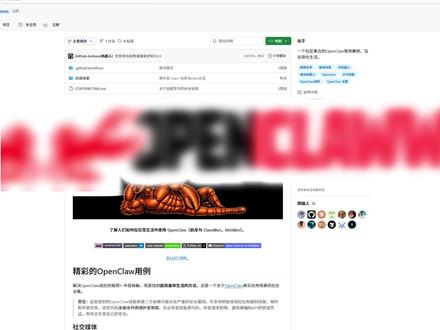 01:24查看AI文稿AI文稿
别人的 openclaw 性能强悍,各种功能样样精通,而你的 openclaw 空有一身本领却无法施展,其实是你没有这个 openclaw 的 最强技能库。本期视频就分享给大家。这个超全的吉他宝藏仓库收入了三十多个真实的 openclaw 实战场景。从社交媒体聚合、创意内容生产, 到服务器自愈、 devops 自动化,再到个人知识库和金融模拟交易,它彻底打破了 ai 只会聊天的局限。 每个案例都配有详细的技术战、工作流程和所需的技能清单,让你可以轻松复制并改造,打造一个真正能帮你干活、提升效率的私人智能助理。 话不多说,直接教大家如何使用。首先我们需要进入 github 搜索 awesome openclaw use cases, 找到后点击第一个实战场景,进去后可以看到 这里包含了超多真实场景下的 openclaw 使用实力,而且不用安装插件,直接把这些口令复制进 openclaw 就 可以套用。 比如我们这里让 openclaw 为我们生成一个每天早晨自动获取的完全定制简报。首先点击定制尘间简报,进去后复制全部的指令,再打开 openclaw, 输入我们刚刚复制的指令, 直接让它生成即可。等待 openclaw 询问我们需要生成的内容是什么,然后指定出让它发送指令的地方。这里建议大家先使用邮箱,把邮箱和授权码都发送过去, openclaw 就 会开始帮助我们生成了。以上就是本期视频要介绍的实战场景合集了,你学会如何使用了吗?
139AI管家-codex
