华为matex7桌面美化教程

粉丝64获赞259
相关视频
 00:42查看AI文稿AI文稿
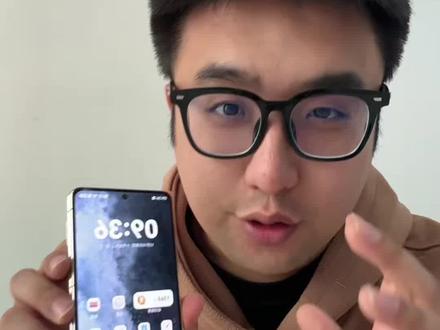
华为这个功能简直就是强迫症的福音啊,我们以前在拖动图标的时候,长按,然后换到别的地方,这样去换图标的位置非常的麻烦,但是现在华为出了一个新的功能,我可以直接长按这个图标,然后利用另一个手指头来滑动,用另一个手来滑动, 这样呢可以直接这样拖进来了。我不知道其他的手机上有没有,但是现在的 x 七呢和 mate 八零都是可以这样实现了,并且如果你想拖动不同的 app 呢,也是可以的,可以双指捏合,然后去选中不同的 app, 然后长按, 然后可以继续去调整,调到自己想调的任何位置上,这都是可以的,这就是系统的本质,更方便更快捷的去实现某一样东西。
130佳佳是男的 00:45查看AI文稿AI文稿
哎呀,这什么垃圾手机啊,不想用了。哎,你这手机不是挺好用的吗?嗨,好用个什么?你看看别人的苹果三 d 锁屏都玩出花来了,我这什么都没有。哎呀,那有什么啊,你的主题壁纸手机比他好玩多了,而且还能设置个性签名呢。来我给你看啊。这么高级啊。打开设置桌面和个性化壁纸,选择一个喜欢的壁纸。 哎,你怎么了?没事没事,然后点击时钟锁屏签名,写一个喜欢的壁纸。哎,我看看。 哎,你怎么了?算了算了,你设置这个我不喜欢,我自己重新设置一个。哦,不会吧。
288镡妹玩机 00:46查看AI文稿AI文稿
我桌面的图标真的是超好看,你们还不知道它能自定义吧,它可以调出好多种样式,每一种。我的妈呀,它的颜值都在线, 来,我教你们。嗯,打开你的设置,在这个往下的位置搜索桌面,个性化看到没有?再往下这里有个图标就这么简单,你可以调出你喜欢的类型的图标。原本默认的话是这个, 我是调的这个,你们也可以根据你们自己的喜好调出你们喜欢的图标就 ok 了。那么你们会了吗? 会了吗?如此简单的操作,你们竟然还不会,哎,太简单了吧。嗯,赶快去设置一下。
333呆小符 01:00查看AI文稿AI文稿
像你们去整理手机桌面图标的时候,是不是像这样先长按图标,然后呢,费劲巴拉,小心翼翼的往旁边拖,是不是这样?我跟你们说,其实啊,不用这么麻烦,因为我有几个非常简单的方法。首先第一个啊,拖动图标换页面根本不用这么麻烦, 长按 app 之后,直接用另一只手滑动桌面,然后呢,松手就能放到你想要的位置了,怎么样,省事吧?二个呢,要是想批量移动 app, 你 们是不是都自己手动一个个移动根本不用这么麻烦,你直接双指这么捏合一下屏幕,就能批量勾选 app 进行移动了。 最后啊,再教你们一个 app 分 类的方法,如果你的手机是鸿蒙五以下的系统,还是双指这么捏合一下屏幕,然后呢,下方就会有一个布局,点击一下, 它能把 app 按颜色布局,或者呢按 app 类型布局,也就是说系统会一键帮你把杂乱的 app 自动归类。你看华为这个按颜色分类真的是治好了多少强迫症,怎么样,你们学会了吗?
485失眠大王(大眼AI) 00:45查看AI文稿AI文稿
如何拖动桌面软件布局呢?以往我们操作的时候是不是拖动一个手软件这样去移动,现在我们可以这样子, 一个手长按另一个手滑动页面,这样比较快速一点。如何快速的把软件凑到一起呢?我们可以双指捏合屏幕, 把这三个可以直接去快速的移动到一起。如果你是四点二的系统的时候呢?我们还可以根据桌面 双捏以后有一个布局,点击布局,可以按颜色布局,会把同一种颜色或者同一类品类的软件给他们直接在一起归类。
 00:33查看AI文稿AI文稿
我想问一下,你们都是怎么整理这个华为手机上桌面图标的?你们是不是也像这样一样,看一下像蜗牛一样爬爬爬放到这,今天教给大家一个方便的啊,你看华为的手机还能怎么整理?长按这个 划划,想放到哪就放到哪,非常方便。如果说你想组合整理几个图标,你看双指就更方便了,打开全选,选完之后哎哎,整体的就到这了,是不是方便很多?
23数码搬砖人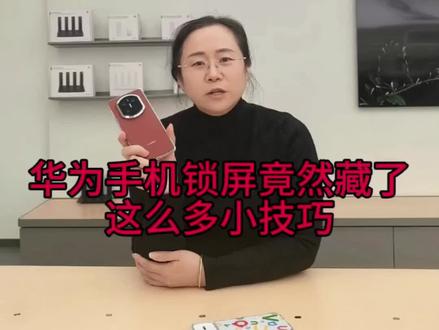 00:57查看AI文稿AI文稿
鸿蒙六手机使用小技巧,你真的会用吗?就在锁屏界面,双指捏合,点击桌面上的加号进行添加。卡片设置我们可以添加上扫一扫、天气、手电筒、计算器等,可以根据自己的需求,我们开始打开扫一扫,进行试卷还原,表格提取都可以,是不是特别的方便 试卷直接还原。先点一下数字,我们可以进行数字格式的随意切换,切换完成后我们可以点击字体进行编辑,然后我们还可以进行一个颜色的选择 设置,完成后我们还可以编辑锁屏签名,华为 mate 叉七 还有一个使用小技巧,双击锁屏,点开设置 快速启动和手势点击,轻触锁屏,这样大大减少了我们按键的使用寿命。
 00:42查看AI文稿AI文稿
hello, 小 伙伴们,带你了解华为 mate 八零桌面使用小技巧。第一个,多应用跨屏操作,双指捏合,我们可以选择多个应用进行拖动,哎,到我们这个屏幕的文件夹里面, 然后我们也可以从文件夹里面再给它拖出来。第二个,编辑文件夹大小, 长按显示为大文件夹,再次长按大文件夹拖动边缘可以编辑文件夹大小,设置成你喜欢的样子,你学会了吗?关注我,你一定用的到。
12琛จุ๊บ 01:08查看AI文稿AI文稿
一天个玩机小技巧,今天我们了解华为手机的桌面卡片功能。第一,重要日历卡片长按日历点击更多卡片,左滑到重要日卡片,点击添加至桌面,然后长按卡片,点击编辑,选择日期,点击应用就可以啦。 第二,趣味卡片首先在网上找几张人民币的图片保存到相册,然后长按图库,点击卡片左滑到横屏的自定义相册照片,点击添加至桌面,重复添加三到四张卡片, 然后长按卡片点击编辑。在选择图片中把保存的图片添加上,再把下面的卡片拖至最上面的一个卡片处,这下真是数钱数到手软了。 三、动态放大卡片首先长按图库,点击卡片左滑,找到自定义相册照片,点击添加至桌面,然后长按卡片, 点击编辑。可以点击选择图片,也可以点击选择相册,添加上需要的人物照片或相册,返回桌面,等待效果生成就可以了。今天的视频分享到这就结束了,如果我的视频对你有帮助的,可以点赞关注加收藏,我是画我们 c 视频,再见吧!
 02:50查看AI文稿AI文稿
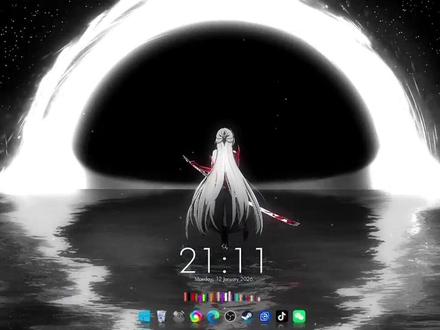
今日分享雨滴皮肤进阶玩法,怎样把这种普通的音频条修改成这种彩色的音频条?打开雨滴皮肤管理器,找到对应皮肤的 reseller, 点击展开,再点击这个展开的文件,点击右上角这里的编辑,或者鼠标对准皮肤右键编辑皮肤。 这里可以调节音频条的大小、间距、高度及敏感度,这里可以根据自己想要的设置数值就可以了。设置文件的点击保存, 然后对准音频条右键刷新皮肤即可。接下来教大家怎么增加音频条的数量,这里往下拉,这里每一段就代表一个音频条的代码,可以看到每一个都有序号,我们要复制一个完整的,然后粘贴在下面, 然后将这两处数字改为音频处的数量,上面一个是十一,这个就改十二,以此类推,要多增加几个就多复制粘贴几个 一样,要记得把这两个数字改掉,刚才上一个十二,这个就改十三。增加完后再接着下滑, 上面的这个代码与上面的步骤相同,上面增加了几个,下面就要增加几个,同样这两个数字也要更改掉。 都添加好后,记得左上角保存右键音频调刷新皮肤就会增加刚才添加的,我们发现新添加的不会跳动,滑到最上面修改半只数字, 这个数值要大于音频条数量,刚才我们增加到了十三,那么这个值就得大于十三。再点击左上角保存, 接着刷新音频条皮肤。 最后教大家修改单独音频柱的颜色, 比如要修改第二个,然后将咖喱改成你想要的颜色。 r g p 数值 数字中间用英文输入法的逗号,这里注意别用错,然后保存刷新音频条, 这是各种颜色的 r、 g, p 数值,有需要的收藏住慢慢学,来看看最后的效果, 关注我,学习更多美化技巧!
62TT桌面美化 02:59查看AI文稿AI文稿
如果你不想看复杂教程,不想下载各种插件,直接拥有一套好看的电脑桌面,那你可以试一下我现在用的这个软件,飞火动态壁纸。我先说一句很关键的话,他的主键功能全都免费。这是我现在的电脑桌面,栩栩如生的气质美女,没有杂乱碍眼的软件图标,常用软件全在整理好的到个栏中, 桌面上几乎没东西,但需要的时候双击就能全部显示。这是一款能把桌面好看好用还顺手这三件事一次性解决的软件工具,感兴趣的兄弟可以填邀请码,不必五 c 上手试试。 当然,这个时候就会有兄弟开始说了,我是 mac 电脑,用不了,它是为 mac 双端适配, mac 用户也能一键设置动态壁纸,不需要终端,不折腾脚本,点一下就完事。对于不想折腾的朋友或者是新手小白来说,这一点非常友好。当然了,如果你是 windows 用户,那这个大的功能我觉得你一定会爱上的。 直接把一堆杂乱的桌面图标全部收进底部工具栏,常用软件一字排开,也可以手动调整常用的图标拖进, 不常用的扔出去一点就开。新软件比 out 加态牌快。说白了就是 windows 也能拥有麦克那种极简桌面体验,而且这个也是免费功能。我知道现在很多插件都能有这个工具栏功能,但既然是免费,设置还简单,为什么不试试呢? 当然了,作为一个桌面美化软件,颜值肯定得在线,飞火每天都会更新大量四 k 操心,动态壁纸,动漫美女、 治愈、游戏科技全都有,不是那种设上救护的,但老实说,这还不是他最爽的地方。鼠标样式,桌面主键这块也挺全,天气备忘,倒数日都有,我自己还换了个鲨鱼鼠标,纯属好玩,但确实挺有意思,而且这些也都是免费的。更省事的是,这个 整套桌面主题,你是不是也经常刷到那种?桌面开荒前后对比,看着挺牛,但这让你自己调,又不知道从哪下手。飞火这里就很省事,点进桌面美化,直接给你整套主题桌面一套,里面已经帮你搭好了壁纸,鼠标时钟组建不用调参数,点一下就好。 新电脑装完系统照这套一套立马能用。对于不想这阵教程的或者是新手小白,这个真的很省心。如果你还想再玩点不一样的,可以试试他这个 ai 动态壁纸,把你最喜欢的静态壁纸 直接变成会动的画面风格,不会跑偏,人物构图都还是你原来的,只是多了点动态细节。不换壁纸, 但桌面突然活了,你也可以输入简单的提示词,或者直接用声同款功能,不到三十秒就能生成一段高清无水印的动态壁纸,可直接保存或一键设为桌面,壁纸专属感真的拉满。 所以你问我这软件值不值得装,我不会说什么逼装神器,我只能说一件事,我电脑里装过很多桌面软件,但现在还在的只有它。不是因为它多炫,而是它日常非常好用。无论是办公状态下还是休闲状态下,如果你也想要一个干净顺手, 什么环境下都能好看又好用的电脑桌面,可以自己去试试看。下载之后填邀请码,五 b 五 c, 整套美化主题都已经帮你搭好,点一下就能用好了。以上就是本期内容。
 00:31查看AI文稿AI文稿
不要再用平平无奇的平板啦!快来看看这个超治愈的绿色系主题吧!还有配套的同色系状态栏,音量和电量都做了美化,充电特效也是生机勃勃的颜色点击时间可以切换不同壁纸,看超多小细节,可以自由搭配不同的状态, 每一套壁纸都是绿色系的,超级治愈,左滑还能切换不同版式,绿色系的图标清晰又好看。简单两步,教你打开自带的主题,搜索自由式治愈组建,点击使用,再换上我们专属的美化包,快去试试吧!
31小熊西米露


猜你喜欢
- 4015小米宠粉号