
粉丝89获赞1315
相关视频
 08:26查看AI文稿AI文稿
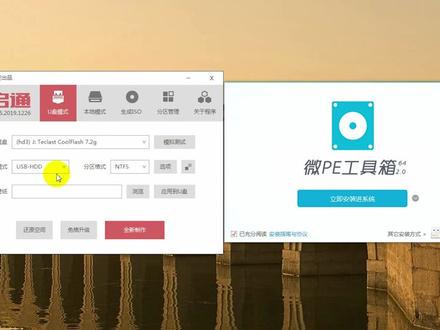
一期 vip 的教程啊,怎么在优盘里写进去一个 vip, 然后用它来装系统, 随便找一个优盘大小,其实随便用一 g 也够用, vip 大概占走了两百多兆,这是个六十四 g 的优盘,打开 vip 这个官方首页, 回屁股就行。点这个,然后这就出来了,我们用最新的啊,为二点二查看下载地址,我们点一下这个,查看下载地址就行了, 收钱,想捐钱的话你可以捐点钱,这个做的挺好的,你不想缴费的话点这个,我已捐赠,继续查看下载地址就行。 好,我们选六十四位的啊,点一下,那这就出来了,我们点下载就可以了。好,把 u 盘插到电脑上,我们开始制作 vp 启动盘。已经下载好了啊,我们看一下他空间啊, 他大小二百三十五兆,我们直接打开 好,这就是 vip 工具箱, 我们给他安装。不要选这个啊,立即安装进系统。是安到你本地硬盘里面了,没有什么用,我们做系统都是用优盘, 选这个,看这边其他安装方式。安装到优盘,安装到什么移动硬盘,这个是生成 iso, 我们选第一个,安装到优盘 好,他就跳出来了,他一般选择的是正确的啊,选在了咱们的 usb 五十七点三 g 那个优盘里面,如果不对的话,你自己调一下,我们这是 h 盘, 看一下是不是啊,然后可移动磁盘,就是往那个优盘开机盘,我们看一下这个大小五十七点就要五十七点三,一会他会占掉两百三十五兆, 大概是剩五十七 g 了啊,这个格式不改也行啊,我一般是用 nt f s, 无所谓。嗯,安装方案就选第一个就行了, u e f i 加逻辑全功能三分区,这个比较好用,因为现在的手板都是 u e f i 引导的啊,倒置工具箱你用的话你可以勾选,不用的话不勾选也行啊。这个壁纸我们就不管他了,我一般是勾上这个倒置工具箱,然后点一下这个,立即安装到优盘就行了, 点开始制作好,这就等就行了,他一般卡到有个百分之三十七那个地方走的比较慢,像跟优盘的那个毒液速度有关系,一般会在百分之三十七那个分数会停留一段时间, 拿百分之三十八了,过了百分之三十七就很快,他这个进度条不均匀,他会刷一下,直接到百分之一百 跳的歪, 完成安装了,可以了啊。好,我们看一下这个优盘的空间啊,点开计算机 那剩五十六点七了,占走了很多啊。五十六点七,刚开始我们看的是五十七点三,他怎么会占走这么多呢? vip 占走了二百三十五兆,前面还有一个 ue f i 分区呢,我们看一下用哪个东西看一下他空间占用啊。点开这个磁盘精灵,其实不止占着二百三十五兆啊,优盘我们看一下啊,你看他有三个区,一共是他这前面有一个看大小 三百兆,就是那个 usb 引导的用语,后面有一块就是咱们的 vip, 这是咱们的 vip 二百三十五吧,那二百九十八应该是,这是把那个 vp 的资料全部写到这个后面, 中间这一块就是咱们的优盘空间,让你存资料用的,我们可以当正常的优盘用,可以把系统盘资料文档啊储存进去,五十六点七,他是这么一个结果。好,现在我们测试一下,看他引导行不行啊。我们直接重启, 重启,我们进 boss 按这个低低的键看这个启动菜单, ue f 的,这就是啊,然后已经进来了啊,自动加载, 这就是 vp 的界面分区助手镜像。可以啊,没问题,我们插上去 打开计算机这个格式啊,注意一下,看一下他的格式, 他如果是 lvt 三二的,你存那个温七或者温值镜像有可能存不下,他会提示空间磁盘溢满,你在温七系统下把它格式成 nt f s 就行了。他可以存一下大的系统镜像,有的系统盘比较大,有的要六 g 七个 g。 好,现在咱们把系统盘 给他复制进去。这是我下载的温七六十四位的,把它直接复制进去。 这个温漆已经复制进去了,这是我下载的温石 lts 七版本的长期企业服务版,六十四位的,把它也复制进去粘贴,这就可 存两个系统盘,够用了。 vip 已经装进去了啊,如果我不想用了,怎么把这个空间归还?就是把它卸载掉。我们插上优盘,还是打开我们的 vip 打开 看这个安装方法,上面是没有归还优盘空间的一个方案的,以前是有的,现在这个没法卸载了。好,这个空间怎么把它归还出来? 现在这个我找不到那个安装时间,以前有卸载选项,现在找不到了。我们进系统用这个侧盘精灵, 简单粗暴,直接删除所有分区就行了。好,我们打开看到已经出来了啊,找到我们的右, 这都是我的硬盘,五百级的固态,这是一体的机械,那这个就是这个五十七 g 的,就是我这个优盘,你看上面写着 uvp 工具箱,他前面还有一个小的分区,是 ue f i 的那个三百兆,五十六点七 g, vp 一直战斗了一部分,往后面还有一个,然后隐藏,看见了没有?这个是我们现在看到的插到电脑上出现的那个优盘,后面还有一个三百兆,看一下啊, 二百九十八,就是那个 vip, 我们直接选中他 删除所有分区就行了,但前提是你把你的用行的东西,重要东西先备份出来,删除所有分区 好确定。那现在空间已经规划五十七点三级,我们保存更改,现在就可以了。那重新给他建一个分区吧,快点的啊,对不对齐无所谓, 建立新分区逻辑分区确定保存一下, 然后现在可以了啊,我们把它关掉,可移动磁盘来取,这就归还了五十七点三计,拔下来再插上看一下,然后已经跳出来了, 正在扫描示范,我们打开,我们看一下他的空间, 好看,现在的空间是一共是五十七点二 g, 这个是正确的。
1474树叶科技 02:21查看AI文稿AI文稿
上期视频我们体验了三个纯净的 pe, 但有同学说哈 pe 也很不错,能自定义工具。今天来体验一下哈 pe, 听说这个 pe 还是个初中生研发的, 这个 pe 已经七年了,当时是一个初中生开发的,今年这位同学应该已经上大学了。今天来体验中学生研发的哈 pe, 这个就是哈 pe 的 官方网站, 点击右上角的下载,这里还有个原版系统的下载,点击立即下载就开始下载,下载完之后解压一下运行解压后的可执行文件,再下载一点点组建, 我们就可以开始制作了。这边提供了本地安装、 u 盘安装, iso 安装,这里还可以添加一些功能,比如说一 c 二 c 就 可以直接点击下载,当然这些都是免费提供的, 这个就相当于装机应用商店了。我是一个 v 退玩家,我这里生成 iso 镜像制作的速度非常快, 二十三秒就制作完了,制作结果会在右上角出来,还是把 pe 镜像扔进 v 退 u 盘,打开 book menu, 直接通过 usb 启动,然后就可以打开 hape 了。不出意外的话,我们会来到这个界面,就表示引导成功, 但是注意这里我使用的是 e f i 启动模式引导,如果是类似引导界面会不一样,我们选择第一项,其实第一项第二项都可以,分辨率不同。这个 pe 和 pe 等 pe 系统 一样,都是一 g, 这就是哈 pe, 界面和 pe 十分的响,当然支持 m t p 驱动和网络,这样下载系统就很方便了。 很多功能和主题都是对标份 pe 的, 就比如开始菜单模仿份 pe, 分 区助手和系统安装和引导工具都是老熟人,不用我多说了,靠谱指数四星半,因为是初中生开发的 pe, 所以 牛逼指数十颗星,适应人群,普通用户,电脑折腾爱好者。
 10:50
10:50 00:48查看AI文稿AI文稿
到底是谁在老板电脑上安装了三六零全家桶,疯狂地占用着系统资源,老板很生气, 让你在一分钟内彻底删除三六零安全卫士和复正的一堆软件,能不能做到啊?能!能你就打开 geek uninstaller 这个软件,在三六零开头的这几个软件,还有桌面助手上右键选择卸载, 注意卸载过程中不要点错选项,安全卫士选放弃保护三六零浏览器要选忍痛卸载最后一步的卸载选项藏在右下角,选错了就又给你安装回去了。 卸载完成后,卸载软件会帮你清除残留的垃圾文件,完成后重启电脑,三六零消失的干干净净,是不是很简单?嗯?
173憨憨猫讲电脑 00:42查看AI文稿AI文稿
和大家分享一个实用小工具,就是这个 vp 工具箱,我们可以选择不同的安装方式安装使用,我这里演示一下,安装到 u 盘,插入我们的 u 盘,用盘里面的资料会清空,最好准备一个没资料的,然后立即安装到 u 盘 开始制作,等待完成就好了。装好之后,我们要用的时候插入 u 盘开机,进 u 盘启动,选择我们的 u 盘启动就可以进这个 p, 等待一会就能看到这么个界面。按文表些可以看到有不少小工具,这里说下引导修复,有时候我们的电脑开不了机,可以尝试修复一下,或许就能开机。
98小🔥呀 01:16
01:16 09:06查看AI文稿AI文稿
怎么做系统?如果感觉视频还不错的话,请点个关注,其实我认为这个装系统相对来说比较简单一点,但是有还有很多朋友一直在问这个怎么装系统,然后之前的回复就是大部分都是让他们自行百度, 关键是这个装系统耗的时间比较长,如果你之前没有接受过的话,这样就更麻烦,然后确实是没有那么多时间,对于之前那些朋友在这说声抱歉,真的对不起。 然后今天的话就开始讲怎么做系统,然后是讲一下这个做系统的流程,这个图片就是介绍怎么装系统,做系统的一个流程,做系统一个原理,然后这 pe 工具的选择其实比较多了,然后是大白菜, 然后是魔术师,然后是 vpe, 然后是今天我们使用的是 vpe 这种 pe 工具的话,到时候你们可以自行百度,这种各种各样的都比较多, 然后平常用的话一般是 vpe, 然后是这个 pe 的话相对来说比较稳定一些,然后用的时间比较长。那那现在就演示做系统的一个流程, 在这打开 vp 的官网,然后是下载这个 pe 工具,然后现在这 vp 已经更新了,之前的话是没有下面那个原版系统下载地址,现在已经更新出来了, 这种是做的比较好的,做的相当不错。首先第一步要下载这个 pe 工具,像这个是最新版的,有二点零,还有老版本是一点二的 啊,这个下哪都可以,你们可以都试一试啊。紧接着是下载系统,然后它上面是有提供温度的原版系统下载的,这种你要如果做为十的话,你就选择这个为十,如果你要做温七的话就做这个温七。 pe 工具的话我已经提前下载好了,然后是首先先打开这个软件,现在打开的是在一个主界面,然后是选择 右下方的 u 盘标志安装 pe 到 u 盘给 u 盘做 pe, 然后点进去之后他会出现这样一个界面,而像上面已经全部都设置好的,你什么都不用点我也能改的东西,就是上面的 u 盘名称,那这个东西可以改,其他的都不用管,名称的话就是按自己的喜好去改就行了。改完之后就点这个立即安装的 u 盘, 点完之后他会给你一个提示,然后是这时候看你就看有没有重要数据,如果是没有重要数据,你就点立即制作就行了, 如果有数据的话,你提前先备份,备完备份之后,然后按之前的操作再重新来一遍啊,点完之后他会自己开始制作,然后是你就等他完成就行了,完成完之后他会有一个提示,然后中间的话我建议不要对电脑进行任何操作,防止做 pe 出错。 好,现在 p 已经制作完成,然后这个时候要把你之前下载好的系统放在 u 盘的根部录像就行了,然后拷贝完系统之后,然后这个时候我们就充起电脑,然后开始做系统, 然后接下来我们进行操作,就是让 u 盘从电脑进行启动,然后他启动方法比较多,由快捷启动,还要在 boss 里面进行设置,但是现在电脑一般都由快捷启动,像这个神州的话是 f 七就疯狂的点 f 七就行了, 现在他会弹出个列表,这个列表就是让你选择从什么地方开启动,然后你选择 u 盘就行了 啊。紧接着是对硬盘进行分区,如果是你只是系统坏的话,这一步可以跳过,直接选择后一步,然后是开始做系统,用 cgi 定做系统。但是还要注意一点的是,如果你要改系统,比如说你之前是温时要改温七, 或者之前温期要赶温时,这时候也得对硬盘进行操作,因为他们的分区模式是不一样的。还有一点是他们的 boss 引导也是不一样的,像温室的话一般是用油烟范引导,然后温期的话一般是传统模式引导,也就是说如果你要改之前不一样的系统的话, 你要注意两点,第一点是硬盘的分区模式,第二点是 boss 的启动方式,然后关于 boss 启动方式这一块, 先自行百度,百度一般都可以解决的,然后是最后确实解决不了的话,到时候咱们再再联系,再慢慢探讨。那如果是你要装原来的系统,然后是这个时候就不用对硬盘进行操作,可以跳过这一步直接做系统, 把紧着打开桌面的一盘分区工具 dc 个 ges, 你像我这里边就有很多的硬盘和 u 盘,然后这时候操作的话一定要看清,看清楚哪个是你的硬盘,哪个是你的固态,哪个是你的 u 盘, 千万不要搞错,因为你这样做完之后有如果有重要的数据的话,到时候恢复就麻烦了。像这个电脑里面有一个十六 g 的小固态,然后就是这个啊,紧接着我会对他进行操作,你看这个硬盘里面是没有任何东, 然后是我可以对他进行快速分区,然后这里再一次强调一下,如果是你只是系统坏了,只是做系统,可以跳过这一步,直接到 做系统那一步。你看这个机器之前是温七,然后他又是个小固态,然后就选择一个分区,然后是右下角点四 k 对齐,固态的话一定要点四 k 对齐,然后你点确认,他就会自动分区了,然后这个就是做温七对硬盘是这样的一个分区, 那如果是之前是问题,你想改问时的话,然后硬盘分区的话就是另外一种模式,就是 gyd 模式。 这两种硬盘模式不可以直接改的,是要把之前的全部删除掉,删除掉之后,然后是再重新改,现在我已经把这个分居给删除了,删除完之后,然后点保存,然后紧接着点硬盘转分区表类型为 gyd 格式, 点之后按他的操作点是最后点保存更改,然后紧接着点快速分区,然后是这跟之前就一样了,然后四 k 对齐什么的点确定,然后是就等待他分区完成 好。现在看到的就是做问时硬盘的一个分区情况,然后你看到了没有?前面有两个小的分区啊,今天要做的系统是温七,所以等一会我要把硬盘的分区表模式改成 mbr, 改完之后然后再做系统, 然后上面就是做温漆 和温石对硬盘操作的一个介绍,而这一段比较长,可能也不太好理解,这种你可以翻过来多看几遍,嗯,或者是百度多看,或者是多看一些其他教程,然后是多看几遍, 这样估计到不了一天就半天时间,你就是大概知道这是怎么样一个情况了。然后接下来开始做系统,打开 c 键,然后打开这个软件,你发了没有,他上面的东西已经全部自动选择了。然后是你要注意的是 选择分区,也就是你要做系统的分区,也就是你的固态。然后第一个是选择经验文件,也就是你下载的系统, 你找的话就找你的 u 盘里的系统就行了,他一般会自动弹出来,如果他出不来的话,你就找就行了。他右边不有那个三个点吗?你点亮三个点,然后他会显示一个列表你, 你找到你的系统就行了,然后找到你的系统文件之后,然后点执行,执行之后,然后点充气,然后点确定,他就开始恢复系统,然后这个是做温七,做温七的话会出现这个界面,然后做温十的话,他会出现另外一个界面, 其实都是一样的,原理都是一样的,然后是你就等就行了,等他全部恢恢复完毕,恢复完毕之后,然后是他有的会自动重启,如果是不能自动重启的话,你就点重启就行了。 好,现在系统已经做完了,已经正常进系统了,然后我做的这个是 goose 版系统,所以说中间不用进任何的操作,如果你装原版系统的话,也就是从微的官方下载的话,那中间的话需要你的一些操作。 那好,本期的视频就到这,喜欢的朋友请一键三联,千万别忘记关注我哟,我们下期见。
1664超级奶爸JR 02:04查看AI文稿AI文稿
这是一份价值五十元的系统安装视频,小伙伴们一起来学习一下,看到底值不值。首先我们准备一个 u 盘,并准备好温馨的系统镜像。 好,我们下载好 vpe 工具箱,把 pe 系统安装到 u 盘里面, 然后按照如图所示的参数点,立即安装进 u 盘。 已经开始安装,稍等一会,等他安装完以后会显示安装完成,现在就可以拔出 u 盘 好重启笔记本电脑,并按 f 十二,不同的品牌笔记本电脑不同按键不同, 重启以后选择 u 盘启动,我们这地方是联想笔记本,所以我们按 f 十二以后选择 u 盘启动 启动。进入 vpe 以后,我们可以啊先进行硬盘分区,选择快速分区,分三个区, 分区前一定要注意,如果有重要资料,做好备份, 分区完成以后,我们就可以选择一键还原。选择好系统镜像点开始恢复, 现在已经开始安装系统好,恢复完成,系统重启, 进入自动安装,稍等,系统马上就快安装完成, 安装完成以后自动重启,到此为止,我们系统安装成功。
 01:47查看AI文稿AI文稿
上次给大家,嗯,搞的自动减龄,大家说不好用,现在我换一个,有一个软件叫做驱动总裁,大家然后就喊傻瓜似的,就这电脑管家里面有个软件管理,搜一下啊,驱动总裁, 然后点一下子那种安装,然后他就会自动安装的,他不会就和很傻瓜似的,然后过来,然后就装在你电脑上面,然后就在地板,也就是睡板,然后一键安装就可以了。这个软件他很傻瓜似的, 然后开始使用就可以了,然后他就会其实你电脑里面那些软件啊,那些驱动没有装,等你回来干啥干啥,他回来出动已经装好了, 就搁那电脑上放歌的,然后就不用管它,自动识别的,这个比较傻瓜,识别我觉得越简单越好,因为大家过来 对电脑不是干电脑这行的吗?你搞的越简单他对客户越好,你越太复杂了。客户搞了半天摸不着头脑,他就不想搞了, 你家大哥咋了?然后点击一键安装就等着他就行了,不要太复杂,太复杂客户也干不起来。我出去得电脑这客户都都属于那种,有几个好模懂好模真正懂的好吗?真正懂就干电脑了,可以的 啊。
149舒城鸿智电脑 00:18查看AI文稿AI文稿
win 七双击无法打开文件,点击左下角开始控制面板,点击硬件和声音,点击设备和打印机栏中的鼠标,点击按钮再次出调试打开文件夹的速度,打不开则尝试向左拉条慢完成后双击右侧文件夹图标,测试能否打开。
170杭州弱电 01:44查看AI文稿AI文稿
九代以上笔记本电脑安装出现网卡连接不上处理方式?我们现在电脑系统基本都是用小白菜、小熊或韩博士等一键重装系统来装我们需要的系统,一般我们只有静下心来 等待自动完成,按提示操作就可以了。但是有时我们心急,忙着赶任务或断网,造成系统没装机,系统出现电脑打开时网络连接不上的现象,我们打开网络设置也无效。 在这种情况下我们一般都很着急,但着急没用, 我们重启电脑,进入拼音模式, 打开网络设置,连接网络,选择自己需要的系统,重新等待装机就解决了。这是我昨天装机出现的问题,这里与大家分享。如果出现这样类似的现象, 这样坚决还是比较理想的,看看朋友们有什么更好的解决方式,分享出来让大家共同学习。
59博爱 03:50查看AI文稿AI文稿
今天教大家怎么把这个 u 盘做成 pe 盘啊,以及怎么用 pe 盘给电脑装系统。首先插上 u 盘以后啊,打开 u 盘,把里面所有的内容全部都放到电脑里面,因为做 pe 盘会格式化掉 u 盘, 这个拖动过程就不展示了啊。拖动完以后打开这个装机工具,在软件里面用这个 vp 工具箱 解压,完成之后,直接打开这个制作成 u 盘啊,然后他会自动识别你的 u 盘 这个名字大家可以可以改,也可以不改,然后这两个点对勾,然后再点这个开始制作, 制作完成之后 再把我们刚才复制到电脑上的镜像啊,比如我现在想装温石,就复制温石,复制到我们的这个做好的批发里面, 等待他那个复制完成啊,这个系统的 pu 盘就做好了, 然后把做好的这个 u 盘啊插到我们的电脑上,开机之后一直按 delete 键,按完 delete 键以后会到这个界面啊,这个是华硕的,但是其他的主板都都是,呃,大同小异啊。我们按一下键盘上的 f 七,会进入到高级模式, 到高级模式之后呢,找到这个启动啊,如果这个界面是英文版的,这个会叫 boot, 中文就是启动,选中这个启动,然后找到启动选项啊,就是后面有警役的, 如果是英文版也是后边这个井号一是不变的啊,把这个选中换成我们的 u 盘,也就是 u e f i 开头的, 换好以后呢,按一下键盘上的 f 十,可以看到这边有提示要不要保存啊,那么按回车或者是点 ok 都可以。 再次开机之后就一直等就行了,他会自动进入到那个 pe 系统, 进入 pg 系统以后,先打开这个分区工具,然后点一下我们的这个,呃,系统盘就是主硬盘,看一下这边这个类型,如果这个地方不是 gpt, 是那个 mbr 啊,怎么办呢?右键我们的主硬盘,然后这边可以把这个格式转换 啊,因为我们现在是 gpt, 所以他是 mbr, 如果你的电脑是 mbr, 你一定要把这个转化成这个 gpt 模式,然后打开我的电脑, 打开我们的那个制作好的皮衣盘,打开你要装的系统啊,我这边以温室的镜像为例啊,如果你有温馨啊, xp 什么的都可以啊。装载,然后再打开这个, 在这里就可以直接装,下一步安装, 我没有密要版本,建议大家选专业版, 这里点紧安装到这里,如果想只装 c 盘,就只把 c 盘给删除掉啊,如果想一个盘不剩,就把所有盘删除掉, 我们以八十 g 左右为准, 然后选中我们的主分区,下一步这后面的操作根据我的操作一步一步来就行, 能成功进入到桌面,证明安装已完成,然后我们把桌面图标添加一下,然后进行一下分区就可以了。
6891宝哥数码 03:50查看AI文稿AI文稿
关于电脑,你可以不会装机,但你必须会装系统。我相信很多人可能他会装系统,但他装的系统不一定是最纯净,最稳定、最好用的系统。 不管你是新装的电脑需要装系统,还是只是想重装一个系统,那么这个视频他一定能帮到你。那么装系统需要哪些东西呢? 一个八 g 或八 g 以上的优盘,还有一台已经联网并且可以正常使用的电脑。那么开始吧。首先你需要下载三个东西, 第一个 vip 工具箱,也就是这个,它的作用是制作启动优盘。第二个系统文件,你是要装温七还是要装温十,自己选择。然后 奔驰有好几个版本,如果你是新的二次系显卡或者十六系显卡,你就装幺八零九那个版本。如果你不是新的配置,或者你的配置对系统没有什么要求,那你就装 幺七零三这个版本。 win 十呢,都是安装专业版, win 七的话安装旗舰版。然后还有一个就是激活工具,这些文件你不知道在哪里下载的话,你可以在我的粉丝群里面找到下载链接, 所有的工具都会有的,系统呢,都是 msdn 微软原版系统。那么开始第一步,制作启动优盘,把 你的优盘插到你的机箱上面,然后打开 vip 工具箱,然后选择安装 pe 到优盘,然后按照这个格式点击立即安装到优盘,然后就可以了。 做好启动优盘后,你的优盘会变成两个硬盘,一个是这个,一个是这个,当然名字不一定是我这样的,记住是这样。 然后打开你的优盘,把你的 wins 就是你下载好的 wins 文件拖到你的优盘里面,还有激活工具拖到你的优盘里面,然后启动优盘就制作完成,然后就可以进行下一步, 找到你要装的装系统的电脑,然后把优盘给插到上面,如果你是要插前面,你就插 usb 二点零的接口,不要插三点零,如果是插后面那就无所谓, 确保电脑是在关机的情况下再把优盘插上。然后我们需要通过按键来进入快速引导,那么每个主板他们的快速引导按键 都是不一样的,可能是 f 十一,也有可能是 f 十二,也有可能是 f 八,当然如果你不知道,你可以自己去查一下。我们开机不停的按着快速引导按键,进入快速 引导菜单后,你的电脑会显示好几个名称,他们分别是什么呢?他们分别是你的硬盘还有你的优盘,他们的名称你就是他们的品牌名称,那么 这个 ue f i 开头的也就是你的优盘,通过上下键来选择,选择好后回车。
13.8万成都白哥DIY电脑


猜你喜欢
- 1799冲天大鲨鱼
最新视频
- 2.7万对话高志凯