starnote怎么做目录

粉丝3274获赞2.0万
相关视频
 06:45查看AI文稿AI文稿
本节分享论文排版中的中英文目录和图标目录。一、中文目录 中文目录的自动生成,前提是在论文拣写时正确应用标题一、二、三样式,同时设置多级列表和链接标题的操作。 将光标移至目录页面,进入引用选项卡目录组目录下拉菜单,选择自定义目录,选择显示级别,可以增加级别显示或缩减级别显示。选择制表符、遣导符格式, 点击确定即可完成中文目录的自动生成。对目录中不同级别标题的设置,可以进入开始选项卡,将光标放在一级标题处,自动链接至样式中的目录一, 右键鼠标点击修改样式,即可对一级标题格式进行修改,同时可以针对二级和三级标题进行相应的格式修改。在目录生成后,如果论文格式有修改, 也可以通过右键鼠标点击更新域,选择只更新页码和更新整个目录。二、英文目录有两种生成方式,首先是自动生成英文目录,将中文标题翻译成英文, 复制光标放在中文标题后,进入插入选项卡部件组文档部件,点击域域名,选择标记目录像键盘切换为英文输入法, 在域代码 tc 后面输入双引号,在双引号之间插入英文标题,点击确定。当光标移至域代码中双引号末尾空格之后输入右斜杠小写字母 l 空格标签等级数字。三、 这样就完成了一条标题的英文目录复制,该代码粘贴到下一个标题的位置, 将下一个标题的英文复制替换预代码中双引号中间的标题内容以同样的方式完成论文中所有标题的英文预代码。注意在预代码中更新双引号中英文标题名称 和英文标题对应的标题等级数字。完成所有标题的英文域代码之后,我们进入到英文目录界面,引用选项卡目录组目录下拉菜单,点击自定义目录取消勾选。使用超链接, 点击选项,取消样式,取消大纲级别勾选目标项域 确定保留,这样就完成了英文目录的自动生成。对英文目录的格式调整,进入开始选项卡,在样式组中进行各目录的格式调整。二、手动生成英文目录 首先将生成的中文目录翻译成英文,将其复制粘贴到目录的位置。为了可以看到目录中的符号,我们点击开始选项卡段落组勾选显示编辑标记, 这样我们就可以在目录中看到正常文档无法显示的符号。从这段英文目录中可以看到它由编号、英文名称、制表位和页码组成。 我们需要进行的调整是将其格式调整为英文目录需要的格式。页码右侧对齐,选中目录内容,点击开始选项卡,段落组的制表位全部清除。 在制表位置输入三十八,即文档页面最右侧的字母位置设置,又对齐点击设置,选择前导符格式。五、 默认制表位三个字母,即页码位置保留三个字母,点击确定。如果位置并没有达到我们预设的字母位置,可以拖动标尺上的右对齐制表位。 选中二级标题应用样式。选项卡中目录二样式,点击制表位设置同上,点击确定 拖动制表位三级标题应用目录三样式制表位设定。拖动制表位设置好的样式格式,我们也可以使用格式刷进行其他样式的复制。选中修改好格式的标题,点击格式刷,单机可进行一次格式复制, 双击可进行多次格式复制。点击要复制的目录,这样就完成了英文目录的生成。如果你翻译的英文目录在标题和页码之间没有制表位的话,我们可以进行制表位的设置。可以选中目录,点击制表位, 设置同刚才相同。三十八字符右对齐,点击设置默认制表位三 前导符五点击确定将光标一致。英文标题和页码之间使用 tab 键 逐个完成页码的对齐,完成好后选择目录,拖动右对齐制表位,可以完成页码的对齐。你也可以使用 ctrl 加 f 批量地完成制表位的添加。选中目录快捷键 ctrl 加 f 选择替换查找内容,将输入法切换为英文,代表着我们查找的内容是匹配一个或多个数字后面跟段落标记的内容,即夜马加回车内容, 将其替换为代表制表位,后面代表查找的第一组内容夜马和第二组内容段落标记选择全部替换 取消,这样就完成了制表位的添加。图目录的生成,在拷写论文中,对论文中的所有图片进行标准的提注,添加 包含图片的标签,进入引用选项卡提注组,点击插入表目录提注标签,选择图,点击确定,这样就自动生成了图目录。 同样,右键可实现更新域,并在开始样式中可以进行样式的格式修改。表目录同上引用选项卡提注组,插入表目录提注标签,选择表,点击确定,这样就完成了表目录的自动生成。
44星河墨韵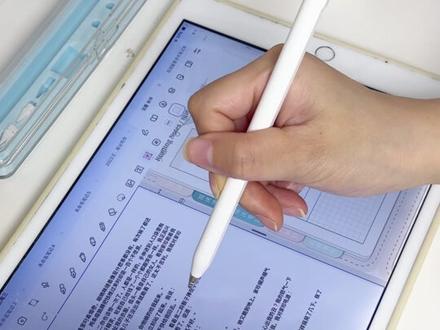 02:50查看AI文稿AI文稿
hello, 大家好呀,这是一期 starnote 保姆级使用教程,包含如何创建笔记本工具栏的详细介绍以及使用技巧,和主播一起轻松入门无纸画吧!首先打开 app 可以 看到这里有新建笔记本的选项,点击新建,然后新建笔记,这里有很多可以选择的笔记本样式,大家按需选择,接着创建就可以了。 另外这里还有一个入学指南,里面有非常详细的讲解,小白也可以快速掌握。创建好笔记进来可以在顶部看到一排工具,从左到右依次是, 撤销重做笔刷工具、橡皮套索工具、图片工具、文本框摘录、图形贴纸、胶带、激光笔以及自定义快捷栏等。除此之外,最上面还有一些工具,有截屏、阅读模式、 涂层工具等。总之, star note 工具非常全,而且都很实用。这里主播要重点给宝宝们推荐几个我常用的工具。首先是笔刷工具, 钢笔是我经常用的,大家也可以按照自己的习惯去调整粗细、颜色、灵敏度等它这里的笔刷独特之处就在于可以添加笔盒,相当于自己的不同参数的笔刷来适应使用场景,真的特别方便。其次是摘录功能, 对于学习做笔记来说非常友好,分为文本和匡选摘录,我常用的是匡选,直接选中自己想要的的段落, 完成后摘录下来的文字会展示在右侧,这样就可以记备注笔记了,而且下次直接点击摘录,就可以轻松找到备注过的内容。另外还有一个很厉害的地方,双开功能, 比如这里的段落我想摘录下来到另外的笔记本里,直接匡选拖拽过去再做调整就可以了, 这点对于学习做笔记记重点真的超级有用。第三个就是图层工具,对于常做手帐的宝宝来说很有用,点击后可以对图层进行编辑、删除、添加等操作,比如 想要在贴纸上添加文字,就可以新建一个图层,这样的话操作起来也不会影响图层一的贴纸素材,这三个超实用的工具,大家一定要去试试。最后就是一些功能的使用技巧了, 一个是无借笔记,在这个页面点击选择无借笔记,接着就可以在这里脑洞全开,写下自己的思路方案等等,对于经常需要做思维导图的宝宝来说会超好用。 另外一个是标签的功能,这里推荐大家学会标签管理法,这里根据主题点击创建,然后可以新建并导入不同的笔记内容, 可以为每个笔记编辑不同的标签,解锁更快速方便。好了,今天的讲解就到这里了,是不是超级简单,大家都快去试试吧!
87lulu喵呜 01:42查看AI文稿AI文稿
标书的目录还有抄链接,这个是怎么来做的呢?我们一起来看一下啊。我们可以看一下现在我的这个方案里面,比如说标书里面它已经有了,我点一下这里你就可以看到上面的标题三亮了,对不对?那现在比如说我们新建一个 资格证明文件,这个证明文件假设它的标题是标题一,好,然后运营方案 假设它的标题是标题二,好,我们可以看到现在它跑到中间来了,我们可以把它修改一下样式啊,现在它选居中,我们给它改到左侧,这个你自己定啊, 确定好现在它就居左了,那现在呢?我前面其实已经给它完全已经弄好了,假设它是没有的啊, 假设它是没有的,那这里的话,好,我们鼠标放到前面,点这里的插入,插入这里呢?点引用,引用这里有一个目录, 这里有一个自定义目录,现在我们可以看到它的显示级别是五,如果显示级别是五代表了什么呢?就是说你的标题一到标题五都可以在目录里面显示出来,那如果改成标题一到标题三是可以在目录中显示出来, 标题四,标题五在目目录中是显示不出来的,那现在我给他设为标题五,然后这边的都打对勾,好,确定好,现在你看我刚打的资格证明文件,运营方案这些都出来了,然后 我按住 ctrl, 然后他就变成一个小手了,看到没有就可以直接跳过去,看到没有,这样就是我们做这个目录的一个方法,大家知道了不?
385小羊羊 02:42查看AI文稿AI文稿
志愿填报倒计时,这两本书还不会看?别慌,车车一个视频教会你怎么用!全是干货,赶紧把住!首先来看第一本招生专业目录。这本书是二零二六年春考最新招生计划的官方权威依据,院校今年是否招生、招生人数、招生政策新变化,全部以这本书为准。拿到书后,先在目录里定位你的目标院校。我们以广州华商职业学院为例, 在普通高中生版目录 p 二找到该校学校页码,在 p 四七、 p 四八页翻到对应页面后,你会看到很多数字。怎么看?我们来拆解一下。学校名称前的一四二六六是志愿填报时必填的院校代码。学校名称下方的四四二四代表今年这个科类的总招生人数。六零幺为专业组代码,它右侧的二二四是 这个专业组的总招生计划数。专业组内最左侧的七零幺是志愿填报必填的专业代码,对应中间的专业名称名称。右侧的幺幺零是这个专业的单独招生人数。每个专业组的末尾都会标注对应专业的学制、 学费、住宿费、暂学地点,还有最容易被忽略的报考限制,比如色盲、色弱等身体条件要求、特定证书要求等,全部标注在这里。特别提醒,哪怕专业名称相同,招生专业代码和学费都存在差异,一定要仔细看。如果我们想报大数据与会计,这个专业填报时该怎么填呢?注意,我们填志愿时不用填院校和专业名称, 直接填对应的代码,院校代码幺四二六六,专业组代码六零幺,最后填专业代码七零幺。所以这本书最重要的作用之一,就是让你查准这三个关键代码 下来看第二本志愿填报指南。这本书是提供二零二五年春考的录取历史数据,作为今年填报的参考依据。同样,翻到广州华商职业学院的对应页面,你可以查到该校二零二五年各专业的录取人数、录取最低分、录取最低排位。但是这里要特别注意,书中所有数据均为二零二五年的历史录取情况,不 是二零二六年的招生录取标准,更不代表你达到了对应分数和排位就一定能被录取,你只能够通过这本书上的数据来参考预估这个专业的大概分数和排位。另外,书中出现的院校专业组专业代码都是二零二五年的旧代码,千万别直接抄录到今年的志愿表里。最后再说几个最容易踩的坑。第一个,新旧代码搞混 二零二六年招生计划与专业组设置较二零二五年变动较大。以广州华商职业学院为例,该校今年优化调整了专业组,组别设置和对应代码均有更新,还同步推出同校区内零门槛转专业的新政策。如果直接照班志愿填报指南里的就代码填,不仅容易填错, 还会错过这些新机会。填志愿务必以招生专业目录中的最新代码为准,避免填错误报。第二个,忽略报考限制条件,身体要求、证书要求等报考限制都标注在专业对应详情中,不符合条件填报会直接导致退档, 退档后没有补救机会,只能等补录了。第三个,没搞懂录取规则。填报前一定要看清目标院校是分数优先还是专业志愿优先的录取规则,这直接决定你的专业填报顺序,影响最终录取概率。填报志愿是大事,细心决定成败。车车祝大家一切顺利,如愿上岸,心仪院校!
3044识行考试直通车(每日更新) 01:38查看AI文稿AI文稿
在 ppt 里如何把普通的目录页变得不普通?我只展示一遍,喜欢点个关注。文档长这样,插入一个长方形,给它复制五个, 再插入一个圆形,给它拉成椭圆,分别对齐两边。同样对齐两边。 全选所有图形合并形状选择拆分,只留中间的部分上下,把它删掉就出来了这样的形状。把这些形状调个渐变的颜色, 把文字复制粘贴进来,对其背景有点单调。找个图片作为背景, 加入蒙层,将蒙层跟背景图片置于底层, 将每一个目录给它组合起来, 将图片复制到目录下面作为背景,再将五个目录分别组合起来, 加上出场动画,来吧展示。
 01:27查看AI文稿AI文稿
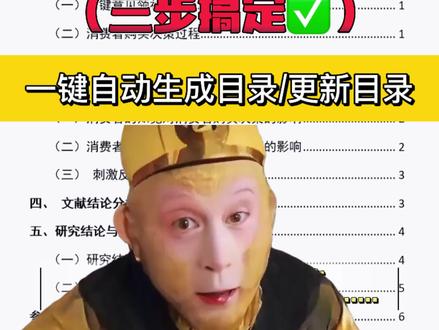
毕业论文的目录千万别自己用手打了,可是容易出问题,后续修改更新也麻烦,它是可以自动生成的,今天学长就教你学会一键生成论文目录,接着奏乐 接着舞。本科毕业论文目录一般总共有三级标题,首先设置一级标题格式,选中这个第一章,把字体格式设置一下,比如次号送起, 然后点击段落,下拉菜单,再把大纲级别设置为一级。接下来选中二级标题,把字体设置为小四送喜加粗,然后点击段落,再将大纲级别设置为二级。 下一步,选中三级标题,将字体设置为小四送喜,然后点击段落,再将大纲级别设置为三级。然后后面呢,就点击格式发,把刚刚对应的章节的格式分别刷一下, 最后把鼠标点一下空白的地方,点击引用目录下来调动,选择自定义目录格式,选择来自模板显示,级别设置为三,点击确定,这样毕业论文的目录就一键生成了。后面如果再改目录,点击这里的更新目录就行了,你学会了吗? 还有同学问,找不到对应的按钮怎么办?小问题,学长再教大家一个更新目录的方法,若没有对应按钮,可以在文中目录的地方鼠标右击,选择更新域,在已有的目录上进行更新即可。
118八戒学长(不熬夜版) 02:23查看AI文稿AI文稿
大家好啊,我是你的好朋友阿伟,我们有好多粉丝说这个纳斯里面如果说误删了怎么办啊?怎么找回?那我们就 给大家推荐了一个这个群会自带的这个快照软件啊,就是这个软件如果不知道怎么安装的话,可以在这个套件中心里面找到啊,里面有一个快照。 那我们现在看一下这个快照他有什么功能呢?然后我们点开这个快照啊,这个快照呢,他是基于根目录做了一个快照备份啊,根目录在哪呢?就是在控制面板上,控制面板上面这些目录,这些目录呢,他就是 我们在快照里面看到的这些这些目录,我们可以给他做一次快照,就相当于做了一个照片,拍了一次照片,如果说你 删了哎,我们可以通过这个来找。现在我们这个快照还没有做啊,现在把这个做一个快照,启动快照,启动快照以后,我们可以看到你看周日、周一、周二、 三四五六、一周七天都可以做一次快照啊。如果说每天一次,如果说不够的话,我们可以在每天的时间里头每五分钟都可以做一次快照。如果说你这个数据特别重要的话,可以这样做。当然有好多人说,那我拍这么多的话,那肯定是这个数据上面存的也比较 多,占用空间。那我这样给大家讲,因为这个快照的话,它是不占用太多的空间了,因为快照它是 以存档形式,它这种占用空间会比较小,不像是以前我们做的那些。我们一些做电脑的可能知道这个 ghost 这个软件就是 做系统的这种,比如说你数据有一个 g, 那 你做出来 ghost 的 可能就得有八九百兆。但是快照呢?它不是这样啊,快照它只有几 kb, 非常非常小,所以建议 大家把这个开启,并且这个有个起用不可变快照这个东西一般情况下大家不要点开啊,你点开了以后,这个是管理员都不能删掉啊,因为他是起用 不可变快照,顾名思义就是说他起用了以后,除非你把这个硬盘格式化,要不然这个上面数据一直都在,然后保留了这个策略了,我们都可以看一下。比如说一天我们拍一张保留六十四张,那就是六十四天,或者过去的七天 所有快照这些都可以,我们可以做一些这种测。好,那今天的这个快照我们就讲解结束,下期再见。拜拜。


猜你喜欢
- 56.9万發到我
最新视频
- 1146七月