三推磨凳子制作详细步骤图解

粉丝2.9万获赞4.1万
相关视频
 00:28
00:28 05:47查看AI文稿AI文稿
呃大家好,我是拓荒牛乾宫小木匠,呃最近呢,我这一直在做工具, 呃今天呢,哎这个本期内容啊,呃与大家分享,那什么呢,就是准备用这个, 哎三条腿这个小板凳啊,加一根力轴来代替什么呢?就是说在涂装的时候,喷涂的时候啊,哎,插图旋转这个一个小工作台, 木工讲呢就是呃推磨结构是这样,哎要想做这个小板凳啊,这个画线呢就得 什么先说什么呢?这个三等,这画圆三等分,六等分,哎这个弄明白了呢,就是画这个线呢,呃就相对于好画了,哎我今天呢我先呃简单的画一下, 看看不定时事,大概这么个意思,咱们共同共同探讨一下。是这样,哎选择选择一个终点,现在这 这个圆呢,大概就这么大吧, 好,这个圆心,确定画这么个圆,这个圆啊,现在知道这个圆,这个这么转,这个这么这么转,这这一周啊,这是三百六十度 是吧?现在啥呢?我给他先画上十字线,这十字线画法就这么画, 这四个角都分别是九十度,这九十度, 哎现在什么的,那个画三条腿的,哎这个凳子这个水眼这个位置,因为先了解就是三等分,六等分,现在这样, 哎这怎么怎么画三等分六等分呢?实际三等分和六等分实际上是一回事,还是他的看六等分, 他这是什么呢?边长就等于这个半径。现在我们在这个画一下,先说三等分 三等分,先说这个角度吧,这个是连这个中心 到这一点啊,画的不是太标准啊,就是说但是知道这么意思,那这个角度现在就是一百二十度, 也就是说什么呢?现在你看这是一百二十度, 这是一百二十度,这么连一下这是一百二十度, 这不都是分别一百二十度、一百二十、 一百二十。实际上 来说现在说起来就是说,呃,他这个损卯啊,呃,去成长的就是在这条线上,你不管你选多少,一般不要说,就是在 大概位置说选在这,那就是这个样,顺着啊,顺着,这咱说顺着也有打横的, 取多少那是根据个人了。这就是三条腿,这个凳面面上最上面面的画法, 咱们这个下期啊,说一说这个这个小山推磨吧。呃,具体的画法,呃,我们来共同来探讨,大家互相学习。好,呃,那今天呢,就到这里,再见。
88木作犟人 13:25
13:25 00:55
00:55 00:59查看AI文稿AI文稿
三推磨,这三个部件都是一样的, 我就进一下线, 进完线我们装一下 属于自锁的循环结构, 这就三推磨。
230木里木气 15:12查看AI文稿AI文稿
让他画一下这个这个秤子啊与腿之间这个榫卯之间的这个这个距离, 同样这个是垫了一个块,嗯,这么画呢,就是能快一点, 比较省事。我对一下这个中心到这个腿,你们这腿是斜的吗?斜的以后,嗯,这就是这个榫卯的下方, 哎,与这个腿结合的部分,哎,哎,对,好了,对,好了,他这个下方用这个是上面翻过来 这个榫卯这个位置,这个瞬间也是斜的, 再对这个这个圆,这个圆就是榫卯的上边上尖这条线, 你看哈,这个由于我这个中间留的空档相对要大了一点,这个毛榫卯啊,离这个的 与腿的时髦之间距离就有点近了一点点,不过他现在看起来也能含得住这个这个强度尽量长一点,留长一点的话那就相对好一点, 量这个这个圆与这个这个撑着这个边的距离, 确定这个终点, 完了,过这个终点呐,你看连接这个延长线就也算等算线, 这是画这个笋的宽度。
178木作犟人 04:33查看AI文稿AI文稿
没人让我会制这个凳子模型,但是我是琅琊,我要三分钟教会你安排。点击文件新建一个零件,我们进入到零件体界面,然后选择上十几种面,点击草图绘制,绘制一个中心矩形,这个中心矩形他的边线长度给他输入一个一百, 点击确认,然后按住 ctrl 键,让这两条线段给他一个使相等命令,点击使相等,然后点击特征,选择拉伸,拉伸的方向给他一个反向这个距离给他一个一百五啊,点击一个拔模,拔模的角度给他一个五,选择向外拔模,点一个确认退出, 点击圆角,选择导角命令,我们给他一个呃,导角命令,这个点的话选择这个点,然后他的一个距离选择相等距离这个距离给他输入一个十五啊,点击一下确认, 继续的,我们点击一下圆角啊,这个圆角他的一个半径,输入一个三,点击一下这个面,打一个勾确认, 我们点击前式这种面和我们的右式这种面,然后点击上方的一个参考几何底,给他一个直角轴啊,这根轴的话,我们是作为一个旋转的中心轴, 点击一下这个轴,然后点击上方的圆轴正列啊,把我们刚才的这个特征导角命令,还有这一个圆角命令,把它给导角过这个正列一下啊,角度的话给他三百六十度,然后个数,我们给他输入一个四,点击一下四退出。 如果大家像我刚才这样子啊,这个圆周正列的命令出现问题的话,可以点击一下上方的几何体正列啊,这样子的话他的圆周正列就会成功了。继续点击上方的圆角,我们选择一个面,然后再选择一下下方的这四条线段一二,然后第三条, 第三条,然后第四条好,选择好之后这个半径我们给他输一个五,点击一下确认退出, 选择下方的这个面,草图绘制,然后点击上方的等距实体,等距的距离我们给他输入一个一就可以了,然后打一个勾,点击特征选择拉伸,拉伸的一个深度,我们给他三个毫米,然后打一个勾, 点击特征上方的抽壳,我们给他一个距离,厚度为二,然后选择一个面,面的话,点击下方这个面打一个勾, 我们把这个机整轴把它给隐藏掉,然后选择全是机整面草图绘制,点击一下上方的等距实体,选择一下这条边,然后给他距离输入一个十五 啊,给他一个反向,打一个勾,确认啊,继续的话再来操作一次,点击等距实体这边的话,给他一个反向十五个毫米,点击确认啊,上方的话给他连接起来,画一条直线,然后下方的话也给他连接起来,我们画一条直线, 然后下方的这个直线的话可以往上面拖一下,他和我们上方的这个直线是一个共线命令,然后再会制两条平行的线段啊,这个线段的话我们给他一个水平关系就可以了 啊,这是第一条,然后的话再会制第二条,点击这条线段到这边线段的一个距离,这个距离的话我们给他一个二十五个毫米, 然后上方这个距离我们给他一个十个毫米,输入一个十啊,变成一个全黑,然后对他进行一个拉伸啊,进行一个剪裁啊,这两条线段的话,把它给剪裁掉,退出一下, 点击上方的圆角,选择这个圆角和这个圆角它的半径,输入一个十五,确认一下,然后下方的话我们再给他半径改成一个十, 然后点击这个圆角啊,可以把这四个角的话,完全把它给选择上去,然后打一个勾,点击上方的特征,给他一个拉伸切除,我们选择一个两,完全贯穿两者,然后再打一个勾,呃,再点击上方的旋转 啊,给他一个圆周正列,我们选择方向,方向的话选择刚才的积分轴一,然后特征的话选择刚才的拉伸切除,给他一个九十度,然后再选择个数,给他两个个数打一个勾,好确认完成。点击上方这个面草图绘制啊,我们在上方的话绘制一个圆孔, 这个圆孔的尺寸我们给他十就可以了,然后点击特征,选择一个拉伸切除,给他一个完全贯穿。呃,在上方的话,点击一个圆角啊,这个圆角的话给他一个半径,输入一个一,然后这边的选线条,选择这个线条,打一个勾, 好,后面我们点击这个小眼睛,把这种记准点啊,或者是这个记准面啊,把它给隐藏掉,呃,再给他一个外观,这个外观我们点击一下啊,点击一下上面的颜色,这个颜色我们给他一个红色,然后打一个勾,确认退出。好,这样的一个凳子模型就会制完成了。
2225琅琊Solidworks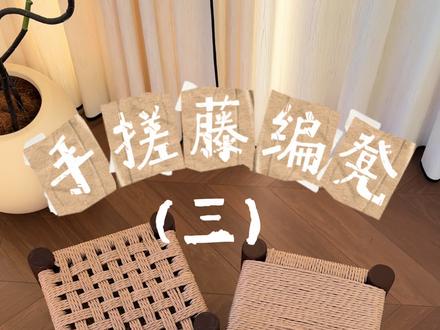 01:36查看AI文稿AI文稿
前两期的藤边凳已经看到有姐妹交作业了,第三款来了,接下来是沉浸式手搓藤边凳。
2599一哥和糖妹的家


猜你喜欢
最新视频
- 1.4万爆改车间主任