酷家乐阳台飘窗怎么做不封窗
再来制作一个书架,还是一样的,我们先点击产品库,拉一个单人柜的模型,把它拖到要做书架的位置上,把它放在这个书桌上方, 然后厚度的话我们挑三百或者是三百五,我这里做的是三百深的,然后留出来窗帘盒的位置, 在组建库里面,咱们放置这个柜子里面的层板, 先把见光板给留出来,在见光板旁边再放一个竖板,然后放置灯带,层板最上面一层先放一个,然后 后在下面再填充四个层板。对,现在这个见光板跟抽屉的面是不平的,咱们可以把桌子往后退两格,这样他的门板跟这个抽屉就是平面的, 然后这个桌子下面咱们也可以再做一个地柜什么的, 在这边做一个小地柜。书架咱们可以加个玻璃门,玻璃门的话加的时候可以看着你要加满还是只加上面三格或者下上面四格, 切换一下门板样式,切换成玻璃的。好,我们接下来给我定制好的柜子,刷上材质, 这个见光板的话刷上门板的颜色,这样的一个飘窗桌就制作完成了。

粉丝517获赞5646
相关视频
 00:53查看AI文稿AI文稿
cad 导入库加勒之后,飘窗这里自动生成的窗户,发现长这样的,一下不带台面,这不是我们真实飘窗的样子,包括上面也是空的,怎么做呢?这个时候我们需要把它删除,把窗户都删除, 把这个删掉, 把它变成直的。然后在左侧户型里面找飘窗,按住托放过来, 在右侧设置飘窗,离地六五零,穿高一米五,设置成我们量房量的尺寸,我们看一下飘窗。
735扬帆设计学院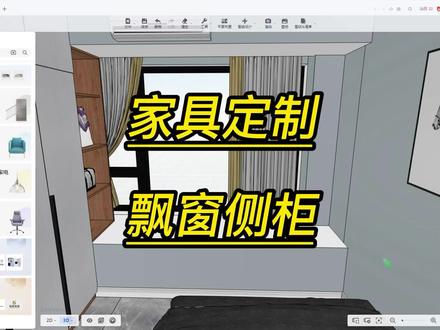 01:16查看AI文稿AI文稿
大家好,今天教大家在库加勒中如何制作飘窗侧柜。首先进入行业库中的全屋家具定制, 在这里我们找到产品库中的单元柜,找到万能柜中的侧包顶,万能柜放到这个位置,使用拉伸箭头确定整个柜体的尺寸。 选中万能柜,在右边的参数设置中找到角线,把角线改为五角线。 找到组建库中的板件,找到层板,放到柜体内部, 选中层板,在弹出的工具中点击板件均布在右边,设置需要平均分几块层板。 选中整个柜体,在右边的风格替换中更改材质, 侧面的这个板可以使用工具中的材质刷刷一下墙面材质, 注意把上面的选择改为组建。这样我们的飘窗侧柜就完成了,大家学会了吗?
246酷家乐教学大木设计 00:36503丸子小樱桃 Home🏠
 01:54查看AI文稿AI文稿
今天我们来讲解一下如何快速制作玻璃护栏。进入全屋家致定制公共库这里找到单元柜里面的万能柜,投入到场景中,调整一下大小,这里深度改为四十或者三十都可以。 线高度这里改为零。复制一个放到另外一边。调整一下长度,这里离外墙直接加一百八,只要根据具体的墙体厚度进入三 d 模式,离地高度我们改为台阶的高度就好了。 切换到组建模式,删除背板以及长板,高度改为三十。复制一个放到另外一边,竖板的高度改为三十,这边竖板的高度我们改为七十,因为这个是交接的地。 找到竖版中竖版宽度这里改为三十。点击第二个反键,均步需要几万,这里就填充几个,点击确定复制一个放到另外一边。点击长板复制一块放到底下,这里 距离台阶上来一百左右。同样的方法,复制到其他位置,找到门板,平板门找到第二款,我拉手开门,深度改为十眼门。整体这里改为内嵌。空气这里改为二十左右。上眼改为二十,下眼这里改为二十。 多。径改为二十五左右。复制到其他位置。返回到装修界面。素材库这里建筑护栏找到这样的一个玻璃护栏,使用材质刷 m 锡纸材质, 把它刷过来,找到一个黑色的材质给它刷到扶手上面来,这样我们的玻璃护栏之后制作好了,最终效果是这样的。喜欢老师点个关注,带你了解更多酷彩的小技巧!
666酷家乐黑马设计1号 05:0360无敌自装小仙女
 02:33查看AI文稿AI文稿
大家好,今天教大家在库加勒中如何制作 l 型飘窗。首先进入左边的户型界面, 使用画墙工具把 l 型飘窗的位置大概画一下,把中间的墙体删掉, 选中这个墙体,更改一下飘窗的深度,选中这个墙体,把它也更改一下飘窗深度, 选中这个墙体,把它改为飘窗的长度, 选中这个墙体,也更改一下飘窗的长度。 我们进入三 d 界面是可以看到这里已经向外延伸了,返回二 d 界面,在左边把窗户添加到墙体上,选中窗户,窗户两边的小蓝点可以拉伸, 在右边可以更改窗户的其他数值。在三 d 界面可以看到只有一个窗户, 选中刚才已经添加好的窗户,复制到另一边, 三 d 界面可以看到两边都有窗户了。添加号之后,在左边点击行业库中的全屋硬装工具, 用上面的直线工具把我们的飘窗位置描一遍。 这个时候发现我们想要和另一边齐平是没有办法的,我们可以先取消一下, 使用上面的矩形工具,在这里画一个矩形,把多余的面都删掉, 使用上面的拉伸工具拉伸出地抬高度, 选中这个面,把这个面复制到上面,再用拉伸拉伸出高度,这样我们的 l 型飘窗就完成了,大家学会了吗?
967酷家乐教学大木设计 00:17查看AI文稿AI文稿
在库加勒里,如何快速绘制 l 型飘窗台面呢?进入全屋家具定制,选择任意柜体放置到飘窗位置,尺寸调整为和飘窗一致,选择上方生成台面,再将柜体删除。关注我,带你解锁更多库家乐技能!
441酷家乐❥南素 01:23查看AI文稿AI文稿
在户型界面当中,结构构件有柱子、梁、烟道,洞口外部区域包管飘窗台,避开门洞和窗洞。户型搭建的越细,输出的施工图也会越准确,所以建议大家在户型搭建的时候可以把构建运用起来, 柱子、梁烟道都很好理解,根据户型结构直接放置就可以了。洞口的话是我们搭建复式户型的时候会用到的功能,可以在右侧楼层属性当中新建上层或者下层,运用上方菜单的功能确定洞口的位置和形状, 然后点击完成显示其他楼层就可以看到楼梯,洞口就绘制出来了。利用外部区域就可以绘制出五顶的独立空间,在有包管的需求的情况下,可以直接加上包管进行绘制。想要 自定义飘窗的情况下,可以加上飘窗台,这里可以选择一字型、 l 型和优质型的飘台构件,右侧可以根据所需尺寸进行调整,这样的操作方式就无需在硬装工具当中进行墙地顶突出位置飘窗了 避开的运用,可以快速的进行墙面凹陷,无需再进入到硬装工具进行墙面突出来制作了,还可以根据需求进行拱高以及数量的快速设定。最后就是门洞和窗洞都可以进行尺寸和拱高的设置。
 00:371735酷家乐也陌


猜你喜欢
- 2516班匠士建材