excel左侧分级显示怎么设置
分级显示,本着老板没想到我们要替老板做到的原则,整理好的表格,再加个分级显示,更容易查看数据。我们就按照部门来分组吧,输入等于,然后向下拖动,选择同部门的人,公式形容等于第二至第四, 显然是要出错的,但是不要担心,我们只是占位,借用一下,下面的操作也是一样的。接下来点击数据,分级显示自动建立分级显示,删掉带有错误公式的辅助链。看左边,已经按照部门分级显示了,老板很满意,答应我,只要点赞过万就给加鸡腿,要不帮我赞一个,拜托拜托。

粉丝17.2万获赞48.1万
相关视频
 03:56查看AI文稿AI文稿
大家好,今天分享的技巧是用 excel 制作分级显示的一个功能,可以看一下效果。比如说我们这个数据源特别长的情况下,我们可以点击一下让他合并某一部分的数据,也可以进行展开某一部分的数据,这是进行一个列的一个展示, 那有时候进行行的展示,比如说我们有一个特别长的项目,我们可以对他进行展开,也可以对他进行一个分级的关闭显示的效果,那么这是怎么制作的呢?好,首先我们来看一下这个列的一个制作过程, 我们可以先点击,我们将这个原始数据里面先进行一个全部清除。那如果说,比如说我们现在这两列数据想进行一个展开或折叠的话,我们就只 需要选中这两列数据,在数据选项卡下面点击右边的组合,好,我们点击组合,这个时候他就会有一个这个加减的一个符号了,我们就会进行加减。那同样的,比如说我们右边好这四项,我们要进行一个 组合,或者说进行一个取消组合,我们点击组合,这样的话也得到了一个加减号。那如果说我们想要取消组合的话,我们可以选中这数据区域,然后点击取消组合就可以了。 那我们怎么知道他有没有被组合呢?那我们可以看到这个每一个单元格上面他有个小点点,这个表示他进行数据组合了,那么这个黑列是没有进行组合的,所以我们只需要选中这个小点点的这部分数据区域,点击取消组合就可以了。那如果说 我们这样横向的进行组合的时候,他特别多,比如说分了好几十个部分,如果说我们手动的一个个的去进行设置的话会比较麻烦, 那也分享一种啊自动全自动设置的方法,可以批量设置,当然如果数据比较少的情况下,那我们可能手动的也可以进行这样设置组合 好,这也是可以的。好,但是如果说数据特别多,有几百个要一次性批量组合的话,有一种快速的方法。首先我们把这个数据进行一个取消组合, 我们操作方法的话很简单,我们只需要好对这个数据列进行一个筛选,因为我们这个汇总的部分是空空白出来的,其他的数据区都是有数据的,所以 我们利用了这一特点,我们选中这部分数据区域,把这个汇总的那一行不不要选择出来。好,这样的话就汇总 筛选出来了,除了汇总以外的所有数据区域,我们在这个数据区域任何的一个空白列,这里输入一个数字一,复制它粘贴,把这些呃有数据区域的进行全部填装的数字一,那我们进行取消筛选 好,我们汇总行的话就空出来了,看到没汇总行全部空出来了,我们选中这些数据区域, 选中到最底下再加一行好,然后按 ctrl 加 g 定调出定位条件,我们选择空值。好,这个时候就定位到了这个空白的单元格,我们点击在开 是里面选择自动求和好,他会自动的进行一个求和,然后我们鼠标可以点点几下,点到这这一列数据的任意一个单元格,然后在数据选项卡点击组合,我们选择自动建立分级显示。好,这样的话他就会帮你 自动的进行建立了分级显示了,我们把这个辅助链可以进行删除。好,这样的话就可以进行展开和取消展开的一个展示。好,关于这个小技巧你学会了吗?学会视频点个赞,有什么不懂的欢迎在视频下方留言,我们下节再见。
600Excel技巧 00:39查看AI文稿AI文稿
如何建立分级显示完成后的效果?点击左侧的加号,会展开一季度合计的名气,点击减号会收起来,走上表格,一表示第一层级的,点击二表示第二层级的操作方法, ctrl 加 a, 选中填表,在数据选项卡下找到分级显示, 点击组合,下拉按钮选择自动建立分级显示,这样点击第一层级的会显示各自度合计,点击加号会展开明信,减号收起来。如何取消,点击到最末极同次选中全表分级显示,点击取消组合确定完成。喜欢请点赞哦!
673税务大讲堂 00:38查看AI文稿AI文稿
本期我们分享这种分级显示如何实现选择一到三月组合键, alt 加 shift 加向右箭头打开组合确定依次选择四到六月组合,七到九月组合,十到十二月组合。第一层级完成。 接下来第二层级选择三季度到十二月组合,第二层级选择上半年到十二月组合,至此所有组合完成。 选择单元格最左侧层级标志可分级显示不同的层级。本期结束,下期分享单变量求解!
138张先生分享excel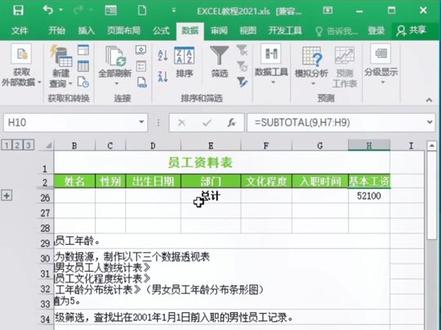 01:30查看AI文稿AI文稿
哎,一姐,你这个是怎么做的呀?这个选择出来怎么都是不一样的界面呢?那是做了个分类汇总,比方说我们整张表,我希望按部门进行分类汇总。如果你是按部门进行分类汇总,必须把相同的部门排在一起,把关标放在部门的任何一个单元格,点击数据 升序或者降序都行。此时呢,我们相同的部门就排在一起了,重新将关标定在任何一个单元格,再点开数据分类显示倒三角右边呢有一个分类汇总,点开它 在汇总自动这里就看看你到底是以哪个列标签进行汇总。那我们以部门汇总,所以选择部门汇总的方式,其实他除了求和之外,还有计数、平均值等等的选择,只不过我们选择的是求和。那么汇总的一个项目呢?你向汇总哪个项目就勾选哪个项目,然后直接 按一下确定好了,那我们的分类汇总就做好了。你看现在研发部总共的基本工资加起来是八千七百,那么左边的这个一二三,当你选择一的时候, 他只显示最后的总计,将所有的数据和所有的汇总通通隐藏。当你选择二的时候,他 显示所有的汇总和最后的总计。只有选择三的时候,才会显示所有的这个报表的内容和最后的总计全部都显示出来了。那如果说我要删除分类汇总呢?其实呢,你重新点开数据 分级显示分类汇总这个地方呢,就有个全部删除,你学会了吗?商务办公全套课程,在我的首页上面着穿下单即可。
4278@伊姐 01:59查看AI文稿AI文稿
大家好,欢迎来到 excel 技巧通公开课堂,在上面节课我们通过横向筛选给大家实现了一次性的操作来隐藏具体的猛毅力,但是呢,有 评论留言说,那如果说我想返回,我要又要展开,又要隐藏,我不可能每次使用这种快捷键,对吧?特别是交给老板的表,那么老板不懂一个事,他要实现快速的隐藏和展开,我们应该怎么做呢?今天我们就来学习通过自动分析显示来实现老板要的这个需求,比如我 这里有一个表现在呢我要计划和实际,我现在呢需要将计划所在能力全部把它隐藏,然后呢 又可以快速的把它展开,那么我们应该怎么做呢?第一个我们先选中这个计划所在的内,然后呢我们按快捷键,按 lt 和斜条键,然后向右的勾 标键,我们按下去,然后这个是按去以后,大家注意看,在顶部呢就出现了这样一个分级显示的一个按钮,那么我们这样点击这一个一,他就折叠,点击二就展开, 但是呢你看我这里呢有很多裂,比如有几十裂,甚至上百裂,我不可能这样一个一个去选中计划,然后将它进行折叠,对吧?那么我们今天就要用到第二招,现在我们 这个计划和实际已经做好了第一个分级,我需要将后面这些二月、三月的所有计划都同时建立这样的一个折叠,那么我们就怎么做呢?先选中这个计划和实际所在的列, 然后双击这个格式刷,然后双击,然后来我们再刷到其他的数据区,然后双手,然后大家注意看 上面是不是都建立了这个分级,然后呢,再点击一,你看所有的计划就折点了。点击二,所有的计划又展开了,你学会了吗?这个方法很多老师都没有讲,所以说我这里单独给大家讲一下,虽然说是快点的技巧,但是呢也非常的少见,如果你学会了,关注支持。
293Excel技巧通 01:19查看AI文稿AI文稿
一个再有分组分级显示,那么今天咱们来讲一下这个小技巧, 大家好,每天学习一个小技巧,在家就能涨知识。今天咱们讲一个简单的,那么如何让这个水果和蔬菜分组分级显示,那么只需要一个快捷键,非常的简单, 如果我们有好多种品种啊,种类特别多,特别杂乱,咱们可以用这个方法选择三种水果操作快捷键, shift out 加键盘,这个向右键 选择行,然后确定,然后选择蔬菜,下面这三 shift 奥特加向右键选择行创建组。那么右侧会出现两个啊,看到了吗?又出现两个,这个 当我们点击这个第一个减号的时候,那么水果会合并,点击第二个减号的时候,蔬菜会合并,那么这个简单的分组分级显示的方法你学会了吗?今天咱们就到这里,再见。
271图文设计师东东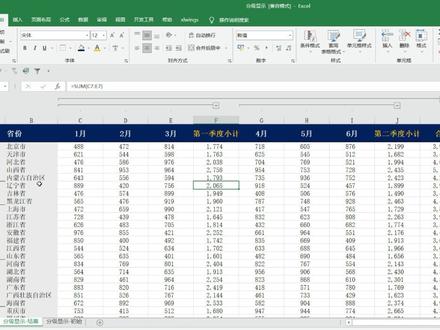 00:49查看AI文稿AI文稿
比如这个表中包括了前六个月的数据,但是我只想看季度汇总的数据,就像是这样子,这里面需要用到 excel 中的分级显示功能,我们在数据选项卡下面找到分级显示, 然后选中一二三月份这三列,点击分级显示中的组合, 对四五六月进行同样的操作。这样我们就会看到上面出现了两条表示层级的横线,我们还可以在这个基础上再加一个层级,只需要把前面的所有列都选上,然后点击组合, 点击左边代表成绩的小按钮,就可以看到效果了。
 09:29
09:29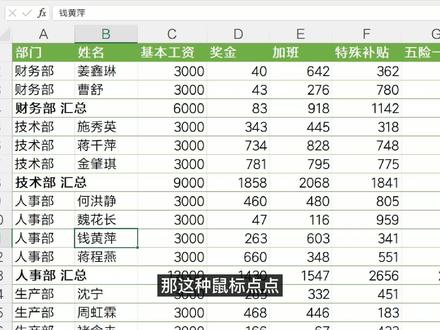 01:34查看AI文稿AI文稿
excel 隐藏行列你知道怎么做了?那这种鼠标点点就能自动隐藏和展现的效果又该怎么操作呢?今天这期视频带你看看好用但是没多少人知道的 excel 分级显示功能,用起来分分钟让你的表格高大上,点个赞收藏开学! 像这种普通的薪资表,如果你想要给老板展示每个部门的汇总数据,是不是还要手动插入一列汇总行,或者单独创建一个数据透视表?其实啊,只需要鼠标点击数据区域任意单元格 顶部数据选项卡中点击分类汇总,在弹出的窗口里设置分类字段为部门汇总,方式为求和,把需要汇总的字段通通勾选上,然后直接点击确定, excel 会立刻在原数据的下方生成一个汇总行。不仅如此啊, 左侧出现的加减按钮和顶部出现的数字按钮,你都可以点击切换显示。比如点击数字二,立刻折叠所有明细数据,只展现各部门的汇总数据,一目了然。如果想要汇总结果出现在上方, 可以取消勾选,将汇总结果置于下方选项。除了行,可以这样组合折叠列也是可以的,比如选中奖金和特殊补贴区域,点击分类汇总旁边的组合,在弹出的窗口里勾选列, 点击确定即可完成。如果需要删除分类汇总,只需要点击数据区域,再次打开分类汇总窗口,点击全部删除即可。你学会了吗?
1942以溪同学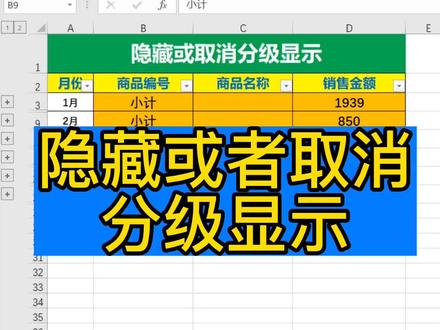 02:04查看AI文稿AI文稿
好,今天我们来分享隐藏或者取消分级显示的小技巧。什么叫分级显示?那么有这一份统计表格我们可以看到啊,这里是一个完全展开的一个形式。好,我们这边是每一个月的一个汇总表,我们这边做了一个分级显示之后,我们来看一下。 好,昨天我们有分享案例,有讲到我们这边分期显示之后,我们可以分别就是点开我们需要的月份, 把它展开以后,我们就可以看到具体的数据,我们可以点个加号,可以把它隐藏起来。好,点开加号再把它就是展开,比如说是二月份的啊,这样的也比较方便,我们再做一个数据 汇报的时候就比较方便。好,那么这样的显示表,我们设置分期显示以后,我们这里可以看到啊,这里有一啊二,这一个大缸。好,那么这样看起就不太好看,我们想把这个隐藏掉怎么办呢?我们有两种方法,一个是我们只需要就是把它隐藏掉,在我们需要时候再 把它展开就可以。好,我们用什么方法呢?我们用一个 ctrl 加八。好,用一个快捷键的方式。好,我们来看一下。好,我们鼠标放在这里,然后我们按 ctrl 加八。 好,这样就可以隐藏掉了,对不对?如果我们像再展开的话,我们直接再按一次开水加八就展开了。好,那另外一个方式我们可以完全把它取消掉啊,那么这样就是我们通过这里。 好点,鼠标放在这个表格里面,点开数据选项卡,然后点开我们这个地方分级显示组,我们点开取消组合,那么这里清除分级显示, 那么通过这个方法如果再取消的话,那么如果我们想再恢复一个分期显示,我们就需要重新设置,所以总体来说我们还是就是建议大家用快捷键,如果想做这样的一个分期显示的时候,我们只用快捷键看水加八,然后把它隐藏掉,我们需要的时候我们再展开就可以看水加八,再一次按一下,然后 就展开就可以。好,那么这就是今天我们给大家做一个分享,就是怎么取消或者是隐藏一个分级险。怎么取消好,或者隐藏 隐藏分期显示的方法啊? wps 表格和咱们那个一些车表格,那么都是这样的方法好,不知道有没有学会啊?那么学更多的一个小技巧,那么可以关注我们,会做一个持续的分享。
 01:25查看AI文稿AI文稿
有同学问了这样的问题,说表哥左上角有这么个一二三这玩意啊,说怎么让他不显示,那这东西首先我们得知道是什么东西,他是由于表格对行货列创业组合以后啊,形成了一个大纲符号, 你可以通过点击这个一和二进行这个折叠数据啊,这是很方便很强大的一个功能。那如果你就觉得他放在上面有点碍事,但这个功能呢,又很强大,还想用,你需要把它隐藏起来的话,那你就直接按可以键 ctrl 加八,哎,他就消失了,对不对? 但是呢,这功能很强大,你过一段时间还要用啊,一会要用,再按一次 ctrl 加八,这个功能又出来了,然后呢,你再用,用完以后呢,你再把它按 ctrl 加八,给他隐藏起来就可以 啊。那另外一种什么,就是说我就不要这个功能啊,就是想直接把这个功能给去掉,那可以通过这个清除分体显示来实现,注意看啊,在上方有数据选项卡,然后往后面看,最后面有个取消组合,点一下, 然后里面有个清除分期显示啊,点一下,一旦你点了以后就无法回复啊,点清除分期显示,那就直接消失啊,消失以后你说我按 ctrl 加 c, 他是回不来的啊,在这里面, ok, 学会了吗?点个赞哦!
436山竹Excel表格教学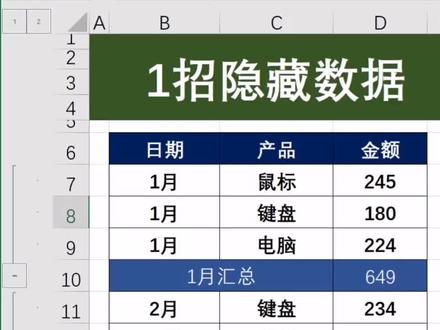 00:53查看AI文稿AI文稿
有老铁问我,像这种隐藏数据的表格应该怎么做?首先咱们选择一,那么只显示咱们越汇总的数据,如果说选择二,那么将会出现明细加汇总数据,这种效果怎么做出来呢?看大鹏老师的操作。 首先选择咱们上方的明细,然后点击数据选项卡,找到分级显示,点击一下组合,那么左侧就会出现一个减号,这个样子就可以把咱们上方音乐的明细给他隐藏起来,依次把二月和三月给他搞定, 一月二月、三月全部做完之后,那么效果就出来了。那么有些老铁很疑问,如果说我做成这个样子,如何把我这个表格还原回去?首先选择咱们所有的分级显示,然后找到分级,点击取消组合,那这样就还原成基础表。
87Excel大彭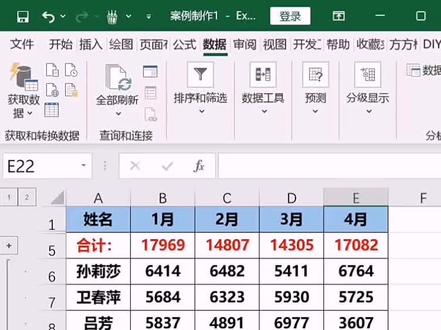 00:45查看AI文稿AI文稿
大鹏老师,这个效果怎么做的?点加后自动显示数据,这种效果呢?咱们其实是利用数据选项卡下方的组合来进行制作的,制作方法非常简单, 在基础表上面,咱们只需要选择二到四行,咱们合计上方这个数据,要隐藏的话,点击数据选项卡,点击分级显示,点击组合,那这个样子第一个合计上方的咱们就被隐藏起来了, 按照此类方法,把下方所有的数据都给他进行组合,全部组合完毕之后点击一,那么只显示合计,如果说点击二,那就把所有的明细全部展现。学会了这个方法挺好,点赞。
42Excel大彭


