你看我平时正儿正儿八经说话,其实变声机就这个声音也挺好。对啊,那也挺好了那也挺好了啊。这也行啊也挺好。对啊,这还不行啊这还行啊。这这没没什么区别啊,这就是开了个变声机啊,这还不行吗?那如果就是你要是就是端着点呢, 你变声器你就得你得稍微有点那个孩子气,蜡笔小新的那种感觉,吐字不清的感觉。蜡笔小新就是呃,低位置,但是喉位很高。哈哈哈哈罗,这个感觉就来了。 我靠,对,我用我用变声器,我也加稍微改一下说话的发声位置就可以了。哇,他这个真小孩啊。确实。

粉丝277获赞12.7万
相关视频
 01:10查看AI文稿AI文稿
起因是逐鹿让小囊唱歌,然后哥仨就玩起了变声器。先来欣赏一下正确用法,小囊的红昭愿 下面展示错误用法没?好吧没好啊还是歪的呀全歪呀哈哈哈哈哈哈哈哈哈哈哈哈 这个也不咋好。你这个也不是笑一笑 哎我你这声音真老啊你这哈哈哈哈哈哈给我笑爆炸了好不容易积累的粉丝全掉完了最后希望哥仨征服变声器成为可爱宝宝。
98小熊不腻🦌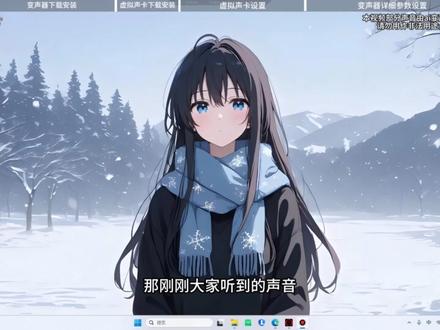 08:19查看AI文稿AI文稿
变声器教程来喽,再学不会真的要揍你了,笨蛋。这个是全网最新的变声器哦,能不能秒回我信息啊?哥哥,可以做你女朋友吗? 哈哈。欢迎收看二零二六年最新的 r v c 变声器使用教程。那刚刚大家听到的声音就是我用变声器变出来的,那如果你也想用这样的声音去逗你的好兄弟,把它调成翘嘴的话,那这里我已经把变声器所需要用到的文件都给大家整理好了,那同时上方也给大家整理了进度条,大家也可以根据自己的需求自行撬转到需要的部分。 那我们教程开始,我们打开我们的文件夹,然后先来安装变声器的本质,那就是第一个点击进来之后,大家会发现有三个文件,那这里说一下,不是所有的都需要去下载安装的,我们只需要根据自己的显卡去安装对应的版本即可。 那这里如果不知道我们的显卡是什么型号的话,我们可以在底栏这里右键点击我们的任务管理器,然后点击第二栏的性能一栏, 然后点击到最下面的 gpu 就 可以查看了。那像我这里的话,就是 n 卡的 nv 点 n 卡的三零六零,那像我对应的就需要安装这个 n 卡的这个版本啊,那这里说一下,如果你是 n 卡的版本,然后这里是五零几零的话,那我们是需要去安装这个适配五零显卡的这个版本的。 然后如果我们这里是 amd 的 开头的话,那我们就要去安装这个 a 卡的版本。在这里也说一下,如果你是 a 开头,也就是英特尔的,那你的显卡是带不动的,我们是需要去用云端来做服务器使用的。那 我们回到安装包,我们开始安装啊,那像我的话就安装这个 n 卡的版本即可啊,我们直接右键啊,一定不要直接双击打开啊,不要双击打开,直接去使用, 一定要先安装,然后我们右键点击全部解压缩,或者你有自己的解压软件啊,那这里一定要进行解压,不然的话你是使用不了的。那如果没有解压选项的话,就代表你没有解压软件啊,需要你们自行去下载一个这个解压软件。 那解压的过程我们推荐大家解压到 c 盘以外的根目录啊,然后是没有中文的啊,不能有中文,那像我的话就直接点击此电脑,然后 c 盘以外,那就这里了, 直接解压到 d 盘即可啊,直接去安装,那这里时间问题的话,那我就不展示这个解压的过程了。然后呢,这个的话就是我已经解压好的这个文件夹了,然后我们直接双击打开,在下面找到这个 go real time 的 这个文件,那这个就是我们变声器的启动程序 啊,然后我们可以右键勾通选项,然后把它发送到我们的桌面快捷方式,同时可以改名一个变声器, 后续的话我们就可以直接在桌面上进行打开使用了啊,比较方便一些。那安装好变声器之后,我们回到这个安装包里面,那如果你也是像我一样使用的是呃软式耳机麦,头戴式耳机麦或者 usb 的 麦克风的话,那我们就要去安装这个虚拟声卡,也就是 voice meter, 我 们就打开第三个文件夹, 一定也是先进行挤压啊,右键啊进行挤压,那这个就是我已经挤压好的这个安装包了,然后我们直接打开,那这个安装的话还是比较无脑的,我们直接双击安装包, 然后直接点击这个 install 进行安装即可,那这个安装的话它的时间会比较久一些,大家可以耐心等待一会, 然后等待这个网页的弹出,就代表我们已经安装好了,然后我们直接关闭即可,然后我们在开始菜单栏这里啊去点击去搜索 v o 啊,就会看到我们刚刚安装好的这个 boss meter, 然后我们右键打开文件夹位置, 在这边去找到我们的这个启动程序,然后我们同样的右键把它发送到我们的桌面快捷方式,那后续就方便我们直接在桌面上去打开了,那这样的话我们就已经安装好了,然后我们来去使用啊,那这次的话我们先打开这个 boss meter, 然后我们直接双击打开, 然后等待这个进度条完成,那我们先来去选择我们的麦克风的话,我们可以在底栏的右下角这里喇叭的图标点击, 然后点击这个选择声音输出,然后滑到最下边去插拔我们的麦克风,看哪个设备会消失出现,那这个就是我们的麦克风了,也是最简单粗暴的一个方法。那我们直接现在接上我的麦克风, 那会看到这里新弹出了一个通道,那这个就是我的麦克风了,然后我们回到这个 voice meter, 然后我们来选择麦克风,在左上角的一这里去点击,然后选择阿玛密格式的,然后去选择我们刚刚的这个麦克风,那也就是这个玉葵第八零, 然后我们现在选完之后,就会发现下面的电瓶就已经开始跳动了,那就代表我们的声音已经进来了,那接着我们在右上角去选择我们的监听啊,点击 a 一 同样的 mme 格式,然后去选择我们刚刚的这个设备,那接着我们来讲讲这个界面啊,他是竖着看的, 一条两条三条轨道啊,然后那第一条轨道的话,我们是打算用做真声的啊,也就是我们现在这个说话电瓶会跳的,这个我们可以在这里啊 str 音库的这里去点击右键,然后也可以改变一个真声,方便我们去辨别。 那第二条轨道的话,我们暂时是用不到的,我们可以把这个推子推到最下边,然后第三条轨道的话,我们打算用做变声器,同样的右键可以改变一个变声器, 然后我们来看下面的这些开关,那 a 的 话就是监听开关,那打开之后我们自己就可以听到这条轨道的这个声音了, 然后 b 的 话就是输出开关,那打开之后呢,别人就可以听到我们这条轨道的这个声音了,那正常情况下我们是使用变声器吗?是不使用真声的,所以把真声轨道的 a b 开关关掉即可。那接着我们来去打开变声器啊,这个 boss meter 就 基本上设置好了, 我们同样的双击,然后在黑框里面按任意键,他就会启动,那第一次启动的话他是会比较慢的,然后我们可以耐心等待一会, 那弹出之后,正常这个模型他都会自己给我们加载好,那如果没有的话,我们可以点击后面的选择 p t h 文件,然后我们任意选择一个即可,然后 index 文件也是一样的,随便选择一个即可。 那接着我们来看这个音频设备啊,输入输出,那输入设备这边的话就选择我们的这个麦克风啊,就是还是预馈 d 八零这个好,我们刚刚确认的那个 输出设备这边的话,就选择 voice meter input 这个,这里的话它的通道比较多,然后我们一定要不要选错啊? voice meter input, 那 么来看音调的设置,那正常男生变女生的话,它的音调是七到十二左右, 女生变男生的话就是负七到负十二左右,同性别去变的话,那就是零左右。然后根据我们每个人的音色,包括模型的不同,然后他的具体的参数也是不一样的,我们可以根据自己的声音去得到反馈之后再去左右的适当去拉,然后找到适合自己的音调, 那越往右的话,他的声音会越尖,那越往左他是会越粗,正常情况下我的话就是九左右就差不多了。然后性别因子,也就是声音粗细的话,他这个也跟音调设置一样的, 越往右他的声音会越细,越往左他的声音会越粗。那如果你想要少女一些,就可以适当往右一点点,如果想要萝莉更坚硬更细一些,更夹一些的话呢,就是多一点往右,那这里如果你想要御姐的话呢,就适当的往左啊,然后同时配上这个音调设置啊,都适当的往左,他就会有一种御姐的感觉了, 然后这个响动因子的话,就是我们的音量大小,我们可以根据自己的需求左右去拉我们的音量,那其他的我们参数我们就不需要再去动了,我们直接点击开始音频转换, 然后等待后面的黑框,像这样正常的跳动,那就代表我们的变声器已经启动完成了,然后我们回到这个 vos meter, 会看见这个变声器轨道的电瓶已经开始跳动了,那就代表我们的变声器已经启动了。 那同样的 a 是 我们的监听开关,那打开之后我们自己就可以听到这个变声器的声音了,那 b 的 话就是输出开关,那打开之后,那别人就可以听到我们这个变声器的声音了, 那这里一定要注意,不要同时打开真声轨道和变声轨道的两个开关。 b, 那 不然的话别人会同时听到你真声和变声器一起的声音,那所以使用变声器的话,就只打开变声器的 ab, 打开真声的 ab 即可, 这样的话我们的变声器就已经调好了,但是完全免费,也是永久使用的,那只要你不删除啊,那所以大家可以先根据我的这个视频先去操作一下试试看,然后如果有什么问题也欢迎大家在评论区讨论,然后我看到也都会积极的回复大家。
362小今(变声调试)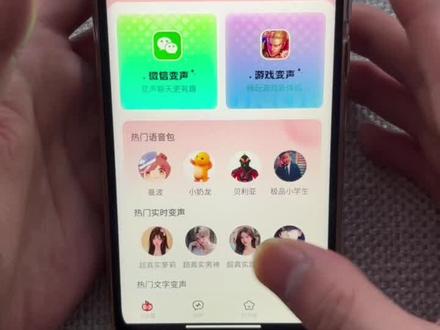 00:27查看AI文稿AI文稿
哈喽宝宝们,全网爆火的这个小火苗变声器我终于给大家找到了,接下来一个视频教大家怎么下载。首先点击我视频下的分享按钮,找到分享链接或者复制链接,复制成功之后打开这小蓝鸟 app, 没有的去应用市场下载一个,打开之后会跳出这样一个文件夹,我们点击立即查看, 没有跳出的在搜索框里打字搜索资源先锋,打开资源先锋软件分享,找到其他应用,找到小火苗变声器最新版,点击保存之后就可以去下载安装了。
19辣条董事长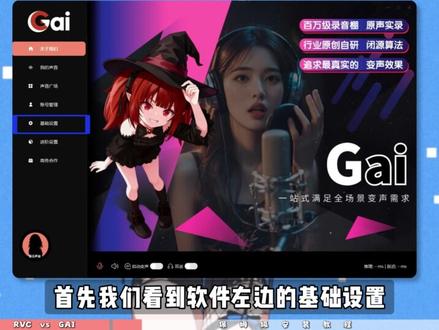 03:54查看AI文稿AI文稿
全网最最详细的新版变声器使用教程来了!告别 r v c 哑音、破音、咬字不清的口红问题,赶紧一键保存,不要被你的好朋友们发现了, 你的 r v c 变声器是不是还在炸弹?是不是刚一开口就直接被识破?稍微懂一点的版吧,让你说宝宝凤凰凤凰凤凰凤凰 哇哇哇,你说这对吗?现在知道为什么了吧?只要板板会刷抖音, r v c 咬住口红问题可能就会成为压死你的最后一根稻草。那接下来给大家分享的变身软件,从算法上根本解决了口胡的问题。我们先来测试一下 宝宝宝宝宝宝凤凰凤凰凤凰凤凰枯骨虎枯骨虎枯骨虎对吧?是不是咬字清晰,不口胡,而且咬字算法可以完美兼容你现在正在使用的二维 c 模型,你依旧可以继续使用原来熟悉的银色,一键使用更加方便。 软件我已经都打包好了,放在视频结尾。话不多说,点赞收藏我们直接发车!在我们下载好软件后,先进行解压,接着打开启动程序盖,进入变声器界面,先教大家最基础的跳线设置来正常使用变声器。 首先我们看到软件左边的基础设置,点开后在常用工具的第一个找到虚拟声卡,我们点开后弹出广告,我们直接关闭。 接着在常用工具里点击第二个工具箱找到,打开声音设置会弹出系统声音控制面板。在播放标签里我们找到自己的耳机,点击设为默认值。切到录制标签里,我们找到微视 meet output, 点击设为默认值。接着我们对着麦克风说话, 看到右边音频在跳动的就是你的麦克风,记住这个,接着回到我们的软件,在设备设置里先刷新一下设备列表, 然后呢在音频输入设备这里选择你的麦克风。音频输出设备这里呢选择 mute input, 注意不要选错了哦。监听输出设备,选择你的耳机,然后我们点击保存设置就可以了, 到这里我们的跳线就都设置好了。接下来就是大家最最关心的咬字口红问题,我们点开软件上的性能设置标签,在变声模式里找到咬字算法后面的,打开文件夹,在这个路径下,我们需要放上一个自己本人说话的录音文件。 注意哦,第一,一定要本人录音。哈喽,大家好,我是小井盖。第二,时长控制在十五秒左右。第三,这个文件的名字和格式一定要改成该 wa v, 满足上面的条件后,我们关闭这个窗口, 勾选上咬字算法后,点击保存设置,这样我们的咬字算法就已经生效了。接着可以点击软件左侧我的声音里选择加载模型。如果你之前有用 rvc 变声, 找到自己以前使用的模型,没有模型的小伙伴们呢,也可以点击音色广场,挑选自己心仪的音色来使用。左键点击模型即可一键开启变声,在左下角音调参数拉到合适的值。 现在你不仅会发现你的说话咬字在变得特别特别特别清楚,同时因为软件算法结合了你自己本人的录音,现在的变声声线也会更加贴合你本人的说话的习惯和方式,达到更加真实自然的效果。 好了,教程到这里差不多就要结束了,如果你也想要软件呢?可以在评论区回复一个盖盖变声。那么宝宝我们下期视频再见了呦,拜拜。
331小井盖 01:04
01:04 01:21
01:21 08:37查看AI文稿AI文稿
变声器教程来喽,这个是全网最新的变声器哦,再学不会真的要揍你了,笨蛋宝宝什么时候跟我一起玩呀,好想你啊。那都二零二六年了,我或许你还没有一个好用的变声器去整蛊你的好兄弟,那刚刚大家听到的声音就是我用变声器变出来的, 那如果你也想用这样真实好听的声音去逗你的好兄弟,让他求着你做他的女朋友的话,那这里的话,我已经把变声器所需要用到的文件都给大家整理好了,那同时上方也给大家整理了进度条,大家可以根据自己的需求去跳转到自己需要的部分, 那我们教程开始。那如果你也是像我一样使用的是入耳式耳机麦,头戴式耳机麦或者 usb 的 麦克风的话,那我们就要先去安装我们的这个虚拟声卡,也就是 voice meter。 那我们点开第三个文件夹,然后我们来先进行挤压啊,一定不要直接打开啊,直接打开的话可能会安装失败或者错误,我们先右键看到这个解压缩,或者说我们有自己的解压软件啊,我们先进行解压,那如果没有这些选项的话,那就代表你的这个电脑是没有解压软件的,先要去自己下载一个, 那这个话就是我已经挤压好的文件夹了,然后我们双击打开,那我们直接点击这个安装包就可以安装了,还是非常简单的,那打开之后我们直接点击这个 install 就 可以进行安装了,那我们安装的时候它的时间也会比较久一些,然后大家可以耐心等待一会, 那等待这个网页的弹出,就代表我们的这个虚拟声卡已经安装好了,然后我们直接关闭即可。 那接着我们在开始菜单栏这里去点击啊,去搜索 v o, 就 可以看到我们刚刚安装的这个虚拟声卡了,可以在这边去点击啊文件夹位置,如果没有的话,我们可以在这边右键打开文件夹位置后,去找到我们的这个启动程序,同样的我们接着右键 把它发送到我们的桌面快捷方式,那这样的话我们后续就可以直接在桌面上进行打开了啊,会比较方便一些。 那安装完虚拟声卡之后,我们回到这个安装包里面,让我们来安装这个变声器啊,打开第一个那会看到他有三个啊,那不是所有的都需要去下载安装的,我们只需要根据自己的显卡去下载安装对应的版本即可。 那如果不知道我们的显卡型号的话,我们可以在底栏这里右键点击任务管理器,然后点击第二栏性能一栏, 然后找到这个 gpu 啊,就可以在这边去看到我们的这个显卡型号了。那像我的话就是 nv 的, 就是 n 卡的三零六零,那像我的话就去安装这个对应的 n 卡的版本,那如果你是 n 卡的,然后这里是五零几零的话,那就去安装这个适配五零显卡的这个版本, 那当然这里也说一下,如果你是 a m d 开头的,那你就要去安装这个 a 卡的版本,那当然这里也说一下,如果你是 i 开头英特尔的极显, 那他是带不动的,其实那我们是要去在网上租显卡服务器来去使用的, ok, 那 我们回到安装包啊,那我这里就去安装这个 n 卡的版本。那一样的不要直接双击打开 啊,同样的还是右键啊,点击全部解压缩,或者我们自己的解压软件。那这里一定要解压到 c 盘以外,没有中文的目录里面啊,那像我的话就直接解压到 d 盘了,直接就这样了,然后我们点击解压就好了, 那因为这个还比较大,他解压起来会比较慢,那时间问题,我就不展示这个解压的过程了。那这个的话就是我已经解压好的这个文件夹,然后我们直接双击打开, 然后在下面去找到这个勾绕他们的这个文件,那这个的话就是我们变声器的启动程序了,那这里我们右键啊,同样的发送到我们的桌面快捷方式,然后我们也可以改名一个变声器啊,方便我们去使用操作啊, 那这样的话我们就都已经安装好了,然后这里的话我们先来打开这个 voice meter, 直接双击就好了, 然后等待这个进度条的完成啊。然后我们首先是要在这里面去选择我们的麦克风的,那这里如果不知道哪个是我们的麦克风,我们可以在底栏的右下角喇叭的图标这里啊去点击, 然后选择声音输出,然后滑到最下边,然后去插拔我们的麦克风,那看哪个设备会消失出现,那这个就是我们的麦克风了,那像我的话是已经知道了,那就是这个啊,然后我们同样的给他去测试一下, ok, 我 拔掉之后他就消失了,然后我们重新接上, 那大家就出现了,那这个就代表这个是我们的设备,然后也是一个比较简单粗暴的测试方法啊,然后回到这个虚拟声卡, 然后我们来选择我们的这个麦克风,在左上角的一这里去点击,一定要注意是 mme 格式的,然后去选择我们的这个刚刚确认的这个麦克风设备,那我就是这个,那现在的话,我们说话这个电瓶就已经开始跳动了,那就代表我们的这个真声已经进来了, 那接着我们在右上角去选择我们的这个监听啊,点击 a 一, 然后同样的我们点击 mme 格式,然后去选择我们刚刚确认的这个麦克风设备, 那接着我们来看一下我们的这个界面啊,那他是竖着看的一条轨道,两条轨道,三条轨道啊,这样子的,第一条轨道的话也是我们现在说话真声的这条轨道,那我们就打算用做真声嘛,啊,我们可以在 str 音符的这里去右键 啊,可以改变一个备注啊真声,然后第二条轨道的话我们是用不到的,暂时我们可以把推子推到最下边,那第三条轨道的话是这个我们打算用做变声器,一样的可以改变一个变声器。 那接着我们看下面的这些开关,那 a 的 话就是我们的监听开关,那打开之后我们自己就可以听到我们这条轨道的声音了,那 b 的 话就是输出开关,那打开之后,那别人就可以听到我们这条轨道的声音了。 在正常情况下我们是使用变声器不使用真声的吗?那所以我们把真声轨道的 a b 给关掉即可,那这样的话我们的这个虚拟声卡的界面就操作设置的差不多了,然后我们来去打开变声器,直接双击即可,然后会弹出这样的黑框,在黑框里面按任意键它就会启动了, 那第一次启动的话它会比较慢,然后我们可以耐心的等待一会,等待这个变声器的窗口弹出,然后我们首先去选择我们的这个模型啊,这里说明一下,这个模型的路径里面全程不能有中文,不然的话它是启动不了 的,然后如果有的话,我们就改到这个没有中文的目录即可。然后我们可以直接在后面去点击选择 pdf 文件,然后任意去选择一个我们的模型即可, 然后 index 文件也是一样的,任意选择一个即可。然后输入输出设备这边的话,输入设备就选择我们刚刚确认的这个自己的麦克风设备,那就是玉葵的 d 八零,然后输入设备这边找到我们这个 voice meter input 这个通道 啊,那这个的话就是我们的这个输出设备通道来。接着我们来看这个音调设置呢,正常男生变女生的话就是七到十二左右,那女生变男生的话就是负七到负十二左右, 同性聚变的话,那就是零左右,根据我们每个人的音色不同,包括这个使用的模型,他出来的效果都不一样啊,然后我们根据自己的效果去根据反馈,然后去左右的去微调那找到一个适合我们自己的音色即可,那越往右的话声音会越尖越细,越往左的声音会越粗, 然后我一般的话就是九到十就差不多了。然后我们来看这个性别因子声音粗细,那他也一样的,越往右他的声音越粗 啊,越往右的话,稍微一点他就会变得像少女一些,那如果想要萝莉的话,就再往右适当的更多一些,那越往左的话呢?他的声音就会像御姐一些,包括配合这个音调设置就会有御姐的感觉,那其他的设置就不需要再去动了。然后我们直接点击开始音频转换, 那等待后面的黑框,像这样正常的跳动,那就代表我们的变声器已经启动完成了,那我们回到这个虚拟声卡啊,然后就会发现变声器轨道的这个电瓶已经开始跳动了, 那就代表我们的这个变声器已经启动了。那同样的这个 a 是 我们的监听开关,那打开之后,那我们自己就可以听到这个变声器的声音了, 那 b 的 话就是输出开关,那打开之后呢,别人就可以听到我们这个变声器的声音了,那这样的话我们变声器就已经调好了。在这里我们一定要说一下,一定不要同时打开真声轨道,变声器轨道的两个开关。 b, 那 不然的话别人会同时听到你真声和变声器一起的声音, 然后我们使用真声就打开真声这边的,关掉变声器的,然后使用变声器就关掉真声的,打开变声器的啊,非常简单,也非常无脑啊,然后大家可以先去试一试,如果有什么问题也欢迎大家在评论区讨论,然后我看到也都会积极的回复大家。
1.2万小今(变声调试)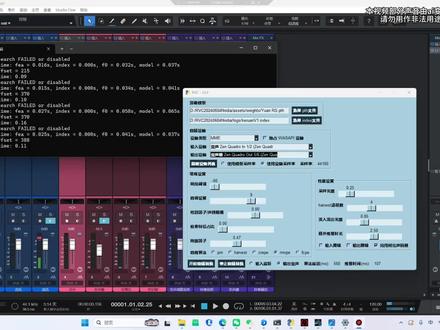 01:03查看AI文稿AI文稿
你在使用变声器的时候,是不是也是一敲键盘,移动鼠标,变声器就会出现乱七八糟的声音?像这样,那你来听一下我的变声器声音效果喂。哈喽,一二三,一二三, 鼠哥,键盘的声音都是可以发出来的哦,那你变声器出现乱七八糟的声音,就是因为你的麦克风收录到键盘这些声音之后,也给你进行了变音。那我的变声器可以正常发出来,就是因为我专门在机架里面加装了识别环境音的声音效果, 那同时还能隔绝一些没必要的杂音,而且其他刷抖音放歌的声音也都可以正常发出来,不会被变。那像这样,你谁啊?我爱你,你有病吧?你好,验枪的喂。哈喽哈喽哈喽喂,一二三,你好,儿子, 都是可以正常发出来的哦,那这样的话就可以在绝大程度上降低被发现的风险,也可以更加的以假乱真。那如果你也想拥有同样的声音效果,也可以让我来帮你实现。
444小今(变声调试) 01:05查看AI文稿AI文稿
变声器手机专用,男变女通用版来了,打开应用商店,搜索变声器下载安装后打开,选择你喜欢的声音,点击试听, 然后返回首页,点开微信图标,可以给好友发送语音消息了,也可以直接拨打对方电话,这样就可以实现变声效果了。 苹果手机需要用到另一款变声 app 哦,首先在设置里找到快捷指令,点击创建个人自动化下滑,找到 app, 点击选举按钮,在这里添加你需要使用的 app, 比如抖音或者微信都可以的。最后一步就是添加操作, 这里我们选择变声器,选择一个自己喜欢的小姐姐的声音,点击完成就可以了。现在去使用刚才选择的 a p p 就 会自动开启变声功能了,快来试试吧!
15可可数码电子 00:30查看AI文稿AI文稿
快速教会你下载小火苗变声器,最新版手机平板双端都可以用,操作简单而且免费,小白一看就会。下面我就来手把手教会你如何下载它的最新版本。首先点右下角分享键 分享复制链接,复制成功后我们打开这个蓝色小鸟,没有的话就去安装一个,打开后会弹出一个文件夹,找到这个软件保存下载安装就可以用了。
11杰克 00:33查看AI文稿AI文稿
看好了,小伙伴们,你们要找的小火苗变声器最新版下载安装教程来了,简单操作,一学就会,手机、平板双端都可以用,下面我就来手把手教会你如何下载它的最新版本。首先点右下角分享键 分享复制链接,复制成功后我们打开这个蓝色小鸟,没有的话就去安装一个,打开后会弹出一个资源包,如果没有弹出,就在这里搜索巴瑞宝库,然后打开这个文件夹,找到这个软件,保存下载安装就可以用啦。
17肚子咕噜噜 00:19查看AI文稿AI文稿
一天一个黑科技,今天教你安装的小火苗变声器最新版,简单粗暴,一键直装。首先点视频右下角分享键分享复制链接,然后打开这个正常的小飞鸟,没有的去下载一个就会弹出资源包,没有弹出的就回视频重新分享复制,然后找到文件包右下角去保存就可以了。


