4插件换一插件方法

粉丝2414获赞13.1万
相关视频
 05:32查看AI文稿AI文稿
好,今天我来分享一个,我想准备把这个 so 插件这个 so 工具从 dos 切换到 rock mouse 这个工具。这两个我之前已经切换过了啊,这个是我设备网站,我是应该切换了快大半个月了,目前整体感觉还是蛮好的,所以的话,我准备把我之前的一些流量还比较好的网站,我也想把它换成这个这个工具吧。 那首先我来回答你第一个问题,就是因为我们 s u 插件其实还是蛮重要的一个东西,它关乎到我们的一个 t、 d、 k, 包括链接的一个结构,还有什么三零幺,重音小,这些都是有有关系的。那我这个切换插件之后呢?那我对我的网站的一个流量的影响会不会有呢? 好,那这个目前来看的话,就可以看我目前这个网站一个数据的一个展现。目前是吗?没有的,这是我连接的谷歌站长,谷歌站长还有接这个数据的一个体现,这边展示啊,各方面点击流量确实是没有啊,没有那个的没有啊。 另外你你也可以看我那个 simlars 里面的一个数据啊,整体的流量是没有降啊,目前增长的还可以,对我目前这个网站是没有影响的啊,所以的话,整体我我替大家做过测试了,还可以,目前没有一个大的影响。 为什么要去换它呢?因为我是有此插件的,其实是比较适合小白可能用的多一点啊,因为相比 rockbox 的 话,它整体的一个配置设置是比较简单,你基本上安装完之后呢,你跑一下自己的一个跑分,简单一个设置啊,就没有那么复杂,但是 rockbox 里面的话,它的设置会比较多一点, 所以为了能够对于我们现在的我们对这个理解还稍微比较的多了一点,所以我觉得我需要去用 linux 来进一步的来优化我这里的一个网站的一个结构,特别是这个 sigma 啊, sigma 这个情况我觉得是蛮重要的,它里面的支持的 sigma 是 蛮多的啊,所以我想要是去用它来优化它啊。 现在我们来进行一个步骤,大概的一个情况啊,我为大家列了一下,先要备份,你安装它有个向导啊,再卸载这么一个 else 的 这个插件啊。 ok, 那 我们来看看实际的一个情况吧。那首先的话,我们还是到我们这个插件这个内幕,打开我的网站后台,我这边点一个添加插件,这边我就安装安装一下,把我的文件往上面上传一下,把插件的文件往上面上传啊,就等一下,等一下。这边你可以看到我这边插件是安装我们的插件, 我这边是 pro 版本的,是 pro 版本的,这个免费版的话,其实目前也蛮也可以用,也可以用,还蛮适合你们自己用。是蛮适合的,这边安装完之后,他这边会让你激活一下连接连接一下我的。好, 刚刚我是 pro 版本的安装激活连接我的 linux 的 一个账户之后呢,就会到这么一个配置的页面,我这边就点开始配置啊,这一步是比较重要的,之前的那个 yost 这个插件呢,你不要去删掉它,先不要删,这边会跳出来这么一个,你如果删的话,这一步是出不来的,你需要读取它之前的一个设置的一个东西啊,它这个做的还是蛮好的啊,这边再点开一下啊, 你这边要要要点一下,筛选全部全部看到没有?把这边全部点开啊,开始导入。这边呢?我因为我这个页面比较多一点,所以需要点时间,这边呢就开始跑了,就把我们整体的一个情况要往里面去导了,你可以看整体的一个量还是蛮多的,有七千多、七千两百二十八条数据需要进行导入的, 我们就等它完成啊,这边等它完成一下,完成了。好,这边我们再来设置一下。这个啊,这边我们可以设置成这个啊, 我们可以筛选。我这边是一个企业的网站,这边可以改成企业公司 logo, 这个也是设置一下, 这边也是对应的 logo。 好 点,下一步好点。继续。之后呢,我这边是可以连接我的谷歌的一个账户啊,这边我们是可以连一下的,那我们这边就可以点一下啊,这个我们待会去连先先跳过。这边是在 mac 啊,这边呢,这个这个可以勾一下这个类似,这个可以不勾,因为我们不做谷歌新闻 vlog。 这边的话,你这边是可以勾一下的,可以勾一下的。点点继续, 这里这里这里。因为这个是我已经设置过了,我有另外一个插件设置过了,所以我就不设置啊。如果你没有内链的一个优化工具的话,那你这边是需要点开的,点开的这是到外出链接是神域佛罗,这个是蛮好的一个,你可以设置一下。这边我点继续啊,这边就基础的是完成了,我还需要做进一步的设置,我这边再设置一下,这边是角色的一个权限, 这个不用管,墨镜就行了啊,四零四看吧,三零幺点开好,这边是蛮重要的啊,这个码的一个设置正常,你看我的 article article, 这边是 blog post 是 吧?那我这边的配置,这边是 post 配置,你可以改这边的是我默认不让他选啊,因为我们后面会自己去包装那个七个码啊。这个我就不单独的给他设置了,因为他这个设置的其实也不是特别好, 很多东西是缺的,所以我这边是不用去设置好点,下一步好到这边你会看到啊,这边跳出来啊,我们是不是装了两个 sol sol 工具是吧?到这边你去点一下这里,这边是默认把这两个给禁用掉,那我直接删掉就可以了。 把这两个删掉,就一些没有用的插件的话,你是可以删除的,不用占用服务器空间了啊。这边是我给他删掉了,删掉了之后就不用管了,这边的话我再反上去配置一下,我还没配置完呢。点下这个 model 这边啊,点开这边的话,这个这个功能的话,其实他卖的还挺贵的。写那个内容包括什么 tdk, 这个的话我都不用他写啊,这个直接可以,可以关掉 这个图片优化 seo, 你 可以它自动会添加那个就是图片的一个抬头作为 alt 标签。这个点开这个点开,这是我们用 ai 的 爬虫能够抓取到的,更好理解我们的内容。这个其实啊有点用的,你可以点开它,点开之后呢,你还得去再去配置一下啊,怎么去配置呢?我们点到这个这里啊, 这里点一下呢,我们首先第一个,第一个点到一麦 just 这里点一个点开,再往下拉这个三零幺,这里点开自动三零幺跳转好点, set 一下,我们再点到这里, 这里是不是刚刚没有连成功,我这边重新连一下,在这里连着不会,那这样它是连好了,连好之后呢,这边就是你就去点到我们对应的东西就可以了,你得先绑绑定谷歌搜索还有 gs, 你 绑定一下, 那边弄好之后你这个 type 和 mate, 这里点一下,我们还得去设置,之前讲过你要把 pos 的 这个分类啊,这边你看到这边是要设为 nodex 啊,这是,我之前应该是 nodex 里面应该也设置成这个了。啊,那这里贴个标签,我也设置成 nodex 啊,这样我就可以了啊,好,到这一步的话,基本上是两个东西都弄好了。 啊,那这样我们还可以再干一个事,提交一下他的代码,这边就更新一下我们 g s c 里面的一个站点地图,这边提交一下这个就可以了,其他基本上也没什么,这一步的可做可不做,这个没关系。好,今天基本上是讲这么多,好,大概这样。
82瑜东谷歌SEO 00:42查看AI文稿AI文稿
一个插件让你的拆地 g p t 啊,瞬间好用一百倍!首先呢,可以让你的三点五变成四点零,而且还可以建立文件夹分类管理你的所有历史对话,再也不怕找不到历史对话和答案了。还能预设你回答问题的语气风格和语言。 最牛的是呢,还可以保存你的咒语指令,也可以把你常用的指令设为新标。下一次再用啊,我们直接点 点一下就可以了,再也不用复制粘贴,真的特别的方便。它还有一个指令社群的功能,你也可以去找一些更好玩更有用的指令。我强烈推荐这个保障工具啊,需要的朋友赶紧在评论区给我留言。我是欣姐,每天都在研究 ai 工具和使用方法,关注我,一起拥抱 ai 新时代!
14AI情报局长鑫姐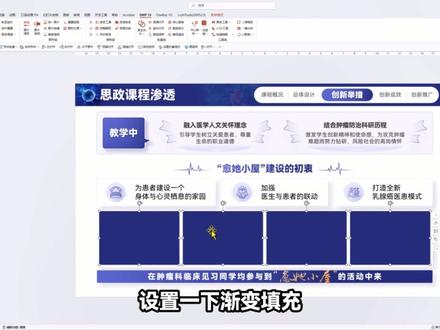 01:33查看AI文稿AI文稿
ppt 常用插件有下面五种,来说说今天的主角 ok 插件。 ok 功能有很多,常用的有下面六个。第一,插入矩形,找到 ok 插件,点击便携增强功能,鼠标点击一下行就会插入一个正方形, 按住 ctrl 键点一下,就会插入一个全屏矩形。像这种多图的页面,全选图片,点击一下行,设置一下渐变填充,这样四个图片的蒙版就做好了,简单快捷。第二,原位复制。如果要把这块做成辐射效果, 只需要选择下面的圆形,点击一下负,就会原位置复制一个圆形,等比放大还可以,再复制一个,再放大是不是很方便?第三,边缘裁除,像这样的页面,一个大的椭圆在这很不方便,只需要点击一下裁, 超出换灯片外的形状就会被裁剪掉。第四,一键转图。如果页面中有很多矢量元素,就会非常占用文件的空间,点击一下图,这个时候插画就变成图片了,很方便。第五,格式刷。当我们设置好了一个图片的参数后,只需要按住 ctrl 键点一下格, 再选择其余照片,点击一下格,这个时候效果就会复制过来。第六,图片透明。图片和形状之间有明显的割裂感, 选择图片,点击 ok 插件,找到图片透明,点击所选导入,把滑块移动到最右侧,点击导出到换灯片,看一下效果,是不是很方便。
853做什么ppt(接定制) 03:38查看AI文稿AI文稿
今天给大家讲一下用大香蕉这个去换背景啊,就是提供参考图或者素材,比如这张图,对吧?我们去找一个素材,你看这个是横图,这个是竖图,如果是竖图的话,你最好的比例是二比三,然后看一下自己的照片像素是不是四千乘以六千, 如果太小的话,你就改一下,改成四千乘以六千,如果大的话就不用改啊。好,然后我们选到大香蕉极速,然后选择下面有个提示预设 啊,你也可以自己写预设收藏,如果说我现在不会写提示词,下面有一个多图换背景,你点一下这个官方的预设,自动就上去了,然后把这个提示收藏,选择多图模式。那然后我们现在再去找一个素材 啊,这就是你提供的素材选择图片,点一下选择图片啊,好,他就载入到这里,那这就是他作为参考图多图模式去修图。回到你要修的图, 直接添加到任务列表,然后他就开始修图了啊,修图的过程中不要关闭插件,不要折叠插件,你就在这个界面,当然你可以去修其他的图啊, 但是不要把这个插件收起来。好,那我们现在再换一个这个这个横图,这个横图如果说你是个竖图的话,他是不匹配的啊,所以你要去把你图变成横图。好,他跑完了,在这里有个导入到原画布,什么叫导入到原画布?比如说我现在在修这个图,对吧? 你也可以点导入到原画布,他就自动切换回来,你看这个透视大小就变了, 如果你不想改变你的透视大小的话啊,你记得在你换背景之前,把你的图片裁一下,上面留一点空间,这样子的。 为什么要裁一下?因为你的图太紧凑了,你太紧凑的话,它上面没有空间,它这张图上面有这么多空间,它怎么换过来的?它只能改变你人物的位置和大小,知道吗? 所以说你自己注意。好,那如果说我们现在是横图,那横图的情况下,你就把你的图变成横图裁一下,或者去找一个横图,因为你的素材都是横图,注意这个空间啊。好,我们还是选择多图模式,然后回到这个素材,选择参考图。 好,那就过来了,然后回到这张图,一样的选择多图模式,然后预设 还是选固定的预设啊?下面有个预设,如果说我,我不会写关键字,下面有个快捷预设。快捷预设是什么意思?自动给你写好提示词的多图换背景,单个图换衣服,看到没有?你点一下,自动上去。好,我们直接点添加到任务列表, ok, 他 出来了,你看那点入,导入到原画布,嗨,你看就过来了,这个时候人物就没有发生位置的变化,所以说你的这个构图和你的素材匹不匹配是一个问题, 你可以把这个图再扩大一点,那这个之前就是不匹配的问题,因为这个顶部太少了,对不对?然后你说我现在不想换背景,我有一个参考图,素材我要换过去,怎么样也是一样的,所有的参考图提供参考图的都是一样的啊,你只要记住提示词,你的素材叫图一, 你可以自己改变一些词,把它删掉啊,比如说把图一的某一个花呀,某一个道具啊,迁移到图二,这个方式是万能的啊,拜拜。
63儿童摄影修图师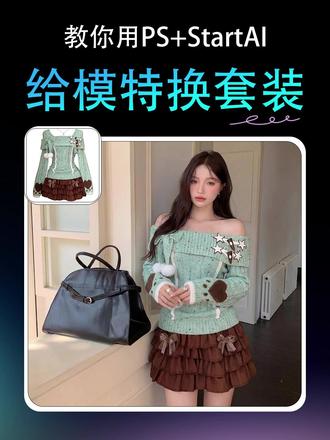 00:32查看AI文稿AI文稿
摄影师拍完才发现衣服不对,别慌! ps, 直接换枕套,老板都看不出破绽,简直省麻了!话不多说,上教程!首先我们在 ps 导入模特和服装,选中它们,打开 stata ai 插件,找到 bina 修图 这里获取一下,在这输入图一模特换成图二服装,最后点击生成,学会这招,一套图能换 n 套衣服!点赞收藏不迷路!关注我,再也不用辛苦重拍!想要主包同款,扣个六六六,马上安排!
10PS冰哥哥 01:25查看AI文稿AI文稿
一款可以平替 ps 创城市填充的插件,支持扩图框,选需要扩展的区域,点击开始使用,然后点击生成,耐心等一会。 扩展的区域也是高清图,还支持给图片加元素,比如在这个区域添加一只小狗,点击开始使用,输入提示词,点击生成, 生成出来的画质很好,放大看一下, 还能一键移除多余人物框,选后点击生成就自动移除了。 看前后对比,还支持批量抠图,上传需要抠的图,点击生成就会自动批量抠图,抠完会在任务列表里显示,点击预览图会自动导入 ps。 最厉害的就是这个高清换装了,上传一个衣服或者人物,点击生成就会自动帮你换好高清服装,材质细节保留的很好,需要的小伙伴找我领取体验吧!评论区留言哦!
88PS学习联盟 02:50查看AI文稿AI文稿
混响鬼一个插件姐姐,来自 sonic 的 vera, 有 很多博主都已经讲过这款插件了,我换个角度从路由讯息来带大家理解这款插件。先给大家看看路由途径。 在信号进入混响前, vera 可以 对信号先进行去取音和 eq, 也就是这两个部分。调整之前记得点亮对应功能。信号经过一处理后再进入到早期反射和晚期混响, 也就是 early 和 late reverb 里的 size。 模拟空间的物理大小值越大,早期反射的延迟间隔越长,空间感越开阔。 level 调节早期反射信号的音量增大可让声音更替耳,减小则让声音更靠后。 late reverb 里的 dk 决定混响尾音从出现到完全消失的时长 值越大。混响尾音越长,空间感越短,空间感越紧凑干净, 适合快节奏需要保持清晰度的曲目。也可以在下面自己画出想要的衰减曲线。旋转 d k 时,下面图标下的时间也会随机改变。 d s t 控制后期混响中反射信号的密集程度值越高,混响尾音越平滑均匀,厚些值越低,尾音会带有颗粒感, 适合营造空旷空灵的特修空间效果。旋转 density 时,相面图表离奇喜和杰修的混响密度也会改变。信号经过早期反射和晚期混响后,会来到 stereo 立体声处理,这是负责塑造立体声场宽度与空间扩散感的核心。控制 spread 控制后期混响信号在立体声场中的横向扩散范围,决定混响向左右两侧延展的幅度。 with 配合塑造精准的声场横向分离度。 信号从立体声处理出来后,再进入 disco 线,扩散量处理值越高,反射信号越模糊,空间感更均匀。值越低,反射信号越清晰,可听到明显重复回声,并且可以独立调节早期反射和晚期混响的扩散量,只需要点亮下面的 early 和 late 就 可以了。 扩散量处理后,可以选择混响是否进入滤波器,适合做一些特殊效果。然后就是混响后 eq 和响臂, 这里的闪避就是策略压缩,让混响去避让主信号。 mix 就是 干吸笔, pre delay 就是 预延迟。 input width 就是 输入信号的胸腔宽度,一般不做调整。 c 的是混响反射的随机数种子,每个 c 的 值对应一套固定的反射排列,可以不必理会 剩下的三个 mod, 不 打职业不用学 output 就是 输出音量,没什么好讲的。好了,以上就是本期视频的全部内容了,关注我一分钟学会一个插件,下期想看什么在评论区留言,需要混音母带收腔预设,学习混音的朋友可以通过主页联系我,谢谢大家的观看,我们下期视频见!
 07:51查看AI文稿AI文稿
大家好,又经过两个月啊,我们的微搜插件终于更新到了一点七版本,今天呢我们做一个简短的更新公告。首先我们看一下新增的九个免费的功能。第一个呢就是同行同列的形状快速去对齐,就是在形状排版对齐这里横向居中,等距下拉,可以看到 有一个一行形状去快速的对齐,然后纵向了居中,等距下拉,这里有一个一列形状去快速的对齐,那么它的作用是什么呢?就是我们选中一个形状, 然后使用这个功能呢,比如说这里的同一行居中对齐,他就会自动检测画布上和这个形状哪些呢是同一行的,然后去快速的去居中对齐。 象教育之前,你需要多选多个形状,这个操作呢会稍微省事一些。然后第二个呢是完全居中对齐, 就是比如说两个形状,你想要它们既横向居中又纵向居中,就是一个完全中心对齐的时候, 就可以点击这里的一个完全中心对齐,让他们中心去对齐。然后第三个呢,我们看一下画坐标轴,在更多形状排版这里有一个坐标轴,然后这块呢我们可以选择一些长度,包括它的方向,然后这块呢还可以设置一些间隔线,然后我们点击升成, 就可以在画布的左上角这块直接去生成一个坐标轴。然后呢我们再看一下第四个功能,行列转制。 在更多形状排版这块呢,新增了一个行列转置像,比如说这块形状,他原本呢是从上到下这样一个行列的排版,那么如果我们想让他转换一下行列呢,我们先复制一个原图哈,然后我们选中这些形状, 然后我们点击这里的行列转置,那么他原先的一列呢,就会变成现在的一行,原先的一行呢会变成现在的一列,就是这样一个旋转,不过他调整之后的间距呢,可能不太理想,需要我们后期呢再手动调整一下。 接下来第五个呢,是精确设置连接线走向,比如说我们划为一条连接线,需要去调整他的走向的时候, 一般来说呢都是拖动这个连接线,上边这些蓝色的小点就可以改变他的位置和走向,另外按住 ctrl 键 可以更自由的去调整他的走向,设计出一些更复杂的连接线。但是这种调整呢,都是手动调整的,我们如果想要更精确的调整,就可以点击这里的连接线编辑,精确设置连接线走向,然后选中一条连接线。在这块呢,比如说我们选中节点一, 在这块呢我们再竖一些数值,比如说十,然后下边是零,点击修改,就可以改变这个节点的一些具体的位置。然后再往后呢,我们看一下后边六七八这三个功能呢,都是在微锁插件最左边相关设置,这里新增了一个紧急修复的板块, 他就是用来修复一些 vos 里边出现了异常操作。第一个呢是恢复撤销列表,如果说你发现你的撤销列表变成了灰色的,没法使用,你点击这块的恢复撤销列表就可以。 然后还有一个是找回形状窗格,比如说你的形状窗格你拖动出来,然后你拖动了边界,拖动了屏幕之外可能没法看到你找不到它了,这时候呢,你就可以直接点击这里的找回形状,窗格自动会把它调整到原先这个默认的左侧的位置。 然后还有一个呢是处理异常位置形状,这个是一些极少数的情况下,这个形状的位置呢,可能会变得特别小或者特别大, 这种情况可能会影响绘图,这个我们后面呢会拿一些具体案例给大家演示一下。然后最后第九个呢,我们看一下就是在智能画图, 然后用力图编辑下拉呢,有一个画个线条小人这样一个功能,它的作用很简单,就是点一下就会在画布上呢画出这样一个线条小人的形状,如果说你画用力图或者画一些其他绘图需要使用这样的形状呢,你点击它就可以快速生成这样一个形状。 然后呢我们看一下第二部分,就是功能针对性优化这块呢修复了很多一些细节的功能哈,我们就不多讲了,大家可以暂停看一下。 接下来第三部分呢,我们看一下智能画图的更新,这块呢新增了三个绘图,分别是包图,协助图,还有矩阵架构图。我们首先看一下包图复制 ai 生成的内容,我们导入表格, 然后导入之后呢,这块可以设置一些连线的样式,我们一般选这个直线啊,然后点击生成绘图,然后用了十三秒钟呢,就画完了这样一个包图啊。然后第二个呢,我们看一下通信图,它呢这个也叫协助图啊,也是 ai 生成内容,我们导入表格啊,这块可以勾选上这个角色, 然后我们点击生成绘图,这个速度很快,内容比较简单,两秒钟就画完了,我们看一下。 然后第三个呢是矩阵架构图,它其实就是通过导入表格去自动生成一些矩形,排列成一个矩阵的样子,比如说这块这样的表格,我们复制,然后点击导入, 另外向右侧这个文本框呢,也可以粘贴一些内容,这个的格式可以参考组织架构图的,然后下面还有些样式,我们直接生成, 他生成完事呢,就是这个样子,上面呢是一个金字塔状的一个组织架构,然后下边呢是一个矩阵的架构,他通常适合什么呢?适合这种既有项目组,还有一些角色分工的这样的一个矩阵的组织架构。 最后第四个呢,就是我们推出了 ppt 智能画图插件,我们把像流程图,涌道图,还有组织架构图等等这些绘图呢迁移到了 ppt 上边,以后画图呢,使用 ppt 也可以智能生成。这块呢像流程图导入表格,我们生成, 呃, ppt 里边呢,它的形状比较简单哈,所以它的生成速度是比微索要快很多,你像这个不到一秒钟就可以画完这块,画完之后呢,可以做一些简单的调整,然后我们再看一下像涌道图, 我们也是导入表格,然后方向呢,可以从上到下,从左到右都可以,然后直接生成, 然后我们关闭,我们看一下哈,它整体就是这个样子。其他的像组织架构图啊,股权架构图,系统架构图这些大家都可以尝试一下,这些的代码呢,我们是已经复制到了 ppt 里边, 后续其他类型的绘图呢,我们也会挨个往 ppt 里边去复制,不过还是提醒大家一下,就是 ppt 里边一个是它的画布是局限的,另一个呢是它的连线啊,稍微麻烦一点, 没有维索方便,两者大家都可以去尝试一下。另外就是目前的 ppt 这个插件是只支持微软 office 的 ppt, 这个 wps 呢,它暂时还用不了, 因为这个 wps 里边的形状的代码和这个微软的 office 里边的形状代码是完全不一样的,所以这块呢还需要再等待一些时间,我们后续呢再去进行针对性的更新。 最后呢就是我们看一下智能化图这块的功能优化,这块也是做了很多排版和样式的更新。另外就是各个窗口呢,我们给大家看一下,比如说这里的基本流程图 打开之后呢,我们可以直接拖动这个窗口的右边键,拖动到最大,就是让这个区域呢看的更明显一些,像里边这些表格呢,它也是可以拖动这个裂的。另外拖动变大之后呢, 你拖动这块呢没法变小,那么怎么恢复原样呢?就像这块空白区,直接双击它就可以恢复原来的样子,然后再次拖动呢也可以变大,特别是像这个涌道图啊,因为它的裂比较多,所以很多时候我们需要把它拖大去看一下。 以上呢就是我们微搜插件一点七版本的一个简短的更新公告,到目前为止呢,我们微搜插件免费的功能已经更新了一百多个,智能画图功能呢,也更新了差不多三十多个,大家有什么建议或者需求呢,都可以随时联系我们反馈给我们。好了,这里是微搜流程部落,我加号,我们下期视频再见。


猜你喜欢
- 3.4万甲魚宝宝.