uu远程仿真鼠标的设置方法
欢迎收看你评论,我来测系列视频。粉丝在评论区反映华为的没 pad 在 使用于远程的时候,鼠标操作有问题。首先我们去华为应用商店下载安装 就有远程,目前还没有鸿蒙原声版本可以看到,这里直接就让你安装卓翼通的版本下载。安装好 u u 远程后,我们登录就可以看到同一账号下的所有电脑了,点击在线的电脑就可以进行远程控制。 我这里先测试了一下粉丝说的鼠标,我这里的鼠标使用没什么问题,这里演示使用的鼠标型号是裸机 n 七二零, 不只是鼠标,屏幕触控我也试了一下,没有问题。 matepad h 键盘的触控板我也试了一下,也没有问题。但是这华为的 matepad h 键盘在又远程下无法使用,不只是远程控制时无法使用, 就连用远程登录账号时,这个键盘也是无法使用的。虽然原装的用不了,但是第三方的蓝牙键盘可以使用,我这里使用逻辑的蓝牙键盘试了一下,建议粉丝可以尝试更换一下鼠标或者键盘试一下。 既然鼠标键盘都撤了,也别等粉丝吹了。手柄也测一下这里测试的手柄模式啊,为安卓模式,好消息是 u u 远程的设备中可以正常识别手柄,坏消息是在 steam 中安卓模式的手柄无法正常使用。另外这手柄接收器的 xbox 模式和 switch 模式华为系统无法识别,所以也无法使用。 希望 u u 远程官方能早一推出纯血红龙版的 u u 远程。 网络延迟也给大家看了一下,不知道是卓一通的问题还是什么问题?这个网络延迟确实有点大,使用一远程这么久,在安卓 windows 还有 ios 系统都没有出现过这么大的网络延迟。 还给大家试了一下全屏显示,可以将平板设置为全屏显示,使用平板的分辨率。测试到这里还没有完,聪明的小伙伴们肯定会说,华为的 matepad and 则是鸿蒙系统,不是还有 windows 虚拟机吗? 我也给 windows 虚拟机安装上了 uu 远程,但是遗憾的是使用华为 matepad 还无法远程控制电脑一致显示这个优化连接路径。这个肯定不是 arm 版 windows 系统的问题,因为在小米平板无 红米 k 二十 pro, 一 加七 t pro 等等可是昂邦 windows 系统的设备上我都测试过优优远程可以正常使用。并且我测试了一项,使用电脑来远程控制华为 matepad 这 windows 虚拟机是可以的。 于是乎我就有了个想法,返回鸿蒙系统,使用左一通的又又远程能控制 windows 虚拟机吗?你别说,这样的操作还真可以。粉丝们还想看折腾点啥的可以分享在评论区,我们下个视频,再见,拜了个拜!

粉丝6244获赞7.6万
相关视频
 01:12查看AI文稿AI文稿
小鹏车机还能连接电脑玩?我们先演示一遍,看看键盘的操作, 再看看鼠标的操作,是不是觉得临时要电脑办公不慌了?我们看看教程是怎么实现的。首先电脑端下载 u u 远程,手机端也同步下载 u u 远程。 最后就是车机下载的步骤,打开 xpad beta, 搜索 uu 远程, 点击第一个下载,等待安装完成, 用手机端的 u u 远程扫码登录一下操作电脑如果需要同时用到键盘鼠标车载录像,我们可以使用 h u b 扩展口插上,同时将我们以上设备插在 h u b 上,就可以键盘鼠标同步操作了。另外还支持手柄 连接,速度是跟你的网络质量有关,这样我们就可以远程家里或公司的电脑了。好的,本期视频教程就到这里,如果有其他不明白的朋友可以评论区解答哦!
27ljzsedcx 00:36查看AI文稿AI文稿
秒变邪恶大鼠标,我教你如何设置!先点开三个点,找到自动化,打开创建自动化,再打开触发事件设置,找到语音,语音播报里就写攻击后车点添加,再设置执行动作,往下拉,找到车灯,打开后雾灯 选择开添加,再点执行动作。找到后雾灯,选择关点添加,重复以上的操作,直到执行动作被添加满,记得一定要点创建,再把它打开,再点击三个点,打开运行,看一下有没有设置成功,赶紧去试试吧!关注悠悠,每天一个特大的小知识!
4868电车UU 01:02
01:02 00:32查看AI文稿AI文稿
谁说的电脑 win 键最没用?其实是你还不知道。第一个,按住 win 加 h 键可以开启电脑语音输入,这个比打字可要轻松多了。第二个,按住 win 加 d 键可以快速回到桌面,窗口太多就不用挨个退出了。第三个, win 加微键,可以看到最近复制过的所有内容,就再也不用挨个粘贴了。第四个, win 加 l 键,快 速锁屏,有事要离开电脑,记得按住 win 加 l, 防止隐私泄露。第五个, win 加 x 加 u u 可以 直接给电脑关机,再也不用拿鼠标一个个的去点了,还不会的朋友们赶快码住学起来!
1376联想体验(成都七一国际广场店)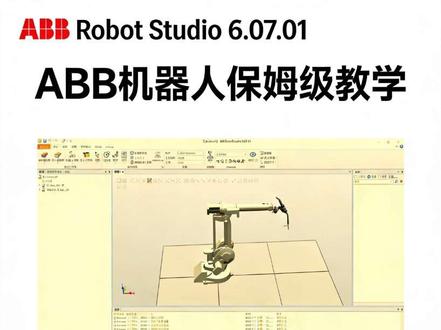 02:44查看AI文稿AI文稿
打开软件后是这样的界面,我们直接点击创建, 这个就是我们的桌面了。如果我们要添加机器人,点左上角 a、 b、 b 模型库,挑选自己所需的机器人视频,这里以幺四幺零机器人为例,鼠标滑动到对应位置,左键点击一下即可,接着我们可以点这个小图标,缩小一下画面。 如何给机器人添加一个工具?依旧在左上角,这里我们找到导入模型库,鼠标左键点击一下,鼠标滑动到设备位置即可。展开列表, 我们在列表中鼠标滚轮往下滑,找到我们需要的工具栏。视频中以数字为二十五的工具为例,鼠标左键点击 在左边列表中,我们可以看到工具已经添加进来了,这个文件就是我们刚刚添加的工具。鼠标箭头对准后,长按鼠标左键拖动到机器人文件中,它问我们是否更新工具的位置,我们点击试, 这样工具就装到机器人上网。怎么创建机器人系统?依旧在左上角位置,我们找到机器人系统,鼠标左键点击选择从布局鼠标左键点击,在弹窗中点击下一个 下一个点编辑里的选项, 点击 default language, 选择语言,将 english 英文取消掉,勾选 chinese 中文, 接着点击 industrial networks, 勾选第一个七零九,点击确定点击完成,等待加载完,系统就创建成功了。 怎么通过试教器手动让机器人动起来?左上角位置找到控制器,鼠标左键点击打开,这里有个试教器,鼠标左键点击打开, 打开之后我们可以点这个向下的箭头,来到试教器主页面,试教器默认是自动模式,我们需要调成手动模式, 点击这个位置,选择中间的手动模式,再点击 enable 启动,相当于电源开关。如果试教器状态这里还显示已停止操作,机器人会发现动不了, 我们只需要重新点亮 enable 电源开关就能动了。
28山海——


