p3d什么版本怎么导入g沙盒模型
用计杀河的方式打开姐夫杀手, 中间那段懒得做了,直接来看通关画面吧。

粉丝4.2万获赞15.1万
相关视频
 01:06查看AI文稿AI文稿
怎么导入模型?前面是以前版本的导入方法,现在的版本多了一个步骤, 之前有粉丝说按照以前的那个方法粘贴到软件里边没有人管,现在要粘贴到 fui 的 please 里面才有用。 现在的版本改了很多, 现在的版本满满的 c 四 d 气息。并不全是。
579Minecraft剴哥 46:57查看AI文稿AI文稿
首先我们需要使用 brokebench 这个网站,我们点击打开它, 下滑,找到我的世界皮肤,单机点击创建新模型, 将动作按钮取消勾选,然后点击确定这里的分辨率,选择默认就可以, 我们选择的是宽手模型。接下来点击文件,点击转换项目,将这个项目转换为通用格式, 随后点击确定转换格式。我们找到大纲,可以看到被隐藏的双层格式,转换完成后点击文件将这个模型导出, 导出时最好使用 gltf 格式, 随后打开 mt 管理器,将 txt 后缀去除, 可以重新为这个模型起一个名字,方便寻找。 修改格式后,随后长按文件,点击打开方式,点击类型,选择全部,找到 p 三 d, 导入之后选择纹理,关闭像素混合。 如果想要改变纹理,可以点击纹理,点击加号,选择图库,找到自己的皮肤,展开图, 导入自己的皮肤,之后同样选择关闭像素混合, 随后点击建模,点击第二个按钮,选中人物的部件,单机选中一个面,随后长按,选中另一个面, 会出现合并选项,点击合并选项,其他不同的面也是如此,注意每一个面都要进行合并。 完成合并之后,我们可以根据像素点来给我们的人物模型进行切割,可以按照像素点来进行切割, 那么这就是切割的第一种方法。让我们来看一个更简变的。后面的方法需要使用 gorkbench, 如果不会用的小伙伴可以用前面的方法。 我们将刚才制作的人物模型换一个格式,切换成 og 导出,然后打开通用模型,点击创建新模型,点击左上角三条杠,点击导入,点击导入 og, 点击 og 文件, 然后找到你的 og 文件。 导入之后选择确定单机选择人物的部位,然后点击腹肌旁的第三个按钮, 随后单机模型选中面,点击环形切割。如果皮肤分辨率是六十四,那就切七下, 如果是一百二十八,那就切十五下。 up 主建议你们切成一百二十八格式,这样他就是一个通用的人模。随后是手臂六十四分辨率,选择切三下, 一百二十八切七下。当然这不是千禧模型的切割数量,具体信息视频末有讲到。注意每切割一次都要点击环形切割图标,然后我们将方向换成一切十一下,因为一百二十八分辨率的模型 手臂长度是二十四个像素,但是 break bench 最多只能切十六次。切完之后选择中间,将它们再细分成两小段。 手臂的外层和内层以及脚部都是使用这个方法。如果想要制作专属模型,你还可以进行拉伸,使它看起来更加立体。 身体部分竖向切十五下,横向切膝下,同样的需要改变方向为一,然后再切割十一次,细分成小段。 制作好之后和之前一样选择导出, 注意按这个方式导出它是没有编组的,还需要我们额外设置一下。编组就是把对应的皮肤双层和对应的身体部件组合到一起。 接下来来绑定骨骼,你可以根据我的演示来制作你骨骼的形状,当然你也可以制作成其他形状的。 在绑定骨骼的时候还需要注意骨骼的前后位置,避免错位。 绑定骨骼时,物件和双层都需要进行绑定, 制作完成后大概是这个效果,我们把另一只手也制作出来, 另一只手骨骼制作完毕后,接下来来制作身体的骨骼, 同样进行绑定,记得绑定双层也要注意不要绑到多余的部件。 身体绑定好后,接下来设定父子级,需要把右手托到这个骨骼里面,另一只手也是同样。 绑定完手部后还需要对头部也进行绑定。将头部托放到这个骨骼中, 你还可以给人物添加一个脖子,使他的头部活动更加自然。 随后我们需要再添加一个骨骼来控制全身,需要把人物的所有部件都托放到这个骨骼中, 随后来给腿部添加骨骼, 再添加一个骨骼,将两只腿拖动到骨骼中。注意骨骼的腹肌是控制全身骨骼的腹肌, 随后再按照之前的方法重新制作一个纤细皮肤的模型。 纤细皮肤模型除了正面,其他地方都是跟原版的模型是一样的,如果是六十四格分辨率就切两下,如果是一百二十八分辨率,那就切五下。 然后我们来制作头部,我们首先需要一个没有切割过的头部,先按照之前的方法把这个头部合并一下, 合并好后切割出眼睛的大小, 切割好后选择眼皮位置向后拉伸, 随后新建一个正方体,用来当做人们的眼白。 做完后别忘给他们设置腹肌。把这两个眼白拖动到头部, 将头部复制一份用来制作眼皮。 删去除拉伸过的其他以外部位,可以点击分离来实现这个效果,注意两个眼皮之间也要单独分离哦,分离之后再次将眼皮进行拉伸,随后对齐脸部, 然后再新建一个立方体用来制作眉毛, 将它与上眼皮组合在一起。 人就新建一个正方体用来制作眼睛,眼睛可以有不同样式,也不一定要照做, 制作好眼睛后复制一份。 接下来我们来制作一个面部控制器, 将面部骨骼绑定在一侧的骨骼之中,就可以实现控制面部的效果。 接下来新建一个正方体来制作嘴巴, 给这个嘴部模型进行切割,注意只能有纵向的,不能有横向的。 接下来添加骨骼,注意骨骼的位置要与切割的位置相对应,不然做出来效果可能不好。 随后选中所有骨骼进行缩放,把它缩放成正常嘴巴大小。 制作完成后,别忘了把嘴巴拖动到头部,以此来完成腹肌的绑定。随后再在嘴巴边上再添加一个骨骼用来控制嘴巴,把嘴巴的腹肌设置为这个骨骼, 现在就可以看到我们这个嘴部可以正常使用了。 最后再来制作一下纤细皮肤的手部模型,和普通皮肤模型制作流程一样,这里就不再过多解释, 制作的即将完毕,将头部的双层放回头部。最后再来制作一下眉毛的骨骼, 需要注意的是骨骼的位置同样需要与切割的地方对齐。 好的,那么到最后一步再来添加一个眉毛的控制器, ok, 那 么这个人魔就彻底制作完成。好的,那么本期视频到此结束, 相信你能看到这里一定能制作出来人魔了吧?最后不要忘了点赞加关注哦!
76GK学长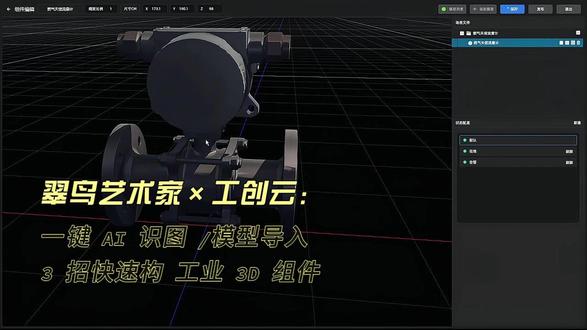 05:22查看AI文稿AI文稿
疑问啊,我们这一期视频主要是用来介绍啊,我们翠鸟的宫创云产品,他是如何制作我们这个三式组建的啊?有三种形式去生成组建,第一种话呢是通过我们艺术家产品作为三维组建啊,另外我们宫创云本身啊,也支持这种导入模型的方式去生成组建, 还有一个公开云里边有一个 ai 生组建的这么个功能。来简单介绍一下他这个艺术家生成组建啊,这个是我们设计人员去经常用的,他可以去做更多的这种状态, 以及可以支持导入更多的这种格式的这种文件。现在看见这个界面啊,就是我们的艺术家产品啊,我之前在演示的时候也用到过这艺术家的演示啊,像这个水泥啊,立模格式化, 还有这个柱状图,还有这个服务器的格式化啊,之前我都是用过它去集成到我们三 d sky 的 里面啊,去做这种场景的联动。现在打开这个艺术家呢,主要是我来演示一下子这个这三 a 组建,现在我们艺术家增加了一个向导,咱们可以去看一下大概一个操作的流程以及它的功能。 我们 u v r 叉呢,它是一款三维设计工具啊,它可以做大型的场景建模,也可以做小型的这种组建啊,都可以做啊,像在这个地方哈文件里边有这种导入导入模型,在这个可以看一看我们支持的这几种格式,什么 obg 啊,这里像这种模型改了之后,这个基本上就是一个组建的初期的模型哈,对这个模进行一些这个材质的配置啊,还有做一些动画的特效, 大概的一个实现方式。嗯,之后呢,这里面有一个导出,可以导出公创组建。这个导出公创组建是指的我们刚才说的啊,公创市场啊,同时也支持我们三 d 极大的一个三维的组建导入啊,就在这块去导出,你感兴趣的话呢,可以去看一下我们前面这个例子,就刚才我打开的这个已经做好的例子,这个里边是比较清晰的,像这个组它集成了一些动态的效果 啊,这里边有一个在线在线离线状态,运行停止状态,还有一个设备的故障正常状态啊,通过这些状态可以进行一个切换啊,这些状态呢也是分成到组建里边,到时候可以被我们三 d 三开的产品所驱动啊,它最后有个导出导出成共享组建啊,它会生成一个 ip 的 文件啊,有这个组建啊,这是把它找出来的。之后呢,我们里边有一个场景,有空间有一个组建, 从组建这一块创建组建有个导入。嗯,在我们的地盘里啊,底到我们的工商市场里边会有一个组态组件 里边有一个上传,这个上传刚才咱们艺术家做的导出的包哈,他可以直接上传到工商市场里边。我怎么刚才我之前做过测试啊,这个东西就已经导进了, 导进来之后呢,他就可以进行一个添加啊,下载到我们三 d sky 的 里边,这个组建就会进入到三 d 卡的这个界面里边啊,这个是一种生成方式,说另外一种,还是说在我们这个东创东创云里边哈,去进行组建制作啊,这里面有个创建组建,然后有个添加模型啊,直接导入模型,这个里边,同样呢也是支持这这种文件的导入, 这个里边导画呢会比咱们艺术家导得更好一点的原因是什么?它是可以直接在渲染出来的,渲染好的啊,这个模型这个画呢,我们可以看看这个右侧,可以去给他一些状态,比如在线啊,或者是报警,这个是可以配置的,在线的时候比如说填充还是闪烁呀 啊,理性可以进行一个状态的配置,然后它是配置完之后进行一个保存,然后可以啊发布到本地啊,或者是发布到哪一个文家中啊,然后这个就直接描述哈测试啊,这话呢,在这里面我们就可以看见这组建的生成哈,生成的话呢,我们可以进行一个下载, 这样这个下载完的这个组建包啊, ip 的 这个包啊,也可以导入到我们三 d 四 k 的 这个步骤。再说一下我们第三种这种组建的制作方式啊,同样是创建组建啊,这里的话呢,有一个 ai 是 图片的组建的功能啊, 这个功能的好处是不是我们不需要有建模的能力,不需要有这种特别复杂的设计能力啊,只需要适合咱们工程,工程人员想要做几个组建,一没有美工,二没有设计啊,三不会这个建模,就可以试试这个这个功能,比如说我想生成一个,生成一个流量计啊,或者是生成一个 啊,现场常用的设备吧,我这话呢可以让叫豆包来给我们去生成图片,这个比网上要下载的更便捷一些,一般通常有三张图片呢,基本可以大概的确定一个 设备的一个基本的基本形状, ai 生图啊, ai ai 生图键,嗯,和这个 ai 生图你完成很多功能,有三个图片复制过来了哈,然后的话呢,把它传到这个上面。这个 ai 生成券的话呢,我们是有一个额度哈,就是本周剩余次数啊,总共有五次生成组建的机会,一周是五次, 这个的话呢,因为我们目前是免费的去生生组建的,但是这个实际对于我们后台来说的话呢,这个是走这个 token, 所以 说我们会限制这个生建的次数啊,刚才说的话就是说这种使用组建的方式啊,就适合咱们现场工程师去做一做一个这个临时啊,或者说想要做这种现场搭建下产品搭建啊,不会不会建模又不会这个设计啥的,也可以通过这种形式去做组建哈,基本上应该是在两三分钟,我用不上,也可能更快一些啊。好了,这个就是刚才生成的组建哈,大家可以看一下 啊,这个他的一个清晰程度以及他这个外边样式,这是一个比较清晰的,我们可以给他配置他的这个在线状态,离线状态啊,在线是这个这个状态啊,然后呢比如说离线,离线的话就可能比如说指挥啊,可以给他指挥,然后告一下默认, 然后再做一个运行状态,会让他进行一个闪烁啊,像这种的做好之后的话呢,我们就可以保存下来了,保存之后的话呢,就是像刚才的那个 这个添加,然后下载,下载完之后这样的话就可以去我们这个呃三 d、 c、 j 的 产品进行一个中间导入啊,就可以用了。整个流程下来的话呢,还是比较简单的啊,三种导入的形式啊,如果说咱们对于这个组建的 呃清晰程度要求不是很高啊,咱就可以通过这种形式去做组建啊,也很快,一般来说这一周中有五次生成组建的机会的话,基本上也能够去满足一个小型场景的一些特殊组建的啊,这种定制的啊, 因为我们本身的话有这个这个啊,工商市场里面是有很多的,这个组基本上可以满足需求啊,除非有一些特殊组建。那咱们可以用这种 ai 声组建的形式啊去做,如果说有客户的话想要做一些高清的组建的话呢,也可以让我们来定制啊,我们是接这一块的业务啊。
5翠鸟智擎 01:12查看AI文稿AI文稿
今天给大家介绍 ps 机三 d 的 建模教程。第一步,找到数据处理,选择照片建模,新建一个文件夹, 文件名要用中文或者英文的格式来命名。第二步,导入照片,找到照片所在文件夹,把照片导入软件, 就可以直接查看无人机拍照时的飞行轨迹,还可以查看照片并把多余或者不需要的照片删除。 第三步,选择需要生成的成果,接下来点击运行就可以开始建模,建模时间是根据电脑显卡以及照片数量来决定的。模型生成完之后,再打开本地模型, 把 ts 模型加载进来,就可以看到完整的模型了。在照片重叠率足够的情况下,用二十八张照片就可以生成一栋房屋的三维模型。 再把原始照片导入到模型上,就能看到无人机拍摄时的云台角度。
116航测飞行学院 00:49查看AI文稿AI文稿
三 d 模型保存需要打开三 d 建模软件并加载您的模型。单击屏幕左上角的文件菜单或图标,从下拉菜单中选择另存类或导出。选择要将模型保存为的文件格式,例如, o, b, g, m, b, x, s, t, l。 未保存的文件,选择名称和位置,单击保存或导出已保存文件。怎么把模型导入到软件?一、打开要将三 d 模型导入其中的软件。 在菜单或工具栏中找到导入选项,它可能位于文件或编辑下,或者它可能有自己的按钮或图标。二、选择三 d 模型的文件格式,常见格式包括 s, t, l, o, b, j, f, b, x 和三 d, s。 三、导航落存储三 d 模型文件的位置,选择文件并单机打开或导入。
 00:52查看AI文稿AI文稿
有人问我怎么将模型放到地球上,还能用网页方式打开查看,今天我就来教你,我们输入这个网址,点击下载这个软件,然后打开软件,进入场景编辑,像倾斜摄影、 g、 l、 t、 f 这些通用模型都能导入,点击要导入的模型格式,上传模型文件,点击确定,稍等加载就好了。完了还能编辑模型,对模型进行修改处理,我们再点击发布就行了,是不是特别简单?
13GIS工具箱 01:47查看AI文稿AI文稿
这是一个永久免费使用的本地 windows 桌面端三维 bim gs 模型格式转换软件, 支持 rivet、 bendley、 tecla、 sketchup、 rhino、 三 d、 i、 f、 c 等 bim 模型格式导入,也支持 solidworks、 卡地亚 simons、 n、 x、 inventor krill、 fbx、 igs、 d、 a、 e 等制造业三维格式导入。 同时支持倾斜摄影、 o、 s、 g、 b。 卫星影像、 t、 f。 矢量、 s、 h、 p、 点云、 l、 s、 高斯坡键泊等主流寄字格式导入, 可一键输出 g、 l、 t、 f、 g、 l、 b、 s、 f、 b、 x、 o、 b、 j、 s、 t、 l、 d、 a、 e 等七种通用三 d 格式, 不仅保留了原始模型的几何、纹理、材质、结构、属性数据,且导出的三 d 模型中内置构建零件 id, 可实现与模型结构、属性数据的一一对应,让您能够实现三 d 模型几何与数据同步绑定的各类数字孪生场景应用输出的模型可直接导入 three、 g、 s、 c、 z、 m、 unity、 u, e 等免费或开源三 d 渲染框架使用。 如果企业还需将模型格式转化能力集成到您的业务系统,我公司还可提供私有化部署的 s、 d、 k 服务。 如果您对三 d bim 技师模型渲染性能有更高要求,可选择格兰戴尔高性能三 d bim 技师轻量化引擎。总之,这款工具软件已终身免费的诚意 帮你打破专业数据转换的壁垒,让您轻松玩转数字孪生及各类专业三 d bim 技师应用。
1葛兰岱尔 00:34查看AI文稿AI文稿
今天给大家分享一下如何将三 d max 文件导入 c 四 d 材质不丢失。视频中三 d max 文件采用的是 vray 材质球,文件导入 c 四 d, c 四 d 采用的是标准材质球,所以我们需要将 vray 材质球准 转化为标准材质球,推荐使用插件进行转换。如果遇到特殊材质球,我们需要进行手动更改。材质球全部处理好之后直接导出保存为 fbx 格式,将 fbx 文件拖入 c 四 d 工程,所有设置保持默认。最后检查一下模型材质是否丢失。今天的分享结束,谢谢大家。
36精灵副将-王得发 04:24查看AI文稿AI文稿
支持最大五百兆的 step 模型加载, 点击左侧历史记录旁的上传按键,弹出上传弹窗,选择一百四十一兆大小的 step 模型, 拖入到上传区域,点击上传并转换开始加载模型。模型的加载速度和模型大小有关,这里就直接快进。一百五十兆的 step 模型加载,耗时七十秒, 加载完成后会显加载完成弹窗,点击加载按键,将解析好的 step 模型放入场景中。在左上角数菜单中可以查看 step 模型的设计数,设计数的层次结构和 solidworks 保持一致。 除了支持 stp 模型的解析加载,还支持 ajax 格式的模型加载, 这是一个 e g s 格式的齿轮零件。 i g s 格式模型加载也支持, 这是一个 i g s 格式的高压过滤器零件。 同时支持 brab 格式模型加载, 这是 brab 格式的电机, 支持带有材质的 stp 模型加载。 加载了 a、 b、 b 机器 b, 同时还原了颜色。 在左侧面板右键 a、 b、 b 机器人选项,点击预览, 将会直接进入预览状态。 点击获取封面图,会把此刻看到的图片作为该模型的封面图。 在左侧面板中可以拖动已上传的 step 模型快速放入场景。 在后续的版本中,会增加机械臂关节轴定 义、机械臂运动流程编排功能和整套的仿真功能。


猜你喜欢
最新视频
- 1998大喵AIGC