惠普102W打印机怎么重新设置

粉丝391获赞3247
相关视频
 01:09查看AI文稿AI文稿
客户有一台十多年前的惠普激光打印机,皮实耐用,就是换了 win 十电脑后怎么都装不上驱动,官方早已停止支持。我告诉他,别放弃,老将还能战。 我首先在打印机上找到精确的型号,然后去一个叫 driverguide 的 网站或一些国内的驱动整合站,按型号和旧系统版本搜索下载其驱动程序。 下载后在 win 十的设备和打印机里选择添加打印机,当系统搜索不到时,选择我需要的打印机不在列表中,然后选择通过手动设置。在端口选择后,点击从磁盘安装指向我们下载的那个旧版 i n f 驱动文件, 系统可能会警告驱动不兼容,选择始终安装。安装完成后,老打印机顺利打出测试液,客户直呼神奇,很多老设备质量很好,只是被系统淘汰,这不环保也浪费钱。 家里有被新电脑抛弃的老外设,别急着扔,拿来我试试,或许一条驱动命令就能让它重获新生。感觉视频对你有所帮助,可以加关注或者留言交流,您的一个关注是我分享知识最大的动力,谢谢大家!
17黄岛区IT服务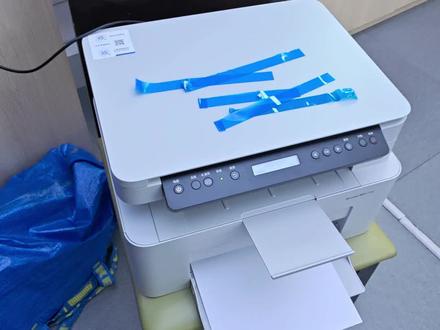 01:01查看AI文稿AI文稿
惠普幺幺五幺幺六幺幺七,用 usb 线,用电脑连接网络配置网络,首先将下载的确认程序双击提示点试, 然后选择下一步,选择我已阅读我已阅读,然后再点下一步,选择无线网络链接,然后再点下一步,选择是我将设置打印机的无线网络,再点下一步,选择使用 usb 电缆来设置无线,再点下一步, 这个时候打印机会搜索周边可用的无线网络,选择自己家的 wifi, 输入你的 wifi 密码,然后再点下一步,这个过程打印机,呃,屏幕上会有一个提示,像现在提示 打印机显示现在无线是在闪烁,它显示正在连接,当提示连接成功的时候,蓝色灯会变成常亮,像现在状态就是连接成功。 ok, 电脑后面直接点下一步就可。
 02:50查看AI文稿AI文稿
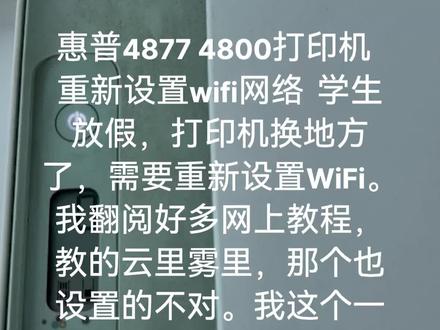
第一步按住这个加这个,按三秒钟以后把这个会变成这样,这是在寻找 wifi 的 状态,然后打开手机里边的 wifi, 然后看到这个 hp 开头的这个点进去点连接,有的要密码,有的不要密码,这都不要密码。连接好了,然后打开这个惠普的这个 点添加以前有添加过的话把它去掉,没有的话直接点添加, 点这个添加这个添加,添加新设备,然后 wifi 这个点继续继续, 然后这个就已经出来了,出来以后更改网络点,更改点这个点这个就可以了, 然后点这个输入的这个网络的密码,这个是六, 等于说是这个又连接的家里边的这个 wifi, 看一定要更改网络,这里选择的是家里边现在的这个 wifi 啊,然后输上现在 wifi 的 密码,然后这样就可以了。看正在准备打印机, 然后一会了他这可能让你按一个这个,这个看现在安全期间将会打进去这个灯,这个你按一下,看这有个闪的这个灯,你按一下,你看 按一下点自动更新,点这个, 然后就就可以。嗯, 这个是我在我设置了好多啊,也有各种教程,然后做了好多无用功总结的这个经验。 这孩子们有时候家里边有一个打印机,现在呢放假了,有时候换个地方就会出现这个问题,做一件善事,功德无量就接收就可以了,然后打印就可以打印一下 彩色黑白,这样就其他的手机就可以了。网上教的这些都不对,就这个教程是最正确的。
 00:53查看AI文稿AI文稿
惠普打印机怎么连接电脑?朋友们大家好,之前很多小伙伴说惠普打印机不知道怎么与电脑连接打印,今天就给大家带来惠普打印机连接电脑教程。首先我们需要确认打印机连接电脑的方式分为无线连接和 usb 连接, 无线连接需要让打印机和电脑连接到同一个 wifi, usb 连接则需要把 usb 两个接口分别接入电脑和打印机。连接成功后暂时还无法直接打印,需要下载对应型号的打印机驱动程序。我们打开电脑上的任意浏览器, 在地址栏里输入这个打印机驱动网站,进入网页后,在搜索框中输入惠普品牌名称,然后开始搜索,接着只需下滑,找到与自己打印机相对的型号,点击这个界面,选择立即下载,下好后按照步骤安装,安装完成点击打印测试业务后就可以正常使用了。
144打印机驱动 02:42查看AI文稿AI文稿
首先打开我们的惠普 app, 这个蓝色的右上角蓝色的图标,最新款,这是最新版本的 点加号点设置新打印机,点 wifi, 继续继续蓝牙打开领取, 它会自动搜索的打印机,看看这一个四九零零,就是点一下输入密码, wifi 密, wifi 密 码它会自动连接,这个就不需要登录幺九二点幺六八点二三点一了,直接在这个上面就可以登录,这是两个,两个区别啊,这现在的提示,按这个打印机的上面那个 i 键, 一千一千有一样用啊,然后保证,然后他会自动获取自动连接, 他的幺九二的区别就是,嗯,就是那个屏幕上那个直连的标识,没有没有的情况下用这一个,有的话用那一个,当然也可以按那个 wifi 键把那个标识摁出来,摁出来以后也可以用那一个 正在获取网络 连接完成,这样就可以完成了。现在屏幕上提示,呃,连接成功,这个跳过打印页面就行了,不需要了, 这样就可以连接完成了啊,左上角信息已经出来了,这就连接可以了,如果你需要从微信小程序用那个惠普云打印 我,那我们需要把 web 服务开启,有个下边有一个微信打印,把这个 web 服务给它开启, 你可以前往小程序直接绑定,也可以打这个二维码,让别的手机扫这个码,扫这个码, 然后连接都是可以的,这样就完成完成了,嗯,他最终会打出来一个二维码,扫那个二维码就可以打印了,感谢。
25菏泽彪哥修打印机 11:42查看AI文稿AI文稿
然后来演示一下怎么来给这个打印机联网,还是打开电脑桌面上这个二七零零的这个图标,然后点击工具,工具里面,然后一个设置和软件这边可以 直接选择这个无线网,因为这个打印机它是不支持五 g 的 啊,所以我这边切到一个二点四 g, 二点四 g, 然后输入这个名称和密码, 然后点击下一步,然后它显示连接成功。联网成功以后呢,打印机上面的 wifi, 它的指示灯是蓝灯常亮, 连上无线网以后呢,呃,也可以直接把那个连接电脑的 usb 线可以 拔掉,然后电脑也可以就是通过局域网去连接这个打印机啊,然后呢就是演示一下怎么用这个手机去打印,手机这边是安装一个惠普的一个软件, 在应用商店里面呢,他有一些是那个假冒的那个 app 啊,不要去下载啊,就是看这个开发者,开发者他是惠普公司,他如果说是个人的话,他有的是那个钓鱼的 app 啊, 然后我们直接点击这个惠普去下载, 下载好以后呢,就是在里面添加设备,点击一下, 然后就是选择可用的打印机,这边直接出现就是已经在局网当中的打印机啊, 然后点击其实就可以直接去使用了, 在界面里面可以看到打印机的一些状态啊,因为这个打印机它是描述是支持云打印的,云打印就是呃,你人在不在家中,在其等于说在其他地方, 他也是可以通过那个流量去打印啊,那我们来试一下这个微信打印他是怎么样的啊?首先他是要 填写一个密码,就是打印机的那个设备密码,一般是在那个打印机的盖子上,他有一个拼 添加成功以后呢啊,就是在微信小程序里面可以绑定这个设备, 开启云打印的同时啊,它打印机会自动打一张这个设备的二维码出来,这个跟跟那个某些厂家也是类似的。 然后打印呢,就是可以直接在小程序当中啊调用手机的相册,然后我们来试一下啊, 我这边是使用一个流量去打印, 它显示上传成功,正在处理,嗯,但是没有反应啊, 等了很久都没有反应,呃,不知道它这个是偶然的情况呢还还是说,呃,它这个云打印它有一些 bug, 它是不可以使用的啊? 然后我们再来试一下那个苹果手机自带的那个 air print, air print 就是 说你打印机有一些它是自动开启了那个, 嗯,就局域网打印,然后在苹果手机里面它可以直接选择去打印,然后测试发现也是没有用的,就是没有反应。 那最后呢,就是我们就直接使用那个,呃,先打开文件,然后选择使用这个惠普 app 去打开, 然后直接选择打印 啊,这个时候打印机它是有响应了啊,就是说在局域网的环境下啊,就是文件 啊,就是就是假如说你这个文件在相册里面直接就是选择使用惠普这个 app 去打开,然后在里面可以操作打印了,然后我们再来试一下那个微信, 在微信的里面呢,直接选择 pdf 文件,然后右击,右击那个小小黑点,然后选择其他应用打开,然后这边可以直接选择 啊,那个惠普的应用啊,要注意就是说不要选择那个惠普的云打,因为惠普云打因为它是小程序,要必须要选择 app 去打开,就是惠普 app 去打开 直接打印啊,看来应该是也是可以的,因为它这个界面跟刚才是一样的,也是可以的, 它处理需要一些时间啊, 打印 pdf 比那个文档和图片文件要更慢一些。打印机,嗯,像家用的打印机它都是这个样子的啊,因为它处理能力有限嘛, 打印效果就是正常的一个喷墨打印机的效果,然后,呃最后呢?再来呃看一下这个赌头的处理啊。呃,它绘补原装墨盒,它是 一百一百多页的一个容量,百分之五的覆盖率,嗯,基本上售价的话是在呃七十七十多左右,黑彩一套的话是一一百四左右。 因为说他这个热发泡的打印头呢,嗯,他是通过电阻丝去加热这个墨水,然后用这个蒸汽啊蒸汽去推动这个墨滴。 惠普和佳能的一部分机器都是用的这种热发泡的喷头啊,然后惠普的机器相对于佳能来说可能还有存在一些简配哦,就是说在那个喷头的 呃,养护组件其实就是一个蠕动棒啊,呃,恢复了很多机器,它是没有那个蠕动棒的这个设计的,然后在堵头的时候呢,如果说我们使用这个机器自带的那个清洁, 呃,清洁它效果其实是很差的,然后我们来试一下, 经过两次清洁以后呢,嗯,打印打印那个喷头的检测液,嗯,他那个黑色还是目前是没有的,然后我们直接把那个喷头拆下来,然后用那个喷头的清洗液去浸泡这个喷头, 在只安装一个彩色墨盒的情况下,呃,我们直接点击这个复印件,其实打印机也是可以工作的,然后打印出来,哎,他这个画面看上去,呃,效果还是比之前要好, 就是说他在单独一个彩色墨盒的这个情况下,他也是可以打印图片的,就是说他用那个三种彩墨去混合出这个黑色 啊,这个时候我们把这个黑色的喷头还装回这个机器, 好再来打印一下啊,这时候经过浸泡以后呢,黑色出来一些了,这时候已经提示墨水不足了, 这个清洗清洗的步骤还是非常消耗墨水,加上这个墨盒容量也非常的小啊。这边我们直接把彩色的喷头拆掉,直接用一个黑色的喷头去工作, 连续打印消耗这个墨水以后呢,呃,打印机它会提示 提示的话,但是它也是可以继续使用的,因为我这边用的是那个国产的那个墨盒,但我不知道原装墨盒是不是也是这个设计啊?啊?最后经过清洗处理以后呢,呃,达到一个可用的状态 啊,感谢您的收看。
2羊妖精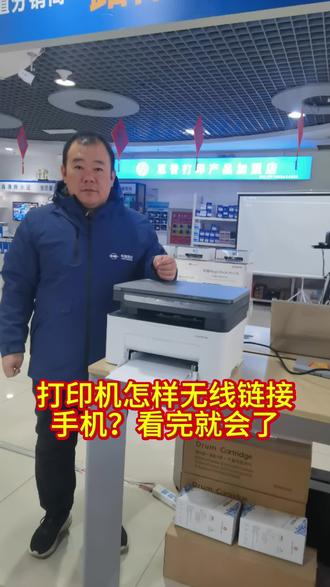 03:30查看AI文稿AI文稿
今天一个视频告诉老铁们,咱们买的可以连接手机的无线打印机,怎样连接手机啊?第一步,咱们打开打印机, 当然我现在是以惠普的幺三六 w 为例啊,惠普的幺幺五 w、 幺幺六 w、 幺幺七 w 都可以通过。这是这个视频来连接咱们的无线啊。首先开机之后,这无线 wifi 按键会闪蓝色,闪蓝色现在正在预热, 这个视频稍微有点长啊,老铁们耐心看啊,这有三个点,看到了没?按一下,然后按往右,当然往左也可以啊,找到 network 这行 ok, 然后直接往右,当然你按往左键,往往左再键也可以啊, 然后有个有一个清除设置,看到了没,先清除一下它,提示重启,然后按返回, 返回之后关机,大约三秒钟,按住就可以。然后咱们在手机里面打开你的手机的应用市场,添加 h p 就是惠普的第一个字母啊, hp 下载这个软件,因为我已经下载完毕啊,我直接点击更新就可以,仔细看一下,就是 hp 惠普的第一个字母,然后点击打开,打开,就这样就这样一个图标, 这全部点击接受啊。当然咱们在添加打印机的时候,一定要把咱们的蓝牙和定位要打开啊,这我的手机已经打开了,所以说在这就不操作了。找到一个加号, 然后设置新打印机 wifi 连接,继续继续打开,蓝牙允许, 然后这它会提示打印机未列出,直接点击下面就可以,因为看见没,只要这个打印机里面有这个型号的话,直接点试就可以查找打印机正在查找设备, 这是要注意看一下这个小灯的话,它要应该是在闪,不闪的话要按一下,这样的话它是它是找不到的,它如果不闪的话, 看到没,他只要这无线 wifi 按键闪,然后这就能找到幺三六。当然如果您用的是幺幺五 w 的 话,它会显示幺幺五点继续可用网络,这时候就搜到您家的 wifi 信号, 输入您家的 wifi 密码。幺,这是我这的二幺七六七零零三,建议啊,输完之后点开看一下,不要输错点继续,这时候就提示正在连接 点全部接受,实际上你看一下现在咱们的打印机,这它已经连接完毕,已经连接完毕了,这个灯只要不闪就可以了,是这就直接退出了。兄弟们, 如果你有其他继续其他不太清楚的怎样设置打印机的一些知识点,一些问题都可以在评论区留言或者是私信我就可以,我们是诸城路阳电脑惠普专卖店。
 02:08查看AI文稿AI文稿
惠普幺幺八八 w 机型,重新连接 wifi, 点菜单选第四个选项 network, 摁 ok, 然后选清除配置显示清除之后需要关机重启。 重新开机以后,手机打到 wifi 画面,上下翻搜索一个 wifi 信号。 如果要是幺幺八八 w, 后边这块应该是幺幺八八 w, 如果要是幺幺五 w, 后边这块应该是幺幺五 w。 直接点连接,然后点使用,点继续使用 这块,现在显示已连接。打开浏览器,在这块输入这个网址,幺九二点幺六八点二三点一,然后点继续访问 右上角这块,点登录账户名是 a、 d, m、 n, 这个密码是哪一个呢?这个密码需要打印一张,打出来一张。摁摁菜单,摁向左,选 network, 摁 ok, 然后选 network 配置,摁 ok, 然后摁 ok, 是 这个啊,这个密码是这个 pin number 就是 这个,二七二二五八四四,不一样的打印机,不一样的密码。输完密码点登录,此时点否屏幕上左上角点设置,再点设置, 点击网络设置,点左下角 wi 杠 f i, 选择屏幕中间向导,在列表当中选择自家的 wifi。 注意当 wifi 同时有 abc 和 abc, 杠五 g 时,选择 abc。 此款打印机不支持汉语 wifi 名, 选择 wifi 后点下一步打入 wifi 密码,再次打入 wifi 密码,点下一步点应用, 此时观察打印机 wifi 灯常亮,证明 wifi 已经连接成功。
 01:02查看AI文稿AI文稿
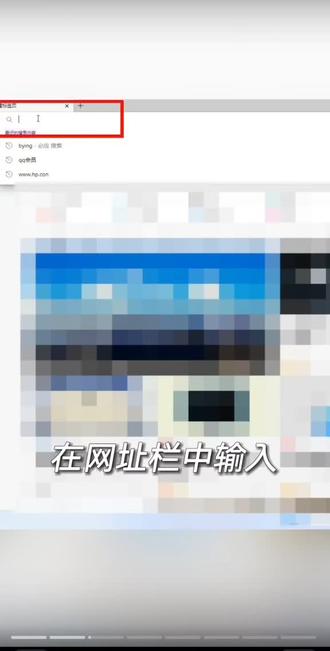
中输入 h, 点 c y 五号回车,在网页右上角找到支持软件与驱动程序,选择打印机,输入打印机名称后提交进入驱动下载界面,点击软件并下载, 下载完成后双击运行驱动文件,出现安装界面,按提示点击继续下一步,在我已阅读前的方框内打勾后点击下一步,等待驱动软件预安装完成。出现配置连接选项,选择自动设置或手动设置无线,点击下一步 打印机并连接无线会提示使用 usb 连接的无线设置,将打印机开机,连接 usb 数据线,不要勾选左下角方框内选项,连接 usb 后等待驱动继续安装, 选择自己的网络,点击下一步,输入 wifi 密码,点击下一步,等待无线配置完成。安装完成后出现任何保护功能设置,选择进入此功能,点击下一步,出现设备信息填写,按提示填写后点击下一步,提示驱动安装完成,点击完成关闭窗口即可。
 00:57查看AI文稿AI文稿
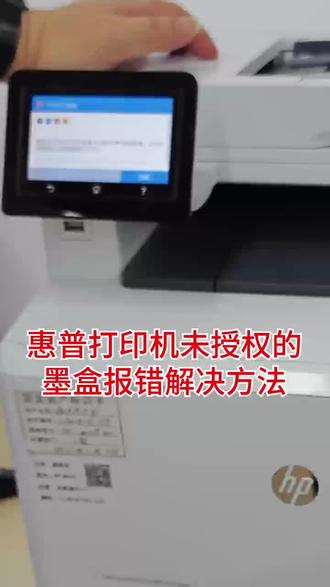
惠普打印机未授权的墨盒报错解决方法,我们来分享一下惠普打印机未授权的墨盒报错解决方法。先点击隐藏,进入主界面后点击右侧的,稍后 点击上面的齿轮图标设置,再继续点击齿轮图标设置, 点击耗材设置, 点击耗材策略,点击 h p 授权,点击关闭,关掉打印机, 重新启动打印机,报错信息消失,打印机可以正常使用。
 00:33查看AI文稿AI文稿
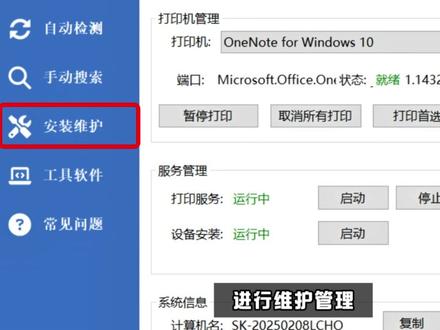
这是一款打印机安装维护管理工具,首先在这里它可以自动搜索和识别以及连接的打印机设备,并且同步完成驱动安装和更新。就算是比较小众的型号,在这里也可以进行手动搜索,找到对应的驱动一键安装部署。在这里还可以对打印机进行维护管理,包括设备管理、打印服务、 所有相关的系统工具。如果是网络打印机共享,也可以打开网络连接,打开网络发现设置等。 ok, 这款打印机安装维护管理工具都给大家整理好了,不想找的同学回复幺零七六,主页自取,记得关注我,我会分享更多好用的工具。
1128DJ老杨工具箱(主页获取) 00:51查看AI文稿AI文稿
有朋友会问到,惠普幺幺五 w 这款打印机就只能打印普通 a 四纸张吗?其实不是,他能够打印很多类型纸张,现在我教一下大家如何进行去调,咱们点击菜单 往右滑,找到系统设置纸张,设置纸张类型,点击, ok, 普通纸的话是咱们七十克到八十克的普通 a 四纸,有九十克到一百二十克的,还有薄一点的纸,彩色的纸。 纸张类型说实话是比较多的,咱们进行去调节就可以了,调节起来比较简单,你学会了吗?想听打印机更多干货的朋友们可以点个关注。
10老板卖打印机 06:35
06:35


