酷家乐怎么画弧形墙能吸附到

粉丝15.0万获赞173.0万
相关视频
 03:32查看AI文稿AI文稿
哈喽,大家好,我是张老师,在顾家乐中这样的弧形背景墙是如何制作的呢?今天教大家一个方法。首先我们点击行业,点击权威放过去,进入到权威放过去,见面,我们点击话题型, 然后我们做参考线,这个时候我们去画圆弧,点击圆弧工具,点击这一个点,对到这个位置上去画圆弧,可以输入尺寸,画到这个时候我们按照画直线, 点击他删除啊,参考下高度网络,输入六百,点击这个面,点击复制这个点,复制到这个点上去,把下面这个面删除,然后清空参考, 然后推拉幺五五零,推拉一堆的尺寸,对吧?我上面是预留了一个三百五的一个尺寸,根据你们个人的空间去做一个合适的尺寸,发现它, 找到这个材质霜,可以吸取一下它的颜色,对吧? 我们点击灯带,点击颜色更改数值,点击确定, 按着 shift 键点击这一条线,这一条线,然后按确定,这个时候上面的灯带就有添加完毕,下面我们也是一样的,点击灯带,点击颜色更改数值,点击确定,然后按着 shift 键选出这 一条线,这一条线点击确定,这个时候我们得带就即将完毕。然后这边我们可以在侧面用阿尔法举行给他做一个面,把这一个 灯带不要露出来,让我们直接按着视频见狂雪汤给他成为一个主,然后在此才是双点一下去给他发颜色, 现在一次性就把所有的颜色都给刷好了,然后继续把手点开,然后 t 左上角线注入一个二版的尺寸, 脱离,这边输入一个防冻,根据电视机的尺寸去做,那这个时候我们去测量一下这一个尺寸,对,这个点到这他是四米三,我们接下去 计算一下,四三零零除以二二幺五零去做一个参考,嫌弃做一个二幺五零,然后找到这个中间往过走尺寸, 然后阿尔法举行,点击举行画举行,把后面推拉,对吧?推拉,然后再一次选择材质,刷吸取颜色, 这个时候我们清空参考线,这样的一个遥控背景项目就制作完毕,我们点击退出,这样就发出来了,我们渲染一下看看效果,点击渲染, 直接点击打开立即选拔,已经旋转 完毕,我们看一下,这就是渲染出来的效果。最后我们可以美化一下图片,这样的效果图就制作完,喜欢的点赞加关注。
1.7万全屋定制设计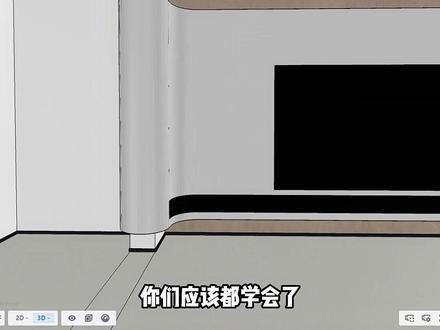 01:03查看AI文稿AI文稿
挑战一个人用酷加勒年入百万!这样的弧形墙你们应该都学会了,但这样的电视背景墙你会吗?今天教你三步画出这样的电视背景墙。首先在工作台打开库,大师导入我们准备好的 cd 卷中结组,分别自己拉伸,然后分别双击成组, 将小的调整好位置,上方找到差距,先点小的,再点大的,这样就可以把造型做出来了。再随便画一个长方体,双击程度放置到右侧无形位置, 同样选择差距,先点小的,再点大的。最后选择参考线,将放置电视的位置标注出来,选择模型进行结束。然后画个矩形,点击拉伸向内进行挤压,最后贴上材质,点击发布,打开方案,在我 上传建模中找到建好的电视背景墙,放置到场景里,调整好位置就可以了。你学会了吗?评论六六六,把 cd 文件给你练习!
1190Cham📈Ai+Web3 00:36查看AI文稿AI文稿
在库加勒里面如何制作圆弧形状墙?那么首先我们选择画房间,画出一个矩形的房型,然后改变墙体的尺寸,选择墙体,改变领边的宽度, 选择你正面想要圆弧的墙体,点击圆弧造型,那么他就可以变成一个圆弧,那么他还能选中这个锚点,改变圆弧墙的曲线的半径和尺寸。
23酷家乐小讲堂四夕 00:27
00:27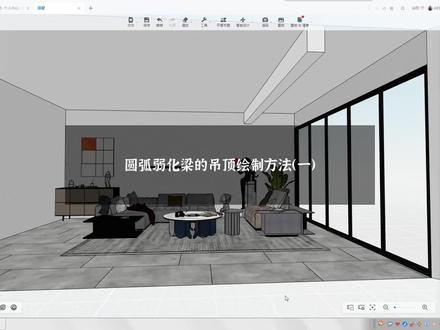 00:51查看AI文稿AI文稿
顶部有梁,圆弧弱化梁的第一个绘图思路,进入全屋硬装工具,参考线定位,确定梁的区域,使用上方画圆工具绘制圆弧。给 大家分享一个小技巧,想要两条弧线相交完美画两个相近的不同边长的正方形,然后使用圆弧工具分别根据正方形边长确定圆的半径,这样连接的弧度就会非常好看。对 不方便使用倒角工具的地方,我们也可以采用这种先画正方形,然后取正方形任意一角做圆心,画圆半径与正方形边长一致的方法来绘制倒角圆弧。画好之后,使用直线工具连接,删除多余 的面,拉伸绘制好的圆弧造型,另外一边使用矩形工具绘制区域并拉伸,最后渲染看效果。
3618三人行必有唐棠焉 00:41查看AI文稿AI文稿
哈喽,大家好,在库江当中这样的弧形墙体是如何制作的呢?今天就教大家一个方法。首先拿到这样的一个弧形之后,我们点击它,然后这边会出现一个拆封,拆封墙体,然后这边会出现一个点,我们拖转一下它, 比如说拖拽到这个位置,然后这个时候我们点击这个墙体,然后这边就会出现一个点,我们去拖拽他, 这个时候你会发现这个墙体变成一个倾斜的,我们点击他,点击曲线,这个墙体现在就变成一个波形状的了,我们现在看一下,这样就制作完毕了。这样的一个小技巧你学会了吗?点赞加关注,谢谢。
272全屋定制设计 00:38查看AI文稿AI文稿
像这样的圆弧墙体,我们如何来回置?我们亲爱的二力界面选择墙体主标移到右方,将自动连接改为否选中墙体轻轻的移动我们的定位线。好,这样的一个线条就移动好了,在移动的时候要保证你的墙体的线条内部外部这里分配好,加油侧,这个时候鼠标移到左方, 选择到 h 圆弧墙,定位线为中心线,选中两个点,选中之后将其右下角这块一定要注意厚度改为二三角才可以绘制出来墙体圆点。确认好,这样的一个圆弧墙就会哦!关注清晨带你玩转回家的户型绘制!
1525酷家乐效果图代做(清晨设计)


