酷家乐怎么画门庭楼板下的弧形梁
大家好,我是快乐王一,有朋友呢,最近遇到过这种吊顶,就是圆弧吊顶加这个梁,注意听啊,你们要是遇到这种吊顶怎么画?简单,先点顶,用到吊顶设计,你可以先把这个圆弧吊顶画好, 用到这个吊顶设计之后呢,因为它是个圆形,所以说呢,咱们就直接找到这个圆形功能,快进 c 键在这里呢,画一个圆,嗯,画一个大一点的一米六 好了,画好之后呢,咱们就做突出,比如突出三十公分吧,那就突出三百啊,突出,突出之后呢,我们点这个线条,在左边呢,选择这个内缩灯带,不要做外扩啊,做外扩尺寸不对了,选择内缩,然后呢改个灯带颜色,你像这个颜色呢比较深,我们就改一个什么呢?一百九十一, 一百一十六,五十三,改这个颜色跟他图纸上是一样的颜色,深一点,亮度稍微高点,改到四百 好了,改完了之后呢,在左上角的抛面,因为他这个地方是圆户型吧,你看是不是?所以呢,我们在这个抛面编辑里面找一个圆弧线条,搜索圆弧, 找一个这种圆弧线条,把它放到紫色,就是中间这个位置,放到这放好,然后完成,完成之后呢,点击线条选择复制,把另外一半都点上,这样子就结束了,结束之后呢就保存,退出,退出,不用再画梁了啊,梁这个字应该怎么画呢?就用到定制,做深画家具定制, 在家具定制里面呢,有板件产品库, op 库,里面有顶板,竖板啊,用哪个板都行啊,找一个背板也行,放到这, 然后呢我们来改,比如离这边墙体是一米五的距离,然后离顶高度的话呢,总高度是二十公分啊,然后离顶的话咱两米八高,那就两米六这样子做好,做好之后呢,我们点这个绿色箭头,拉伸 到这宽度的话,可能也没有那么宽,宽度可能是二十公分吧,嗯,大概就这么大,你看 是不是?所以这样子做的话呢,相对来说更简单一点,因为你在吊顶里面画的话呢,到时候加线条又不好加了是不是?你看可以试一试,学会的记得点点关注,谢谢大家。

粉丝1.3万获赞6.2万
相关视频
 00:51查看AI文稿AI文稿
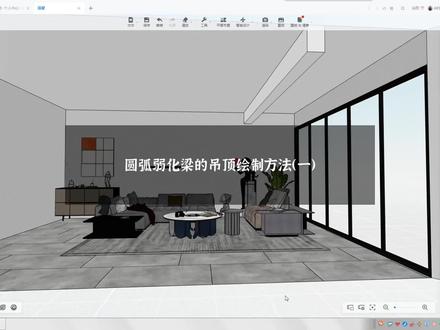
顶部有梁,圆弧弱化梁的第一个绘图思路,进入全屋硬装工具,参考线定位,确定梁的区域,使用上方画圆工具绘制圆弧。给 大家分享一个小技巧,想要两条弧线相交完美画两个相近的不同边长的正方形,然后使用圆弧工具分别根据正方形边长确定圆的半径,这样连接的弧度就会非常好看。对 不方便使用倒角工具的地方,我们也可以采用这种先画正方形,然后取正方形任意一角做圆心,画圆半径与正方形边长一致的方法来绘制倒角圆弧。画好之后,使用直线工具连接,删除多余 的面,拉伸绘制好的圆弧造型,另外一边使用矩形工具绘制区域并拉伸,最后渲染看效果。
3616三人行必有唐棠焉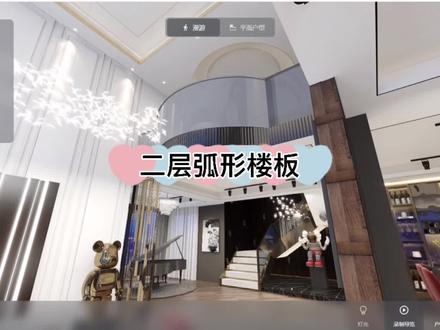 00:17查看AI文稿AI文稿
二层弧形楼板如何绘制呢?点击新建楼层,别忘了将楼板厚度改为一,计算好尺寸,用画动工具分别绘制三个矩形,点击中间矩形,将线段改为圆弧。关注我,带你解锁更多酷家乐技能!
612酷家乐❥南素 01:01查看AI文稿AI文稿
弧形玻璃扶手不会画,保姆级教学来了,小白也能学的会。 首先切换到二楼,画户型里,使用洞口在地面画出方形洞,点击矩形,在拐角处做一千五的矩形,矩形的终点为起点,画两个七百五的小方形。 倒角里使用外圆角,选择两条边,导出七百五的圆弧,再使用内圆角把小矩形也导出七百五的圆弧。 删除不需要的线段,留下圆弧的部分,用直线补齐缺失的边线,打开自由造型,画个与洞口相同的矩形。同样做出三个方块,删除中间的面,使用二 d 倒角把三个矩形改成圆弧, 这四个线条也删掉。使用 f 偏移工具,向外偏移一百的距离,用直线切断左右两侧,删除多余部分。 p 向上拉伸两百, f 偏移四十,留出玻璃面,向上拉伸八百,这样胡心胡手就完成了。我是舒涵,让我们一起变得更强!
2071酷家乐书涵 01:10查看AI文稿AI文稿
餐厅颜值担当铺加了圆弧吊顶,零基础也能轻松拿捏。首先进入吊顶设计,在顶面画一个一千五的圆形,修改突出值减少二十。进入自由造型,打开墙体参考,按 t 使用参考线 标出吊顶的圆心,焦点为起点,画一个圆形,半径一千四百八十,边数六十,点击下箭头移动到吊顶上,屁向上拉伸,做出阴影缝。 重点来了,选中圆形面,找到圆心快捷键啊!选择 x z 平面,从圆心向外画个矩形,长度一千四百八,高度五百,右侧补一个五百的矩形,使用弧线。选择鞋子的两个端点,画出外圆弧的横接面, 右侧画两个矩形,一个宽度二十,一个宽度两百。这个面画条弧线,弧形的上方使用直线切开,再从顶面做两百五的矩形,最后根据视频操作 依次删除不需要的面和线段,留下这样的横截面。按 i 扫略,先点击顶面圆形,再点击下方截面,这样圆弧吊顶就完成了。我是舒涵,让我们一起变得更强!
651酷家乐书涵 00:54查看AI文稿AI文稿
有粉丝想知道圆弧鞋底怎么画?超简单的教程来了! 首先进入吊顶设计,按 o 偏音两百的距离设置好吊顶高度,选择边线,勾上内缩灯带,点击铺面编辑,设置灯槽宽度两百,复制到其他吊顶上。进入自由造型,在墙上按照需要的尺寸画一个矩形, 使用弧线工具在对角线上做出弧面,这里用直线切开,选中端点,向右移动出斜面,按 p 拉伸到吊顶另一侧,使用连续灯带放到弧面上, 调整宽度二十转为可编辑模型, ctrl 加 a 全选造型,修改材质为黑色,将其截住,双击造型,使用镜像翻转功能,取消,删除原对象,移动造型到另一侧,这样圆弧斜顶就做完了。我是舒涵,让我们一起变得更强!
682酷家乐书涵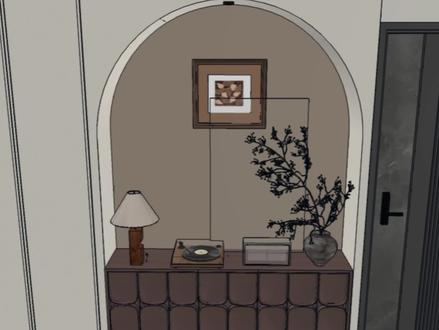 00:35查看AI文稿AI文稿
库家乐里怎么快速做出这样的玄关造型呢?点赞关注,我来教你进入全屋家具定制产品库 o p 库面向板件,找到这款板件的下放进来,右侧修改,宽度为一千六百,深度三百五十,高度两千五百,切角宽度一千五百, 切角高度两千三百,固定宽度五十,沿弧三和四为七百五十,其他都为零。左侧再找到这款板件放进来,拉伸大小快捷键摁刷上颜色,整理软装放进来,完成。来渲染看一下效果吧!
252简A设计代画效果图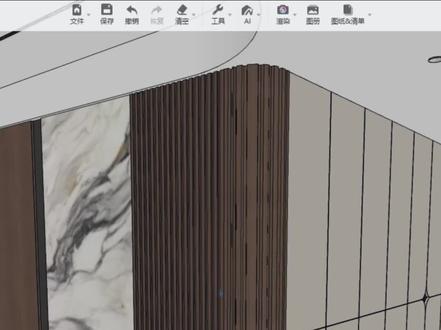 00:36查看AI文稿AI文稿
库加勒里怎么做这样的弧形隔三造型呢?点赞关注,我来教你进入自由造型。先在地面上画出二百乘二百的矩形,把户型和家具隐藏起来,再画出二十乘二十的小矩形,点击小矩形上方找出环形阵列, 先选择端点,再选择造型。移动鼠标固定总角数量为八,完成解组一下。把所有的小矩形都解组一下, 直线连接一下缝隙,删掉不需要的面,拉伸两千八百的高度,组合一下。刷上颜色完成。来渲染看一下效果吧。
587简A设计代画效果图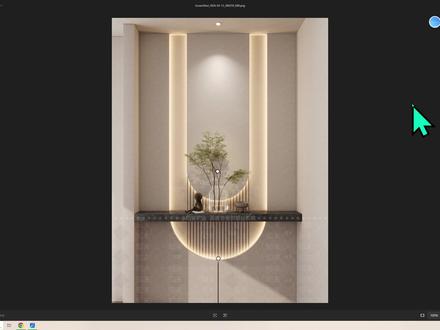 03:37查看AI文稿AI文稿
大家好,我是快乐一有朋友呢,给我发了一个这样的玄关啊,想看一下怎么画的好。这样回到软件,然后呢我们点墙就用到这个背景墙设计进入,进入之后呢,咱们这个圆弧呢,要在画的时候呢,首先还是要确定一下两边的距离,比如左右两边, 左边三十厘米,然后右边也是三十厘米,所以尺寸上面的事千万别出错啊,这个一定要确定好,那行,站住就拿参考线, 用这个快捏 t 键参考线,呃,吊顶呢是三十公分,从上往下三百,然后左边是三百,然后右边是三百。好了,这个呢是左右的距离,包括吊顶,然后呢再来算一下这个离地高度,离地高度的话按五十公分算吧,那就从下往上五百 好了,大概就这么大,然后呢咱们就画个矩形,拿矩形功能画一下,这个呢就是我们要做的圆弧,然后再把吊顶呢给他画出来, ok, 这样子呢,吊顶呢跟中间的区域就好了,然后鼠标点一下我们画好的,这不都画好了吗?点那一下在这有一个功能 叫倒角,外圆角,看到了吗?选这个,选了一个外圆角功能之后呢,下面就会变成圆弧形,那我们就把它变成圆弧,你看是不是?那变成圆弧之后呢,它里面还有一层,你看里面还有一个,所以这里面这个距离呢,咱就做偏移,比如二十厘米,那咱们就偏移 二百好了,这里面会有一层,当然吧,你要是觉得你做这一层比较小的话,你可以改的再大点,这个无所谓,那改好了之后顶上这块怎么办?因为他是全部偏移了,所以我们就再画个句型,把上面这个地方呢给他连起来, 连起来之后呢中间这根横线,这就不需要了,那属标准捏点把它删除掉就可以了,你看 是吧?那么接下来我们来开始做灯带,想做灯带呢就一定要有厚度,所以说呢我们要突出,比如四厘米,我们就突出一百,里面的圆跟外面的圆突出一百好, 突出好了之后呢,我们点线条,在左边选择内缩灯带,不要做外扩啊,选择内缩灯带之后呢,改个好看的颜色,二百五十五,一百七,一百一,再改一个亮一点的,比如六百。 好改好,改好之后呢,选择复制,把其他地方就是发光的地方都点上这个圆弧,然后还有这里,右边还有这, 嗯,好了,那么全部点上之后呀,这个发光的就算做好了,下面这个地方呢还有一条线条,那这个地方如果需要的情况下,咱们呢可以在这里画一个直线,就在这里画一个竖线。 好画好,画好之后呢,点击这个线条,在左边的抛面编辑找一个黑色的装饰线,把它给放进去,然后点击线条,在左边选择居中放字,所以如果你需要这个的话,给他放上去。其实我觉得这样子好像不太好看啊,那就看个人情况啊。 放好之后呢,保存退出就结束了,剩下的地方咱们用定制画了,就不用硬装了。剩下呢咱们回到定制,他们主要是因为什么呢?有一个这样的一个隔三,这个要是自己画就太麻烦了,所以咱们来定制。在定制里面我们这样 先找一个产品库, o p 库里面的这个背板找一个啊,把它放起来,然后贴着墙。嗯,离墙零太高。 好了。呃,左边放一个,然后右边也放一个,复制,然后再放到右边来。啊,这样子,左边一个,右边一个,然后中间呢?我们放木格条,搜索木格条就这个。嗯,搜索把它放进来,放中间好了。哎, 是不是?所以再说效果学会的朋友呢?记得点点关注,谢谢大家。
311酷家乐设计师王一


