qtcreator 安卓设置存在错误

粉丝1337获赞4363
相关视频
 02:00
02:00 00:37查看AI文稿AI文稿
嗯,好,大家好,这是我创建的第一个软件,我们来看一下。嗯,安装好了,点击打开。 好,就这么简单一个软件点击按键,然后把这边的一个一个 label 给它,字体给它转换一下。 嗯,好,那么就这样等到明天的时候可以教大家如何去生成一个安卓软件,并且可以发送到别人的手机上,让别人安装一下。
 08:18214高校程序代做
 26:22查看AI文稿AI文稿
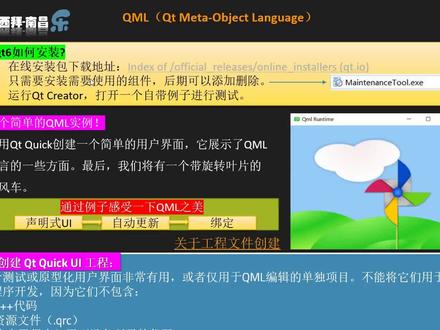
好,我们现在开始 q m l 的学习, q m l 是 q t mate object language 的缩写, 这里面的麦塔就是原宇宙的原,我们可以在原宇宙里面轻松去实现一些在现实世界里面不好办的事情,我们同样可以使用这样的原对象语言去实现一些普通编程语言 不好办到的事情。原本身就有更上一层的意思,我们基于下面的支撑,在上层去做一些事情。 首先我们来看他的安装, qt 六的安装,我们可以从下面提供的链接里面去下载一个 ex 一文件,下载完以后你直接去一步一 不点下去就好啊。具体的安装呢,你可以找片博客看一看,或者是看看我们以前 qt 三六点三点一的教学视频,那是一个 c 家家的 gy 的视频,那里面的第一集就讲怎么安装的, 那一般来说啊,你就不看视频,自己去试试装就就 ok 啊,比较简单,我们用在线的方式是非常简单的, 安装完以后,如果我们需要去添加一些模块,比如说我们坐着坐着发现有些模块我们当时没有装,那怎么办呢?在他的跟目录下面会有一个 mantis tool, 点 exe 就是在 qt 的跟目录下面,然后你双击他,按照里面的提示去添加就好了。安装完以后,你可以打开 qt crater 去打开一个例子 测一下,一般来说不会有什么问题啊,如果有问题需要多了解,可以看看我们其他的视频或者是照片博客,自己跟着做就好了。 好,我们现在作为第一课,首先来感受一下 qtm 幺之美,也就是感受一下它的强大之处,我们这里面提供了一个例子,这是一个简单的实力,先看一下我们要做什么呢? 这样有一个 background 的,有一个底图,这里有一个风车,当我们点击鼠标的时候,风车就会旋转,就做这样一个简单的例子,代码量很小啊,之所以代码量小,是因为我们是 mate、 oppoxyac 两个滤镜,对吧?我们是基于这样的圆对象系统。那我们待会看这个例子的时候, 我们如何去感受呢?我们说我们行家看门道对吧?外行看热闹,当我们去走一遍这样的流程,把这些代码一行一行展示出来的时候,我们要关注最重要的一点,声明是右岸。 我们以前讲 ui 的时候,不会去讲分明是 ui, 或者是是命令是 ui, 因为我们以前比如说用学学家去写,用抓挂去写,用这种程序去写的时候,我们写出来的都叫 ui。 当我们提 ui 的时候,实际上就是命令式的友爱,命令式的友爱,他是面向对象发展的,必然,对吧?啊?就好像你说 棍子是谁发明的,好像不需要去说谁谁发明的,那历史到了这一步,就一定会有有这个结果。当我们声明一个对象,比如说叫威巨特的时候,这是一个小窗口,对吧? 一句一替,当我需要他显示出来的时候,我会告诉他,秀,这是给他发的一个命令吧?我要隐藏的时候,我会写害的,我要他,比如说移动啊,或者是旋转啊,我会,总之我会给他命令, 我们是通过命令来控制他,那声明是的呢?声明是就当你去把这个东西声明出来的时候,他就已经存在的,他就已经能看到了,最关键的是他会自动更新,所以他是一种面相,面相功能的,他其实是一种功能,对吧?我们 声明了一个 ui, 他就具备了很多的这样的功能,他会自动的去更新,这个更新怎么实现的呢?实际上是通过绑定,绑定怎么去理解他?我们要和副职 区分啊,我们假设左边这个指的是绑定,就是这个绑定,右边这呢就是副职。如果我们谈绑定的时候,那就像一个契约,就像结婚一样,两个人结婚,那这种 这种结果是不是一直对两个人都会有影响?一个人好会影响到另一个人,对吧?一个人不好,会也会影响到另一个人,这是一种一种合同制,一种契约一样。那么副职呢?我们可以理解为一次性的, 如果 a 和 b 产生一种绑定,那 b 发生的变化在 a 里面也会立即体现出来,对吧?但是如果是 a 等于 b 呢?这是一次性的吧? 如果后面力的执法的变化对 a 没有影响,这就是绑定和负值的区别。 好,我们首先要了解这一些核心的概念,然后呢我们再去看看代码。 好,那我们现在就来用 q t quick 创建一个简单的用户界面,就是我们右边这个风车的例子。那 q t quick 又是什么东西呢?他和 qm 有什么关系呢? 就有点像 c 佳佳, c 佳佳是一种语言,对吧?和标准库的关系,或者说 joy 和 spring 框架的关系。总之用 qt quick 我们就可以做的更快、更好、更方便。 而 q m l 呢,它就是一种编程语言,它并不够强大,我们需要的是一个框架,那么我们就用 qtqq, 后面我们会有更详细的 介绍,我们现在呢,只需要了解这一点就好。第一步我们需要创建一个工程,创建工程我们这里选用 qtqui 啊,这里还少了一个 prototype, 也就是一个圆形, 我们什么时候会使用这样的工程呢?对于测试或者是原型化用户见面,也就是说我们并不打算把整个项目做出来的时候, 我们就可以用这样的一个工程,他不包含 c 家家代码,不包含资源文件,然后呢,他也不包含将应用程序部署到设备的这一部分代码,通过这样的工程,我们会更好的了解 qyml, 了解 qtkik, 首先打开 qt creator 去 new project, 这里面有一个 other projector, 对吧?你看它不是 application, 如果我们以后要做独立的应用程序,我们应该是在 application qt 里面有个 qt quick application, 这样呢就会产生一些相应的 ct 加代码。我们现在不需要我们直接 new project, 选择 r the project, 有点其他的工程,这里面有一个 qtqui prototype, 那下面右边啊,这边有些 有些提示,就是和我们 ppt 里面讲的,其实是基本上是一个意思。好,我们首先创建一个工程,这是我们的第第一章,那我们就叫 chapter 一杠 panwell, 就是风车。然后下一步 这里面选版本,我们直接选 q t 六好了,下面这个不需要,我们不需要这个 voechokeeper 的。下一步选择一个编译器,我们就用它自带的这个,然后直接点下去就好, 他就会帮我们自动生成两个文件,一个是这样的工程文件,在这个工程文件里面,他告诉我们一些目录点,就是本目录的意思,对吧?这是我们是一 我们当前运行的工作目录,为当前目录,就是这个点。其实我们在 暂且可以不用关心这个文件啊,直接看这个 qml 就好了。这里面还要注意的就是我们为什么说他不是一个独立的应用程序呢? 因为我们真正运行的时候是不能够脱离 qml 的环境的,我们真正如果我们现在啊点运行,你看到的是 qml 点 exe 啊,可能是这样啊,然后加载的我们这个点 qml 文件,对吧?他加载过来了,所以他实际上 就是一个 document, 一个一个文件真正运行的是他,然后我们又没有相应的 cij 代码去启动这个引擎,对吧?所以 我们只能在这里运行,或者你通过命令航餐数去去运行这个 qq 文件。我们回到我们的 代码这里面 inpot 了一个 qt quick, 在 qt 五以前,在 qq 六以前应该说都是需要有个版本号的,但我们现在不需要,他会自动的去帮你找最新的版本。 就像我们用标准库的时候,你需要加点头文件,对吧?你用加号的时候,你加要安装一些包,要导入一些包,就这个意思,我们导入了 qtqueq, 我们就可以使用它里面的一些类型。 window 是一个类型,一个太普,太普和后面所有东西加在一起就形成了一个 elemental, 一个元素,我们目前只有一个元素,这个元素是一个 window, 这个 window 的宽和高都已经我们已经写好了吧,对吧?我们就声明了这样一个 window, 我们声明了他应该 是什么样的,然后告诉他应该是可以显示出来的,哈喽沃的是他的抬头。好,现在直接点运行,但你只要知道我们这里面运行的并不是 这样的一个 exd 文件,对吧?我们运行的其实就是 qml 点 exd, 然后呢加载了这样的一个一个 document, 这样的一个文件。好,这是我们现在的运行效果,好把它关掉, 那这里面呢,我们也可以修改一下,比如说五百,三百,那他就会按照我们给的这个像素去进行显示大小,我们还可以进行一个嵌套。 首先我们需要一个 background, 那我们要做什么?就是要做这个例子,对吧?那我们现在要做的呢,就是把这个风车 转起来,我们这里面有三个图片, background 的风车,还有下面一根棍子,这三个文件我已经提前放好了, 在目录里面有这三个文件,这是 background 的,这个是我们的风车,下面呢是这根杆子,都是 png 文件。 回到代码,我们要加载图片,图片的类型在 qtqq 的里面就是一米句啊,要大写,然后呢点回车,他就会给你个提示,他需要一个 id, id, 我们起个名字 可以叫 background。 然后文件呢,文件我们是放在了当前工作目的上面,有一个一米就是文件, 这个文件叫做 background 的点偏句。那么我们启动的这个 window 的名称呢?我们也可以给他起个名字,比如说就叫转呀,转呀, 然后我们运行一下,现在应该是能看见 background 的,没有没有,就是写错了,这个单词拼错了啊,英明就是 好,现在运行应该是能看见了,他会自动的进行一个填充,对吧?但是当我们拉大的时候呢,又不对了,但缩小的时候 好像还可以,那怎么去解决这个大小的问题呢?像这样的语言肯定是很方便的啊。我们可以用毛的方式 anchor, 也就是我们说抛毛啊。用毛的方式为什么加个 s 呢?因为毛点不止一个用,非要表示填充,我们要填充什么呢?填充 parent, 也就是这里面,我们用当前的内容去填充整个 windows, 对吧?我们可以写注视。注视和 c 加加是一样的啊,和 joss, quebe 不一样的,都是一样的,就是用当前 alemant 或者元素 填充填充 parent, 对吧?好,我们再进行看看,效果好他会跟着走了,对吧?那可不可以换一种方式呢?我们把这个隐藏 强调,我们可以通过 id 找到他,你的 id 叫 background 的,那么我们这里就写 background 点宽,然后这里呢? background 点 hat。 这两点我们前面讲了,这是绑定,对吧?绑定, 这个两个点表示的是绑定,绑定就像结婚一样,是个契约,他不是什么绑定,不是副职,这个是副职啊,副职 不是负责,我们把负责等号写在里面。既然是绑定,那么当我图片 大小发生变化的时候,你会发生变化,那现在的问题就来了,你现在是知道我图片多大,你就变成了我图片大小,但是我把这个拉大呢? 拉大这个契约就被打破了,对吧?所以我们用下面这种方式比较好。我们上面这种你没有办法呀,那我已经打破了这个契约啊,对不对?所以这种绑定其实没有太大的意义,绑定不应该这样去用。 好,我们退回去啊,只是告诉你可以这样去去写,但是 明显实际效果是不好的,我们可以把它作为初始之这样,这样没问题,但是这一条我们加上看看啊,这是不是就 就成了一个循环了,对吧?一开始并没有起到相应的作用,他一开始就很小,所以这步呢,我们可以啊,通过注视把他注视掉,放在这里,我们还是三百五百。 好,我们现在在运行,又回到我们刚才,哎,写错了啊,五百,三百,五百三百, 这个效果还可以啊,那我们就先暂时这样用, 这里也是这样的冒号。所以 anchor sphere 和 parent 之间是一个绑定的关系,就像签了合同一样,从逻辑上来说也不会产生什么冲 的地方,对吧?当我 parent 大小发生变化的时候,并没有打破这个区区域,所以呢,它是可以持续的。 关于下面这个 id, 刚才我们也看见了啊,这就是一个标识符,就好像我们以前写程序的时候印特 a, 对吧?如果我们以前啊这么写的啊,印特 a, 那现在呢,就好像 inter 的 i 要大写,然后呢,这里面的 id id 就叫 a, 有点有点像,这样,对吧? 好,这就是 id 的作用。那 soss 呢? id 我们上面看了,我们可以通过 id 去找到他,去 去使用它的值。那这个 sus 呢? sus 它实际上是一个类型啊,它这个类型是 url 啊,也就是一个链接, 如果你去看相关的文档的话,你都会在他的这个关键字的边上会有一个类型,比如说写的是幺二幺,就代表他的这个 w 的类型是一个这样的链接,可以是一个王子,也可以是我们这样的相对目录, 也可以是其他的这样的路径。关于 id, 我们这里也要强调一下, id 是不能修改的,对吧?就是,就像是什么呢?就像是 c 家家的引用, see 姐姐的引用打 reference, 不能修改。 好,我们现在要做风车的例子,那么我们是不是还需要其他的图片,而且其他图片比如说下面这根杆子,我们希望把这根杆子画在音密句上面,对吧?首先出现的它是在最底下, 也就是先出现就顶层的先会字,我们写在这里啊,我可以写 topmost 的先会字,这样写应该看得懂。 那我们在里面的呢?他就不是最顶层吧,不是 topmost 了吧?那他会后背绘制,就像 画画一样,你先画了个东西,再画一个东西后,画的东西在上面会挡住后面的东西。好,我们又需要一个一米距,一米距他就这个类型,我们还是需要这样的类型。那最好是用他的提示啊,这样的话就可以更快一点,一米距,这样 我们需要杆子给他起名字叫 po, 然后相应的文件一名句是,然后这个叫 po 点 png, ctrl 啊,运行一下,这根杆子呢?放在上面了,他是按零零点的位置来算的,对吧?按照我 parent 的零零点,那我们现在又要用毛点了,我们用 pancas 点,我们希望底部 bottom 对准的是 parent 点。 然后呢?他的水平的中心对准 parent 的水平的中心, horizontal center, 就相当于有几个图片,对吧?我有几个点,你也有几个点,用点对准点就好了。 这样我们就可以把这根杆子首先放在对底下,也就是这根杆子的最底部和我们 background 的对底部是一致的,然后我们再把它移到水平的中间的位置,那现在运行看一下效果, 对吧?就是下面水平的中间,这花的桩头我们是在正中间, 然后我的下面呢,也是 background 的下面。那现在我们要做同样的事情吧,我们要把风车拿过来啊,又是一样的一米句。 然后呢?这个我们起个名字叫拍没有 风车。然后你现在可以按 table, 它会自动跳到范儿里面去,你也可以去直接写啦。英明句是 pie wild, 点 png 好像是叫这个。 嗯,康熙啊,或者点这里。好,现在的位置的问题,对吧?那么我们想把它放在哪里比较好呢?其实放在正中间就可以了,你棍子长一点短一点无所谓,其实已经设计好了。 那我们只要把这块放在正中间就 ok。 这个设计呢,其实就算这个棍子你设计的不那么精确,太长点也没关系,也会被上面这块挡住。好,那我们要把它放到正中间,现在想想正中间怎么放? 是不是这条我们可以放过来水平的正中间,然后高的正中间。当然这不是最好的方法啊,但是应该也可以。 vertical center, then impaired their vertical center。 好,我们试一下这样行不行。嗯,多了一个啊,刚才可能用提示的时候 出了问题。好,现在好像没有问题吧。那剩下的只要让他转起来就可以了,但是这样写太麻烦了,这个语言有更好的方法,我们只需要写 anchors 点 center in 放在哪里呢?放在谁的中心呢? parent 就好了啊,所以我们也可以写个注释,放到 parent 的中间去, 这个效果是一样的,我们就暂时先不试,待会再试。那现在我们希望当我们鼠标点击的时候,这个图片要发生变化,需要旋转,那我们就可以角色类型都是 第一个大写的吧,猫是 ariel, 当我们的鼠标在这个区域里面有有什么动静的时候, 那我这个区域有多大呢?我这个 mouse area, 这个 area 应该是一个区域,对吧?多大呢?也是一样啊, anchors 点 feel 哦, parent 就填充整个区域,就整个区域都是我貌似的区域。 在这个区域里面,如果发生了,我们可以用 on, 比如说 on click, 只要发生了这种鼠标点击的事件,那么我们就就让我们的这里面有 id 吗?看看,我们是要风车旋转 风车的 id 是这个对吧?那整体叫这个就好了,他叫弯就好了,对吧?我们整个是一个风车,那这个就是一个风车上的轮子了, 用它点设置它的旋转 rotation, 他当前是有个值的,这样我们拿出来的是他鲁特训的值,然后给他加,等于比如说三百六十度,三百六十度看不出来是吧?三百六十度有写的跟没写一样,那转一圈我们也不知道在哪里,我们可以先写九十度。 好,康泉点一下发现变了吧,然后再点一下,红的掉进来了,再点一下,红掉进来了,是吧?发生了九十度的变化。那如果我们希望他有一个动画的效果呢? 或者是说我们不希望是整个区域,我们只希望是点风车才可以,那你也可以把它放到风车里面去,我们来试一下,那你点外面没有用,点风车的时候才有用,对吧?你只要是风车的这个范围就可以。 好,我们退回去还得把它放到外面。我们现在需要为这个 vivo, 也就是这个轮子去去给他一个动画,那么 他实际上是一种行为,当我发生了这样的 location 的时候,那么你用一种行为的方式去展现他,而不是直接跳过去,这个是比 hello, 比 hello on rotation。 我们这边呢是要用动画的形式,用 number, 哎,你没审好,那这里面就是说我动画这个动画他需要执行多久呢?我现在不是说直接跳到九十度去,或者上面的度去,对吧?你这里面要指定一个动画的时间, jurishan, 然后这里面我们就可以设置,比如说半秒钟或者一秒钟,如果是半秒钟就是五百五百毫秒。然后这里面呢我们给他说测大一点,比如说三百六 六十度。好,我们现在再试一下,点一下,这样就断了,三百六十度,时间是零点五秒。这里的 behavior rotation 指的就是为 特定的属性修改行为,对吧? 因为那我们这里面是提供动画, ok?
68阿西拜编程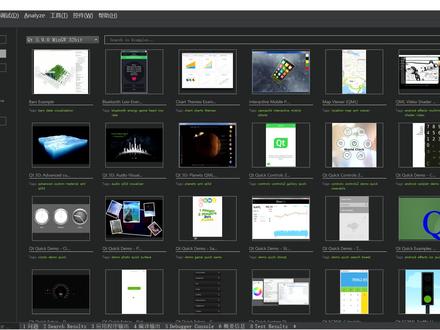 04:37查看AI文稿AI文稿
今天分享一下如何用 q t 建立呃桌面程序。呃, 我觉得呢,用 q t 啊来学习试家家是非常好的一个途径,因为 q t 啊,有很多界面吗?比如你看这上面有非常丰富的界面啊,对于初学者来说,通过呃桌面程序来, 嗯,去感受程序,去学习。呃,设计编程语言啊,是非常好的途径。呃 呃,今天这个程序也非常简单,但是我想就千里之行始于足下啊,一步一步来,从最简单的开始好了。嗯,首先是打开 q t creator, 在安装完 q t 以后,呃,按五点零 以上版本的 q t, 它都会自动安装 q t correct, 首先打开 q t correct, 然后点击 project, 点击 new project, 这个就意思,意思就是啊,建立一个新的项目 application, 选择 application, 选择一个 visit application, 其实就是一个窗口程序猝死,点击点击猝死,然后这里是给项目起一个名字,给我们家起一个名字叫 first demo 啊, s t e m o s m 然后创建路径,你,你可以选一下你你自己的路径,选一个文件夹就可以, 然后把设为默认的项目滤镜,点击下一步。然后呢,这里是选择编译器,因为我 这里安装了一个 m s p c 二零一七这个,这个是在 vso studio 里面用的,这里我不需要,我就把它勾掉,这个也不需要我,我用的是他默认安装的五点九明金 w, 然后选 debuck 调试模式就可以。呃,然后点击下一步, 然后看到我们要产生的这些文件一个类,然后点儿一次,点 cpg 和点 ui 界面文件, 点击下一步。然后这里呢,这里是 get 的,就是版本管理的,这个暂时先设计,所以这个不用选,然后这下面就就显示我们 们要所要添加的文件,工程里边项目里面所要添加的文件点击完成 啊,因为刚才我建立过了,所以他这直接就有了完,他点击完成以后,本来应该就是直接出来这个了。对, 现在是也是这样。 b t a pro pro 呢?就是工程管理文件所依赖的库,然后 q t 版本, 然后所生成的程序, a p p 代表的生成一个可思议文件, e s g, 然后原文件头文件啊,界面文件,然后像这里面是 文件原文件界面文件,这个慢点 c p 就你的主主函数是它自动生成的, 那么这其实就建立了一个非常完整的一个最简单的一个 z u i 界面程序桌面程序。那我们现在把它编辑一下,一般的步骤是先进行 q mac, 然后再执行,再构建构建程序 勾建完成,那完成我们就可以去启动程序, 其实已经启动了,对,就是这个就弹出了一个窗口, 这就证明我们的项目是构建的是好的,构建完成的好了, 然后在这个基础上呢,就可以去改吧,改吧,就可以做自己的程序了呀,就非常简单,这个后面咱们再慢慢讲。
28大瓦房 01:42查看AI文稿AI文稿
大家好,今天我将向大家展示如何使用 qt 创建 android 应用,并使用 c 加加进行开发。在这个视频中,我将通过创建一个简单的和 lost world 应用,向大家展示 qt 的基本操作和开发流程。
 01:56查看AI文稿AI文稿
通过使用 q t creator 开发 q t 程序,您可以一边编写代码,一边熟悉 c 加加语法。 即使您之前使用 python 和 pythi 的六边写过图形界面,使用 c 加加和 q t 编程也不会很难上手。尽管 python 和 c 加加有着很大的不同之处,但编程思维是通用的。此外, q t 的丰富函数库使得实现许多功能变得更加容易。 您会很快熟悉 q t 的使用,甚至会发现 c 加加环境下 q t 比拍放环境下 pies 六更简洁易用。然而, 您对于 c 家家的了解可能还比较有限。使用 q t creator 开发 q t 程序的好处在于,您可以选择某个版本的 min g w 六十四位库文件包来安装,开发环境可以自动构建,然后您可以一步步创建新 项目。如果您不使用可视化 ui 控件工具,只需创建一个纯粹的初始界面代码即可。您可以尝试熟悉这个简单的 h 文件和 cpp 文件,并上网查找他们的区别。 接着,您可以根据 qt 的在线文档尝试添加一两个空键,然后尝试添加信号和草函数,尝试添加新的窗口、添加文件对话框以及进行文件操作。 qt creator 具有补全函数名称和提示错误的功能,并在项目创建时自动创建了 make 配置文件。 如果您要添加 q t 库,只需按照文档中的提示添加两行代码即可创建新的函数所对应的 h 文件和 c p p 文件,也要在 make 配置文件中添加新文件的名称。最近很多小伙伴找我说想要一些单片机学习资料,然后我根据自己 从业十年经验,熬夜搞了几个通宵,精心整理了一份单片机入门到高级教程加工具包,点个关注,全部无偿共享给大家。大家可以查看我的主页简介信息就可以拿走,你过来呀!
14掌域科技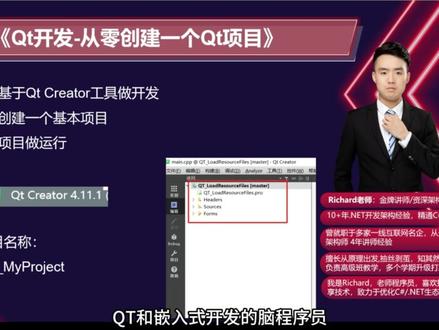 05:18
05:18 03:07查看AI文稿AI文稿
如何使用 q t 呢?对于初学者,我建议使用 q t creator 进行,虽然比不上号称宇宙最强的 v s, 但是它安装配置简单,安装 q t 的时候自动安装,基本可以实现一键配置,这一点对于初学者来说是十分友好的。 q t creator 是一个全新的跨平台, q t i d e 可以单独使用,也可以与 qt 库和开发工具组成一套完整的 sdk, 其中包括高级最佳代码编辑器、项目生成管理工具集成的上下文相关的帮助系统图形化调试器、代码管理和流量开发。 qt 有两套协议,商业版和开原版, 不同的是,前者要收费,而后者是免费的,当然了,后者还要遵循 l d p l 协议的规定。目前主流的 q t 版本是 q t 五和六,对于 q t 五,目前官方长期支持的版本是五点九、五点一、 五点一四和五点一五。如果你使用 qt 五的话,推荐使用五点一四,因为这个版本是相对较新的一个版本,并且有官方支持的开源离线安装包。而 qt 六的发布也有两三年了,目前已经有了长期的支持版本。如果你想使用 qt 六,我建议你使用六点二。 那么如何学习 qt 呢? qt 的框架功能十分强大,内容非常丰富,想要系统的学习需要一些时间的积累。有的人习惯看视频学习,而有的人喜欢读书学习。但是不管是看视频还是看书,最重要的是一定要自己多练习,把视频或书上的磁力代码自己再敲几遍, 这样才能记住。想要快速学习一门编程语言,最好的方法就是学以致用,找一本合适的工具书,首先把前面几张内容重点学习一下,后面就是用到什么去学什么就 行了。比如你想去了解一个按钮的功能,就专门看按钮相关的就行了。去了解他的成员函数,他的信号有哪些,他的槽有哪些说的书籍呢?我给大家推荐一本我自己经常使用的书,叫 qt 六 c 加加开发指南, 给大家看一下。这本书呢,它是由三位业内大佬编写的由人民邮件出版社出版的 q t 专用书籍,我和出版社沟通过几次,从我的橱窗去购买,可以享受粉丝专属优惠五折。 这本书呢,以 q t 六为开发平台,共十八个章节,系统介绍了如何使用 q d c 加加进行开发。首先介绍了 q d c 加应用程序的基本结构、界面可视化设计和布局管理方法、原对象系统的功能及应用。然后深入讲解常用界面组件模型、视图结构、事件处理、对话框 和多窗口的程序实现文件读写等功能的变现方法,以数据库多现成网络、多媒体图表、数据可视化、窗口通讯等高级功能的使用。这本书内容十分丰富,并且配置了大量精心设计的完整的代码和实力程序, 涵盖了进行机外程序设计所需要掌握的各种技术。主题。上集视频说到,学好 qd, 换车换房、换老婆不是梦,给你们看一看 qd 给我带来了什么 来,今年三月份刚换的车,上个月刚交补还没来得及装修的新房子,还有你猜?代码改变世界,程序数学人生加油程序员!
101老王爱编程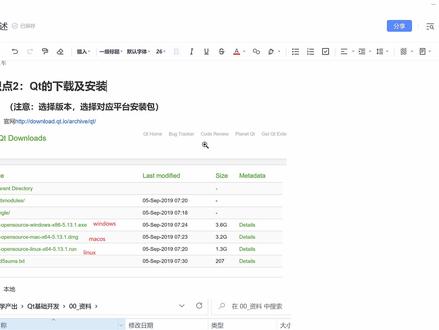 13:28查看AI文稿AI文稿
上节课呢,我们来学习了一下 q t 的下载以及安装关于 q t 的下载哈。 呃,如果你就想跟我视频当中使用的版本一致的话,那你就用五点八点零的这个就可以了,从我提供的资料当中,你把它拷贝到你的系统当中来,给他双击安装。那如果 我想用更高版本的,或者是我的系统是 mac os, 那你就去往官网上 找到你想要的版本,找到你想在哪个平台上进行安装,找到对应平台下的这个安装包哈,这是他的一个下载。再之后呢,根据你啊你的系统的一个不同 哦,你可以选择性安装哈,如果还是哈,如果想跟我视频当中完全一致的话,那你就安装在 可以了哈,就安装在 windows 下就可以了。那如果说我没有 windows 系统,我只有一个 linux 系统,或者我只有 mate os 系统,那你就去安装你对应系统的这个也行哈,因为这个大体上都是一致的,稍微有一点点小的一个差别哈,那 到时候大家可以从网上找找资料,或者是直接再找我都是可以的哈,这是我们第二个知识点哈。那接下来呢,我们来看第三个知识点哈,第三个知识点就是 q t 它的一个使用了哈,在看 q t 使用之前,我们把刚才安装的 q p 打开,打开 q t 它会搭,安装完成之后哈,它会在你的桌面上有一个 快捷方式。那一般呢?我的我的桌面比较比较简单哈,我的桌面比较空,什么都没有,我给他都都隐藏掉了,我不喜欢桌面太多的一个内容。那我就可以从哪去找呢?从我所有应用当中去找哈,在我所有应用这找到 q 开头的,你会发现哈,他 q t q t 软件最后可以去用的,它叫 q t creator 哈,找到这个 q t creator, 你给它打开,打开 q t creator, 这就是我们可以来写 q t 程序的一个地方哈,在这个 q t creature 当中呢,它有这样的一个界面哈,让你进到这 一个欢迎的一个界面当中,你可以去新建工程,那工程这有一个选项哈,那还有一个视力的一个选项,还有教程的一个选项,还有这种商业版的啊,怎么怎么去用哈,那还有啊,你创建完一个工程之后,他的这个界面我来 写一下吧,我们想要去创建 q t 工程,我们是在这个 q t creator, q t c r e a t o r q t creator 上面来创建工程的哈,我们来来了解一下哈。第三个知识点就是了解 q t creator, 那 q t creator 大概长什么样子?就是这样的一个,就是一个软件儿哈,就是这样的一个东西。那 咱们有同学不知道你是否对这两个概念啊?你,你有疑问哈,啊? qt 刚才说的是安装 qt 软件啊,那安装完成怎么就变成了 qt creature 呢?我们来看一下这两个词的一个区别哈, 我把这个给它写到这儿哈。呃, q t 它是什么呢?它是前面咱们去介绍它的概念。 q t, 它是一个叫跨平台的 c 加加图形用户界面应用程序的开发框架啊,我们简单来理解,那他就是一个叫开发包,叫开发工具包哈,叫开发 工具包,你可以这样去理解哈,我就不用那个专业名词来解释了,那别人在问你 qt 是什么的时候,你先把它专业解释叫基于 c 加加的跨平台的图形用户界面应用程序框架,你先说上,说完之后啊,我们通俗来说, 通俗来说它是开发工具包啊,如果不通俗来说,你就把那一串给他说上哈。而这个 cutie creature 它是什么呢?叫它是一个啊,叫集成的编译器, 集成的一个编译器哈,它是可以将你写的原代码编译生成可执行程序那呃, q t creator 是跨平台的一个 q t i d e 哈,那集成的变异器,那你也可以把它当成什么呢?当成它是 q t 的一个桌面环境,我们在这来写哈, 叫它是 q t 的桌面环境, 桌面的一个桌面环境哈,然后我们 就使用 q t creator 哈,他的一个目的就是可以帮助我们啊,从来没有接触过 q t 的这些用户和程序员,可以更加快速的来进行入门并且运行项目哈,那对于有经验的 q t 开发人 人员来说,它使用 cutie creature 可以来提高它的一个呃工作效率哈。而且在 cutie creature 当中哈,除了是一个简单的桌面环境以外,它还集成了 呃版本控制软件哈,可以非常快的去切换投文件呀,或原文件呀,或者是有一些其他的一些内容,我们在这就这样来了解一下就好了哈。关于第一项哈,我们来了解一下这个叫 q o t 和 cutie 和 cutie creature 它的一个区别哈,不要给它混为一谈。区别,这是第一项哈,大家去理解一下它,然后第二个, 第二个我们来看,刚才给大家去看了一下哈,这个 qt creator 的一个界面, 他最上边的是他的一个菜单栏哈,然后在他的这个位置有一个,欢迎啊,你欢迎欢迎,你干啥呀?你可以去新建工程或者打开工程啊,创建自己的工程哈,或打开自己的工程啊,或者其他的工程都可以。然后他还提供了一个视力, 在他的视力当中有非常多成熟的图形用户界面哈,然后你可以下载下来,然后去运行,然后去研究一下他的原码哈,都在这,你对哪一个 视力感兴趣,你就给他下载下来,然后给他运行,然后给他去去研究一下他这个原码就可以哈,给他给他搞下来就行了。 然后还有个教程教程,有非常多的教程哈,但是这些教程呢,咱们好像是看不了的,因为我们这些教程应该都是在要要翻墙才能看的哈, 你可以如果对他的教程感兴趣的话,你可以从网上找一些已经被别人下载下来的那些哈,那我们在这来写一下关于 q t creator 它 主页面哈,在他的主页面上他提供了这样的几个卷选项,一个是工程的一个选项,在工程选项当中呢,我们可以创建 工程,也可以打开工程,然后他还给了一个视力,叫 视力视力视力视演示的视视力哈,那视力当中给的是呃,就是就是 demo 嘛,非常多的 demo 程序,非常多的 demo 程序,我们可以叫下载运行,然后去 研读人家的原码哈,然后研读完成。学会了之后呢,你可以加到你自己的项目当中哈,还有一个视力,然后再之后还有一个他的一些啊,视频教程哈,但是这个叫一般看不了,一般不看哈,我们一般不去看 哎,看不了,俺得翻墙才能看哈。这是在 cutie creator 上面的它的一个主页面哈,然后下边的这些就是一些呃,商业版的了哈,你可以去去去干啥呢?你去加 加入到人家的 q t 组织当中,加入到人家的社社社区,你可以在这儿去用哈,我们一般也是不用的。然后再之后当你有了新的工程之后, 有了新项目之后,我们可以在这编辑项目,去编辑哈,那如果你有 ui 界面的话,还可以进行设计,那还有调试啊,还有项目呀,还有帮助啊等等的,我们也是呃,在笔记当中来写一下哈, 他有工程的一个选项,势力的一个选项,还有教程的一个选项,然后最左侧嘛,我们来写哈,叫最左侧,然后 欢迎选项里边它有这么这么这么 这么这么三个哈,这是欢迎选项里边的,然后它还有叫编辑选项, 编辑选项是可以对你的项目进行编辑的哈,叫对项目文件,叫编辑项目文件啊,这是它的一个编辑选项,给它从左侧从上往下依次去写吧。 欢迎选项里边写的是什么?然后 呃编辑选项里边就是叫编辑项目 文件,那你去编辑,去去去,往文件当中增加内容啊,增删文件啊,或者是修改 文件或打开哪一个文件啊什么的,关闭哪一个文件,都是可以进行编辑的哈,然后还呃设计选项,如果你做的创建的那个 q t, 它是有 u i 界面的啊,它主要设计的是它的一个 u i 哈,如果 u i 的话可以设计 u i, 设计 u i 哈,这是设计的一个选项,不是选择,我改一下哈,叫选项,还有 debug 的一个选项, d b u g debug 选项, 他就是干嘛的呢?调试用的哈,调试用的还有项目的一个选项,项目设置的一个选项哈,叫项目设置选项, 顾名思义就是对你的项目进行项目的一些设置来进行修改的哈,可以可以在这去弄一下,我们这就不加了哈。还有一个是帮助选项, 帮助选项里面呃,我们可以打开来看一下哈,打开来看一下,它有就是我们整个 q t q t 里边儿的一些 呃,比如说 q t 叉 m l 的呀,包含哪些?呃,组件儿啊?包含哪个头文件呀?还有它怎么怎么去用啊?这是它的一个帮助手册哈,我们来帮助选项。是 的一个就就是叫手册嘛,可以,我们可以查询 一些内容哈,叫查询 q t 的内容呃,查询吧,就查询,我们就写一个查询就可以了。手册哈,这是呃 q t creator 的一个介绍哈,我们就先说到这, 我们来我把笔记稍微的给他 呃区别,然后还有就是 cute creator, 它的一个界面上有哪些内容,我们给它这样动一下哈, 还有他有哪些选项,然后选项里边都是干什么用的?后续后,后续呢?我们都会用到哈,用到的时候我们再详细的去给大家介绍。后续用到的时候我们再详细的介绍哈。来,我给他保存一下。
17千锋教育长沙站 06:0611高校程序代做


猜你喜欢
最新视频
- 7115九倷