联想拯救者r7000p怎么ai插帧
玩游戏的时候,明明电脑的游戏设置已经全部完成,但他还是进行锁针或者卡顿,不知道什么情况。接下来主播教给你, 我们打开这个倒三角,找到一个英伟达的控制面板,在这里我们找到管理三 d 设置,我们需要选择一个英伟达显卡的处理器,而不是自动选择,然后在下面往下滑,找到一个 最大帧率,这里选择开启,选择到最大,或者是一般根据个人需求来就选择确定。再往下我们找到一个管理显示模式, 在这里我们要选择一个恩伟达的一个独立显卡,而不是让他自己来选择,然后我们选择应用,这样就可以了。

粉丝3097获赞2.1万
相关视频
 00:29查看AI文稿AI文稿
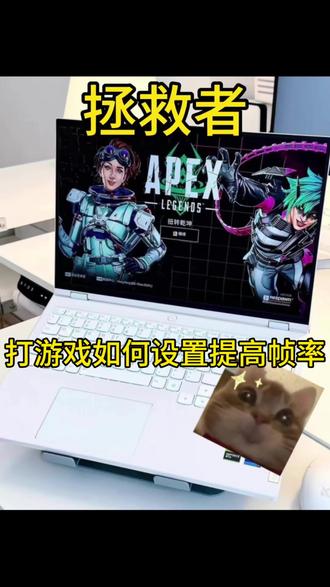
明明花大几千买的拯救者,打游戏却看的不行?这三个优化设置一定要打开!首先 win 加 i 键,打开设置,选择系统, 点击电源和电池,将这两项都改为最佳性能。接着右击鼠标,打开显示设置,下拉找到高级显示设置,将刷新率改为二百四十赫兹。最后点击菜单,打开内存模式,打开,再重启一下电脑就设置好啦,这样你的电脑才能发挥最强性能,宝子们快去试试吧!
 00:31查看AI文稿AI文稿
的时候,打开这个设置会让我们的游戏帧率得到一个很大的提升。我们第一步先打开设置,然后搜索了搜索游戏设置,回车找到游戏模式设置,我们将这边的游戏模式开启,然后点击 显示更改图形设置这边窗口游戏优化可以打开,这样的话我们的一个游戏帧率,包括一个画质都会得到提升。关注主播,下期更精彩!
122联想拯救者LEGION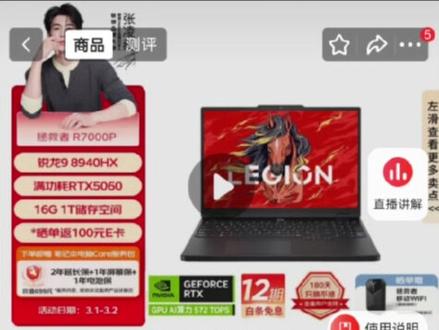 00:21查看AI文稿AI文稿
二二七零零零 p 七千块悬架教程,首先在主页面搜二二七零零零 p, 然后进去这个页面,之后点进去直播间,打开小黄车, 这个时候我们就可以看到价格稍微是对的,但是要点开把国补领了,点这行率字就行了,但是你要注意,学生认证之后价格才是对的。
559查海生 01:09查看AI文稿AI文稿
收到山东济南在校大学生的寄来的联想拯救者 r, 七千二零二一升级屏幕,三零五零的显卡,原声十一 k 分 辨率六十赫兹刷新率的屏幕,打游戏着实有点拉胯。刷抖音刷到我们给这款机器升级屏幕的案例, 咨询我们的价格和方案后,最后确定升级一 k 分 辨率一百,色域度一百四十四赫兹刷新率屏幕。收到机器师傅打开后盖,拧掉所有螺丝,拿掉散热组件,把机器的上下两部分分离,然后拆屏,升级,换屏幕,每一步都仔细检查, 仔细安装,把风扇清理干净,加好硅脂,每一个步骤都容不得半点马虎,屏幕升级好,开启眼前一亮的感觉。
 00:31查看AI文稿AI文稿
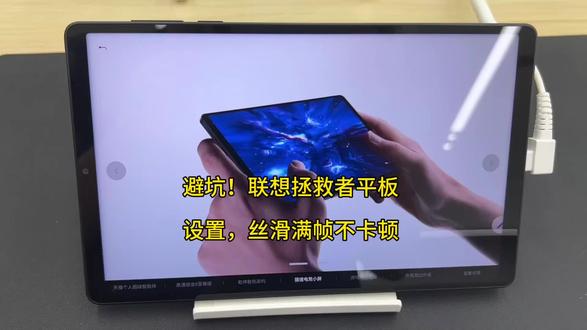
闭坑联想拯救者平板设置,丝滑满帧不卡顿,八点八英寸列速电竞屏,超轻显示,精准触控,香龙八至尊版处理器,一百六十五超高刷新率,临近引擎, ai 战场感知系统,超广视野模式,乾坤散热架构,超大铜质 vc, 持续强悍散热设置,天喜个人超级智能体,知你懂你更 ai 双 c 口双轴马达,畅爽游戏,小伙伴赶快来体验吧!
 00:48查看AI文稿AI文稿
平常咱们用拯救者的时候,是不是只记得有得分加 q 去切换它的模式啊?什么野兽模式啊,禁闭模式和平衡模式,然后大家都是这么去玩游戏的,但是其实告诉大家有一个更给力的东西,在咱们的能量警的游戏控制中心里面,在这里面有一个我的游 戏里面,它里面有一个咱们的 ai 游戏助手,咱们在 ai 游戏助手里面呢,可以打开咱们的 ai 管理, ai 会自动帮我们切换性能,也自动会帮我们超频,然后会让我们在使用的时候不会因为 某种情况去造成了电量或者音量的变化。而且在咱们使用的时候,有些喜欢玩狙的朋友就知道了,咱们狙没有瞄准镜,怎么盲区呢?咱们可以在这里面添加一个辅助瞄准镜,然后就会在屏幕的正中间,在游戏里面就会显示出来一个辅助瞄准镜,这一些功能是不是很方便呢?
 00:33查看AI文稿AI文稿
心心念念的拯救者到手后,可以做哪些优化呢?首先右击任务栏,点击任务管理器,左侧选择自动应用,右侧找到这个 word, 我 们右键将它关闭,这个东西在实际使用中并没有什么作用。然后我们打开联想电脑管家右上角三条线,点击设置中心,将这个更新取消勾选。然后左侧工具箱将联想左屏关闭,桌面助手也关闭。 最后就是 lady run, 打游戏的话,我们切换到野兽模式,右上角工具箱显示模式更改为独显之连,如果是 f p s 游戏,可以在屏幕设置里将辅助瞄准打开,这样操作一下,你的拯救者就更好用啦。
 00:35查看AI文稿AI文稿
leclair 是 拯救者用户专属的一个软件,在这里可以开启独显直连, 也可点击这里给我们的电脑超频,在这里可以设置电脑 cpu 和 gpu 的 功耗,也可以设置风扇转速,发挥电脑更多性能。 还可以点击我的游戏,来到这个页面,打开性能监控,就可以显示玩游戏时的帧率以及显卡占有率等等,还有更多功能等着保子们去发现。
26联想北国益友店 04:22查看AI文稿AI文稿
一机一策,主打靠谱。哈喽,大家好,我是小梁哥,这次和大家带来的是一台非常帅气的联想拯救者的二零六零笔记本,我们先看下它的配置, 处理器是真七的四八零零 h 八,核心十六线城,内存是双通道的十六 g, 显卡是二零六零,显示器是十五点五英寸的京东方屏幕, 主硬盘固态,硬盘是五幺二的一个固态。刚才我们先简单的跑了一下分啊,一共是九十三万七千分,这个分数算是比较高的, 然后我们在跑分的过程中发现温度比较高,包括现在在待机的情况下,这个温度也是比较高了, cpu 都七十二度了,我们待会拆开做一个深度的清灰。 先看一下屏幕,它是四一百四十四赫兹的一个高刷屏,这块屏幕的色域也是非常的好, s r g b 是 百分之一百零三点三四,就超过百分之一百的,算是比较罕见的,也比较很不错。再做一个屏幕的检查, 好的屏幕也是没有问题的, 再做个键盘的检查, 键盘也没有问题,但是很灵敏,这台笔记本的成色很不错啊。然后我们也刚才看到它的这个屏幕的表现非常好,它的色域非常高一百零三,然后也是一百四十四赫兹的高刷屏。 那我们现在在更新驱动,等驱动更新完之后,我们把它呃打开,做一个深度的清洁。 好的,到了喜闻乐见的拆机环节,我们首先先把这个电池的电拿掉哈,免得短路了。然后整体介绍一下,这是两条双通道的内存,这是一个固态硬盘,然后这边还有个固态硬盘的拓展位,到时候可以再加一块加一条,有需要的话。 嗯,这是两个风扇,然后 cpu 跟 gpu 就 在这个里面,我们可以看到这个风扇上面还是有一点灰尘的哈,我们要把它打开再检查一下,并且看看这个规则,如果干了的话,我们换成我们这个七九五零的下面片, 对,就该换成我们这个七九五零的下面片,如果干了的话。好的,我们现在把它拆开整体看了一下,它是没有维修过的痕迹, 我们可以看到这个上面已经干成粉末了,摸上去那都已经成粉末了。这边也是,其实已经干干成粉末了,大家看到没摸上去手上都不怎么粘 啊,所以我们拆开还是有些作用的,花了一点点的时间终于全部弄好了 啊,我们七九五零的下面片已经贴好了,导热凝胶全部重新打过,这个粉刺的点点全部是导热凝胶。这个我们风扇也已经清理好了,包括这个背面全部清理好了,现在我们把它装回去再跑一下分。 好的,我们装回去之后重新跑分,结果出来了,总共是一百零一万八千分。 呃,整体分数现在比之前是有些提升,并且我们可以看到现在的待机的温度现在是比较低的,才三十多度啊,芯片也是,就 cpu 是 三十五度,显卡三十六度,就整个运行很安静,然后温度很低。 最后我们总结一下这台联想拯救者的二零六零笔记本整体成色是非常不错的,然后跑分也还不错, 嗯,他是一个一百四十四赫兹高刷高色域的屏幕,我们看到他屏幕是一百零三的一个非常高的色域。好的,那我们这一期的介绍就到这里,喜欢的小伙伴可以看一下,谢谢。
14数码小良哥 00:31查看AI文稿AI文稿
笔记本电脑的触控板,你是不是只会单机、左键和右键?这些实用手势建议码住备用。单机等于鼠标左键,双机可以选中一个字或词语,三机可以选中整段文字。两个手指,单机等于鼠标右键。上下滑动相当于鼠标滚轮。想要放大页面或图片就两指张开, 三指左右滑动切换当前打开的应用,上滑,打开任务视图,下滑可以返回桌面。有什么找不到的电脑功能?也可以打开天喜个人超级智能体,让小天帮忙解答。
 00:17查看AI文稿AI文稿
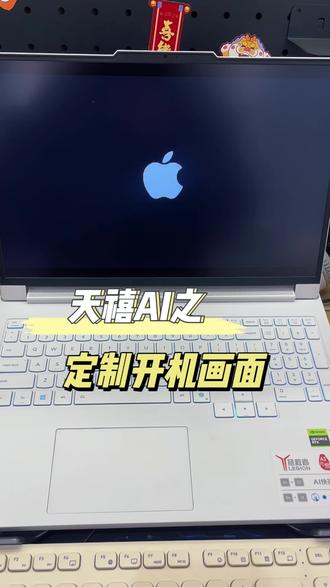
拯救者开机是这样的画面怎么弄的呢?首先咱们找到电脑管家,打开打开工具箱,选择开机画面定制就好了,可以随心修改你的开机画面了,更多问题都可以问天喜呀哦!
16燃了个燃 00:40查看AI文稿AI文稿
笔记本电脑按下开机键以后,开机键的指示灯可以发光,但是键盘背光不亮,屏幕是黑屏不显示。这是一台联想拯救者 r 七千 p, 这个粉丝说他的电脑只有开机键的指示灯跟开机的 logo 灯亮,其他的都没反应,风扇也不转,售后说是 cpu 坏了, 现在我们就把这个 cpu 取下来重新焊接一遍,这个电脑是 cpu 虚焊的,焊接完了以后,这个电脑现在按下开机,键盘灯瞬间亮起,屏幕也随之亮起, 进系统测试一下,没有其他问题就可以发货回去了。这种电脑都是可以维修的, cpu 虚焊非常的常见。
 00:32查看AI文稿AI文稿
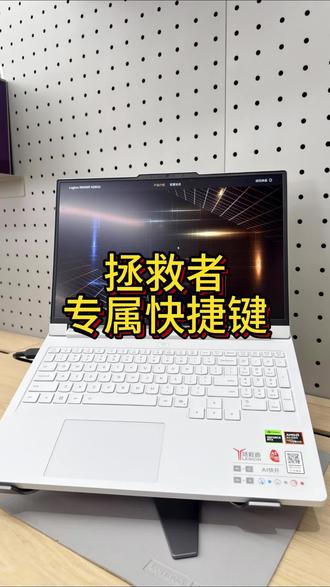
拯救者用户一定要会的四个专属快捷键, fn 加空格、调节键盘灯、 y、 九千 p 和至尊版可以有六个档位可以调节。 fn 加 r 可以 切换刷新率, fn 加 q 切换拯救者的三种模式。 如果你的电脑有这个标志,说明你的电脑自带 ai。 想了解拯救者专属快捷键,可以打开联想小天。


猜你喜欢
最新视频
- 1.6万娱乐鲜报