tool怎么录屏隐藏
电脑录屏这个功能相信大家都很熟悉了,但是有一种功能相信很多朋友都没有用过,甚至都不知道有这个功能,那就是在一个界面里面,我们可以进行两个画面同时进行录制啊, 接下来给大家带来一个具体的操作方法。我们先开启第一个录制,我们使用快捷键 windows 加 shift 加 r, 也可以使用电脑自带的图标进行录制,也可以选定一块区域 点击开始,接下来呢我们就开始录制第二块区域,这时候我们就需要使用快捷方式录制了, windows 加 shift 加 r, 同时摁下去,然后呢选定另外一块区域 点击开始,怎么样是不是特别简单呢?这时候我们就可以同时录制两块区域了,这时候注意呢,我们在关闭录制的时候呢,需要点击两次停止录制, 除此之外呢,我们还可以进行一个叠加录屏,什么意思呢?就是说我们先开启一个录制, 然后使用快捷键, 在刚才录制的基础上呢,再进行一个叠加录制, 这样我们就可以录制录制中的一个画面了。怎么样,这个方法你是不是没有用过呢?

粉丝1.4万获赞22.0万
相关视频
 03:38查看AI文稿AI文稿
你手机怎么截屏的?不会还是用这个这样子按键来截吧?你看我啊,来截屏了,哈哈哈,你按这个按键截屏,我跟你讲早都过时了,其实就手机里面有很多种截屏的方法,你敢不敢相信它能适合于你?就是各种场合,各种虚景, 不信您看过来,我今天至少给你分享八种以上截屏的方法。第一个最常见的用我们的指关节双击屏幕,你看 点一下你这张图片,可以直接进入编辑状态,还可以双击截屏,直接点这个分享发给你的朋友,不需要,你再点开相册进行发送了。第二个,我们进行区域截图,什么意思呢?你看屏幕上敲一下画圈圈, 你看我画住这个小狗了,我可以调成大小,看到我可以移动位置,我可以选它,选它,选它下面还有形状,还有这种形状,你可以选择自己喜欢的形状,然后选择好之后点保存。第三个,你看隔空截屏,你看我的手比手机,你看这样一抓 是不是截屏了,哎,这个如果你不会的话,在这里面你把手机设置点开,在这里搜索隔空,哎,截屏就出来了, 你把这个开关打开,有的人说截不了,你看人家有要求,就是你一定要距离手机手和手机距离二十到四十厘米,然后你离他远一点,然后这样子,你看进行截屏,你看是不是又截了。第四个,我们可以使用语音助手截屏,什么意思呢?就是平时两个手忙着呢,你想截屏的时候,你可你比如说我这个手机小艺,小艺 怎么了?截屏你看是不是?那这个时候只需要把你设置里面的语音助手打开就可以哈, 那我的手机华为手机叫小 e, 那 像 vivo 手机叫小微吗?叫的名字不一样哈。大家看一下,如果说你快捷手势截屏截不下来,你要设置打开设置打开,你去搜一个截图或者快捷手势,你看截图,你把这些开关去打开你指关节, 哎,截取前图,局部截图,滚动截图都是可以的,把这个开关一定打开,你才能用。那第五个,咱截长图,你看指关节敲一下,换个 s, 你看他就开始给我截长图了,对不对?你比如说到这,哎,我来点一下,你看这个长图,他就给我保存了,是不是?同时你还可以进行马赛克进行编辑,把重要信息打上马赛克。六个,你看指关节双击截屏,然后下方有个滚动截屏,你点一下,你看一下啊, 哎,他还是一种滚动截屏的方法,截到你想要的位置,你点一下屏幕,他就给你截图截下来了。第七个,用你的双指关节在屏幕上敲, 这是干嘛?进行录屏了,看到没有?上面在录,你看你要是比如说这段视频录完了,特别重要的视频保存不下来,你就用录屏,然后在双指关节敲屏幕,你看他这个视频都给你录下来保存下来了。 那第八个,有的手机不带双指录屏呀,那我们就用这个开关键加上音量键,看好了啊,手机屏幕啊,这两个键同时来按两秒钟了是不是?你这样录好之后,点一下,那视频就保存下来了。 那最后这个可以使用什么语音助手进行录屏?小艺,小艺在呢,录屏,你看是不是使用语音助手进行录屏,录完屏之后点一下,你看就进行保存了。但还有一个最笨的方法就是你手机屏幕往下滑,哎,这个地方有个看到没有屏幕录制,你点开你看屏幕上就会出现这个 啊,这是录的视频啊,如果说你想录视频的时候还加你自己的声音,你就把前面这个麦克风这个开关给他点开,那这个时候录的有你你的声音,还有视频里的声音。 以上这些截图的方法你想怎么用都 ok。 我 操作这个手机是华为手机,你可以来参考一下,不过大多数截图的方式你的手机都有,赶紧点赞转发截图试一试!
2184沫沫妈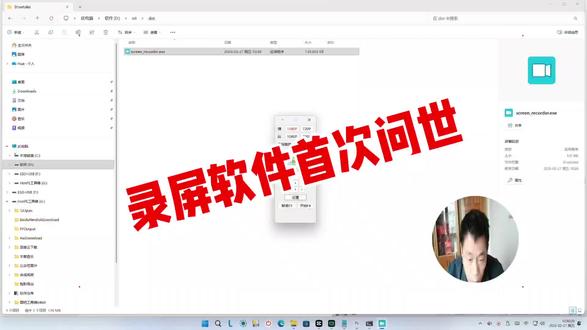 05:46查看AI文稿AI文稿
大家好,今天给大家分享一款这个录屏软件啊,我们可以看到我现在按了 f 六,他就这个鼠标跟随他就关闭掉了,我们把鼠标移到摄像头这个位置,那么这个摄像头他就自动隐藏了。 也就是说如果假个假设,这个摄像头遮挡了我们要讲到的一个部分啊,那么我们的鼠标放这里他就隐藏了,我们把鼠标移开,哎,他摄像头又弹出来了, 那么我们看到这个这款路边软件他有四个点,我们看到鼠标了吗?鼠标的位置有个红点,包括这个鼠标这个地方有个红点啊,左上角有个红点,右下角有个红点,这就是这个软件,这四个红点连起来就是一个 长方形啊,就是我们在要录制一个区域啊,我们要搞边框啊,就这个意思。好,那么这个 这里有个九宫格啊,九宫格有个米字,你看现在米字是一个红色的,就代表这个摄像头是在我们录制器的右下角啊,我们可以点击这里,他就跑到我们这个中间来了啊,你看我们鼠标放这里,他就隐藏掉了 啊,就这么一个功能,我们随意可以在上面,也可以在中间,你看他重点就看不到了,为什么?因为我们鼠标放这里他就隐藏了,我们把手表拿开,哎,他就弹出来了,就这么个效果。 好,那么我们还有其他的一些功能,就是这个鼠标录制,你可以关闭,现在就是假设我们关闭的这个,你就看不到我的鼠标了,就这个意思啊,这个是关闭摄像头的一个那个,那么现在我们看到的这个摄像头呢? 它是一个圆形的,那么你这里可以选择勾选方形的,对吧?这是选择圆形的一个效果,那么这里 录制我们现在选择的红色的,你看他自动的,我们这个软件一开一启动的话,他就是选择这个横屏幺零八零 p 的 这个尺寸,你也可以选择七七百二的尺寸,你也可以选择重下,他会有个提示啊,提示就是说你这个高度不够,像我这个显示器的分辨率 高度是幺四四零,你看到没有?宽度是二五六零,那么你这样录也可以的,没关系的,你录出来的视频呢,它会自动给你放大到这个幺零八零 p 的 这个尺寸啊,就这个意思。 那么这个软件还有没有其他的一些隐藏的功能呢?啊?你看现在我的鼠标移动,它是上摄像头,它不移动,对吧?好,我们这个打开快捷键是 f 六,你点一下也可以啊,我们按一下 f 六, 好,你看现在我们我我的鼠标在移动,你看这个录制四个点,包括摄像头,它是跟着我们鼠标在移动的, 打比说我们的显示器很大,分辨率很大,对不对啊?那你录制左上角,你手动鼠标移动,你可以移动了,移动到这来,你按下 f 六,他就开始不移动了。你录制这个戏,如果说你要移到右边去,你按一下那个 f 六,过后你就可以那个,对吧?就拖动到右边来了, 对吧?你可以拖动到下面去啊,就是达到了一个这个在这个显示器上面随意的去挪动啊,这个摄像头你也可以去关闭啊, 你点击这里就可以关闭摄像头,对吧?但是这个摄像头快捷键我还没有加哈,我感觉是不用加的啊,没有必要加啊,就是这个意思,所以我没有急加。 呃,这个这里可以设置啊,现在你是可以看到我这个面板的,但是 我如果是说这里勾选了这个面板过后,你是看不到我这个面板的,你截屏也好,就是你其他的录屏软件也好,这个屏幕这个面板你都录不到,但是我可以操作,我可以看得到啊,他也有这个功能, 那么这里你也可以设置他保存的路径啊,就是这个视频录制好过,还保存到这个路径里面去,还有这个快捷键在这里可以去设置啊,设置过后你点击保存 好,马上它就这个面板全部退出啊,自动退出,就这个意思。那么这个软件呢?呃,就这么多功能啊, 那么我们讲了这么多,那我们给大家来试一下啊,来试一下我们横屏的,大家都这个都可以实现,我们主要来讲一下这个竖屏的,来给大家录制一下,选择这个,我们竖屏的话把摄像头放中间。好,我们点击开始录制。 好,现在是录制了两到三秒,是吧?四秒,我们点击暂停,测试一下,它就暂停了,对吧?暂停过后你点击再开始录制 好它,呃,就就就已经结束了,是吧?这个意思,它刚才我们看到这个保存的位置是在这个 a 八稳定版啊,因为我做这个是做了很多版本,要不断的完善嘛,对吧?好,我们看呢,现在你看到 这是一个全屏的那个,我们看看这个刚才录制的这个视频在哪里?在这个地方啊,他会自动给我们编号,你看到没有? 你看你现在看到是不是一个书品的录制视频吗?刚才我用这个测试了,对吧?六秒吗?你看一下,我现在是录制的两到三秒,是吧?四秒,我们点击暂停测试一下,对吧?就是六秒的视频,我们其实也可以在这里可以看得到六秒吗?这里有个时间 零点零零零六,对吧?好,那我们来看一下它的尺上鼠标右击看一下属性详细信息,你看它录的宽度是幺零八零,对吧?高度是幺九二零,但是我的显示器,对吧?只有 这个大家可以看得到,我的显示是幺四四零的啊,高度,那么它就完成了一个这个效果啊。呃,大家感觉这个录屏软件怎么样啊?
20柚见 00:51查看AI文稿AI文稿
有人问我这样的无 u i 视频怎么做,下面是教学,首先你得有一个屏幕方向管理,可以去浏览器下载,打开后像我这样操作,打开重力纵象还有右下角的运行就可以了,然后打开火影,这样就成功了, 进来之后打开决斗场,找自己的录像回放就行,进来之后是这个样子的,记得打开录屏,把界面隐藏了,这样就可以了,录视频就行,打开快影,把刚才的视频弄到剪辑, 然后选择上面的原始比例,把它调成十六比九,这样就做到无 u i 了。学废了没有,快去试试吧。
39牢与大 03:11查看AI文稿AI文稿
大家好,我是 ai 边线黄哥,今天十秒钟教会你无水印录屏。首先我们先打开 ai 智能工具箱的官网。 好,我们看到这是 ai 智能自自媒体工具箱的官网,那我们可以看到这里面有很多的一些功能的介绍。呃,包括,呃一些字幕的叠加,快捷键的控制和音频的录制, 然后我们呃可以直接的呃点击这个下载,呃,目前,呃只支持 windows 版本,我们点击下载然后就可以呃直接解压就可以了。那这里的话我们打开一个我们解压好的一个目录, 这里可以看到我们直接点击这个 excel 文件就好了,这是免安装版。 双击之后呢会出现这样一个界面,然后我们直接点击录像机, 这里的话呢有两个按钮可以用啊,先是选择这个区域,区域选择完之后呢我们可以打开这个摄像头,那摄像头打开之后可以操控这一些不同的一些,呃,不同的一些方位吧,还有摄像头的一些形状,那么我用 我用另外一个界面给你看一下正在录的这个界面,呃,这里的话可以设置这个帧率,还有这个自动的字幕的开启。然后摄像头的话呢,我们可以控制是一个矩形的,或者说是一个圆形的, 然后呢啊大小是可以调的,这里是可以调大小这个位置啊,然后这一个我们可以调他的一个方位,左上,左下,右上,右下,中间,然后靠下面全平啊, 然后下面这一些,是啊比例,就是竖屏横屏的一个比例的一个设置,我们可以啊点击这个这些按钮,可以啊快速的去啊定位这个屏幕或者区域,我们啊排掉这个任务栏或者说地址栏,我们可以点这个十六比九, 那有时竖屏的话呢,就九比十六啊,一般抖音有横屏跟竖屏之间的一个区分啊,当然呢,短视频视频号也是有的, 那当我们啊录完之后,我们可以直接用快捷键 f 八点停止就好了啊,然后这里的话呢,就有声音的一个设置,就是你是否需要把这个麦克风的声音录进去,或者说电脑的声音录进去, ok 啊,然后当我们录完之后,我们直接点这个就 ok 了, 所以啊,这里总共就是几个步骤啊,先打开这个官网下载,然后解压,然后啊选择这个录录制的这个区域,直接就点开始,要想录什么就录什么,录完之后点 f 八就可以停止了,就是这么简单,你学会了吗? ok, 我 们现在点这个停止啊,下期见,关注我,我会搞真实的分享啊,我这个啊, ai 变现的一个过程。
 00:44查看AI文稿AI文稿
你还不知道的抖音隐藏图标神操作来了!你刷抖音的时候有没有被这些图标以及文字挡住?画面是不是看着很不顺眼?或者刷到超喜欢的视频想录屏,结果满屏图标文字画面丑到没法看! 教你一个神仙操作,两根手指往两边一划拉,看到没?视频里的图标文字瞬间全隐藏, 是不是清爽顺眼多了?想录屏的家人们注意了!隐藏图标后啊,直接下拉手机屏幕,找到屏幕录制功能,点开,这样录出来的视频 画面又干净又美观,发朋友圈存素材都超清晰!谁还在为录屏有图标烦恼?赶紧把这个方法呢?甩给你的朋友!
11XIXI聊 07:16查看AI文稿AI文稿
八亿人对抖音的了解都不足百分之三,你可别再把这个抖音当做刷视频看这么多娱乐软件了,它里边隐藏了很多实用的功能,我今天给你分享七个,你可别告诉别人。首先我们说一下第一个功能,就是清屏的功能, 比如说我们刷到一条视频啊,很喜欢,但是你想截屏或者录屏,那么他这上面有字,这边也有字,哎,你录下来或者截下来啊, 他这样的观看体验并不好啊,会影响我们的观感。那这个时候怎么办呢?我们只需要把两个手指放在屏幕上,往大一扩,再松手,你看 上面这个弹幕是不是没有了?下面这个文字和旁边这个文字是不是都没有了,都消失不见了,对吧?然后你这样再去截屏或者录屏,他这个效果啊,他就会非常的好。那你如果想要让他恢复的话啊,我们只需要两个手指放在屏幕上这么一捏, ok, 他 又回来了,对吧?那第二个功能就更厉害了啊,他可以解放咱们的双手去刷抖音,比方说咱们现在啊,在洗衣,在做饭,或者你在吃饭, 我们还想刷视频的话,那我们手上忙着活的时候不方便,对吧?那这时候呢,这个功能就派上用场了,我们只需要长按这个屏幕两秒钟,然后往下滑最底下啊,这里倒数一二三四,有一个自动连播,后边有个灰色的按钮,我们直接把它 点一下,也就是给他打开就可以了,打开以后你看一二,他就直接跳完下一个视频了,他是可以自动跳转的。你比如说这个二十三秒,我们给他拖到二十一秒一 二,哎,自动跳转,对吧?这样就可以解放我们的双手了。第三个功能,十个人当中有九点九个人都不知道,并且从来没有见过,这个功能 隐藏的非常深,但是呢,它非常好用,比如说我们平时刷抖音追剧的时候,通常这个剧情呢,比较长,对吧?我们如果说想要快进或者快退的时候,那这时候我们是不是去拉动这个进度条啊?对吧?那没必要啊,这样太麻烦了,抖音呢,把这个功能隐藏的非常深,也从来没有去说过。咱们找到这个评论区啊, 比如说你想翻看几分几秒,你就在这里直接去输就行啊,你快退也好,快进也好,比如说我想看一分零二秒,我就在这里打零一,冒号零二,然后直接点击发送,看到没?我发送出去之后呢, 他是蓝色的啊,一定要是蓝色的啊,然后我直接点击一下,哎,他就会直接跳转到这个一分零二秒了,哎,咱们来看一下,是不是 啊?是不是在这个位置,一分零二秒,你看我现在啊,拉到六分二十秒啊,然后我再打开评论区,再点一下,哎,他又跳回去了, 是不是非常简单,非常好用,对于咱们爱追剧的朋友啊,非常的友好,你现在就可以在评论区可以去试试这个效果。那第四个功能就更牛了,就是动态壁纸的功能,你看咱们在右上角放大镜,哎,直接去搜索四个字,动态壁纸,注意看啊,咱们点击搜索, 然后选择视频,注意看,在这里边有很多漂亮的动态壁纸啊,比如说我们选择这个,然后点击右上角这个箭头,然后往左滑,在底部这个地方有个动态壁纸,我们点击它,然后我们这时候点击底部这个应用动态壁纸设置成功,咱们返回去看一下, 是不是我的手机桌面已经变了,然后如果说你想返回的话,我们同样两个手指按住屏幕往中间一捏,然后在左下方这里会显示一个壁纸,我们点击它一下, 哎,点完了之后呢,我们选择一个我们默认的这个壁纸,哎,直接设为桌面,他瞬间就又回来了,咱们看一下, 哎,是不是恢复了。第五个功能就是去除咱们照片当中多余的人物,咱们首先呢打开咱们的抖音,点击底部这个加号键, 然后咱们从这里去上传一张咱们平时出行旅游拍摄的照片,比如咱们选择这一张啊,点击下一步之后,注意看这个照片呢,风景非常好,人也很漂亮, 只是美中不足的地方啊,有,这里有个显眼包啊,咱们把这个显眼包给他看看怎么消除掉,注意看啊,首先呢咱们点击顶部这个叉号,哎,把这个声音给他关掉,然后我们在右侧这个菜单栏里边,咱们点击这个更多箭头, 然后往底下滑,最底下啊有一个消除笔,我们点击它一下,点完以后呢,咱们选择中间这个,这里有三个选项啊,选择中间这个点选消除,然后这时候我们直接点击你想消除的人物,比如说选择他啊,选好以后呢,我们直接点击开始消除,大家注意看, 哎,是不是这个咸鸭包消失了,对吧?只剩下这位美女了,然后这时候我们只需要点击完成,然后点击下一步,然后点击这个分享箭头 存本地,然后存为图片,哎,他就保存到咱们的手机相册了,是不是消除的非常干净?好了,第六个功能呢,就是抠图功能,咱们还是一样的啊,点击底部加号, 然后咱们从这里选择相册,比如说咱们选择刚刚消除路人的这张美女照片啊,点击下一步啊,来到这个界面呢,我们先把上面这个音乐给它插掉, 然后我们从右侧这个菜单栏里边啊找到贴纸,然后点击导入,比如说咱们现在啊导入一位帅哥的照片,假如咱们选择这位,选好以后啊,先不要点击完成,在这里选择智能抠图,点击智能抠图,你看这个人物是不是从照片当中给我抠出来了 啊?然后这时候我们点击完成这位帅哥的照片,哎,他就会来到啊这个美女的身边,咱们给他放在一个合适的位置,好,放在一个合适的位置之后啊, 这时候我们点击下一步,然后点击分享,哎,然后保存本地,哎,你看是不是非常协调啊?哎,这两位人物来到了一张照片当中,对吧?啊,这位帅哥在这个美女的后边,好,那接下来第七个功能就更牛了,咱们一定要把它学会都去试一下,你看啊,这个照片是不是咱们给他扣好了, 然后虽然是比较逼真,但是呢,他只是一张照片,他不会动,对吧?接下来我们让这张照片让他动起来,动起来还不算, 让照片里的这两个人物让他拥抱哎,并亲吻。首先呢,咱们返回找到他,然后在底部找到发现,然后我们点这里进来以后呢,在这里输入四个字,哎,输入这四个字啊,不要输错了,然后我们点进去 选择第一个,来到这个界面,我们找到第二行啊,这里有一个图声视频,点击一下,进来以后呢,这里可以选择单图,也可以选择双图,我们现在是一张图片,对吧?我们就选择单图啊,然后点击上传,把这张照片给他上传上来,哎,就是咱们做好的这张照片啊, 上传完以后呢,我们在下方做一个灵感描述,说白了就是让这个照片里边的人物让他做什么样的动作,你就在这里去写就行,我为了方便操作啊,下面也给到了,随机啊,有眨眼,有微笑,有戴墨镜,有亲吻,比如说我们选择亲吻啊,那这时候是不是这个文案词是不是已经给我自动写上去了, 哎,然后我们下方呢,还可以选择一下这个清晰度,哎,七百二幺零八零,也可以选择一下,这个生成时间,五秒,十秒,十五秒,还有下面这个创意想象力都可以去选啊,选好以后呢,我们直接点击下面这个生成视频。好,很快这个视频已经生成成功了啊,咱们点击播放看一下,你看 照片里边的两个人物走到一起拥抱还亲吻,是不是非常浪漫啊?哎,你这时候就可以把它哎保存到手机相册去发朋友圈,发抖音都可以,你可以把你对象,你男朋友,你女朋友的照片 做一个这样的浪漫微美小视频去发个朋友圈,或者发送给对方,让对方一定会大吃一惊,眼前一亮,是不是特别微美,特别逼真,特别真实啊?还可以拉动你们两个人之间的关系。
4就是小杨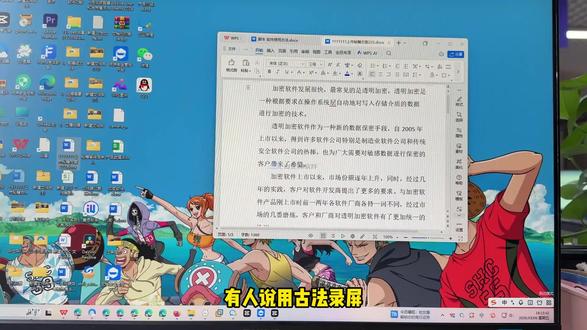 00:28查看AI文稿AI文稿
有人说用读法录屏就能把文件带出公司,可你别忘了,公司的电脑上可都安装了文件防泄密软件。别说录屏了,就连截屏都不行。 你按下截图快捷键,文档窗口就会隐藏。开启录屏也是一样,想拿着 u 盘拷贝走,简直是白日做梦。你的 u 盘刚接入电脑,软件的拦截弹窗就出现了,想直接外发出去也不行,拖入对话框,软件就会有拦截弹窗出现。


