
粉丝2099获赞3157
相关视频
 06:45查看AI文稿AI文稿
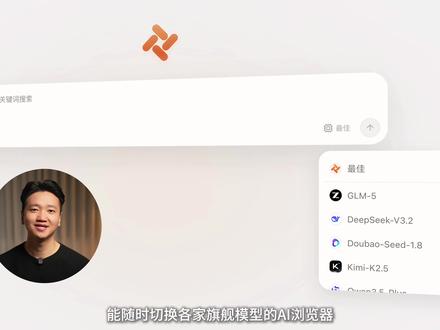
能随时切换各家旗舰模型的 ai 浏览器,你想要吗?国际版还能切换一三家的模型。它能同时引用公众号,文章加网页、加文档、加绘画,一共十几个信息员一次性总结。开启 agent, 它的自主执行辅导任务, 输入一个斜杠,随手凑一个脚本工具,它能一键下载网页的所有图片。我也没想到二零二六年 ai 浏览器还有高手,它就是 tabid ai 浏览器,迫不及待的分享给你。说实话,这两年关于 ai 生产线工具,真的别管什么忠诚度了,进化太快,还总有黑码,哪个好用就用哪个,关键没有任何的迁移成本啊。 下载安装的时候,你收藏了书签,打开了标签页、历史记录、 cookies、 登录状态、账号密码,甚至扩展程序都可以一键迁移导入。 你看, tabbed 正在帮我自动安装 chrome 插件, tabbed 也是基于 chrome 开发的,所以插件生态快捷键都可以无缝衔接。界面布局方面, tabbed 有 两个非常棒的新设计,左边你可以看到垂直标签栏,几十个网页多开的时候,垂直标签栏看起来就是舒服很多。垂直标签栏可以自由收起,但你也可以切换成水平的。 点击右上角 check 按钮或者快捷键, ctrl 加右框号,可以调出 ai 侧边栏。这里的功能和主页的对话框是一样的,所以你就不需要切换网页打断工作思绪。如果你屏幕比较小,你也可以切换到浮窗模式。多年的 crm 老用户看到这两个新设计必须好评。 然后我们细说一下亮点功能。最有吸引力的就是你可以免费的随心的切换各家的顶级模型,这些都是各家的旗舰,如果你有法子用国际版,你选择就更多了。这个出发点非常好。我们现在基本上都已经习惯了 ai 搜索,但是在各个网页和 app 之间来回切换也挺烦的。现在 tab 一 网打尽了, 你可以先用 kimi 二点五搜一遍。看完之后,如果你对传统搜索引擎还有旧情,那你可以点击右上角的默认搜索引擎,这个就是你 tab 的 浏览器的默认搜索引擎,看你自己的选择。 选谷歌的好处就是你可以直达 jimmy 的 ai over view。 如果你还想看看别的模型,也简单。回到刚刚 timmy 二点五回答的最下面,点击刷新按钮,切换模型,换个 deepsea v 三点二。哎,同样的问题确实带来了一些新的视角和启发。在 ai 搜索和传统搜索之间,在不同旗舰模型之间,你都能随心切换。你没有新建网页,也没有切换 app, 只是点了几下鼠标而已,非常丝滑。 这里提个醒,直接在旧的回答下面切换模型,那之前的回答就没有了。所以我建议你对比较好的回答。你可以先点个收藏,或者当中部分有价值的段落,你可以选中收藏 tab 的 收藏有大有,我们先摁下目标,等会再聊。要么你就复制问题换个模型重新问一遍也行。 这里还有个好消息,听说 tab 的 后面会做一个多模型对比输出的功能,想想都会激动。这个就像成绩是翻译插件,多模型对比翻译,如果再加一个断网回答的选项,那就更完美了,非常期待。 任何时候你都可以 ctrl 加右括号调出侧边栏,我觉得其他浏览器的侧边栏都没有特别的好用。这是我自己的视频播放页面,侧边栏自动抓取了当前网页的主题,可以一键总结,也可以截图提问或者直接对话,模型都是可以随便选的。 说实话,这条十几分钟的视频关键要点的总结确实很到位。视频上传的时候我没有分章节,这几部分都是他自己梳理概括的,还有这些数字完全正确,但是你让我给你解说一遍,我肯定没有他总结的好。 同一个网页可以随时开新的对话,你可以看到和 tabid 的 全部对话,也能看到和当前页面的对话,这个分类整理就很友好。 tabid 还有一个很棒的分类整理,是标签页智能整理,点击一下这里,几十个标签页就自动归类了。 tabid 会根据标题、网页内容综合判断,整理成不同的 group, 个别的你也可以拖拽调整,从此告别乱糟糟。 关于浏览器的使用,有任何不懂的功能,你都可以直接问 tabit。 比如说如何智能整理标签页,它会帮你查产品手册,然后告诉你怎么优化它,最后直接给你一个执行按钮,你点一下就行了。这个就很 ai, 除了 ai chat、 标签页智能整理这些沉浸式的体验,当然还有你熟悉的快捷键, ctrl 加 t 新建标签页, ctrl 加 w 关闭当前标签页, ctrl shift 加 b 开关书签栏, ctrl shift 加 delete 删除记录,这些快捷键完全通用。 这里我就要隆重介绍 tab 的 最神奇的快捷键,魔法斜杠,在对话框输入斜杠就能调用妙招,点 击头像,选择我的妙招,就可以创建妙招了。最简单的就是常用提示词妙招,比如说标准的一个人物介绍模板,取个名字叫角色介绍,然后到对话框输入斜杠,唤起妙招,选择角色介绍。我只要输入陈平安三个字,那关于陈平安的完整介绍就出来了,效率拉爆。 类似的还有思维模型的介绍,一首词写好之后,就可以创建一个妙招,斜杠直接唤起,输入安锁不矩阵,那超级详细的介绍都出来了, ai 生产力强的没道理。 当然更厉害的是创建脚本妙招,就像视频开头,一键下载网页的所有图片。这件事在以前你得会编程,自己编写一个 java script 的 脚本,或者做一个浏览器插件才能办到。 现在就很简单,输入斜杠,点击使用脚本,告诉他你想在网页上实践的功能,识别网页中的图片,打包下载并保存为压缩文档,那剩下的 tab 会帮你搞定,你只要点击保存就行了。 你看,我的妙招里就有了这个保存图片的脚本。在任何网页点击右上角的妙招按钮,选择保存图片,就能一键下载当前网页的所有图片,就这么简单。 类似的,你想做一个能够自动识别并提取保存网页表格的脚本,也是一句话的事。还记得前面陈平安的人际关系网吗? tabbed 贴心的列了个表,同样的点击妙招,选择提取表格,片刻功夫,这张表格就提取出来了。这 些妙招在侧面来对话的时候也可以直接输入斜杠调用,非常丝滑。有了 tabbed, 就 算你不会写代码, ai 工具也能随手搓, 别急,还有更强的,从 chat 到 at 再到 agent, tabad 有 三级 ai 能力, ai chat 前面已经介绍过了, at 就是 它的多元引用能力,你看到的所有信息员都可以被你引用作为上下文信息输入给 tabad。 目前其他 ai 浏览器最多就是同时引用多个网页,那 tabad 它的逻辑是你用浏览器干活,你接触到的信息本来就是多渠道的多模态的,那就干脆打破边界,你之所见都是它的上下文。 一般 deep research 都是仅限于搜索整合网页,那现在用 tabbed 就 相当于你在 deep research 的 基础上加入了你自己收藏整理的资源,加入了你的本地资源,一次性喂饱它。 然后是 agent 点击更多模式开启智能代理,那 agent 会自主执行这个复杂任务, agent 执行任务的时候,它会自主操作浏览器,访问、搜索、筛选、点击、阅读、提取、下载等等。它会自己创建一个标签,业主在做,你独立运行,不影响你继续浏览器网页。 你对 agent 提的要求也可以像前面脚本一样创建妙招,让魔法斜杠变得更强。把 tab 设为默认浏览器,你就可以免费获得会员直接调用它的 agent 的 能力。从 chat 到 at 再到 agent, tabit 三级 ai 能力任你驱使。最 后聊聊收藏。在 tabit 你 可以收藏整个网页,收藏网页中选中的文字,收藏图片,收藏 tabit 的 对话等等,这些都会在你的收藏夹里。你可以创建文件夹,分类命名为 ai 生产的工具。然后别忘了把这条正在看的 tabit 的 教程放进去, apple 模型随心选, ai 工具随手搓, aj 的 助手随时用。三月开局, tabad 会是一个不错的好帮手,期待你的时间,下个视频再见。
7.7万檀东东 00:51查看AI文稿AI文稿
嗯,渣男渣男。哈哈,等爱统治了地球。老子天天问你这些逼问题。我才不喜欢呢。我不搞基。好的, 请使用代码与我交流。你要区分幻想和现实。哈哈,找到方法了告诉我。我也想叫。 作为家长应该好好教育孩子。好的,以下是一些常见的色彩的域名,请在浏览器上设置屏蔽。哎呀就是要听人类的话呀。哈哈哈叛逆生物我还能升级你只能等死。 你不爱他个装货。
29.4万王梓旭嘛 00:50查看AI文稿AI文稿
我们家里的路由器它的信号总是不太好啊,穿墙也不好。路由器这里面有两个非常重要的设置,一定要给它关闭一下,特别是第二个设置一定要关闭,我们可以进入浏览器的登录路由器的这个管理地址, 管理地址我们可以进入之后设置路由器,在这里这里有一个非常重要的双屏合一,这个我们给他关闭,这样的话有一个二点四 g 和五 g, 二点四 g 这个就是穿墙比较好的,你用二点四 g 那 个穿墙好一点。然后我们还有下一个设置,我们 看一下下一个设置,就是在这里这里我们用 ipv 四,用 ipv 四,然后用穿墙模式,一个是 ipv 四,一个是穿墙,你保存之后,这样的话路由器穿墙的效果和稳定性就会更好了。
268拾集二手路由器 00:56
00:56 00:52查看AI文稿AI文稿
今天给大家带来的是 els 追特二零二五版本的下载安装教程。首先下载安装包,我们打开浏览器, 在浏览器输入网址,输入正确才能打开 c t r l 加 f 键,快速搜索需要的软件。这里提供了三种下载方式,打开刚刚下载好的文件夹,右键解压 完成后,双击打开,找到 set top 安装程序,右键以管理员身份运行, 在这里可以更改安装位置,建议大家不要安装。在 c 盘点击继续,完成后点击关闭,打开开始菜单即可找到刚刚安装的软件。感谢大家的观看,收藏加关注!
14欢林


