华硕天选6pro安装不了CAD

粉丝64获赞6
相关视频
 01:33查看AI文稿AI文稿
这是一台华硕天选刚激活的新电脑,但是这几个是什么东西?又是内存优化,又是围巾传奇,这就是典型的垃圾软件,一刀九九九和满屏爆金币就离你不远了。这就帮这位粉丝开荒优化,再美化下电脑桌面。 首先把垃圾软件卸载干净,系统设置里找到已安装的软件,找到垃圾软件卸载即可,为了节约时间,过程加速处理。最后这个华硕电脑自带的杀毒也别忘了, 因为基本用不到,还收费,拉完了清理后就干净多了,再把此电脑调出来,勾选计算机和控制面板即可。新电脑一般都是没有分盘的,当磁盘为一个 t 时,一 盘留二百 g 即可,这样就比较合理。再打开 o 创中心,开启独显之联,发挥电脑性能,用优化工具推迟系统更新,禁用账户控制,再修复系统运行库,简单调试一下显卡, win 加打开系统设置,将平衡改为最佳性能。存储感知设置为每天临时文件全部删除,减少 c 盘占用。系统默认存储位置改为 d 盘。关掉设备加密,提高硬盘读写速度。再将系统推送广告关闭,可能泄露隐私的设置关掉。最后常用软件安排上, 开荒也就到此为止。现在美化电脑桌面,首先将任务栏上的搜索框关掉,再开启自动隐藏任务栏,安装这个免费的插件,把任务栏透明,再打开 wallpaper, 换一个好看的壁纸,确实挺好看的。开始安装 nexus 插件, 将用不到的全部删除,再把需要的软件直接拖入到可栏桌面图标隐藏即可,这样就美观多了,再搭配上会随音乐跳动的音频调,那么这套电脑桌面你觉得怎么样?
1372Wallpaper 桌面美化馆 01:05查看AI文稿AI文稿
我买的华硕的天选六 pro 黑屏了,怎么办呀?急啥呀,点赞收藏这个视频,以后有黑屏的问题自己解决。其他品牌的黑屏的问题大概也类似啊,首先找到华硕官网,在右上角找到服务支持,选择下载中心 这里,在产品型号中输入你的产品,比如说天选六,选择酷瑞版还是瑞龙版,然后选择驱动程序和工具软件, ok, 往下拉,找到显示驱动程序这里看的,他是可以解决 黑屏现象的,然后我们点击下载安装即可。啊,就就这么简单吗?如果新机就黑屏,或者是你手贱啊,导致他黑屏的,你就去各个品牌的官网去找他们最新的显卡驱动, 一般就会解决这个问题了。哦,吓死我了,我以为和我上一个游戏本一样呢,请问你上一台游戏本是什么呀?
7109懂点电脑的老怀 02:32查看AI文稿AI文稿
今天教大家华硕 t l 六 pro 的 网卡更换教程,有不会更换网卡的小伙伴可以参考咱们的教程以及更换也是没有任何问题的。首先呢咱们肯定要先把底壳给它拆下来,就跟这个加装内存和硬盘是一样的, 像华硕的机器,咱们在拆底壳的同时呢,那个螺丝一定要去摆放整齐,避免说后期你在加装完成之后呢,那个螺丝一定要去摆放整齐,避免说后期你在加装完之后呢,把这个主板冻穿了,对吧?还有点得不偿失。 螺丝都拧出来之后呢,咱们再找一个薄片啊,沿着滚动螺丝那个开口那里,沿着一周给他划开就可以了, 挑选的底壳还是非常非常好拆的。底壳咱们已经拆下来,华硕的机器呢,它都是有光管断电的,所以说呢,咱们不需要去拔插电源了。新款华硕天眼六 pro 在 后面新出厂的机器呢,基本上应该是在八月份以后啊,天眼六 pro 从厂家那边出厂的机器,去掉了这个跌跌乐的问题, 如果说你加装硬盘的话呢,他可能还会有跌跌落的问题,你要不加装硬盘,其实是不用担心这个掉网的情况的,因为他把另一侧硬盘放到这里了,这是需要加装的,因为一开始硬盘都是置在一块的,那话说虽然说良心发现了,但是不多啊,他没有选择去更换,而选择把这个放到这了,那真服了。 那么接下来教大家如何去更换网卡,网卡的话在这首先呢要先把这两个排线给他拔起来,然后呢把这个螺丝给他拧下来,然后轻轻的把这个网卡抽出来, 对于的螃蟹网卡,然后咱们这边呢给它免费升级成英特尔的安装呢,也是非常简单一样沿着这个卡扣给他扣进去就可以了, 用它嘎嘣一声那就是好了,然后呢咱们再把螺丝给它上回去,再把这两个排线呢原封不动的给它插回去就可以了,用它嘎嘣一声就好了。另一个也是一样,摁下去 嘎嘣一声啊,这两个就可以了,这样呢咱们就加装完成了,接下来呢把底壳也给他盖回去, 在盖底壳的同时呢,建议小伙伴一定把机器立起来,跟屏幕做一个分开,避免说摁压太猛的话,把屏幕给摁碎了对吧? 沿着每一周都给他摁一下,然后呢咱们就开始把螺丝再原封不动的还原回去就可以了, 大家在拧的时候哈,不要拧的太紧啊,只要你那种感觉稍微使点劲就可以了,你要拧的太紧的话,也可能一不小心把这个竹板给冻塌了,那就得不偿失。那本期视频呢,到这就结束了,各位小伙伴们都学会了吗?别忘了点关注哦。
407阿天电脑评测 01:00查看AI文稿AI文稿
只要你买的起电脑,是不是都希望用到官方正版的 office 办公软件?它不仅没有弹窗广告,更重要的是它不占用你的内存和磁场空间。 安排,我们先打开浏览器,直接搜索这个,认准这个哈,不要找广告,然后下载最新版,来这个便携版,我们等待它下载完。双击打开文件夹,我们直接把它拖到桌面上,双击打开, 找到这个应用程序,双击打开,点击下载安装 office 组件,这里可以选择版本,我一般下载的都是最新版,然后默认直接下载到 c 盘,直接可以 下载后安装,这里完全不用管,不用进行任何操作,直到它显示完成就可以了,直到它完成,桌面会出现这些办公图标,咱们可以打开任意一个办公软件,看一下它的状态,可以点账户,这里显示 office 专业增钱版二零二四 产品已激活,是不是很简单?再也不用担心你的电脑上没有正版的办公软件了。当然,如果你的电脑上带的有正版的 office, 就 不用多此一举了。关注华为电脑小马,小马持续为你分享更多电脑知!
 00:40查看AI文稿AI文稿
如何光明正大拿下天旋六 pro? 千万别再说买电脑是为了打游戏了,主打一个为了学习 以后搞小组作业做毕业设计全靠它救命! p 二剪辑三 d 建模渲染 还是得靠它!走到柜台直接甩出配置单,让店员觉得你是个行家,坚决拒绝免费装游戏的诱惑! 你就说给我装全套正版办公软件,我要回去赶 ppt! 店员对你肃然起敬!新机到手后,先换上一张喜欢的壁纸,刷会视频,再玩会小游戏。
 04:09查看AI文稿AI文稿
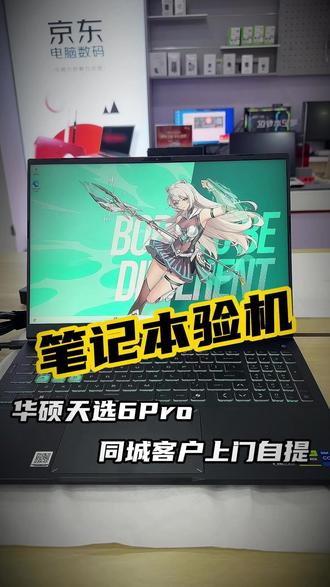
今天帮同城的一个大一学生拆箱一台天选六 pro, 不 会验机的,跟着操作就行。我们首先先核对一下配置,这个是爱奇艺的幺四六五零十六 g 内存一体硬盘,五零六的独显是一个灰色。 再看一眼这个封条,这个封条是没有被打开过,这个天选六 pro 不 带正版的, office 数据都没有。我们再看一下这个外包装,没有磕碰或者被戳一个大窟窿,这些东西 没有问题,我们就正常开箱。这个是机器有无纺布的,这个包裹,里边是三个说明书,这个是电源线,看一下插头有没有划痕或者是电弧的痕迹,没有。 这个是二百八十瓦的适配器,全新的适配器外边都有塑料薄膜包裹,使用的过程中把它撕掉就行。在光线明暗的地方看一下有没有磕碰划痕, 再看一下四个脚垫有没有污渍,这些都没有。再看一下螺丝有没有被打开的痕迹,也都没有。我们把机器晃一下,如果机器被打开过,里边肯定会有断的东西,会有异响 都没有。我们看一下转轴,转轴也没有异响,屏幕中间会有一个无纺布,是防止这个键盘在屏幕上面留有印记。我们再看一下屏幕有没有水渍或者是划痕,磕碰 都没有,屏幕也没有问题,检测都没有问题,我们就可以通电,正常进入系统,然后新机器到手,第一次插电,这是一个橘黄色的灯,大家留意一下,如果是白色的灯,证明笔记本被充满过电,这是一个橘黄色的灯,也没有问题,我们就开机, 新笔记本到手,他有一个预装的系统,开机可能会等一段时间,千万不要强制关机或者是拔掉电源,我们耐心等待就行。这个位置我们摁 shift 加 f 十跳过联网, 然后输入这个命令, o o b e 杠 b y p a s s n r o 回车,然后他会自动重启,我们再稍等一下,在这个位置我们选择中国点试这点,试这点,跳过这选没有引导连接 二点接受,在这个位置一定要输入英文,输入汉字可能会报错,这我们点下一页这个位置,点下一页,接受下一页这个位置,我们点下一步。进入系统以后,我们找到设置,找到系统,找到激活, 在这个位置是无法连接,我们再看一下电池报告,我们再看一眼电池报告, power p o w e r c f g 杠 b a t t e r y r e p o r t 敲回车,然后我们将这个路径复制下来,按住加 c 复制, ctrl v 粘贴敲回车。在这个位置是二六年二月二十五号的一个定时报告,我们就下拉 看这个使用记录,里边有且只有一条记录,电池报告也没有问题。我们先核对下配置,处理器是 i 七幺四六五零的处理器,内存是十六 g 的 内存, 磁盘是一体的硬盘,显卡是五零六零的读写配置核对无误。让我们再看一下磁盘工具,打开第二个软件,看一下通电次数是二十三次,通电时间是十九个小时,这两个数不超一百就行。我们再听一下扬声器,声音也正常,我们看一下屏幕,没问题。 我们再测一下键盘,看看它的回弹还有功能性是否正常,这个键盘检测也都没有问题。新机器到手以后,烤机十分钟,我们先将这个模式改成增强模式,然后我们找到这个一键烤机,双击打开,点击同意, 这我们选十分钟点开始烤鸡,烤鸡过程中我们要留意一下风扇声音是否正常,有没有嘈叫或者尖啸的声音,我们再看一下它的温度,还有它的功耗是否正常。如果烤鸡过程中出现蓝屏死死机、黑屏的现象, 我们一定要多试几次,可能是显卡或者 cpu 虚焊。烤鸡十分钟温度功耗都正常。恭喜这位同学安全下车。
 00:32查看AI文稿AI文稿
买了滑车电脑,一定要学会使用奥创中心,以这台天选六 pro 为例,按下键盘这个键一键启动奥创中心,首页能直观看到电脑型号、电脑状态以及连接外设。点开系统设置,可以进行显卡热切换,开启触控板温 防雾触功能,还有开机音效、省电模式等功能。左侧选择设备,点击鼠标,可以自定义按键切换 dpi、 显示电量状态等操作。这个功能就是神光同步,连接同步设备进行神光同步,不同游戏下方还能变化不同的灯光哦,你学会了吗?
1060华硕终端


猜你喜欢
- 1.5万粥学长
最新视频
- 1.1万佩柒Page