clawhub必备安装包
装了 openclaw, 但发现它什么也干不了,甚至有点笨。那是因为你还没有去 clawhub 给它装 skill。 clawhub 上有一万七千多个 skill, 我 从下载量前三十和我自己高频使用的做了交叉筛选, 只推荐这十个,装完至少强三倍。第一个 skill writing, 安全审查员,他会在你安装任何 skill 之前扫描安全风险检查红旗标识、权健范围和可疑模式,能检测 prom 的 注入工具、逃毒、隐藏恶意代码。建议在装任何其他 skill 之前先把它装上。第二个自我进化 skill, 它是 cloud 交互下载量第一的 scale, 解决大模型失忆症。它会自动把每次的错误日期、成功经验和你的编号存到本地数据库,下次遇到类似问题,直接调用历史经验实现,越用越聪明。这个 scale 的 价值不在于第一天,而在于第三十天, 用的越久, agent 越像你的数字分身。第三个, tablie search ai 专属搜索引擎,让 agent 学会上网搜索,而且搜出来结果是 ai 友好的。 不同于传统搜索引擎返回一堆链接, tabl 直接返回干净的结构化内容, agent 拿到就能用。第四个 summarize, 全格式内容,摘药专家,网页、 pdf, 图片、音频、视频,什么格式都能一口吞下去给你摘药。 我的日常用法是 tabla 搜索加 summary 总结,先搜到相关页面,再把整篇内容压缩成五百字未给上架文,效率翻倍。第五个, find scales, 寻找 scale 的 scale, 用自然语言告诉 agent 你 需要什么技能,它帮你找到并安装对应的 scale, 不知道装什么的时候直接问他就行。六个 using superpowers 来源于 superpowers, 这个强大的插件,核心理念是让 agent 严格按照先查 scale 再行动的规则做事,杜绝偷懒和无距离探索。如果你发现 agent 不 用你装好的 scale, 就 自己瞎搞, 这个 scale 能帮你管教他。第七个, react 最佳实践技能的性能优化圣经 worst one 方共同团队出品, react 和 next 最佳实践前端开发者必装。 第八个前端设计技能,帮你写出更有设计感的前端页面。按 zorbike 官方出品强制 agent 先做设计思考,再写代码,把从能跑就行提升到设计合格。第九个, github github 全流程操控,让 agent 直接操作你的 github 仓库, asos prci 一 条命令搞定。最后一个浏览器操作技能,让你的 opencloud 像人一样打开网页,点击按钮,填写表单,截图画面。最后帮大家总结一下。

粉丝7925获赞8.1万
相关视频
 04:50查看AI文稿AI文稿
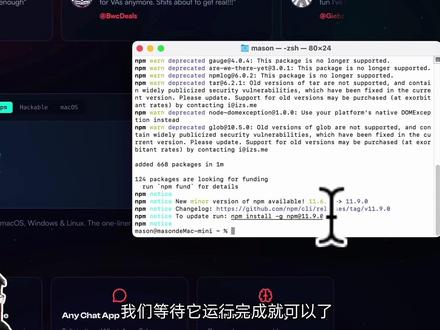
今天来录一个 cloud bot 的 部署教程,那我们打开 cloud bot 的 官网,它现在已经改名叫 open cloud 了。那我们默认在后面的命令行啊,一些啊,需要输入名字的地方,我们都是要用 open cloud, 那 在视频中的表达,我们都叫 cloud bot。 首先你要安装 cloud bot 的 话呢,就要有一个 node js 的 环境啊,也就是这个。那不要看它很多代码,其实并不复杂,你跟着我做就可以了。那我们先打开这个下载页面, 好让我们复制这一行代码,打开电脑的终端,我比较推荐大家在麦上去部署,麦上是比较方便一些的。好,我们粘贴好,等待它运行就好了。这样好了之后呢,我们再复制这一行,回到终端再粘贴 好,我们继续再复制这一行。好,再粘贴好,这就安装好了。好,我们再继续好,再复制这一行,再粘贴好,再复制,再粘贴 好了,那我的这 s 就 已经安装好了。好,我们差一个分享,就是在安装的过程中,如果碰到一些问题的话,可以去打开任意一个大圆模型,我这里用的是这么来, 把你错的代码告诉他,他会教你怎么解决这个问题。我之前就是我这个 max 上新的环境就没有 xcode 嘛,他会告诉你怎么去做。这是一个小 tips, 如果碰到有什么问题的话,都可以用一些。呃, ai 去问一下,他会告诉你怎么解决这个问题。 好,我们现在就安装好了 node js。 之后呢,我们再回到 opencloud 的 官网啊,在这里看到有一个快速开始,我们这里使用 npn 的 安装方式,点一下这个好,复制这行代码,回到终端 粘贴好,我们等待它运行完成就可以了。好,我们看到这样的提示,就是说明安装好了,现在要启动它,那么我们就可以开始启动它了。 我们看到这个龙虾的命令行,看到这龙虾命令行就代表已经安装好了,那接下来就是一些配置的事情, 我们这里一步一步来,这个提示呢,是说一个你要知道这个风险,那我们都不用讲,我们就直接 yes, 这里呢,我们点 yes, 好,让我们快速开始。这里需要配置我们的大圆模型的 api 器,那我推荐大家用 mini max 的, 我们打开 mini max 的 官网,然后在这里选择 api 开放平台。好,登录之后呢,我们看到会赠送十五元的余额,我这里已经用完了, 那我是自己在充值的,那大家新注册的时候会在这里会有十五块钱的余额啊,但截止到今天的视频啊,不知道我发出的时候还有没有啊,没有的话可以大家试试看别的模型。我们回到命令行,然后用方向键去选择啊,我们选,然后 mini max, 然后我们选第一个。 我们应该是 cn 的 啊,因为我们打开的是中国区的官网嘛,代表您生成 ip, 我 们点击授权 好回到终端,那他就可以了,我们还是选择第一个回车。好,这里我们是连接你的 i m 软件的,就是通过 i m 软件去啊,告诉电脑干什么活,比如可以用 imax 或者飞书呀,或者其他的什么 whatsapp 之类的,那这个大家可以在后面再去配置,现在我们先跳过 也可以。好,我们回车点击跳过,这里问我们需不需要配置 skills, 那 我们都点 yes。 好,你看大家需要什么 skill, 我 们就按回车。这里可以选择我们需要对应的 skill, 比如说像 github 啊,或者说 one password, 或者其他的什么铃声啊,日历之类的。 那这个大家按需去选就好了。怎么选呢?就是按那个空格键,大家看我们按空格键,空格键,这就选到了。好,那我们现在为了颜色我们就不装了啊,我们就 skip, 然后这些配置,其他的 api, key 我 们都填 no 就 可以了,回车。 no。 现在呢?他在安装 gateway。 好 了,现在差不多了啊,就在安装最后的 gateway 的 服务这个选项,就告诉说你想怎么跟你的 clubbot 去通信。好,我们选择打开 web ui 好 了,然后看到这个界面就已经 ok 了啊,他已经安装好了,那这个是那个 clubbot 的 web ui 界面,这,这里呢就可以跟他对话,我们打个 hi, 你看到了他回复啊,给我回复信息就证明已经安装好了,只要他能回复你就可以了。那你现在开始就可以让他加命令做要求啊。当然你要对应一些安装些 skill, 像我上期视频提到的一些功能,比如说你,你让我帮我整理桌面啊之类的,你就告诉他就可以了。 好,这个就是整个的安装过程,那我整理了部署文档,大家可以关注,然后在评论区找我要部署文档。好,那今天就先到这里了,拜拜。
2575AI陶渊铭 01:02查看AI文稿AI文稿
最近大家用 open cloud 安装 cloud hub 的 skill 的 时候呢,会出现一个 real limit, 这时候呢,解决方法很简单,你只要登录 cloud hub, 然后注册一下, 用这条命令在终端上敲上,这时候呢,它打开浏览器,你登录就可以了,这时候呢,它就授权了啊,登录状态就记录了。或者呢,在 cloud hub 生成一个 key, 然后用这条命令 把 key 粘到这里,在终端执行啊,这也可以啊,我也发现了,你们用龙虾用 open call 这么长时间,你们都不知道它官方文档在哪里,哎,怎么说呢,哈哈哈,你用什么东西?你用它那个发源地啊,对吧? 你比如说你喝豆汁,你就去北京啊,对不对?你要吃大盘鸡,你来新疆啊,吃烤馕烤包子啊,对吧?来新疆呀,源头的味,他是纯正地道的味啊,对不对?为什么你们会搞这么多奇奇怪怪的东西用上呢?
 00:45查看AI文稿AI文稿
针对最近大火的 open call 这个视频讲两个问题,第一,有没有必要去购买 mac mini? 第二,有没有适合新手小白的一件是部署工具包。先说结论,再看操作。第一点,来听听创始人怎么说。 mac mini's um my agent is a little princess he doesn't make me into my studio。 第二,不仅有一件是安装包,而且所有依赖环境、聊天软件,甚至中文汉化都给你配置好了,你只需要按视频里的流程点点点就可以了。点赞收藏,过年期间好好研究。第一步,输入网址,打开并选择 auto 模式,把项目库丢进去让它安装, 中途遇到所有的问题都授权给它解决。安装好以后复制 a p i t 丢进去让它配置,这样你的大龙虾就不熟。好了,剩下的慢慢摸索吧,有什么问题就在对话框里问。
73Ai知造局 07:43查看AI文稿AI文稿
这个就是我们 openclaw vacuum 的 一个主页面,这个就是我们开发的一键包,我们双击一下进行安装,然后点击我同意,然后点击,然后找一个地方,然后安装,然后我们点击完成,然后它就会自动启动我们的这个 我们选择中文,然后进行下一步,我们暂时跳过设置,我们看一下。 首先给大家介绍一下 opencloud 是 什么?它是一个本地开源的一个个人的助手,这是我们的一个思维导图,它有非常活跃的社区,截止到今天为止,它已经登顶 gitup 上的榜首。 我们在之前提出过一个问题,就是为什么在 opencloud 里面一句你好,一个打招呼的两个字,竟然消耗了一万五千多播放呢?直到现在有十五万关注的一个浏览量。我们接下来看一下 opencloud, 作为一个 ai 的 个人助手,它可以比如说像网页的新闻搜索,每天什么时候定时给我汇报,或者说作为一个工作的一个客服,或者说一个知识库的问答都是可以的。然后我们介绍一下我们开源的 opencloud viking, 这是一个基于 open cloud 还有 cloud x 的 一个独立维护的优化版本,它解决了什么?它解决了一个古法代码启动的问题,比如说我们之前的话是在 linux 进行一个命令行的启动,这对于很多 不是程序员的用户很没友好。我们现在的话是一个纯图像的一个操作,我们看一下 一键启动,然后我们前端启动,后端,然后接下来回到我们的思维导图,它可以摆脱 linux 的 一个烦恼,比如说 win 系统的 wsl, 然后接下来是一个一键的图形安装,这是我们的一个开源地址,前期的话我们正在一个维护, 然后已经开源,然后接下来我们给大家介绍一下它的一个特性,第一个功能就是减少我们的噪声,它至少可以减少百分之五十以上的透光的消耗,也就是对于我们的一个更加省钱,这对于我们之前的视频实测过,大家可以看一下。 接下来是它的一个时间记忆的永久保存,我们采用的是 open viking 的 一个思路进行制作了一个三层缩影,接下来给大家慢慢的介绍。最后就是我们的三层缩影,就是我们的记忆白盒可以溯源。 我们首先来到 viking 的 主页面,配置一下它的模型,在此会很简单的配置一个,我们选择是 cloud 四点六这个模型,我们点击,然后输入 api k 就 可以了。现在先给大家演示一下如何进行跑通,我们接下来演示怎么获取,我们在这里面输入自己的 api k, 然后点击测试连接,我们发现已经连接成功了, 这个在国内不用开任何的一个科技或者魔法都可以使用,这是一个直连的,为什么说是直连呢?是因为今天中午的时候 cloud 它崩了,然后我们进行测试,结果可以显示它是一个官转的一个 api, 它是一家上市公司,待会介绍,然后我们点击提供, 我们进行提问,我们看一下他已经回复了,我们问一下当前的工作目录有哪些文件, 这个命令就是检测的是我们温系统是否可以读取我们的一个温系统的系统以及执行一下操作,他是可以成功的执行他的系统的命令,因此我们在温系统是绝对可以实现的。 然后接下来我们可以进行测试它的一个写入以及运行代码的能力,这些技能对于我们运行 skills 等等是一个重要的基础。我们让它写一个 python 的 一个脚本, 我们发送过去,我们可以看见他已经成功的执行了写以及执行程序,然后这就是他的一个文件的位置,然后我们进行测试一下他消耗了多少 token, 我 们输入斜杠 context detail, 然后就可以看到他的一个详情,我们可以看到他执行这个任务消耗了八千五百个头肯,按照我们上次的对比,原版的话最起码得在 一万七到两万之间的这个头肯的消耗。接下来我们看一下他的一个版本介绍,这个就是我们的一个三帧缩影, 我们看一下 roe 的 招标,就是一句话定位它有时间戳,就是我们优化了一个上下文的一个记忆,无论什么时候我们可以精确的定位,比如说像二零二六年 三月一号发生了什么事情,我们可以精确的进行定位当时的对话,然后来到我们的记忆,所以我们可以看到这个就是我们的一个白盒式的,可以看到当时的一个记忆,二零二一二二都是可以的。然后接下来给大家看一下它的模型的配置, 我们点击设置,在这里面可以进行一个自定义的 ai 的 提供商。 在此的话我给大家演示的就是我们推荐的这个魔星广场,因为它足够的优惠。然后我们点击这个, 然后我们会在这个优云智算里面进行注册一下,手机号注册,这个就是我们注册的,然后点击一下 它里面会送我们五元的一个余额,也就是说我们进行一个充值一块九,我们看一下我们进行充值, 然后我们现在就支付成功套餐订阅,然后点击这儿,然后点击立即购买,这个就相当于原价 a p i 的 一折起,我们实测了一下,基本上像 cloud 是 二折,然后像其他的都是一折,我们点击购买,然后我们点击复制,这就是我们的密钥, 然后来到我们的一键包打开,在这里的话我们比如说我们可以选择 open i 的, 在这里面我们可以任意选,在此的话我选择 open i 的 最好的编码的模型,我们在这里面输入,输入之后我们点击测试, 我们可以看到测试成功,然后我们点击添加就可以了,在这里的话它就会自动重启这个网关。 在设置里面我们可以看到我们这样点击一下使用的就是 gpt。 五点三开启一个新的对话,我们提问一下它是哪个模型,我们可以看到它的回答是正确的,也就是说我们可以在国内的环境进行直连,这个的话它一共消耗了两千五百个头狠。 像其他的比如说像定时任务以及我们的这个技能都是可以使用的,像这些其实说实话可以删掉,因为他在国内的话可能用不了, 我们可以来到这个市场上可以进行一个安装技能,在国内的话咱们可以联系一下钉头,就是我们钉钉以及非书。 然后接下来这是我们的一个设置模型设置已经给大家演示了,然后接下来这是我们的一个记忆缩影,这个就是我们一个长期记忆的优化,甚至到我们的一个时间戳。
289AGI_Ananas 02:44查看AI文稿AI文稿
兄弟们,上条视频我讲的 cloud bot, 现在改名为 open cloud 了,很多人眼馋想自己试试。今天我告诉大家如何不买 mac mini, 不 占自家电脑内存,就直接把聪明的豆包大模型塞进你的手机 qq 里, 二十四小时在线,主动性强到离谱,随时随地,想调教就调教,走,带你起飞。很多人问,为什么非要折腾上云呢?因为 open cloud 这玩意儿呢,主动性太强,还有数据风险,放在云端,用手机随时对话才是最香的。 虽然现在微信呢还在严防死守,但 qq 加 open club 的 组合绝对是体验天花板。首先咱们得给 ai 选个住所,玩 qq 机器人,我用的是腾讯云,选那个两核两 g 配置的,一个月才二十块钱,贷款足,你也可以选择火山引擎,更便宜。 但听我一句劝,咱先买一个月试试,别一上来就整一年的,免得它最后变成你电子健身卡在那吃灰。好,只要完成个人实名认证,点开应用管理页面,咱们就开始干正事。这里有几个地方大家要注意一下啊,一个是这个 ip, 一个是这个模型配置,还有一个就是 channel 配置, 这些后面都要用到。第二步呢,就是获取豆包 a p i 了,你需要先去火山引擎的官网搜索火山方舟,开通豆包,并且创建一个 a p i k, 记得把这串钥匙保存好,它可是 ai 的 灵魂, 保存下来后,点击开通模型就可以了。三步,装上豆包大脑,到云服务器的应用管理,开始配置模型,把刚才领到的豆包 a p i k 粘贴进来。四步呢,就是去到 qq 开放平台, 如果你之前没有注册过,千万别直接点 qq 登录,得先点注册,填邮箱,过认证,注册完成了之后创建一个机器人沙箱,配置里面把自己加成管理员,这下你的 qq 就 能够搜到它了。 最后一步就是灵魂绑定,剩下的就是连连看了。把刚刚云服务器的 ip 地址填到 qq 机器人的白名单里面, 然后生成的这个 api id 和 app script, 划重点啊,这个 script 看完赶紧记下来,关了窗口它就隐身了,下次还得重置,非常麻烦。然后回到云服务器,把这两个信息填好,点击应用, 等待这个流程都跑完了,你要回到 qq, 你 就随便发句信息,只要他能以 ai 的 方式回你了。恭喜你的专属豆包 qq 机器人正式上线,到现在还没被玩坏,赶紧去试试吧! qq 加 open club 的 组合呢!一是改变了 ai 应用的入口,以后我手机里收到的信息啊,资料啊,直接转发到 qq 就 行了。 同时通过上云的方式也解决了数据安全的问题,后续再通过 opencloud 的 不断增加新的技能,这样是不是太方便了?还想看更多 ai 硬核玩法,点赞关注熊叔不迷路!
381熊叔聊AI

