王橹杰黑白抠图教程

粉丝136获赞1.6万
相关视频
 01:18查看AI文稿AI文稿
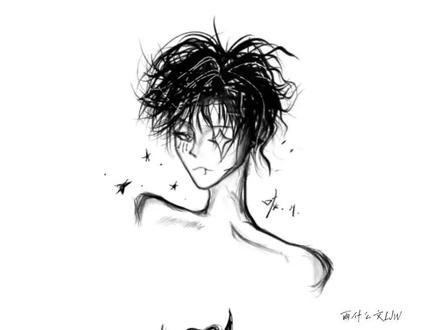
这两张黑白笔处理的少年,是鲁鲁在三月三十一日亲手创造的,属于他的十六岁少年,是完完全全只属于他自己的。从炸毛的蓬松发型,到眼睛上的四芒星,脸颊的泪滴、十字架伤痕,再到胸口缠绕荆棘的心脏, 每一处线条,每一个设计,都是他对着屏幕反复调整,零基础无参考,花了整整两天时间一点点抠出来的心血。这是他在空闲里为了填补自己的时间缝隙,亲手创造的,独属于自己的陪伴,和你们嘴里的另一个人半毛钱关系都没有。我真的好心疼露露。他只是安安静静做自己的事,分享自己的创作,认认真真给大家介绍自己的新伙伴,从来没有招惹过任何人, 可偏偏总有一群根本不尊重他的人,不管他发什么做什么,都要强行把他往一个根本不存在的关系里扯硬凑所谓的 cp, 尊重他的创作,不在意他的感受,全盘否定了他的所有努力,践踏了他创造角色的全部心意,把他的心血硬生生变成了你们课堂的附属品。 他说想创造一个独属于我的事物,说有了它,或许我的身边能多一个人的陪伴。说导出太湖好,可惜大家没看到更清晰的他。这些藏在字里行间的真诚与柔软,你们从来都看不见。 你们眼里只有自己的科点,只有自己的执念,只会用你们的异想绑架他的每一次分享,曲解他的每一份心意。他的分享不是你们课堂的工具, 他的创造不是你们捆绑的素材,他的每一份真诚,都不该被这样莫名其妙的捆绑,肆意消耗。他是王鲁杰,是独立的,鲜活的有自己世界的少年。请尊重王鲁杰,他只是他自己。
2424Jove luWren 01:18查看AI文稿AI文稿
买不到贴纸书怎么办?当然是自己做,一分钟教你学会制作鲁鲁贴纸书,快来和蛋挞一起学习吧!首先选几张同色系主题的照片,一张素材有很多老师分享,用椰子设计, 点击主页的扣图,扣出的图片很清晰,人物发丝根根分明,也可以局部抠图, 右上角有分割元素功能,可以自由选择需要的元素,然后直接导出就 ok 了。还可以批量抠图,能一次性扣五十张。扣完的素材可以添加到私人素材库,方便随时使用。 下面教大家做贴纸部分新建画布,插入一张底图,选用高斯模糊,做出模糊的效果。然后挑选一个拍立德笔刷,导入刚刚抠好的人物图, 一个拍立德就做好了。再添加一些同色系元素,按这样的步骤,一分钟就能做出这样的贴纸书,学会的宝宝也快去试试吧!
928脆皮蛋挞 00:22
00:22 00:17
00:17 00:23查看AI文稿AI文稿
当普通人挑战王鲁杰穿搭王鲁杰同款针织衫,胸前做旧印花,带弹力面料,普通人现实上身。大家评评这套怎么样呢? baby?
27星星来啦 00:11查看AI文稿AI文稿
教大家保存王鲁解九宫格图片,方法非常简单,首先戳右下角这里,然后戳这里,打开神图壁纸,打开壁四四二二,直接保存即可。
 03:34
03:34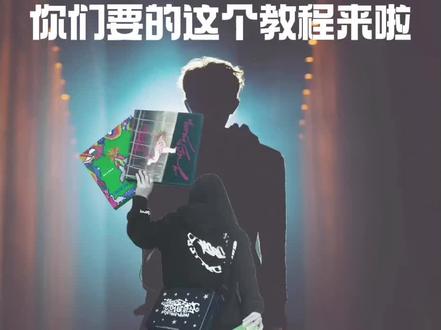 02:03查看AI文稿AI文稿
你们要的这个教程来啦,首先拍一张这样的图,如果是自己一个人的话,可以录视频,然后从视频里截出自己满意的一帧,我就是这样的,哈哈哈。然后把它导入我们的醒图里,最下面点击人像,找到抠图,使用这个智能抠图, 如果有细节扣的不好的地方,再用橡皮擦把它擦掉, 然后找到滤镜里的黑白滤镜,选择一个你喜欢的滤镜,我这里用的是旧报纸,然后可以把滤镜程度调节一下,再点进高级编辑,找到擦除笔,使用擦除笔把专辑的黑白色给擦掉, 然后我们调节一下大小来擦细节处,这一步就是要耐心一点,哈哈哈,这里我就放二十倍速了 都,擦完以后可以看一下整体都 ok 了,就可以导出啦。然后重新导入一个白色的背景,背景比例改为三比四,然后颜色选择一个灰白一点的, 再导入我们帅气的小圆圆,把它缩小放到背景之外, 然后再导入第二张小圆,将它放大到合适的大小,然后把透明度调低,然后再调节里亮度,对比度,色温啥的都可以调节一下,看自己喜欢哈, 觉得差不多行,背景图就做好了,然后再导入我们刚刚做的自己,哈哈哈。调整到合适的大小和位置, 然后为了我们的专辑更显色,可以调节一下对比度和饱和度,反正就是怎么好看怎么来,哈哈哈哈。这样一张图就做好了,最后想拍的小汤记得交作业哈哈哈。
4796小歪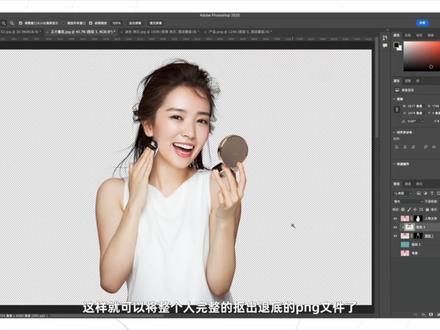 03:41查看AI文稿AI文稿
欢迎回到课程内容,在讲通道抠图前,我们先来了解下关于通道的概念。 打开通道面板,因为这张图是 rgb 色彩模式,所以可以看到现在一共有四个通道,分别是 rgb 符合通道、红 绿蓝刚好对应光的三原色。在讲四彩理论中有说到,只要颜色确认,与之对应的 rgb 数值也就确认,所以张图里的每个像素点的 rgb 数值一定是确定的,那么我们就可以把每个像素点上的红色数值都提取出来放在一起,这就是红色通道 对于数值的表示。也不能说每个像素点上都写上零到二五五的一个数字,这样的话整个画面根本乱的就没办法看。但一看到零到二五五,相信大家都能想到与之对应的灰度值, 所以我们可以直接用灰度值来表现相应的数字。类似蒙版越白代表选择值就越大,比如这里的红色数值就远大于这个区域, 绿色通道和蓝色通道完全通力。 rgb 通道也叫做符合通道,也就是三个颜色通道叠加而来,既然是 rgb 叠加而来,那肯定显示的就是正常的图片效果,所以点击后就自动返回原图效果。颜色通道和蒙版都是通过灰度值来呈现的, 那如果我们可以调整颜色通道的灰度值关系,再转化为蒙版,就可以实现抠图的功能。比如我们看这张图,打开通道面板后,我们首先要选择一个想要抠出的区域和背景区域明度反差最大的通道, 因为只有这样才能更好的让我们想要抠出的区域和不想要抠出的区域呈现为一白一黑的明度关系, 这里我们选择红色通道,然后拖动该通道到新建处复制一层通道。这里一定一定要记住,复制千万不要动之前的颜色通道,因为三个颜色通道记录的是原图的颜色信息,一旦发生改动,一定会影响原图的颜色呈现。我们现在只是想要抠图,并不是要调色, 而复制后生成的属于 r 法通道,我们这里要直接点击新建通道就可以看到名字默认就是 r 法通道,可以理解为 r 法通道的本质就是通过灰度值来存储选区的,类似蒙版存储库。复制后按 command 加 m 调取曲线,用黑场吸产品, 产品中间的区域用其他工具先一起涂黑,然后按 command 加 i 反向,就得到了我们需要的明度关系。 按住 command 键,点击通道建立选区,返回 rgb 符合通道,再返回涂层面板添加蒙版 产品就抠好了通道抠图啊,常用于明度色彩反差较大的情况,比如刚才的发丝,如果需要退底图,也可以用通道抠框选发丝区域复制出来。进入通道,选择明度反差最大的通道,复制 command 加 m 调取曲线,黑场白场,分别点头发和背景, 确定后 card 加 i, 反向返回 rgb 通道,返回图层,添加蒙版。但这里啊,会发现发丝的边缘会有很多的白边, 在暗背景下尤为明显。这种情况也很正常,因为我们在用白场黑场改变明度关系时,发丝边缘的本身过度像素也会变为纯黑或者纯白,就是完全没有了过度,所以发丝的选区边缘肯定发生了移动,往里移的话很大可能会出现发丝断层的情况, 这样穿帮太明显,不如稍微往外走一点点,产生一些白边。这时候我们可以新建一个空白图层,嵌入进发丝层, 然后用吸管工具吸一下正常的发丝颜色,直接画笔工具涂抹下发丝的白边区域,然后将混合模式改为变暗小节或者强光中的一种,再适当降低一些图层的不透明度,这样就可以将整个人完整的抠出褪底的 p n g 文件。
179新也视觉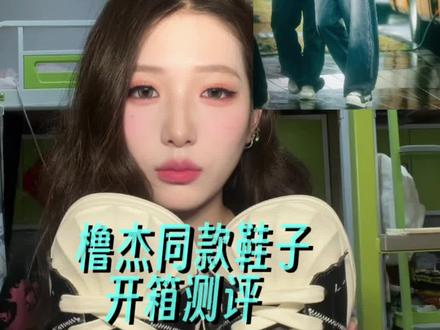 02:02查看AI文稿AI文稿
哈喽,今天又来给大家拆箱露露同款系列啦,主要今天拆箱的是一个鞋子,噔噔噔噔, 来一起看看吧,主要这个露露在露透上出现了特别多次,然后在那个思意有意思的地方有,我也看他穿这个鞋子,我就感觉是不是特别好穿,所以他才穿了这么多次,现在拆一下,这个太大了, 拿出来看看,感觉包装也很好, 怎么拆打开呢?我在这边看一下,噔噔噔噔, 感觉这个包装好高级的样子,看一下里面就是每个鞋好像是单独的这个包装,拿出来看一下, 拆开他这个是黑白配色的,我就感觉特别百搭,主要我是想配露露那个同款的那个裤子,到时候我可以给你们放一下图片, 感觉那个裤子特别长,然后这个鞋好像是说增高四到五厘米,所以说我感觉我穿上就是可以增高一下,就是不让那个裤子拖地,看一下 感觉还好百搭呀。这个是后面是有一个梅花设计的,看一下它是一个双鞋舌设计,这两个是在这样的 上脚,给你们试试一下,感觉这个鞋增高比较侧面看也很好看,从正面看就是非常可爱的一个小背头的一个形状,在主播上脚试了一下,感觉还可以,因为它这个走起来也不也很跟脚,很有质感, 看从侧面看一下,这种背头的形状特别可爱。好了,今天的开箱都到这里了,下一次我们再见,拜拜。
4206困眼萌橹(考研已上岸见过橹橹版) 00:46查看AI文稿AI文稿
一分钟学会一个剪辑小技巧!今天学习混合模式,先导入一张图片,在素材中搜索黑白横屏素材,素材拖入图片轨道,上方图片与黑白素材对齐播放素材 画面只有黑白两种颜色,当我们添加混合模式的绿色,你就发现浅色部分被保留。当我们添加混合模式的正片叠底, 你就发现深色部分被保留。我们可以得出结论,绿色是保留浅色过滤深色,正片叠底是保留深色过滤浅色,正片叠底结合色度抠土,就得到了文感专场。
87大麒向上


