怒火交换机配置工具
粉丝412获赞1047
相关视频
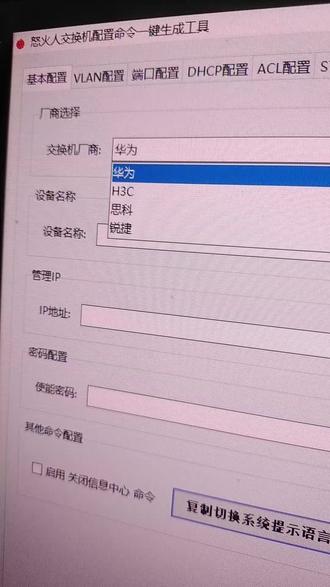 00:15查看AI文稿AI文稿
今天的目标是拍视频,赚两万。已经实现了一半拍视频了,还差两万发个视频努力一下,万一不小心实现了呢?哈哈哈,今天的目标是拍视频。
12怒火人 04:38查看AI文稿AI文稿
新增一台这种傻瓜交换机能划分 flame 吗?教你方法,傻瓜交换机也能接不同网段电脑。先看组网,核心交换机做网关,二十四口接一台接入交换机的二十四口, 下面接了两台电脑,分别是幺九二点幺六八的十点一和二十点一, 野马都是三个二五五,网关都是二五四,分别属于 flan 十和 flan 二十。重点来了, 现在增加一台傻瓜交换机接核心交换机的一口,如果下面也要接两台不同 flan 的 电脑,也是 flan 十和 flan 二十十网段和二十网段的,可以与其他电脑通信吗?现场演示一下, 我们用华为 esp 模拟器做一下实验。这台交换机做核心,两个网关,十点二五四和二十点二五四都配置在核心接入交换机下面接了两台电脑, 十点一和二十点一,划分 flan 十和 flan 二十。傻瓜交换机接核心交换机的一口,也是接两台不同网段电脑,划分 flan。 要实现所有电脑都能通信,怎样配置呢? 可以用这个工具系统画图,生成命令。首先新建一个拓扑图,点击核心交换机,选择华为,移到画布, 再点击接入交换机,也是选择华为,同样一道划步,再点击这里添加两台不同网段的电脑。添加一台傻瓜交换机,同样再添加两台不同网段电脑。 接下来就可以连线了,鼠标移到设备,出现四个连接点,就可以连线了。对照拓扑图,将所有设备连好线路,全部线路连好后,点击自动分配端口, 如果需要修改端口,可以双击线路,这里可以修改端口的,点击这里就可以弹出需要配置的功能。这个实验主要解决傻瓜交换机接不同网段的问题, 需要用到基于 ip 或 mac 划分 flame 的 方法,勾选一下,最后点击一键生成命令,就可以根据拓扑图自动生成命令了。双击核心交换机就可以看到生成的命令和中文解析,我们看一下这些命令。 首先先创建两个 vlan, 然后接交换机的二十四口,配置 trunk 口,允许所有 vlan 通过,再创建两个网段的网关,确保它们可以互相通信。 重点来了,接傻瓜交换机的一口,需要配置 hybrid 口 untapped vlan 十和 vlan 二十,然后起用基于 ip 子网划分 vlan 的 功能, 最后进入 flame, 十和二十告诉交换机将不同网段的 ip 划分到不同 flame, 这样傻瓜交换机上来的 ip 到达网管,交换机就会根据不同 ip 划分正确 flame 了。 最后点击这里复制一下脚本,进入模拟器,双击这台核心交换机,进入命令行后,鼠标右键粘贴一下,会自动配置命令的 另一台接入交换机同样双击一下查看生成的命令,也是复制一下脚本模拟器里同样双击进入命令行,鼠标右键粘贴一下,完成配置。我们测试一下, 选择这台十点二的电脑拼一下其他电脑,先拼一下幺九二点幺六八点十点一可以通信了,再拼一下另一个网段,二十点一电脑可以看到跨网段,同样可以通信。 最后拼一下傻瓜交换机的另一台二十点二电脑,同样可以通信了, 这就是傻瓜交换机,如果下面需要配置不同网段时,可以用基于 ip 子网划分 vlan 的 命令实现需求。 工具系统里可以生成这十三种厂商交换机常用的功能,画图就可以生成命令的。需要了解可以评论区留言。
372轻松学网络课堂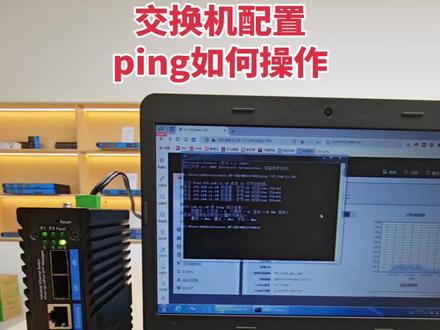 00:35查看AI文稿AI文稿
配置交换机常说的 pin 一下是什么意思? pin 它可以测试电脑跟交换机之间的网络连通性,只需在电脑的键盘上同时按住 windows 加 r 键,然后输入 cmd, 按回车, 再输入 pin 交换机的 ip 地址,点击确认, 只要显示有数据传输,他们的连通信就是正常的。如果显示请求超时,就要确认网线的连接以及交换机跟电脑是否处在同一网段。
331工业级交换机老张 01:04查看AI文稿AI文稿
所有交换机配置命令一招解决,都二十一世纪了,怎么还有人在死记硬背配置命令啊?今天要给大家分享一个文档,不仅可以在里面查到所有交换机路由器防火墙的配置命令, 还有详细的命令案例和配置步骤,小白也能跟着步骤去配。我们平时工作或者学习中会遇到的交换机故障,也可以直接进这个文档搜索查询, 再也不用到处百度解决方法了。里面还有很多真实的组网案例供大家学习,学完直接上手,从基础配置到高级特性,再到故障排查,全覆盖,零基础照着做就能完成配置, 千万不要再去死记硬背配置命令了哦!这里再给大家分享四个学习配置命令的技巧,第一是要掌握每个技术的实践原理,比如它补全提示。 第三是多去用 nsp 等模拟器做实验,随练随用。第四是构建知识体系,从点到面,循序渐进。
100阿时(泊松)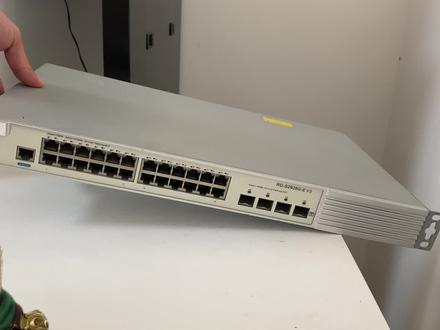 03:19查看AI文稿AI文稿
锐捷、 h 三 c、 华为这三种交换机怎样配置?一个实验教你华为核心交换机做网关,二十三、二十四口分别接 h 三 c 和锐捷交换机的二十四口, h 三 c 交换机一口接一台电脑,划分 flan 十,配置幺九二点幺六八点十点一,锐捷交换机一口也接一台电脑,这个划分 flan 二十, 配置幺九二点幺六八二十点一。跨交换机不同网段怎样同心呢? 如果不会命令,可以用工具画图生成命令。首先新建一个拓扑图,点击核心交换机,选择华为移到画布, 再点击接入交换机,选择 h 三 c 和锐捷交换机,同样移到画布,点击这里添加两台测试电脑, 十点一和二十点一,然后鼠标移到设备,出现四个连接点后 就可以连线了。最后分别连一下两台电脑,连好后点击自动分配端口,就会自动填写端口的,如果需要修改双击线路,这里可以手动修改的,完成后点击这里 可以勾选需要配置的功能,默认不勾选就可以让 vlan 互通的。最后点击一键生成命令,就可以根据拓扑图自动生成命令。双击核心交换机,可以查看生成的命令和中文解析, 我们看一下有什么命令。首先创建两个 vlan, 接交换机的二十三、二十四口都配置窗口, 允许所有 vlan 通过,然后配置两个 vlan 的 网关,让他们互通。最后点击这里复制脚本进入华为交换机命令,行鼠标右键粘贴一下命令,会自动配置的 工具。系统里再双击 h 三 c 交换机,也是先创建 vlan 接电脑的一口加入 vlan 时,接交换机的二十四口配置窗口允许所有 vlan 通过,然后也是复制一下脚本 进入 h 三 c 交换机命令,行鼠标右键粘贴一下自动配置,最后双击一下锐捷交换机,同样先创建 vlan, 接电脑的一口加入 vlan, 二十接交换机的二十四口配置端口允许所有 vlan 通过, 也是点击这里复制脚本进入锐捷交换机命令,行鼠标右键粘贴一下命令,完成配置。我们测试一下用这台十点一的电脑拼一下二十点一的电脑,可以看到跨交换机不同 vlan 之间也可以正常通信了, 这就是多弗兰之间通信的常用命令工具,系统可以生成十三种厂商交换机常用命令。如果需要了解,欢迎评论区留言。
2590轻松学网络课堂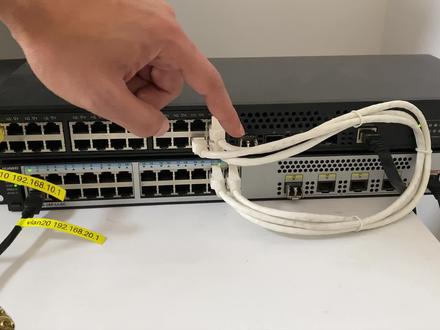 04:12查看AI文稿AI文稿
三根线互联会还路吗?不仅不会还路,贷款还会变为三倍。怎样配置呢?先看拓扑图,华为核心交换机做网关, 二十二、二十三、二十四三个端口同时连接 h 三 c 接入交换机的二十二、二十三、二十四三个端口接入交换机第一口接一台电脑,划分 flash, 配置幺九二点幺六八点十点一。 核心交换机第一口也是接一台电脑,划分 flame 二十,配置幺九二点幺六八,二十点一。等下看一下交换机之间的带宽是否会变为三倍,同时断开两根线,看是否可以继续通信, 如果不会配置命令,可以用这个工具画图,直接生成命令。首先新建一个拓扑图,点击核心交换机,选择华为,移到画布, 再点击接入交换机,选择 h 三 c, 移到画布,点击这里添加两台测试电脑,十点一和二十点一,然后鼠标移到设备,出现四个连接点后就可以连线了, 同时连三根线,最后分别连一下两台测试电脑,连好后点击自动分配端口,就会自动填写端口的。如果需要修改双击线路,这里可以手动修改的。完成后点击这里 可以勾选需要配置的功能,因为同时连了三根线,所以需要勾选端口聚合功能,其他功能有需要再勾选就行。最后点击一键生成命令, 就可以根据拓扑图和勾选功能自动生成命令的。双击核心交换机可以查看生成的命令和中文解析,我们看一下有什么命令。 首先创建一个聚合口,将二十二、二十三、二十四三个端口加入聚合组,聚合组配置 trunk, 允许所有 vlan 通过,然后创建两个 vlan, 接电脑的一口加入 vlan。 二十, 最后创建两个 flag 的 网关,让他们互通。鼠标移到这里,点击复制脚本,用 crt 进入华为交换机命令,行鼠标右键粘贴一下命令,会自动配置的工具系统里再双击接入交换机。 h 三 c 交换机同样先创建一个聚合口,二十二,二十三,二十四,三个端口加入聚合组, 聚合组也是配置 trunk, 允许所有 vlan 通过,然后创建 vlan, 切电脑的一口加入 vlan。 十, 最后也是点击复制脚本,用 crt 进入 h 三 c 交换机命令,行鼠标右键粘贴一下,完成配置。接下来测试一下,分别用这两条命令查看一下聚合口的待宽,可以看到待宽变为三 g 了, 是原来的三倍。再测试一下,用十点一电脑一直拼二十点一,然后断开其中一根线,可以看到不影响通信的, 我们再断开一根线看看,电脑还是可以继续通信,除非三根线同时断开了,这样电脑就不能通信了。这就是交换机之间端口聚合的配置, 不仅可以增加贷款,还可以实现融资。工具系统可以生成这十三种厂商交换机,这些常用功能勾选就可以生成配置,遇到不会命令时可以辅助生成配置。需要了解欢迎评论区留言。
2079轻松学网络课堂 03:43查看AI文稿AI文稿
好戏开始安排好,咱们开始今天的录制,然后咱们今天要讲的知识点呢?嗯,是咱们第二个实验,就是不同交换机下两个终端是否一定不能通行?然后咱们回顾上一个实验啊,就是在同一个交换机下两个终端是否一定能通行?答案是不一定。 为什么呢?要看掩码子网,掩码是否一致, 要看转换码。然后今天咱们这个实验呢,是在不同交换机下的两个终端是否一定不能动线啊?好,下面咱们打开这个换算模拟器啊, 然后呢,咱们找两个交换机,找两个终端,嗯,把它们相连着, 我们启动。 然后呢,咱们打开交换机, 交换机正在启动,咱们稍等一下啊,好,交换机已经起来了啊,然后呢,咱们进行独立的配置,咱们今天要实现的是什么呢?是在不同交换机下的两个终端是否一定不能通行?同一个,那个交换机的两个终端是不一定能通行,不一定要看磁化编码,要看是否属于同一个,你看,然后呢,下面咱们看第二个实验, 那么咱们给相机改下名, space 为一, space 为二。 然后呢,咱们创建一个蔚蓝蔚蓝十吧,然后呢,把这个一块画为蔚蓝画为蔚 蓝十,先创建一个蔚蓝十, 蔚蓝十 port access, 你 看十好配完了啊,然后呢,等会儿给这个二口,因为这两是两个交换机互连,所以给它配成串 first, 这一杠零杠二 port trunk 幺 permit, 你 看十,然后呢,配置 s w r, 同样你创建一个 vlan 十,然后先到一口,这一杠零杠一 port, 那 个 time possess possess 逆链十,然后呢,进到二个 open with j 逆 链 time trunk trunk permit 逆链十,然后呢给这两个终端呢进行这个这个地址的 fill。 嗯,逆链十的网站,咱们认为逆链十 好,现在咱们两个交换机的接口都有,已经配置完了啊哈哈哈哈。
 00:34查看AI文稿AI文稿
经常忘记配置命令,一招轻松搞定!给大家推荐一个文档,经常会忘记路由器交换机防火墙配置命令的小伙伴,那么你一定不要错过这个文档,不仅可以查到所有的命令,还有详细的命令案例和配置教程,从交换机的原理到实战案例,讲的非常详细, 就算是平时遇到的交换机故障都可以直接搜索查询,都有详细的解决办法,里面还有许多的网络搭建实战案例,另外还有配套的高清教程视频也一起送给大家,需要的小伙伴点赞加关注后留言就可以抱走了!
109网工学姐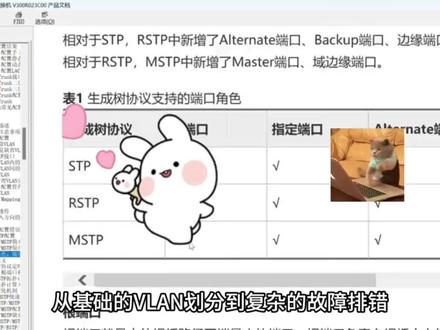 00:46查看AI文稿AI文稿
记不住配置命令,这份保姆级文档请收好!哈喽,未来网工大佬你们又来学习了呀!你是不是经常遇到一条常用的配置命令,突然想不起来, 只能四处翻笔记或求助同事?别慌,这里有一份超全网工命令文档,专治各种记不住里面路由器、交换机、防火墙等主流设备配置命令一网打尽, 随用随查,告别记忆负担。不只有命令,更有详细的参数示意与应用场景解读,让你真正理解每一个步骤的原理。从基础的 plan 划分到复杂的故障排查, 大量真实项目案例复盘,手把手教你如何应对。无论你是正在入门的新手,还是需要提升效率的老手,这份文档都能助你轻松搞定网络配置与排错。
488网工学姐 02:11查看AI文稿AI文稿
好,现在咱们两个交换机的接口都有已经配置完了啊,然后呢咱们给两个这个终端配上 ip 地 址,这是什么呢?幺九二幺九八一点幺零幺,压码呢?就是三个二五网关呢,咱们这里不配啊,注意,大家注意这点网关不配,然后 pc 二也配置一下, 幺九二幺六八一点幺零幺零幺。 好,咱们配着完了啊,为什么要这么配呢?咱们这个就要验证一下了,就是跟第一个时间正好相反,咱们这次呢它属于同一个网站的,因为咱们雅马是相同的。嗯,现在咱们两个都配完了,咱们做一下测试啊。嗯,用 pc 二拼一下,拼一个 pc 其中的横中段拼幺九二点幺六八点一点幺, 不通的我看一下啊,观察一下啊,不通啊,我要观察一下。哇,接口没有起用啊,咱启动一下,先把它拼一下, 还是不通,再看一下啊,什么情况,什么情况?什么情况啊?这个孔没有起用, 用这个启动六零幺。好,咱们再测试一下啊, 好,通了啊,天呐,这么神奇吗?大家看到咱们这个网络通了,嗯,这个这个实验呢就证明了什么呢?嗯,不是说两在两个不同的交换机下,设备就一定不能通信,它是是根据什么来的呢?不一定要根据 十数数,同一个短,也就是同一个回档。好,咱们今天的这个实验就进行到这里,记得关注再走哦。
 04:17查看AI文稿AI文稿
交换机划分 flan, 电脑接不同端口获取不同网段 ip, 怎样配置?一个视频教你先看左网,核心交换机做网关,二十四口接一台接入交换机的二十四口,下面接了两台电脑, 分别划分 flan 十和 flan 二十,要求 flan 十电脑获取幺九二点幺六八十点零网段。 联想二十电脑获取二十点零网段。怎样配置呢?我们用华为 esp 模拟器做一下实验,这台交换机做核心,两个网关,十点二五四和二十点二五四都配置在核心。 接入交换机下面接了两台电脑,分别划分 vlan 十和 vlan 二十,分别获取十点零网段和二十点零网段。双击这台电脑选择自动获取就行。另一台电脑同样也是选择自动获取 ip, 如果不会配置, 可以使用工具系统画图就可以生成命令。首先新建一个拓扑图,点击核心交换机,选择华为移到画布, 再点击接入交换机,也是选择华为,同样移到画布,再点击这里添加两台不同网段的电脑,接下来就可以连线了。 鼠标移到设备,出现四个连接点就可以连线了。对照拓扑图,全部线路连好后,点击自动分配端口, 如果需要修改端口可以双击线路,这里可以修改端口的,点击这里就可以弹出需要配置的功能。这个实验主要解决 dhcp 分 配 ip 地址问题,所以勾选这个 就可以给不同 flan 分 配不同网段 ip 了,其他功能按需要勾选就行。最后点击一键生成命令,就可以根据拓扑图和勾选的功能自动生成命令的, 双击一下核心交换机就可以看到生成的命令和中文解析,我们看一下有什么命令。 首先先创建两个 vlan, 然后接交换机的二十四口配置窗口,允许所有 vlan 通过再创建两个网段的网关,确保它们可以互相通信。 接下来重点开启 dhcp 服务,创建 vlan 时的地址池分配幺九二点幺六八十点零,网段网关为十点二五四, dns 配置通用的就行。再进入 vlan 十的接口,全局起用 dhcp 服务,同样也创建一个 vlan 二十地址池分配幺九二点幺六八二十点零,网段网关为二十点二五四, d n s 一 样,再进入 vivo 二十的接口,全局起用 dhcp 服务。最后点击这里复制一下脚本,进入模拟器,双击这台核心交换机,进入命令行后,鼠标右键粘贴一下,会自动配置命令的。 另一台接入交换机同样双击一下查看生成的命令,也是复制一下脚本,模拟器里同样双击进入命令行, 鼠标右键粘贴一下,完成配置。我们测试一下双击进入这台电脑,用这条命令查看一下 ip 地址,可以看到获取到幺九二点幺六八十点零网段 ip 了。另一台电脑同样进入命令行, 也用命令查看一下 ip 地址情况,因为是 vlan 二十,所以获取到二十点零网段 ip 了。拼一下刚才使网段的电脑十点二五三可以互相通信了, 实现 dhcp 和 vlan 互通需求了。工具系统里可以生成这十三种厂商交换机常用的功能,画图就可以生成命令的,需要了解可以评论区留言。
378轻松学网络课堂 02:05查看AI文稿AI文稿
大家好啊,紧接上期给大家演示一下围栏如何使用,现在打开 c r t 软件,找到相应的端口以及通讯拨段,点进去之后就会进到界面,然后就可以进行配置。 此案例按照麦普转换机给大家进行调试啊。尾浪,我们就划分尾浪十跟尾浪二十,进入系统接头,创建尾浪十以及尾浪二十 返回进入尾缆时配置相应的 ip 地址。幺零点一进入尾缆二时配置 相应的相应的尾缆已经配好,以及它们的地址。进入接口 到十接口配置围栏十相应的进入 二十创建围栏二十,划寻一下接口, 按照此配置,一到十接口是尾蓝,十是一到二十接口为尾蓝,二十相应的配置已完成,最后保存一下, 至此相关尾蓝划分已经完成,但是此交换机还是无法上互联网,因为没有路由以及没有互相访问 a、 c、 l 等配置由于片幅原因,这里便不再介绍。
 03:28查看AI文稿AI文稿
hello, hello, 好 久不见,呵呵,太懒了哈,最近也是有点忙,今天给大家出一期服务器 rose 的 视频哈,然后就是服务器的 h a 嘛,双击热备, 嗯,至于它是一个什么技术,它就是一个软件哈,装到你的服务器里边,以它备份数据来用的。它具体是个怎么个用法,它有什么核心的功能?然后它的官网也有些,百度也有些,大家可以看看啊,它支持的还是挺多的。 接下来我们就做哈,我直接因为之前的时候,年前本来想装了,年前没时间了,我把他的安装包给复制上去了,年后之后他安装包更新了,我们再给他复制一份新的上去, 这是我扔到主的上面了。还有就是你需要保护的东西一定不能放在 c 盘啊,放在不一定不要和系统放一块,因为你不能把系统也给保护进去吗?他要实时的。 接下来就是它 h a 的 线, h a 的 线我们建议是连两根哈,当然你连一根也没关系,我们还是建议直连。然后接着我就给主的服务器给它配一个地址,就是和你的业务不冲突就行,网关都不用配,什么都不用配,我直接就找了一个私网地址给它配上, 然后主的配完了之后,我接下来就切到背上,把背的给它配一个地址,它只要保证二层可达就行,至于什么是二层可达什么的,大家肯定都知道,这我就不说了,配完以后我们就测试一下,看它通不通,它肯定是通的,我直接就配一下,直接打开它那个 c m d, 拼一下那个主服务器的地址,一点一点一点一吗?他肯定是通的,然后我们就接下来再进行下一步的准备工作。下一步就是我把地盘那些文件先给他背出来啊,背到一个文件夹里边,这是准备环境哈,地盘里边其实也没什么,全是一些安装包啊,一些文件, 这个过程没什么,也没什么可学的,我直接就略过了,这就是你要把一些文件提前备上了,万一有用呢?嗯,这我就直接给大家略过了啊,背完以后我们就把防火墙关掉。一定要把防火墙关掉啊,你如果不关防火墙的话,你就要写规则。这我比较懒,我直接把防火墙关了, 然后我们就运行他就行,我们我切到这个主的服务器上来运行。嗯,也很简单,你直接点下一步就行,他的安装路径大家还是不要改哈,就让他的默认安装在 c 盘就可以。 然后这个 rose 它有两个组件儿,这两个组件儿就是全部都安装上,直接点 next 下一步,下一步就行, 很傻瓜的一个安装方式哈,啊,就不用管这儿,你就直接等着就行。等到这一会儿,我们再切到那个背集上,我把那个背集的也装一下,然后 也是安装最新的那个安装包,两边的版本一定是一样的哈,一定要是一样。嗯,也是直接点下一步,然后路径不要改。嗯,他的组件也都全部安上,就直接是点下一步。 嗯,很傻瓜,手册里边也有写。嗯,其实这个时候 a 的 设备就是那个 master, 那 个设备已经装好了,这个我们就打开那个外挂端看一下,我直接打的幺二七哈,就是本地的那个地址,他有自己的端口号。嗯,这些资料呀,文档呀,手册里边也都有写。 嗯,用户名和密码,这时候我忘了,我翻了一眼手册,啊,都是外部的麦,我们去看看他有没有安装成功。嗯, 我们就登进来了。登进来其实就是这个样,然后我们直接点添加方案就可以。我再试一下背机,看看背机有没有安装成功。其实背机我直接登上来了,也有安装成功了啊。今天就是提前准备一下,就是明天才开始给大家正式的演示一下他这个 rose 功能是怎么实现的。 嗯,很简单哈,我一会就总结一下,贴屏幕上。嗯,好了,今天视频就到这里,明天的时候再给大家更新下一集,拜拜。拜拜。
210交换机大王 03:28查看AI文稿AI文稿
今天给大家带来一套监控设备的连接和激活教程。首先准备好摄像机、录像机、交换机和硬盘。第一步,先安装录像机的硬盘,用螺丝刀拧开录像机底部的螺丝,拆下外壳。 安装硬盘时,先给硬盘安装两颗螺丝,然后对好孔位,带你上另外两颗螺丝,螺丝安装好之后,接好硬盘线, 下面给录像机通电,并接好鼠标显示器网线, 录像机开机后会提示设置分辨率取消即可。下面连接网线,从路由器接一根网线到交换机上,然后再把录像机和摄像机都连接到交换机上, 网线连接正常的话,摄像头的灯会亮, 下面到录像机上操作,鼠标右键点击主菜单,点击配置,再点击网络配置银时配置。连接状态显示在线就是录像机已经联网成功, 下面进入通道管理,点击在线设备列表会显示已经连接的摄像机,摄像机会显示未激活,勾选摄像机,点击一键激活,然后再点击添加摄像机状态,绿色表示连接成功, 然后录像机进入配置网络,配置临时配置,点击二维码,上方的小眼睛可以看到验证码,点击笔的图标可以修改验证码,建议修改成录像机的激活密码,方便记忆。 验证码修改完成后,手机上软件页面,点击右上角加号,点击添加设备,然后扫描屏幕上的二维码,根据提示操作即可。
 01:32查看AI文稿AI文稿
只需要一分钟时间,就能够快速学会三层交换机的配置方法,这是一台华为的三层交换机,一到十口呢,接的是办公电脑,属于十网段,那么十一到二十口呢,接的是摄像头,属于二十网段。那么怎么让两个网段互联互通呢? 我们先给它插上查找线,打开中网的软件,首先输入 sos, 进入到系统识图,先创建两个微澜,一个是微澜石, 一个是微蓝二十,然后创建微蓝十的三层接口,并且给它配上 ip 地址呢是幺九二点幺六八点十点一二十四位的子网。尼玛。 那么通过同样方式,我们也创建微蓝二十的三层接口,配置 ip 地址为幺九二点幺六八点二十点一二十四位的子网。尼玛 退出以后呢,我们通过批量命令,我们分别给一口到十口呢,给它批量修改这个接口类型呢为 access 接口类型,然后把这接口呢全部批量加入到微澜石。 通过相同的方式,我们再次批量进入到十一到二十接口。第一条呢,也是修改这个接口类型呢为 access 类型。 然后呢,我们把这几个呢全部呢一次性加入到 vlan 二十。最后呢,我们别忘记退出到用户首,输入 sim 进行保存。
845网络工程师老张 02:37查看AI文稿AI文稿
只需要六条命令就可以完成一台企业级路由器上网的配置,这个呢是运营商给的 ip 野马和网关。我们先看下透谱红色框式模拟互联网业务,这是企业级路由器,下面挂着台傻瓜叫唤机, 最终实现办公电脑能够访问互联网的八点八点八点八就可以了。第一步我们先给内网和外网两个接口配上 ip 地址,先通过 s y s 进入到系统识图,然后呢我们给内网口领口呢配 ip, 呃,他地址是幺九二点幺六八点一点一,二十四位子网密码,然后呢我们给零杠零杠一口呢是外网口,我们配一拼的是给的地址是二二零点一点一点二,然后呢他是三十位的子网密码。 好,那么第一步完成以后呢,我们接下来呢还需要配一条默认路由 ip 路由杠 static, 然后呢咱们是零点零点零点零,空格零啊,下降的是二二零点一点一点一。好, 把路由配置完以后呢,接下来我们还需要创建一条 a c l, 比如是两千那路由了,我们允许不卖它。 接下来呢,我们再次进到这个外网口零杠零杠一这个接口里面去,我们输一个 n i t, 需要配置 n i t 的 alt button 的 方向呢,我们调用 s r 两千。接下来呢,我们可以输入 save 对 设备进行保存。 保存完之后呢,我们接下来在下面这个主机上,我们去尝试去拼一下互联网的八点八点八,咱们看能不能拼通。好,那么我们直接在主机上去拼八点八点八点八,来看一下能拼通的。 好,这我们看咱们是拼通的证明,是吧?我们主机要没配 ip, 那 我把地址配一下幺九二的幺六八点一点二,那子网年码是二五五二五五二五点零,接下来网关呢?给个幺六八点一点一, 把地址配好,我们保存以后呢,咱们继续调用上条命令,继续拼一下,看能拼通呢? 好,丢了两包,我们看咱们接下来全部都能拼出了来,我们再次把它再重新拼一下,那么整个护照业务就配置完成了,其实整个路由器配置没几条命令,那么这节我们就分享到这里。
401网络工程师老张


猜你喜欢
- 2639人智共生