统信1060uos修改密码步骤

粉丝1009获赞4687
相关视频
 03:55查看AI文稿AI文稿
通信 us 系统密码重置方法介绍,超简单的密码重置方法,首先验证一下原密码, 原密码是幺二三幺二三,可以正常登录到系统。 接下来是密码重置步骤,准备一个与系统同 cpu 架构的启动盘,启动 u 盘或者启动光盘。八月松将启动盘设置为第一启动项,看到界面后快速按键盘上下键已打断倒计时上下键选择第一项,根据屏幕提示按太坡字母一编辑第一项, 删除行中的 leafy conspire 内容,注意前后内容之间留空格。 按回车键,或者根据屏幕提示按 ct r l 加 x 进入离 系统等待片刻, 看到该界面表示已进入 living 系统。 打开计算机,找到 rot, 双击打开 rot, 在界面空白处鼠标右键选择在终端中打开,在终端中输入如下命令,注意命令最后的点, 输完按回车键,界面由提示符变为提示符,表示执行成功。接着在终端中 输入如下命令,查看系统的用户名,显示结果的行中有一千比一千或者比一千大的数字,如一千零一,比一千零一防守的字符就是系统用户名或含冒号。然后在终端中输入如下命令,重置用户密码,输完按回车,根据提示输入新密码, 输入时不显示输入结果,输入完回车, 直到系统提示已成功更改密码或出现 successfully。 除此之外,未成功修改密码, 可尝试使用密码复杂度再次修改密码,退出终端并重启系统。 记得还原第一启动项,等待系统启动。 连密码已无法登录系统, 使用新密码登录测试 新密码已验证成功,表示已成功重置密码,出现弹窗是因为重置了密码,先点击取消,直到不再弹出。最后在桌面空白处鼠标右键选择在终端中打开,在终端中输入如下命令,消除弹窗或者修改一次密码即可消除 弹窗, 操作完重启测试, 重启后弹窗不再显示。
466信创加油站 01:34查看AI文稿AI文稿
通讯 v 二零系统忘记密码输错后锁定,我们需要先准备一个启动 u 盘,在官网下载一个 live cd 工具, 选择电脑对应的 cpu 类型。我们以海光的为例, 通过百度网盘下载镜像文件,选择下载一个 u 盘制作工具, 制作工具是将下载的镜像文件写入 u 盘,以便我们之后用 u 盘引导软件,打开前一定要将杀毒软件退出。双击打开制作工具, 选择海光对应的下载镜像,按照提示下一步 选择 u 盘,选中格式化,开始制作引导 u 盘制作好后,插上 u 盘,按 f 三键启动电脑,选择对应的 u 盘引导,选择第一个或第二个,等待 u 盘虚拟系统启动, 选择修改密码,连续输入两遍,点击修改密码 提示,修改完成。取下 u 盘,正常启动电脑,输入刚才修改的密码, 点击进入系统,此次密码修改完成有用记得收藏。
29新易通周工 04:28查看AI文稿AI文稿
大家好,我们做几期视频来介绍一下桶信桌面操作系统,我们做视频的内容参阅了官方的产品手册。 大家好,今天我们介绍桶信 u s 操作系统的使用。 开机后进入操作系统,所有的用户必须经过验证才能够登录系统, 我们要求输入的用户名和密码是我们在安装系统的时候创建的,我们输入正确的密码就可以,然后选择进入系统, 进入 然后正常登录桌面就可以了。 进入桶信 us 操作系统后,如果我们长时间的没有任何操作,电脑会进入锁屏或者关闭显示器的状态, 这些设置呢?我们可以在左下角的开始,然后选择控制中心。在电源中可以设置锁屏或者关闭显示器。 电源管理的通用设置的是如果显示器关闭的话,唤醒显示器是否需要输入密码,现在是打开状态, 如果使用电源,我们还可以设置十五分钟之内无操作,默认关闭显示器,或者 五分钟无操作自动进入锁屏状态,进入锁屏后重新显示屏幕,需要输入密码。 另外在电源管理中,我们还可以设置按电脑的电源开关,那么是进入关机状态或者是关闭显示器或者进入关机界面也可以呢?无任何操作, 默认是进入关机界面,这是我们看的在电源管理中的一些设置 下面,我们设置一分钟之内自动锁屏,然后呢关闭这个界面,等待一分钟,看他有什么操作没有, 我们看一分钟没有任何操作之后,他 进入了锁屏界面。再次进入桌面的时候,我们需要输入密码,输入正确密码之后才能够进行解锁。进入腾讯 uos 的桌面, 完成所做的操作。关闭计算机,我们选择左下角的启动器,然后选择电源, 在这里面可以关闭计算机,重新启动计算机,或者锁定或者是注销当前的操作系统。 如果我们想返回桌面的话,可以使用右键或者使用键盘的 esc 键返回。 初次进入界面,我们可能需要对显示器的分辨率进行设置,我们可以 可以在左下角的启动器选择控制中心,然后呢在显示中进行设置,也可以使用快捷键右键,然后选择显示设置, 我们可以设置当前显示器的亮度,这个对台式机的显示器呢作用不大,对笔记本呢可能有一些影响。设置当前显示器的分辨率,如果是高刷的话,我们还可以设置显示器的刷新率。 显示器的显示方向默认的是标准,我测试了一下,设置为九十度,设置之后显示器的分辨率旋转到九十度,但是鼠标控制的时候好像找不准方向,所以这个大家不要轻易调整,设置方向为 一定的度数。如果设置为 simply 比较大的话,那么我们还可以进行对屏幕缩放,如果是一二八零乘以七六八,那么它只支持一倍缩放。
52惠峰电脑工作室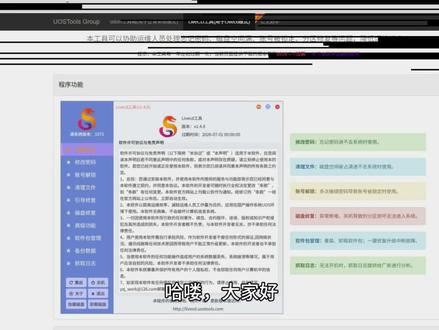 04:02查看AI文稿AI文稿
哈喽,大家好,本次介绍的是同性电脑忘记密码,通过 pe 改密码的教程,通过这个地址进去有一个详细制作 pe 的 教程,这里有两种方法,第一种的话就是传统的下载 pe 的 镜像, 第二种的话就是你已经有同性的启动盘了,然后在这个情况下,你要知道怎么进入我们的一个 live cd, 在 里面安装这个驱动,点击下载链接, 点击下载,里面有两个驱动,一个说明书,驱动的话一个是针对华为的版本,一个就是其他版本都可以通用的 说明书,这里有说明。 好了,重启一下电脑,按 f 二, 选择我们的一个启动项,选择我们的启动盘,出现这个界面的时候,立马按一就进入我们这个命令,这时候找到我们的一个 delete 杠 install, 把它给删掉, 删完之后按 f 十, 这时候就进入我们的一个 live cd 里面的模式了,这时候再打开我们刚刚下载的驱动, 直接安装的话是安装不上去的,我们用命令安装, 命令安装完之后可以看到我们的工具了, 在这里不仅仅可以改密码,还有一些词盘问题啊,或者说系统崩溃了,你要进去里面备份,跟我们传统 windows 的 批一样,这里就是他们他能提供的功能,清理文件呐,高级功能等等,这些都可以 介绍完启动盘进入之后,我们现在介绍另外一种方法,就是下载我们的一个 live tv 的 一个镜像,做一个启动盘,直接进去, 在这里选择你的 cpu 相对应的 pe 的 镜像,点击下载,然后这里需要注意的是,我们在 windows 里面的话也要装一个字盘工具, 如果是同性电脑的话,它是有自带的,打开之后可以看到就是这个工具, 这是一个 dipin 的 一个制版工具,打开完之后选择我们的 iso 文件,就是我们刚刚下载一个 pe 镜像, 选择导入进去,再找到我们的 u 盘。格式化,一般性格式化我这边已经做过了, 格式化成功之后重启我们的电脑,按 f 十二进入我们的一个启动项,这时候可以看到我们的一个 delete 的 一个一个安装程序,点进进去就可以进来这里了。 好了,本次的内容分享到这里,谢谢大家。


猜你喜欢
最新视频
- 2944有点猫饼