UnityWebGL部署教程

粉丝1994获赞5108
相关视频
 04:10查看AI文稿AI文稿
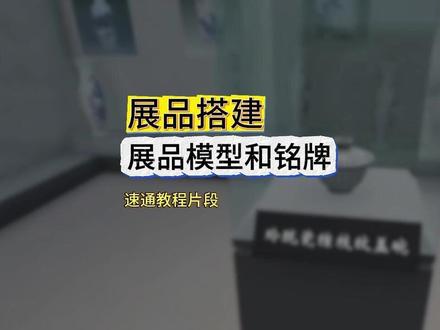
他在厂里面漫游就可以看到我们这些物品的名称,这个名牌制作也非常简单啊,其实就是一个 q 版,然后再加一个三 d t x t t m p 文本。 好,我们的基础几个 u i。 好 了,那我们开始做我们的展品。好,首先我们导入我们自己的展架场景里面,他也有一些自己的展架,大家可以去复制他的展架,当然也可以去放自己的展架,那这个素材里面准备了一些展架模型,展架素材啊,把我们的展架素材导入到我们的 models 文件夹这边, 然后把我们的材质球给它导出一下, 然后把我们的展架拖拽到场景里面,比如说我们这个展架如果不存在这个位置吧,在这个位置我们放置一下我们自己的展架, 我们可以调整一下它的大小。 放置展架之后,我们导入我们自己的展品模型,展品素材,我们把这个展品素材拖拽到我们的 models 文件夹里面,我们打开我们的展品素材文件夹 啊,可以看到我们有很多展品模型,这些展品模型的话,我们点击其中一个,然后把它的材质球导出一下,我们使用旧的导出方式,那这里需要注意的是,这里还需要多一个使用名称,模型名称加一个前缀,因为这些模型是用 ai 生成的,所以如果说直接用这个的话,其他模型导出的时候会材质球冲突。我们添加一下模型名称的前缀 啊,那这是它的发件贴图,我们点击 fix, 然后这样子它就有了材质球,有了贴图,然后我们点击第二个同样的操作导出一下, 那如果模型很多的时候,模型很多,逐个去点会非常的麻烦,我们把刚才的导出设置添加一个预设啊,点击右上角这个,点击右上角的这个预设啊,点击创建,我们把它放到我们的 size 下面保存,保存完之后我们按住 shift 多选下面的几个模型,点击这个预设,然后双击这个,点击 apply, 再修复一下,发现好我们这几个模型它也同时就有了产品,我们把这几个模型放到我们的产品里面,比如说第一个产品放在第一个展品放在这个位置,这里快速调整一下, 那如果有些展品觉得不合适的,我们可以给它删掉,好,放我们自己合适的展品 好。然后场景里面有一些模型的材质球有些问题,比如像这个透过去了,透过去是把线的问题,没有开双面,那么因为现在用的是 u r p, 直接找到这个模型,然后展开它的材质球,把这个渲染面改成双面,这样它的渲染就是双面渲染,像这个也是给它改成双面, 当然也可以在模型里面去制作双面,那这里我们就直接使用双面材质球就可以了。好,我们把这几个模型放到了我们的展品,放到我们的产品里面,接下来我们去做它的一个交互啊,先不做交互,先做我们的物品名牌,我们再把这几个可交互,或者说在产品里面这些东西加上它的一些名字, 好方便我们在流那个漫游的时候可以去看。我们导入我们自己的名牌,找到这批下面的物品名牌, 把这个牌子放到我们的场景中,把它挪动到我们,比如说这个位置,按住 ctrl shift f 给它挪过来,挪过来之后我们调整一下它的大概的位置,放到这个位置啊,这个这个展品叫什么? ok, 叫这是什么?什么盖碗。好,我们把这个名称复制过来啊,点击这个 t n p 文本,三 d 文本,把设置一下,设置一下它的文本尺寸,我们复制一下,多复制一些啊,就复制一下放到新的位置,比如说刚才这里设置的这个位置, 当然你想要别的地方也去放也是可以的,比如说旁边这里 放一些别的牌子的名称,大家根据自己的需要去设置就行了。这里先简单制作几个。好,这样子我们的牌子在场景里面漫游的时候,他在场里面漫游,就可以看到我们这些物品的名称。 这个名牌制作也非常简单啊,其实就是一个 q 版,然后再加一个三 d t t 插天屁文本。
26亮亮说~ 09:29查看AI文稿AI文稿
哈喽,大家好,我是阿布拉老师。今天开始了,我们正式进入了游戏实战的环节,我们会创建一个滚小球的一个游戏。首先我们打开 unity, 点击新建项目, 选择三 d 的 这个核心模板,选择编辑器的版本,我们选择二零二二三点六二 f 二 c 一 的版本,点击它, 然后给我们的项目取个名字,就叫 robo。 好, 然后选择位置,也可以选择词盘目录,没有带中文的,这个词盘目录 一定要记得,就是一定不能带中文,带中文的话有可能会出现问题。好,我们直接选择文件夹,点击创建项目,记住啊,前面这两个按钮呢,可以不需要点击,直接点击创建项目就可以。 然后由于我当前电脑呢,它是直接用的是管理员账号登录的这个操作系统, 他会弹出这种弹窗,一般情况下,呃,我会弹出这个弹窗,如果你们的电脑跟我的电脑一样都是用管理员账号登录的话,他会弹出这个弹窗出来,那我们需要点击右下角这个按钮,进入这个创建项目的环节,点击它。 好,现在它已经创建一个空项目完成了,现在呢,我们需要给我们的小球创建一个平台, 鼠标定位到 simple things 这个场景下,我们鼠标右键创建一个三 d 物体 q, 双击 q, 然后我们进入到了 sense 场景下,我们更改一下这个长度,把 x 轴呢设为十,你看到它的长度就变成十了,感觉还是有点短,把它设置成十五吧, 然后把它这一种尝试换成食物。好,它现在就变成一个像台子一样的地板,地板砖一样的东西了, 如果你想浏览这个地板砖呢,你可以按住 alt 加鼠标左键的方式,可以三百六十度的去观察它。 我们开发这个小游戏的同时呢,我会用到很多的快捷键的方式,那么我所用到的快捷键会在视频屏幕的左下角会有一个显示,大家可以关注到, 然后再给我们的这个游戏台子呢,创建四个围栏, 再创建个 q, 然后它的这个 x 呢,也也是十啊十五吧, 然后拖动到边缘的位置,我们 ctrl d 生成了一个新的 q。 好,然后再 ctrl d, 然后旋转一下当前这个横栏,改变它的 rotation y 轴,然后它就旋转了,然后我们再拖动一下它, 把它对齐。好,差不多了,然后再 ctrl d 向左边拖动一下,然后再对齐。 好。现在一个非常简陋的一个台子就出现了 啊,你可以看到他这个台子呢,非常的呃简单,而且都是白膜,感觉特别不舒服。那我们怎么去改变这个台子的颜色,让这个画面显得更好看一些呢? 好,我们点击 cube, 我 们可以观察到 cube 的 inspect, 这个面板上面呢有这么多的附件,第一个附件呢就是 ctrl f 键,第二个就是 cube 的 mesh file 这个网格组件,还有这个网格的渲染组件, 还有默认的碰撞题组件。那怎么如何去更改这个 cube 的 碰撞题组件?那 我们可以关注到 mesh red 这个渲染组件呢,它有一个子属性叫 materials, 是 这个材质的意思,然后我们可以通过创建新的材质去改变它的颜色。好,我们现在创建一个新的材质, 我们创建一个文件夹,叫 material。 好,然后鼠标右键再创建一个材质球。好,创建材质,然后我们把它重命名为 plan。 哎,我们发现这边好像有一个空隙,我们弥补一下这个空隙,把它再拖过来一点点。 好,我们再反过头来去,呃,改变一下这个材质球,然后这个材质球选中这个材质球呢,再观察这个 inspire 这个面板,它旁边有一个白色的这个长条,我们点击白色的这个长条,它是一个颜色的选择器,我们点击它这个选择器, 然后你可以看到它可以选择很多的颜色,那我们把我们的这个最底部的这个面板呢设置成一个蓝色吧。 好,然后呢它这个材质球,你可以看到它的变成了蓝色的这个材质球了,然后我们点击关闭。好, 然后再选中 cs 场景里面的 cube, 把这个材质球呢拖进到刚才我们关注到的这个 materials 这个材质球这边拖进去。哎,你可以观察到现在我们的这个地板呢,它已经变成了一个蓝色了。 同理,我们可以再创建一个彩字球,让我们的四周围栏呢变成其他的颜色。好,点击它,然后我们 ctrl d 一下,然后它就形成了一个新的彩字球, 然后我们把它取名灞。好, 再重新设置个新的颜色,比如我们设成一个绿色吧,设成一个浅浅绿色,好,同样的,我们鼠标 左键选中这个 cube 以,然后呢把我新创建的绿色的材质球拖入到指定的位置,好,拖进去了。哎,你发现它这个 横栏的这个模型颜色也变了。同理可得,我们可以以多选的方式进行一个拖动的操作。好,我们现在选中 cube 二,然后按住键盘上的 shift 键再点击, 当然用鼠标左键点击四,然后呢它就多选了。然后呢,再以刚才拖动的方式把绿色的材质球呢拖入到这个 mesh red 主键下的 materials 这个树形下,点击它我们就拖入了。好,你可以发现我们现在的这个 小球的台子呢,它已经搭建好了。 好了,这一次课呢就就先到这边,我们下次课继续。感谢观看这期视频就到这里喽,我们下期见,小伙伴们记得一箭三连哦!
138程序员-阿布拉 01:341732Unity游戏资源学习站
 02:44
02:44 08:09查看AI文稿AI文稿
大家好,今天这一期来教大家怎么制作人物角色的技能。我们会用到火焰的美术素材,进入到这个网址,点击这里下载,点击这里就可以下载美术素材。 修改好之后,在 burn debug 文件夹里面找到这一个十六乘十六的火焰图片,拖动进来,拖进来之后进行一下处理,这里选择 notify, 这里选择十六, 这里选中 point, 打开 spread editor, 还是跟之前一样,在这里 greet by southside, 然后选择十六乘十六 size 投拍关闭,这样火焰的特效就区分好了。我们把其中一个放到场景之中,然后打开 animation 窗口, 在这里给他 create 新的 animation, 命名为 fire。 把前四个图片拖动进去,拉长,然后再按倒置顺序三二一来一边 播放一下,看是否流畅,这样一个火焰的特效就做好了。接下来给这个火焰加上一个火焰脚本,因为我们是希望这个火焰碰到敌人造成伤害,所以要进行伤害判定的话,我们会需要 collider, 然后勾选 trigger, 给他一个 superglider 啊啊, 然后勾选 extra。 设置完这个火焰技能属性之后,我们就把它改一个名字,然后拖动下来成为 perfect, 这样火焰就做好了,场上的火焰可以先删掉。打开相馆键,开始让 ai 写代码, 我们来尝试创建一下火球技能,创建了一个火球技能,把它的按键设置为 k, 冷却时间三秒。 prefap 选择,我们刚刚创建好了 fire, 他这边给我们新建了 skill manager, 我 们把它贴在 player 下面,然后把我们刚刚新建的火球技能拖动到这里面,接下来测试一下这个技能 出现了报错和闪退。 enemy is not defined。 它这个的原因是我们判断敌人的时候,我们的 enemy 它是没有 tag 的, 所以其中一个解法是我们直接给敌人加上 enemy tag。 另外一个时候我们告诉 ai, 我 们的 enemy 在 这个 enemy 层里面,只靠层级就可以判断,这也加上 enemy tag 可能会速度快一点,这个也是比较常用的一种方式。 好,这个技能是有效的,直接给我们敌人秒了啊。接下来我们做治疗的建回到 s o n, 新建一个治疗建, 使用 l 作为按键,三秒十秒。这里我需要新增一个治疗的粒子效果。在这里新建一个 particle system, 调整一下配置,一点五, 取消勾选都不要循环。 let's see the reason space 里改成 world, 这样生成后的位置以世界坐标为准,不以生成点坐标为准。如果生成点在这个时候移动,那已经生成的粒子就不会跟着移动。 you may 想整理想整理,再来这里新建一个,甚至十倍立减。 she may 这里选择 fox it may flow gage 温柔死体,这个是可以控制的,就是运动速度。 y 九零点三,缓慢上升文档这里材质要改一下,我们新建一个 material, 最新建了一个文件夹,把 material 放进去, 一个新建的 material 给它改成 standard on lit, 其他地方不用动。然后我们回到这个 party 设置层,把我们刚才新建的 material 拖进去,最后把这个 layer 可以 设置在上层。测试一下 你这个就很像一个治疗机能的效果,这部分就好了,可以保存为 print。 呃,在这里我们把这个 five percent, 把这个立即效果拖拉进来,这一个治疗技能就做好了。再把治疗技能拖动到我们的 school manager 这里, 我们来运行测试一下,然后使用一下治疗技能, 那这个技能也做好了。最后我们做位移技能,还是在 s o 文件夹下面新建一个冲刺技能, 这里选择用 shift 来作为按键,左 shift 就 时间给两秒调整一下,把技能加入技能列表, 可以达到冲刺的效果。 我们再把场景中的这个粒子效果删掉, 那三种人物技能就做好了。 你可以使用之前攻击动画的相关教程去实现技能的释放动画也可以使用之前教的血量条的相关教程 在回零点显示技能的冷却状态。
967老鱼游戏工作室 02:04
02:04 01:26查看AI文稿AI文稿
完成之后我们来做音量设置功能,我们进入我们的场景。好,打开我们刚才的插件,找到我们的音量设置,把这个音量设置包导进来,我们点击导入,好,同样找到我们的音量设置这个文件夹,把我们的音量面板 ui 给他,放到我们的 camera combs 下面的 combs 画布下面, 那我们的设置按钮默认是在右上角,大家可以调整自己,让自己的需要去调整,把小地图放左上角,还是设置放左上角都行,我们把设置放到左上角,调整一下位置,接下来我们运行啊,可以看到左上角有个设置,点击设置会出现一个音量设置面板,还有个关闭。啊,这背景音乐还有音效, 那因为我们现在场景里面没有背景音乐,给我们放一个背景音乐,找到自己素材里面的背景音乐,把它放到我们的 audio 文件夹这边, 直接拖拽这个背景音乐放到我们的场景里面,它会自动创建个 audio source, 当然可以手键传手动创建 audio source 去关联我们的背景音乐,这边有个输出 mixer 输出,我们点击这个找到我们的背景音乐,双击让它关连上, 然后我们的循环,把背景音乐循环给它勾上,我们再去运行,我们点击设置,我们场景里面现在是出现了背景音乐的。好,这时候点击左上角的设置,可以去调整我们的背景音乐大小。 好,那如果我们有其他音效,比如说视频的时候,我们可以给它设置成设置音效。好,那这里我们这个背景音乐就先这样,接下来是做我们的主要展品。
14亮亮说~ 02:09104Unity游戏资源学习站
 14:41查看AI文稿AI文稿
啊喂喂喂啊,有人在这个 b 站上问我这个应急用什么样的电脑好?嗯,这个简单, 那我就来水水一下啊。首先说一下 u n e t。 官方的这个电脑建议在这个地方下载 u n e t 我也是找了很久才找到电脑使用建议是这里 开发系统需求开发操作系统温七 spe 温八温十六十四位的欧蕾, 首先六十四位的欧利,三十二的别想了。然后,嗯,苹果的这个十点一二 cpu 这个这个 ics 一啊,然后 gpu 的话就显卡,显卡的话是 dx 十,呃谁的 model 四点零 然后的话然后的话这个 x 扣的啊,这些都能,但是啊这是运行的需求,但是像这是没有太多的建议,没有没有太多的这个价值不是没有太多建议,这个建建议, 呃上没有太多价值。那么我就说一下我的电脑我有呃我这是我这是上班用的电脑这是我家里用的电脑。家里是。 呃,先说上班的,上班用的这台单位配的这个是。呃,品牌我不说了,因为我不推荐这个鞋 型号的笔记本。嗯, cpu 是英特尔的六合十二线乘 h 七的显卡是二零六零 用啊,确实啊,就还是要比我我家里这台快。家里这台是我是一个这是一个 i t x 主机用的是三四零零 g 的 amd 三四零零 g 的 cpu, 然后我在家的话就外接了一块显卡是九六零的九六零的显卡,嗯然后是这堆东西。 首先来说这个啊,用逆体,用逆体啊,先来说用逆体呢,一般来说是怎么?就是导入资源的时候,嗯用逆体,首先如果一个空 空的用一体项目实际上是不需要太好的电脑啊,当然我推荐内存还是十六 g, 我觉得内存,首先内存不要少于十六 g, 少了十六 g 跑温度温实都有点辛苦,更别说用泥用泥踢了,所以就首先说,嗯,这样,先说台式机,台式机的话, cpu, 我的三四零零 g 我用下来就是我家里这台,我用下来 cpu 基本够用,基本够用,那么如果买新的台式机的话,嗯,基本上是只要是新的台式机都够用啊。这里有一个 cpu 的天梯图,三四零零记在这个地方, 大概啊,对,三四零零七,不不不,不是不是,三四零零七在这四百分不到,那只有 要买新的台式机,哪怕,嗯,三幺零零四四三五零都都都比这强。四四和八线城的都还好,哪怕是英特尔的八代 i 五啊,十大 i 三 四合八县城的都都。我觉得就基本上用的都很流畅啊,因为呢,就是 cpu 主要是在什么时候用的?就是导入资源的时候用,还有就是你添加了一个脚本以后,嗯,从 从这个 vs 打底和 vs 切回到这个英尼天 id 特斯的时候,这个时候对 cpu 压力很大,剩下的时候,嗯,在场景的时候主要是对显卡的压力比较 大。运行一下,运行一下,这个是一个,嗯,单位上正在做的项目,大概是有四 g 左右吧,里面的这个, 这应该是多边形数,这个场景里面多边形数,然后面数,嗯, 运行起来以后,显卡是我的九六零,几乎是九六零是占到百分之百了, cpu 上是还有点余量, 就一个场景里面的这种效果越多,我们吃显卡吃的越厉害,我觉得初学者能做到这个效果就已经很不错了。嗯,九六零零进九六零 啊, gpu 九六零枪勉强够用, cpu 的话像还有点余量,所以总的来说, cpu 实际上用的不算太多, cpu 用的不算太多,嗯,所以像如果是台式机,那么只要是新买的,我觉得基本都能够用了。嗯,显卡的话,当然就,嗯, 这是显卡天梯图,显卡天梯图在这,九六零,在这个位置显卡的话,基本上如果是买新的显卡,我想多数也会够用的。 我觉得像这个五五零,五六零基本买不到的,现在能买到的新的显卡也都比这个强呢。如果说是 集成显卡的话,在这个位置稍微吃力一点,但是啊,也只是在那个界面比较花哨的时候会吃力一点。如果有新配的显卡基本都够。嗯,就是 台式电脑,然后,嗯,作为作为参考,这个三四零零计跑这个二二三的成绩,我这里跑下来是四千六百分左右,反正上下一点也就这个成绩基本上,所以如果是台式机的话,基本上,嗯, 什么 cpu, 只要 cpu, 新的 cpu 是新的显卡基本都够。那么可以来这个地方参照一下这个是哪个网站看一下哈。嗯,这个以前好多地方都有天梯图的,现在,嗯, 现在就好多地方没有了。我觉得这个天梯图更新还算及时,那么如果是配台式机,那么新的显卡,新的 cpu, 我觉得基本都够,那么我的都,我的在这,我的三四零零七在这,我的九六零在这, 基本上新的都会够的。嗯,笔记本的话,笔记本的话呢,首先看天梯图吧,笔记本的天梯图在这,但是笔记本, 嗯,笔记本的天梯图三四零零记在这呢,就相当于是四六零,四七零,五五零以上的,或者是有基本啊,六和十二线乘的就基本能比这个三 四零零极快了。四和八线城的话呢,还不一定啊,不是不一定,多数情况下不行,还是差点。显卡的话,嗯,在这 九六零,九六零差不多应该在这个位置,嗯,显卡的话是按现在笔记本只是要是独立的显卡就都都够用。嗯,但是 在这里笔记本要说一个笔记本跟台式机不一样,笔记本有就同样的 cpu, 有可能是截然不同的性能,因为存在一个工号强和一个温度强,所谓工号强,就是比 这个笔记本电源输出是八十瓦,那么到了八十瓦他就不会再输出,这个时候哪怕 cpu 还有 能量,但也没法释放啊。温度强呢,就是这个笔记本能散热,散热到了每个厂商设定不一样,有的厂商可能设定的比较低, 有的场上可能设定的比较高,那么只要 cpu 显卡温度到呢,他就不会,即使他还能跑的更快,他也不会再跑了,那么,所以啊,先,嗯,笔记本的这个性能,这张图是参考, 参有参考价值更低,这个时候我推荐啊,去看这个中正评测,中正评测里面有他评测了很多电脑,然后他的微公众号里面也有这些数据的截图,也有这些数据,所以,嗯,他这里面的参考价值更 高一点。所以如果是配新的笔记本啊,我觉得,嗯,可以考虑。嗯,可以来这多看几期,多看几期这个 以往的这些笔记本开启家品评测,那么会对你选择笔记本有很很大的帮助。嗯,笔记本的这个天梯图呢,参考价值更低一些。 台式机的这个餐,这个天气图参考价值稍微高一点,因为台式机不存,多数情况下不存在功耗强和温度强, 一般散热都会好很多。那希望可以看到我用的基本在这了,很低的终端, cpu 终端,显卡终端偏低, cpu 终端偏低,显卡都够用了。 那么内存,内存还是那句话,十六 g 不要少。呃,内存是就影响速度,一内存很重要,少了十六 g 跑起来会明显慢很多。然后硬盘的话,硬盘反正都 s s d。 现在都是固态硬盘。我的是五百 g。 五百 g 的话,五百 g 的硬盘我使用下来是很紧张。 也不啊,我使用下来想也不算紧张,还算够,因为我装的东西实际上很少的。你看我这里一个游戏都没有啊。不是有有个有个安徽三。好久没打了,新二十三赛季有没有开物质 都不知道。像我这里的话,大点的,大点的程序主要是这个录录视频的,其他大点的 程序都没太多,很大的就运气挺大的。那么硬盘的话五百 g。 嗯,如果是学生啊或者才开始工作的话,五百 g 硬盘一定会嫌少的,那么这个时候,嗯,推荐更大一点的,加个重盘 et 或者是 移动硬盘。我五百 g 够用的前提是我有一个。我自己有个纳斯。自己有个纳斯的话,嗯,可以放很多东西, 是吧?这这里面的视频就好多好多,包括比方说,嗯,这个里面很多很多就不能点开看了,然后的话,嗯,很重要。地点我觉得还是就是。呃,才学生活,才开始工作, 没办法,就是如果有条件的话,多配一个显示器比这个钱比花在 cpu 上或者显卡上更有效果。这这个是 小米的哎。五九九还是六九九买的吗?哎呀,二十三寸的就多一个显示器。这边可以把啊,给你窗口这边,这个 c 窗口有时候调试的话你不用两个窗口切 啊,感觉会轻松很多,特别差代码,有时候你超啊。要超代码吗?这边把别人代码打的在这里。 嗯,打开 vs 照着抄,所以这个显示器有时候比这个这个 cpu 或者显卡更重要。把钱就最呃满足了, 最低的是满足了 cpu, 显卡的话,嗯, cpu 显卡稍微降点,换台显示器真的会让用下来的感受会好很多。嗯,剩下还有什么没了啊。 好,最后总结一下,嗯,台式机只要是新的都够用,比基本的话请参考一下中正评测里面的这些评测,看个两三期自己大概就会有谱了。嗯,里面推荐的东西还是不错的。然后,嗯, 天梯图,天梯头,天梯头在这个地方天梯头在这个地方。台式机的,台式机的显卡和 cpu 和显卡可以参考天梯图笔记本的。这个啊,还有啊,就我的电脑是很干净的,就我相信 同样的配置,很多人用的是没我的流畅的。首先千万不要装三零零,千万不要装,千万不要装啊,我用这个微软的这个基本都够用了。然后 啊,就有时候说清理那些找不到好的软件,我推荐这个。这这肯定呢,像我把很多启动箱都关掉的。嗯,我声卡的启动都被我关掉了。 我这里默认的启动像只有这个,微软的这个。嗯,这里也是清空一堆,服务也是关了一堆。这样的话,嗯,虽然是用起来就 少,启动这堆东西的话用起来也会顺畅很多。有一个啊,不过一开始毕业大家都一样会装很累。 游戏一开始嘛装很多游戏向往到后面的话就会越装越少,越装越少,因为特别是呃工作的时候就希望这个就就不希望有其他的东西来影响,就万一 某个软件跑着跑着不知道怎么回事,是其他的什么造成的就很麻烦。所以到后用到后面的话自然自然会越装越少,越装越少。 ok, 这一集就到这。
79六叠间的堂吉诃德


