mysql安装8.0.19.0
在学习数据分析的过程中,安装满折扣总是让人崩溃,就在刚刚还有个朋友向我求助,安装满折扣总是报错怎么办? 哈喽,大家好,我是你们的冷凡社长,今天社长准备了一个保姆级的教程,帮你解决这个问题,按照社长的教程,你只需要进行几步简单的操作就可以完成整个安装过程。学习数据分析,苦于安装满分 q 九已, 那我们话不多说,赶紧进入视频演示吧,我们来演示买车库如何安装,这张已经准备好了图文版的教程。首先第一步我们要进行买车库安装包的下载,打开网页输入买 cq, 进入官网,然后把页面翻成中文,然后点击下载,按到最下方,点击满是扣社区下载,点击适用于温度式的满是扣,按照 程序选择下面这个体积比较大的下载,然后点击 nosex, 然后开始下载啊保存到桌面,然后他这个时候就开始下载了。下载完成后,我们得到一个安装包,我们接着看教程。 有的小伙伴可能在下载的这一步就失败了,下载的速度比较慢,所以社长这里提供了一个解决方案,已经在飞速的小伙伴呢,可以点击我们的原文档,点击共享空间, 然后找到安装包下载,然后这个就是社长新上传的百事故的安装包,然后点击下载,点击下载 你会发现他的速度也是比较快的。好,我们继续看教程。下一步就是买舒克安装,社长提供的安装流程只需要操作两个地方,其他的地方都是默认就可以了,第一个是安装的时候只选择服务,第二个是 只需要我们自己来设置密码,我们双击我们男装程序,首先我们要只安装这个十二位就可以了,我们学习满是扣,其他的功能是用不上的。这里要说一下我 我们左侧的这个栏目可能会随着我们的往后操作而变化,大家的电脑环境不同,他的流程也会有些小的差别,转折完服务后,如果你的电脑是比较新的,你会出现这样一个界面, 就是要安装一个依赖,然后点下一步,他就会按照这个吃家家的依赖,然后同意安装即可。 然后呢会进行到这一步,然后我们来看我们实际的,因为社长的环境中已经有那个依赖了,所以社长这里点下一步会直接出现这个安装服务的界面,然后我们进行服务安装,这就是加载完成,然后我们点下一步,他这是一个产品数, 我们晚点下一步,从这里开始呢就进行买车购的配置,然后这里也不需要任何的改装,我们进行下一步,这里呢是选择他的一个身份认证方式,我们默认就可以了。这一步是我们需要自己来设置一个密码, 这样建议呢密码设置不要太过复杂,然后同时不要超过八位。好,设置完成后点下一步,然后点下一步,然后点下一步, 好到这里我们点击完成,然后到这里我们点击完成即可。设置完密码,后面的步骤都是默认就可以了,我们往下进行,即使我们安装已经成功了, 但是为了确保他真的成功了,我们需要进行验证,那社长这里提供的方式呢?就是利用买社扣管理工具来进行验证,一般情况下我们按照买社扣 的时候也要安装一个满是扣管理工具,一般比较常认就是 notket, 然后我们今天就使用这个工具来进行验证,点击创建连接,点击满是一扣,这个名称呢,我们随便起,然后其他内容他已经帮我们填好了,我们把我们密码输进去 啊,点击测试连接好,连接成功,这就说明我们买石柜已经安装成功了,然后我们就可以利用这个工具来练习了, 新建一个查询,然后输入一个简单的句子,好的,我点击运行 好就有结果了,那我们继续看教程,使用这种方式验证非常的简单,都不需要你去写命令行,也不需要你去添加环境变量,当然也有小伙伴还没有来得及安装管理工具,那我们可以用传统的方式来验证,首先呢我们按下 温加尔,然后在这里面输入 cmd, 根据确认,然后我们需要进行散步动作,首先第一个是输入 cd, 加上我们这个特定路径好,然后我们回车,这样的话我们命令就在这个路径下执行了, 然后我们输入这个固定的启动命令代码好,然后我们回车,就要求我们输入密码,我们输入我们的密码,然后回车好到这一步呢,我们也验证了我们的买车安装成功了,然后我们会出 最后说一下重装可能遇到的问题,如果你安装过,然后现在又要重装的话,很可能会出现你在安装的过程中,直到这个页面就结束了, 然后你需要再次点击这个安装程序,然后进入到这样的一个界面,然后点击配置, 然后就一路的默认就可以了。到了设置密码的部分呢,就设置密码就和上面的流程完全一样了,谢谢大家的观看。 按照社长的教程成功安装了买社扣,欢迎来评论区报喜,当然遇到问题也可以来评论区咨询,如果你觉得这期视频有用的话,不要忘记给社长点赞,收藏加转发,大家的鼓励就是我创作的动力。 安装完满社扣后,我们总要有一个创手的工具来写收口,那下期视频的主题就是满收扣的管理工具,把满收口安装和满收扣管理工具搞定的话,你的收口学习之路就成功了三分之一。以上就是这期视频的全部内容了,祝大家的安装过程一切顺利,我们下期视频见。

粉丝1.2万获赞3.9万
相关视频
 06:26查看AI文稿AI文稿
大家好,今天我跟大家介绍一下如何在 windows 上安装 maxico 数据库。首先我们打开浏览器,输入 maxico, 找到买赛克的官方网站,我们点击进去之后找到当帽子选件卡, 我们找到最下面麦斯和 community 的 nose, 点击进去,我们选择 windows 的安装版本, 这里下载的是八点零点二二版本,我们选择在线安装包,之后我们 注册直接下载,现在下载完成之后,我们点击打开, 现在出现了五个选项卡,分别是 server, 赛尔兰特和全部安装,还有自定义安装, 这点我们选择自定义安装,我们点在点击下一步, 现在我们选择 siri 的麦塞克, siri 的一个版本代理,我们 选择八点零点二二版本, 之后选择应用程序的一个版本,我们选择 mcco virgar 八七八点零点二二版本, 之后选择希尔版本,也也选择八点零点二二,我们点击下一步, 现在我们安装 max office rachel c 家家一代包, 安装完成之后,我们点击关闭,现在所有的设计家安装 一代包已经安装完成,我们点击下一步 之后开始下载买 ceco 的安装程序,可以看到他的一个下载进度, 现在开始安装刚才选择的 mcco sir 以及相关的一个应用。 好的,我们现在全部已经安装完成,没有出现任何问题,我们点击下一步,现在开始相关的配置,我们这里的端口 默认,现在我们开始设置 买车客的 rut 密码,现在密码的一个强度是中等,我们也可以增加用户,这里我们不增加,我们直接下一步, 我们这里选择随着系统一起启动 mycel server 数据库,我们开始执行安装 好的,现在所有的已经安装完成,我们点击完成。 现在我们登录麦塞克数据库,输入刚才的 设置的密码,我们选择保存密码要点击。 ok, 好,现在我们已经连上了刚才安装的数据库, 最后我们打开 cmd, 通过命令行的方式连接数据库, 我们找到刚才安装埋塞扣数据库的路径, 我们输入 cd 刚才的路径,加上刚才的路径之后,切换到刚才的买车口。安装路径之后只有买车口逛优 rot 杠屁的方式登录买车扣数据库。哦,这里我们输入买车扣的密码,也就是我们刚才设置的一个密码。好,我们点击回车之后,现在已经成功登录了买车扣数据库, 现在我们看看默认存在的哪些库 可以看到现在就是安装买车扣之后存在的默认四个库,现在我们新建一个数据库, 我们改变刚才呃一个数据库。
7030爬虫程序大魔王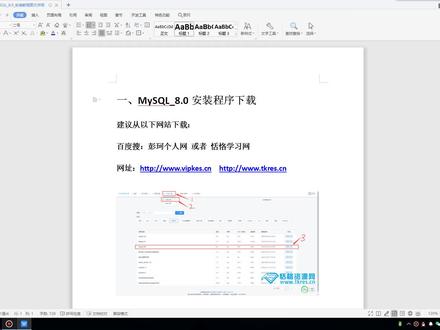 28:57
28:57 02:041347乌托邦
 08:26查看AI文稿AI文稿
现在我给大家演示一下这个麦塞口的安装,首先找到我们的安装包,安装包麦塞口八二零角。好,我把它拖到桌面上, 大家可以直接把它在 c 盘和底盘解压了。看之后看一下啊,这是安装包,里面有四个面架,接下来我给大家演示怎么着呢? 首先先看最下面这个,他是预安装的一个插件,我们要这个装了,然后装倒数第二个属于他的八二零一八的安装包,先把第一个点开,就是这个样子啊,我同意许可,然后安装 老师成功。好,我们点开这个安装包,这是他的安装包。好,等待安装包打开。 好,打开之后呢,我们选这个 costume, 然后 next, 然后把这个 message server 点击你的加号展开,再展开 so further, 八点零点幺八 x q 四选中,然后 点这个绿色箭头,把它发送到右边,同样 application on my circle weapons, 然后再点 massoopeng, 是八点零,然后下面有一个 maximaxi, 八点零点一八 sx 六十四啊,这个 su 四代表是六十四位,电脑用的软件呢,分成六十四位或三十二位, 但是大多数电脑现在都是有思维的。好,我们选这个满色口 connector, 上面有一个 connector odbc, 八点零点幺八 x 六四,还是历史电筒发送过去。好,这三个选完之后呢,我们选 next, 到这个界面,让我选 execute 执行,然后从上到下依次进行一个百分数的让一个进程执行, 我们只需要继续的等待他全部都执行到百分之百。好,现在执行完了,我们选 max, 然后选 next, 这里继续默认 next, 这里呢? tcpip part 这些东西我们都默认,然后选 next, 这里仍旧选择默认。 next。 这里 呢,有个 mythical route password 热门设密吗? 我们设一个简单的一二三四五六, 然后 repeat password, 重复密码,一二三四五六。好,他现在有一个红色提示, wake 让我们密码弱啊。这个没关系,因为我们是练习用的,学习用的,没有什么机密啊。 next, 这里仍然是末日。 next 好,到这里我们选 execute, 它会从上到下直行拢。 writing configuration, vause 跟流量卡,跟完之后分的是, 嗯,从这里选着,然后分你是, 然后他就打 开了,他打开的是我们的买斯库的,我个奔驰界面就是他这个可耐克式。我们点这个,大家进去的时候呢,第一步应该有一个验证密码的过程,一二三四五六。我这个因为不是抽三张了,之前有安装过, 所以刚才他们验证给挑过了。进去之后呢,我们出一个命令来测试一下我们这个是否安装成功的。一个简单的命令就建立一个收集库,这个收集库里面叫 cda 幺幺幺,贝斯 aba 幺幺幺,创建了一个收益库,他家 cba 幺幺,然后 ctrlat 执行啊,下面是他的执行的一个反馈,绿色的点头执行成功。然后如果是 红色电动车身,如果是红色的,那个叉号是最新的,有雾呢?有雾的话这里有报测提示啊,这里 这个报道其实可以给你参考,为什么我这个里面的执行错误呢?现在我们先来个数据库,我们来刷新一下, 这样就有一个 cct, 这是系统自带手机部。现在呢,我们做第二个步骤,就是说给他设置环境变量,先知道这个环境变量是在什么位置,是在我们的 c 盘,因为我们在默认安装位置,安装在 c 盘, c 有个 program fails, 进取有个 program fails, 那四个速度八点零,然后并这个文件夹的目录, 把它放到我们的环境变量里面的 pass 里面去,就设置成一个环境变量了,我们左手按住 shift, 然后手标右击一个复制文件地址,这个操作又很常用,用它来复制文件地址。 复制之后呢,我们把这个戒指放到那个黄金边上里,怎么放呢?高级系统设置好,查看高级情分是错的,就在这里面选这个黄金变量, 黄金变量呢,到这里,到这里我们是黄金变量的系统变电动的 pass, 这个选动,选动呢,然后点一个新建或者编辑都可以点下面这个空的这一行啊,或者新建 空了一行再放过来,刚才我复制那个放过来,好,他带有引号,引号我们删掉,不要引号,放环境变量的时候,不要那个文件夹的那个 目录,或是在路径的一号,你这是在默认按照路径安装下,你的路径是这样子的,所以推荐大家就安装在默认按照路径上,然后选择确认 好,继续确定好啊,确定。这个时候呢,在大家的电脑上,在 cm 精明窗口才可以调用麦色口, 这个时候大家电脑上打开 cmd 这个黑色面窗口,输入 masacco。 杠优是用户的意思,肉特是用户名啊, 杠 p 密码登录好 ant, 怕错的是不是密码,密码是一二三四五六, ant 直行,这个箭头就是我们可以在这里输命令来操纵我们的买这个数据库。刚才我们建立一个 crate database c d 幺幺幺,有了 c d 幺幺幺这个受益谷,我们在这里再建一个 creat database cd 八八八,这样我们就有一个 cd 八八八这个数据库了。嗯, carrie eight date 啊,这里就没有那个太不见的东部传了, date bass 创建数据库 cda, 啊啊啊,改个正好 啊,因为买色口语句是以逗号作为结尾的,逗号代表一句话,一句话结束了,结束了,我们选择这个 nt 执行好,快点, ok, 出来了,这是我们执行成功了,执行成功呢,我们回到我们的那个我可奔驰界面的可视化的操作感界面,看一下这个 cd 八八这个数据库到底有没有创业成功。好,打开之后呢?哎呀,现在看不到,刷新一下,好,刷新就出来了啊, 幺幺幺,有了啊,八八八也有。好,这就是我们环境边的生产意义,就是可以从这个 cmd 黑 cm 的窗口来操纵我们的买车手机库。 好,现在呢,马赛克的安装以及环境变的配置都为大家演示演示了啊,大家就照这个操作来把自己的软件安装成功,并且环境变量配置成功。
637小冰数据分析 09:53查看AI文稿AI文稿
大家好,我是托尼老师,今天我们来介绍一下如何安装买 ceco。 首先我们登录这个网站买 ceco 点 com, 登录之后呢,找到这个当漏的链接,点击他 在这个登录的页面呢,他提供了不同的这款版本,包括企业版,集群版,通常我们使用的是社区版,所以我们点击这个最后的这个社区版的下载链接, 那么在这里呢,提供了不同的下载资源,包括零六十呢,下载一个下载库,还有这个买思考的社区版本的福气, 像这个买思考的 workbench, 他是一个图形化的管理工具。右边呢是不同的应用程序的驱动,我们可以分别点击这些不同的下载链接单独进行下载。在这里呢,我们介绍一个在 windows 下呢,如何利用这个买思考的安卓工具,在这个买思考 也做了进行统一的管理和下载。 你点击他之后呢,我们可以看到最新的版本是八点零点二七, 在这里呢有两个下载链接,一个是很小的啊,二点三兆,另外一个链接是四百多兆,那他们俩的区别就是下面这个链接呢,他 提前帮我们把所需要安装买烧烤服务器各种工具,他的那个安装员已经帮我们提前打包下载好了,而上面这个工具呢,他只是安装了这个买烧烤的意思,说了当我们需要安装买烧烤服务器的时候,他会连线去下载,那这里我们根据自己的需要可以选择其中一个, 我们点击一下这个 download, 在这里呢买四款提供了一个免费注册账号的一个啊网站,我们可以免费注册一个,也可以呢,不注册直接点击这个 no sex, 点击这个之后呢,他就会弹出下载页面,我们进行下载就可以了。下载完成之后呢,我们可以找到这个安装文件,双击运行一下这个文件。 在安装的第一步呢,我们需要选择一个安装的类型,那么这里呢给出了几种不同的安装类型。 右边是这种相关的描述,像这个默认的是一个 developer, 就是开发者的一个类型,那么他会安装像马斯科的服务器, show 客户端,陆游,还有这个 workbench 图形化的工作台,包括一些驱动等等,还有视力文档等等。 那么 sor 呢,是只会安装买 sa 客的服务器,那么这通常是在生长环境部署的时候这么安装。然后还有客户端 fo 呢,是一个 全安装,包含所有的组件,那么 custom 就是我们可以定制化自己所需要的东西,那么我们来选择 custom, 点击下一步, 那么在这里左边是可用的这个组件产品,右边呢是如果我们需要什么,可以把它拖到右边。然后我们点击一下这里我们首先要安装一个买 ceco 最新的八点零的服务器版本, 然后呢,呃, application 跟应用开发相关的,当然我们也可以呃安装一个图形化的工作界面来 secretwalk bench, 然后这个驱动我们可以不用安装文档和视力,这里我们可以选择安装一个啊视力,这样方便我们学习其他的组建。我们也可以在下一次用这个 install 了再再次进行 安装。没有关系,我们可以点击下一步, 好了,他会显示呢?呃,有几个组件已经可以进行安装了,我们点击下一步, 接下来我们就是首先等待他去把这些软件下载并且安装完成,然后呢我们就可以再进行这个产品的一些配置,比如说配置一些门市高的用户名等等,最后就会完成这个安装。那我们可能在这个过程中首先需要等待一下 安装完成之后,我们接下来要进行这个配置,接下来我们需要配置两个东西,一个是买色口的服务器,另外一个是我们要安装的视力数据库,点击下一步,对于买色口的服 器呢,我们可以选择配置类型,有三种配置类型,开发版本,服务器版本以及专用服务器版本。那这三种类型主要的差别是关于内存使用上,资源使用上, 那么开发版本呢?使用较少资源,那么服务器版本呢?使用更多的资源,而这个专用的版本呢,会使用所有可用的这个内存资源。 接下来是这个 tcpip 端口,默认是三三零六,那么这个呢,我们可以保留他原来的设置。下一步 对买思考八点零呢,他由于使用了一个新的这个密码认证的模式呢,所以呢他也会有一个提示,我们使用这个推荐的新模式就可以了。 接下来这个比较重要的就是我们需要给入厅用户设置一个密码,这里我们 需要输入两次,我们需要记住这个密码。然后呢接下来是我们可以创建一个其他的用户,这里默认不创建。 接下来是一个 windows 服务,那么我们可以将这个 mac 口呢作为一个 windows 服务来启动,那么他的默认的服务名是 maca 八零,我们也可以保留这个原来的配置,点击下一步好了,点击执行,他就会进行这个服务器的配置, 我们这需要等待一下服务器配置完成之后,点击 finish 完成。 然后我们接下来是要配置这个视力数据库,点击下一步,在这里我们会需要输入刚才设置的这个入的用户名和密码,这样能够连接到买思考 服务。然后呢去把我们这个视力数据库进行安装,我们拆给一下好了,这个连接成功了,点击下一步好点击执行, 那么他就会去运行呃默认下载的这个视力数据库的脚本去进行安装 好了这类视力收集后也安装完成了,我们点击分离式结束,然后点击下一步, 这里表示我们已经安装完成了,我可以把这个 log 复制一下保留。然后这里呢是不是要启动这个图形化的工作页面,我们就不启动了,点击分你完成, 我们可以看到他在这个买适合的这个 install 了,这个页面呢我们可以接下来可以对这个进行一些重新配 配置,包括我们这个新增加一些新的组件,比如说 at, 那在这里我们可以看到他又回到了我们这个安装界面,我们可以在这里呢增加我们所需要的一些东西,比如说这些驱动等等。我们这是这个买 cico instola 这个工具给我们提供的功能,我们先退出 好,先直接关闭到这个工具。 那么安装完成之后,我们来看一下我们的软件都安装到什么地方了?首先我们来看一下 c 盘的 program files, 这里有一个蛮思考的目录, 这里买思考思维八点零,还有这个 workbench, 八点零,你点开一个,那么买思考的服务器,他的软件就安装到这里了。这个闭目录像呢,是他的一些可执行文件,比如说我们的 买四个 d, 这个服务器就在这里了,那么他的数据呢?买四个的这个数据我们可以默认安装到这里了,你点开 c 盘的隐藏,这里有一个 program data, 这里同样有一个叫买四个。 我们看一下 mac 口,四百八点零,这里的 mi i 点 i i, 它是我们的 mac 口的配置文件,这里的 data 呢,就是我们的这个数据库的文件和日制文件都在这里了, 那么我们可以测试一下啊。安装完成之后呢?这个开始菜单里头有一个 mi six 这个目录, 我们这里有两个这个命令行客户端,然后这是我们的安装工具,然后这个是一个图形化的界面,工作界面,我们通过这个客户端来连接一下,直接可以输入这个入他用户的密码, 在这里我们显示已经连接成功了,我们瘦一下,对对对, 在这里我们可以看到我们这里有呃五个 database, 其中这个 information skima, my circle performance, skima 包括这个 seas, 它是我们这个 my circle 的系统数据库,然后这个 sakela 和这个 water 是我们刚才安装的视力数据库。 那么关于美思考的服务的管理呢?我们可以点开这个任务管理器,他这里有一个服务,你同样找到 m 打头的, 我们看一下这里买思考八零是我们的服务的一个名称,这里显示他正在运行, 那右键呢,我们可以进行停止或者重新启动,那这里如果我们点击打开服务呢,他可以进入到 这个服务的配置页面,这是我们通常使用的 windows 服务。那么这里同样是有一个叫做那三口八零的在这里 由于我们在安装的时候配置了这个呃重启服务器的时候呢,自动重启这个服务,所以当我们重启电脑的时候呢,那四个八零呢,也会自动帮我们重启。 那到这里呢,我们基本上就完成了买思考的这个安装了,接下来我们就可以基于信仰的这个数据库呢,视力数据库来学习我们的思考了。
631不剪发的Tony老师 02:15查看AI文稿AI文稿
mysql 数据库保姆及详细安装教程?双击打开浏览器,输入官网网址, mysql 点 com 回车,进入官网, 点击 download 菜单,进入下载页面,下拉页面,找到社区版下载链接,点击进入,选择社区版服务端,点击进入,选择适合自己操作系统的版本,点击 download 按钮,进入下载页面,点击底部的链接开始下载。 下载完成后,打开下载文件夹,双击安装文件,开始安装, 勾选同意安装协议,点击 next 按钮,选择经典安装模式,点击 install 按钮,开始安装。 点击 next 按钮,开始数据库配置,这里可以自定义数据库文件的存放位置。 这里的配置类型选择 server computer 下方的 port, 可以自定义数据库访问端口,点击 next 按钮,进入下一步。这里需要设置数据库超级用户的登录密码,点击 next 进入下一步。点击 next 按钮,进入下一步。 点击执行按钮,开始对数据库进行配置, 点击 ne next 按钮,进入下一步。点击 finish 按钮,完成配置。双击 navicate 图标,打开 navicate, 点击连接,下拉菜单,选择 mysql, 填入连接名称、服务器地址,端口用户名称和之前设置的登录密码,点击底部测试连接按钮,提示成功 说明数据库可以正常访问,点击确定连接数据库,双击连接名称,可以看到数据库名称列表,双击数据库名称,可以打开数据库说明, my s q l 数据库安装成功。
1603猿友汇 11:51查看AI文稿AI文稿
我们首先安装,买 circle insta community, 五点七。买 circle insta community, 五点七。先装这个,双击啊,双击开始安装, 哎呀,你看啊,缺少这个叫什么? nat from work, 四点五点二,对吧?之前安装的时候也有同学缺少这个吧, 那么劝到这个同学不要紧张,我给你们发一个,这个东西发一个,你先把这个发的东西装一下就好了,就是多消耗点时间。 另外两位同学下银行和乘法,你们缺这个吗?缺,都缺,是吧?好,那我把它发给你们啊。好了好了之后的话就找到这个文件,这个文件明 名称叫 ndp 四五二,这个就是 nice fram 沃克四点五点二那个版本,那么我们先装这个 network, 双击 ndp 四五二, ok, 这个界面中有一个我已阅读并接受 许可条款,这个把它勾上,都勾一下,勾好了吗?好了之后点右下角安装。 这个装好之后可能会需要重启,先看他装到最后是什么样子,之前好像是谁装了之后重启了吧,应该是谁装了然后重启了吧? ok, 安装,最后是显示安装完毕,对吧?然后点完成都好了吗?好了,成,还好了吧? ok, 装好了之后就可以了,然后我们开始装,满色口,满色口 冰丝塔 community 五点七点二,二,双击双击六六六。 稍微等一下,他现在是让你等待一个状态,对, 你有的话你就不用装,你不是都是好的吗?你能用吧?买这个, 你把这个卸载了呀,那你就要重新装呀,你应该不用装, ok, 这个界面都来了吗?都看到了吧?然后下面有个勾选,我同意,都把它勾上,勾好了吗?勾好之后点 lex 的, 然后这个界面之后我们就选第一个默认的 defort, 对吧? defort, 默认的,然后 next, ok, next 之后我们看一下,在这个界面中,他可能需要装一些插件,有的同学插件需要的多,有的同学插件需要的少,是不是这样,对吧?然后装插件的话,点下面这个叫 execute 执行,执行之后他会帮你去下载这些插件,下载的过程中会弹出这样的窗口,看一下弹出这样的窗口,窗口是让你提示你去安装,那么你点同意 i greet, 然后点 install, ok, 装好之后会显示 set up successful, 就说明安装完成,然后点 clothes, 然后他会装第二个,他会接着一个一个的去帮你去装。 当然有的是可以不用装的啊,这个是 ihel 什么瑞的,我已经读取了这个东西。对的,下面这个 yes, 不用勾,他不用勾,不用勾,对,就这样,然后 install ok, finish, 点 finish, 造好之后下面有个 finish, 点一下, 然后接着 agree to 什么这个 star, 接着安装 successful close, 只要出现这个 set up successful, 就说明他多好。 ok, 最后这个什么拍神,这个他没有装吧?看到没有?这个我们不用装,拍神,我们后期学拍神的时候教的是三点七版本,他这个二点七,这就不用装了。 都好了吗?都好了吧?高子康那边好了吧?好了之后,然后点 nice next 之后他问你是否要继续点 yes, 点 yes, 点 yes 之后这边有好多要安装的一些东西,那么你点下面 execute, 直行 execute, 直行 xq 的执行,执行完了之后,你看第一个装好之后,他显示的 stat 状态是 complase, 前面是绿色的钩子,你看了吧, 这个是买蛇口沃克,奔驰工作台下面什么一些其他的插件,等他自己装一下就可以了,应该没什么问题 哦嘿,都装好了吗?装好了吧?都装好了之后,然后继续点 nice, 然后接着 next, 然后 next, 然后还是 next, 然后这个上面这个买色可入特怕是 word 能看到吧。买色可的账号也叫入特,然后这边让你设置登录密码,这个登录密码的话跟利润可是一样吧,一二三四五六,这样好记一点可以吧,就设个简单点的密码,记起来方便。 一二三四五六, ok, 他提示你数字密码给我,越简单,你不用管他,你点 nice 的就可以了。 然后接着 next, 接着 next, 然后 excuse? 应用正在配置,他在帮你配置一些应用好了之后全部是绿色的鸽子,对吧?然后点右下角的飞内饰,飞内饰之后这边点 nice, 右下角 nice, 然后飞内饰, 然后 next, 然后这边这个界面中下面你看 uzer 是入他,然后 password, 他需要你检测一下,你把你密码输进去是幺三四五六吧,你就输一下你刚才那个密码输进去之后,下面有个 check, 照验一下商业好了之后没什么问题,对吧?然后接着点 nice, 然后 excuse ok, 然后这个下面再点分类式,然后再点 x, 然后再点飞内饰, ok, 出现这样的这个黑白电视机这种道士窗口就说明好了,然后这个买这个的工作台会弹出来,弹出来一般我们不用这个工作台,你可以把这个 ok 奔驰把它关掉, 关掉也好,最小化也好,都可以。然后只要看到这个买色口空格 gs 这个道士窗口,就说明我们的买色口装好了,对,好了吗?没问题吧? ok, 那么有这个窗口之后,当然我们在这个窗口里面这样敲是非常痛苦的,我们需要安装一个 远程访问数据库的软件,那么这个软件就叫 nightweight。 ok, 好,我们来观察一下,我们装第三个叫耐威凯特一百,耐威凯特一百能看到吧?耐威凯特一百都有吧?双击, 双击之后下一步,同意下一步, ok, 这个安装路径的话就用默认路径吧,这个也不用特殊要求,就默认路径在 c 盘吧,对吧? c 盘八六什么?这个下面就点下一步, 接着下一步,然后他会创建桌面快捷方式,对吧?还有个快速启动栏的这个创建方式,两个你可以都勾上,你不勾也行,你勾上吧,下一步, 然后安装, 然后完成, ok, 那么莱维开的就装好,莱维开的装贴的特别快,对吧?你会发现桌面上多了一个图标,这个图标像一个猫的头,是不是像一个猫的猫头,对吧?
 02:30查看AI文稿AI文稿
我们先来看 mac 系统怎么安装 mac 口,不过虽然是 mac 系统安装,你不要认为你是 windows 系统就不用看了,你最好是看一下,因为有一些重复的操作,在 windows 上安装的时候我就不会重复讲解了。打开 mac 的官网,三 w 点 mac 点 com, 进来之后点击这个 downloads 往下翻,这里有个 macsco community downloads, 也就是社区版。 接着点这个 magic community server, 他默认让我们下载最新版本八点零,但这不是我们需要的版本,这里有一个重点需要你注意, 也是整个 idg 的共识就是求稳不求新。我们一般都不会安装最新版本的软件,因为新版本会有很多的兼容性问题。目前在公司里面普遍使用的都是五点六、五点七,所以我们就下载五点七就可以了。点一下旁边这个 rcs, 在这里我们选择五点七点二四这个版本,选完之后他默认就识别到了我们的系统,你也最好和我选择一样的版 版本,以免安装的时候出现和我不一样的效果。然后下面他给我们列出了四个选项,第一个是点 dmg 结尾的,也就是麦克上面男装包,然后第二个就是压缩包,第三个他这里写了一个 test, 也就是调试版。第四个和第二个其实是一样的,只是他没有点 dj 结尾,也就是他没有压缩。 我们去下载这个压缩板,它体积更小,下载的时候速度就会快一点。点击后面这个 downloads, 好,我已经下载完了。下载完之后我们直接双击就可以解压了。解压出来之后,我们复制一下这个文件夹路径, 按住步行键,点击鼠标右键,然后复制路径,接着我们打开终端 ct 到根部路下的 usr, 然后 logo 里面来 pwd 看一下路径,就是这个路径。然后 ls 看一下,这里面现在只有两个文件夹,然后我们要把刚刚解压的文件夹移动过来,敲一个 mv 命令, mv 就是移动,然后空格把复制的路径粘贴过来,移动到当前 路径。文件夹名字我们就改成卖烧烤,撬回车,他提示说没有权限,因为这是系统级别的路径,所以我们要用超级用户来执行。这前面两个速度就是输包有点多,然后输入电脑密码, ok, 再来 airs 看一下,这里就多了一个卖烧烤,我们可以打开这个文件夹看一下, ok, 卖烧烤 打开之后,这里面有一个病,学过软件开发部落规范之后,这个就比较熟悉了吧,这里面放的都是执行文件,我们关注两个文件就可以了,一个是卖烧烤,它就是卖烧烤的客户端,我们要连接服务端就需要用它,然后还有一个卖烧烤 d, 这就是卖烧烤的服务端,不过我们启动服务端不是直接执行它。再来看这个是 partifiers, 我们启动服务端用这里面的这个脚本 mac 勾点 server, 启动的时候他会帮我们做一些配置,既然这两个文件我们都需要执行,那就要把他们配置到黄金变量里面,也就是这个并不录以及说 partys。 接下来我们就来看 mac 系统怎么配置黄金变量。
517小飞有点东西 16:43查看AI文稿AI文稿
本视频耗时五个月,共计三十小时,三十八分钟零基础自学黑客从入门到入狱,全套教学视频包括工具安装与使用、黑客攻防渗透测试等,共三百六十八集。此视频内容灵感很可能被下架,建议先收藏再观看。声明, 此教程仅供学习,禁止用于违法行为。我这里整理了二百多节网络安全攻防教程和网络安全学习路线,可供大家学习,需要的三个气爆。 各位同学,大家好,我是主讲文新老师,那今天我们来学习新知识,有关数据库的概念。数据库是什么?对于这个词的话,我们可以把它分开来看,首先就是有关的这个数据,数据的话对于我们学习计算机的这个同学,对于这个数据呢并不陌生, 那么在当前我们所看到的这一个 ppt 上,不管是这个中文以及这一些符号,又或者说是字母,或者说数字等等这一些相关内容,那么都是数据的一种。大量的数据我们需要干什么?我们需要把它存储在数据库里面, 因为随着我们这个计算机的一个快速发展,现实的呢,这一个数据它是呈这个指数型爆发增长的,大量的数据它需要进行一个统一的管理和维护,那么就需要用到我们这个数据库及用来存储数据的仓库。 有关数据库呢,它的一个类型是非常多的,我们主要会就是在后期的课程中,我们主要会讲到的这个数据呢,是我们的一个 my circle 数据类型。 那么今天刻制的一个重点就是进行这个软件的一个下载,首先我们来看一下这个版本的选择,那么根据这一个电脑的操作系统不同,需要去选择不同版本的这个 my socket, 在 课间上呢也是给到了我们这个 my socket 的 这个官方的下载地址,我们点击这个地址连接,点击跳转, 我们等待这个页面进行一个加载。那么在当前这个页面上的话呢,我们可以看到这里就是 my circle 的 这个相关的一个下载,那么这里呢就是社区下载,往下面看的话,这里有一个版本的选择,我们这里呢还是用这个英文会更好一些。 那么在当前这个界面上的话,首先第一个是我们的一个版本的选择,这里它默认显示的是我们的一个什么,就是创新的版本,那么对于这一个版本的话,我们可以点击展开,它是有版本选择的,除了这个创新版本,那么它是最新的数据,九点五点零下面还有一个 l t s, 我们在进行下载的过程中,一般选择的是我们的一个 t l s, 默认这个创新版本的话呢,它我们可以发现它的版本是非常新的,因为它更新比较频繁,更新比较频繁, 那么一般来说这一个创新版的话,主要就是用于这个什么,就是在正式软件发行之前,就类似于一个测试的版本,就是新版本的前期测试,我们在正常这个实际生产过程中,或者说在这个使用过程中,一般使用的是这个 tls, 就是 一个长期支持的版本, 那我们选择选择这个 t l s 版本的下方的话,就是选择操作系统,默认是 windows 的, 如果你是其他的这个操作系统,比如说苹果的,那我们就选择这个 mac 的, 又或者说是你的这个 linux 系统的,你也可以选择这两种不同的, 那么这里呢我的电脑是 windows, 所以 我就用这个默认的 windows 版本就可以了,在下方还有三种, 下方这三种的话呢,我们就选择第一个,这里是我们相关的图形化的向向导安装,那么这里呢它是最简单的,下边还有这个相关的手动配置的以及相关的测试,我们正常的一个使用就选择第一个这个图形化界面的这个软件就可以,那么点击下载, 下载过程中的话呢,它的会稍微有一点慢,然后这里还有一个它会让你去选择是否要登录我们这里呢?不登录就是说仅仅只是进行下载就可以了,就点击下面这个相关链接,然后如果有出现这一个相关提示的话,就点击保存就可以了, 这个下载速度可能会比较慢,所以我已经提前把这个安装包下载好了,我们找到这个安装包的一个安装包, 那么正常情况下它下载好呢是这个点 m s i, 然后这里呢它显示的是 g i p, 是 因为我是从其他电脑考过来的,所以呢我就把它打包,然后我们把它稍微解压一下, 那么解压完成之后呢,这一个我们这个 macos 的 点 m s i, 就是 我们下载好的这个八点四点七的这个版本,就是最新的这一个长期支持版本, 然后在这里呢我们就双击运行就可以了,并且我们这里呢有这个相关的安装步骤,可以往下面来看,比如说第一个选项选择版本,那么选择 l t s 的, 然后操作系统图形化界面第一个选项 下边我们就选择不得木进行相关下载,然后双击你这个安装包,根据呢它的一个相关指示,一步一步的往下面去走。 那么当前我双击这个相关的一个,就是双击我们这一个安装包之后,它会出现这样的一个提示信息,那么点击下一步,然后这里勾选同意这个相关的一个协议,然后再进行下一步。 那么这一块的话呢就是有三种类型,我们就选择下面一个,这个呢是他推荐的,就是这个经典的,我们选择下一个就是用户自定义的相关选项,因为如果你选择第一个的话,它虽然这个安装的步骤比较简单,但是相关软件它都会默认给你安装在这个 c 盘下面, 那为了我们这个电脑的一个运行的一个速域,我们呢不把这个相关的软件过多放在 c 盘里面,点击下一步之后,这里呢是选择相关的安装位置,我们就点击右边,那么默认情况下,它同样是放在 c 盘下的这个 progame files 下面,我们就点击右边去进行一个路径的选择, 路径选择的话,那么这里呢是 c 盘,我们可以呢找到你想要存放的位置,比如说这里呢是软件,那我就把它放在 f 盘下面,然后这里呢在 f 盘里面我们去 新建一个,我们找到这个地方,比如说把它放在这个文件夹下面,鼠标右键,然后创建一个文件夹,专门用来存放 my circle 的 相关数据,这个软件的相关数据, 然后呢把它放在我们刚刚找一下我们刚刚所创建好的这个文件夹,如果没有的话呢,我们就让它稍微刷新一下,然后再回到这里,找到我们这一个 my circle 这里呢我们放大看一下, 那我们呢找到之前的这个 dv, 我 们把它放在这个下面,然后这里呢找到刚刚所创建的这个空格键夹这里, 然后呢点击, ok, 现在我们就是把这个默认 c 盘的安装路径切换到了我们自己指定的这个位置,然后点击下一步,那么这里呢点击安装就可以了,然后呢这里就是正在进行相关的安装,安装的话呢可能时间会比较长,也可能比较慢,主要的话呢它是看我们这个 电脑,电脑它的一个速度,那么这里呢它就是现在呢正在进行我们这一个八点四版本的 mysole 的 安装,然后点击完成就可以了,这里的话呢我们相关的这一个 mysole 的 就已经安装好了, 安装好之后的话呢,我们可以看到它会进入到这个相关数据库软件的配置界面,并不是说把它安装好之后就直接的用了,还需要给它进行一些相关的配置。那么进入我们这一个数据库软件的配置界面之后,我们可以看到在这个地方呢 看什么,如果看不懂的话,我们可以借助这个翻译软件,我们建议呢把这个翻译软件先给它运行起来, 我们这里呢也是和刚才的这个相关安装步骤一样,根据它的一个提示一步一步的往下面去走, 那么这里呢就是说通过这个相关的向向导,然后呢进行这个 my circle 服务器的相关配置准备好之后,我们就点击下一步,也是根据这个提示, 那么可以看到在这个地方的话呢,它是我们这个文件的存放路径,或者也是在 c 版,但是我们不建议把它放在这里,所以也是去找一个重新去创建一个空文件夹,专门用来存放 my circle 这个相关的一个文件, 比如说你可以把它放在这个下面,或者呢你可以专门去创建一个文件夹,我们相关的这个文件和安装路径可以不放在 不放在一个盘里面,可以放在其他的位置,比如说如果是文件的话,我就把它放在这个第一盘下面,那我们这里呢找一个,我们还是放在这里啊,我们也放在这里呢,然后找一下放在这个里面,比如说右键来一个 file files 相关的一个文件,那么这个文件里面存放的是我们的一个 my circle 的 文件, my circle 八点四的一个版本。 然后现在呢我们就找到刚才所创建的这个文件夹,找到 e 盘下面 files 下面,找到我们这个 my circle 八点四的确定,那么这里呢我们就是把这个默认存放在 c 盘的文件路径给它切换到我们指定的这个位置,然后点击下一步,那么在这个地方的话呢是去修改数据的相关名称, 修改数据名称的话,我们主要呢就是说可以在这个地方去给它勾选一下,就是我们这个相关的一个命名,那么命名的话我们可以在后边给它加上一个后缀,因为如果你后期想要去更新的一个 my circle 的 话,那我们看到这个八四就知道它是有我们这个八点四的版本, 然后点击下一步,那么你不勾选的话,使用默认的这个 my circle 呢,也没有什么问题,默认的端口我们可以不用去修改它,我们点击下一步的话,这里呢也不用管它,就默认进行下一步, 然后当前进入到这个地方的话,可以看到这里有一个感叹号,它说我们这个密码它是 excel 的, 就是说必须要输入的。后期我们在使用 my sql 的 时候,它是需要进行这一个用户身份的认证,所以要去设置一个相关的密码,然后进行密码的确认。 密码的话,比如说我们这里呢可以自己呢设置一个,比如说你设置成幺二三四五六,或者说 a、 b、 c、 d 都没有问题。 那么设置完成之后,这个它会有一个提示,说这个密码呢安全性角落这一个提示可以不用管它,然后我们再点击右边去新增加一个用户,对于这一个界面呢,它的一个主要作用主要就是去设置相关的密码,根据账户去设置密码,然后下方呢还需要为用户去创建, 为这个用户和应用程序创建一个用户账户,我们这里呢可以除了除了这个默认的一个高权限 log 账户之后,我们还可以呢去创建一个用于测试的 test 账户, 比如说增加增加账户,然后呢相关的用户名,那我们直接把它设置成 test, 下方呢这一个主就是相关的主机名,可以不用管它,然后下方就是去输入密码,并且进行一个相关的确认, 然后点击 ok 就 可以了,那么再进行下一步,再进行下一步的话,这里呢也是默认选项就可以进入下一步, 然后呢同样是下一步,后续的话呢基本上就没有什么需要特别注意的点,就是默认进行下一步就可以了。 那么当前呢在这个地方,这个地方呢是什么呢?这也是我们需要进行配置的相关的信息,这也是不用勾选的,就是说当前这些信息还没有配置好, 没有配置好怎么办?我们就点击这个地方当前的这个下一步选项,它是没有办法去点击的,因为这些相关的信息没有配置好。点击配置之后,那么这里呢就正在配置,等这些相关的信息配置完成之后才可以进入到下一步,那么这里呢我们就耐心等他一会,当前面这一个 图标出现这个绿色的勾之后,就表明所有的信息都配置好了,配置完成之后才可以进行这个下一步的相关操作, 这个话我们就是稍微给它快进一下,然后呢当前那么所有的这个相关信息都配置完成之后,这里呢就点击下一步相关操作, 然后我们再点击这个完成就可以了,那么当前我们这个 macbook 呢,基本上就已经安装好了,安装好之后那能不能用呢?我们可以来验证一下,就是找到我们这个电脑左下角,左下角的话呢,它会有一个这个相关的图标, 那比如说呢我们这里呢可以看到当你在这个电脑的左下角,我们去输入这个 my circle 之后,是不是可以看到这个 my circle 八点四的这个相关的一个信息,但是我们这里呢找的并不是这个地方,找的是哪呢?我们要从左边找这个相关的一个应用信息, 然后呢往这个其实呢也可以不用翻,因为呢我们在安装好这个 my circle 之后的话,它就是会在最上边几行,是不是有这个显示 my circle 八点四的,那我们就找到一个,就是随便选择一个第一个或者说第二个都可以,我们呢就点击双击去给它打开, 那我们会发现当我们随便选择一个双击之后,它会出现这样的提示,让你去输入密码,密码的话就是我们刚才在安装 my circle 时自己所设置的密码,所以这个密码呢不建议同学们去把它设置的特别难,因为容易忘记。然后呢这里呢这里呢是出现了一点问题, 然后呢我们把这个相关的一个密码输入回车之后,当我们看到就是输入密码回车之后,它会出现我们这个相关 my soco 的 一个版本信息,是八点四点七,并且呢它有出现这个 my soco 这样的一个标志,就表明相关的 my soco 它就是安装好了, 安装好之后的话,那么你去用的话呢,并不是说直接能用的,我们还需要在电脑里面为 my soco 去配置一个相关的环境变量, 首先要进行这个配置的话,需要找到 my socket 的 一个安装位置,我们呢看一下在这个地方,就是呢有这个相关的每一个安装步骤都要给同学们截图下来, 然后往下面翻,那现在呢我们就是已经把它安装好了,安装好之后就是进行环境变量的配置,环境变量配置的话需要找到 my socket 的 安装位置,所以呢我们之前在进行这个软件安装的时候,也不介 投屏的放在 c 盘,一方面除了它会影响这个 c 盘的空间,导致电脑运行速率降低之外,那后期呢,你在找这个 mysoft 安装位置的时候会比较难找, 我们找到这个 my circle 的 安装位置,那我之前是把它放在这个 f 框下面 dv 是 不是在这个地方,然后我就把这个路径去给它复制,复制的话呢并不是直接复制这个,还要找到这个 b i n, 那 我们把这个路径呢去给它复制,复制下来之后,那要找到相关的这个环境变量, 环境变量的话,比如说我们可以直接找到这个设置,就是打开你电脑的这个设置,在设置界面呢,你直接在这个地方搜索这个地方呢是最快的,我们直接搜索这个环境变量, 那我们找到编辑这个系统的环境变量,然后它就会打开打开我们这个界面,找到环境变量的相关选项,那么当前的话我们找到下方 找到什么呢?我们就首先找到这个路径这个 p a t h 这个单词,然后选择相关的编辑,然后在右边点击新建,将我们刚才复制好的这个 my circle 的 一个路径,就是这个 b i n 这个路径粘贴到这个位置,然后呢点击确定, 然后呢再点击确定,确定,那么钢琴的话,我们就是把这个路径添加好了,对于麦克风的话,我们就添加一个这个 b i n 的 路径就可以了,然后再回到我们这个什么相关的这个 c m d 窗口, c m d 窗口可以按 windows 加 r 的 快捷键, 然后在这个地方输入 c m d 回车或点击确定都可以,这里呢就是我们这个相关的一个 c m d 窗口, 那么在这个窗口里面的话呢,我们来进行这个 my circle 的 一个登录,或者说 my circle 的 一个启动,比如说我们这个杠 u, 然后 wrote 就是 我们相关的这一个默认的用户名,然后杠 p 回车之后它会让我们去输入密码, 密码的话,比如说我们设置好的密码回车,那么当前呢会发现我们通过这个 c m d 窗口,它同样可以进入到这个 my circle 里面,那么就表明当前我们这个 my circle 它就已经安装好,并且呢相关的环境变量也给它配置好了。 后期的话呢,我们就直接可以通过 c m d 窗口将我们这个 my circle 去给它启动起来。
44程序员五哥


