王者荣耀击杀结尾剪辑教程电脑
今天教大家击杀播报原理,全程不用剪映 vip, 我 们导入一段视频,在击杀完成位置分割,往后找到播报出现的位置,点击定格,让视频变成图片,定格后的视频不用了, 删掉就行。接下来选中定格图片,点击蒙版,选择矩形蒙版。蒙版的作用是让视频 在区域内显示,注意看只有黄色区域内会有画面显示,此时我们改变蒙版位置大小,让它刚好框住击杀播报。 如果想调整蒙版细节,可以点下面的调整参数,在这里可以精确控制蒙版大小,调成现在这个大小就行了。接着将播报图片切入画中画, 拖动到分割的位置,对齐开头。现在这个播报太普通了,我们给他做个阴影,再复制一份播报图片出来,把它也对齐到分割位置。 为了方便演示,我把复制出来的图片拖到视频中间,接着点击调节,点击曲线,把所有颜色曲线都拉到最低,像视频中这样。这一步的目的是让图片变成黑色,一会再加点羽化就可以变成阴影。 接着把黑色图片放到和播报一样的位置,此时发现播报被挡住了,我们点击层级,再点置顶。 最后我们点击蒙版,将蒙版上下拉大一点,露出黑色部分,再将羽化增加二十。现在阴影效果就有了,我们可以再给播报加上动画, 选择向下甩入添加,别忘了也要给阴影添加一样的动画,现在你就学会了播报出现效果。
粉丝1.1万获赞18.9万
相关视频
 02:10查看AI文稿AI文稿
今天教大家播报击杀效果,非常详细,小白也能学会。我们先导入一段视频,在击杀完成位置点分割,接着找到击杀播报出现的位置,点击定格,做完删掉定格,后面的视频不需要了, 接下来选中第二个视频,点击变速,选曲线,变速自定义,然后将后面四个点都拉到最低,再勾上智能补针,选择光流法, 现在就有一个慢动作击杀效果了。接着我们做播报,出现,选中定格图片,点击蒙版,选择矩形蒙版,将蒙版调成,刚好框住播报的大小。 做完将图片放在第二个视频上方,现在这个播报显得太突兀了,我们给他做个阴影,选中播报图片,复制一份出来,选择在下面的图片,点击调整选择曲线,将两个点都拉到最低,接着回到蒙版,将蒙版高度放大一点, 做完下滑,找到羽化,增加二十。现在蒙版阴影就有了,但还差个开场动画,选中播报图片,在开头给蒙版参数打上关键针,接着向后移动时针,再打一个关键针,回到图片开头位置,将蒙版上下缩到最小, 下一个图片也是同样操作,缩到最小,现在我们看下效果,有蒙版出现效果了,但是动作太僵硬了,不够丝滑。我们选中图片右键第二个关键帧点全部预设, 选择三次方缓出,下面图片也是相同操作,现在播报入场就丝滑多了。 后我们点特效,搜索梦幻灰光,添加发光降低到三十,再把最下面四个参数全部降低到零,现在画面就有发光效果了。再添加一个虚化特效,模糊降低到三十,然后添加一个暗角特效,边缘暗度降低到五十, 最后转场处添加一个 x 型震闪,我们就做完了,看一下效果吧。
336橘子TV 01:03查看AI文稿AI文稿
今天教大家吞流击杀效果,素材来自青帝,我们先导入一段击杀视频,在击杀位置点击分割,再点变速,曲线变速自定义,将后四个点拉到最低,勾上智能补针,此时一个丝滑的慢动作就有了。 接着我们在分割位置点画面特效搜索,吞流冲击添加,现在吞流效果也有了, 我们再添加一个梦幻灰光特效,时长拉满到结尾点调整参数,发光降低到三十,柔光降低到零锐化零模糊零。梦幻灰光会让技能有发光效果,可以让画面更好看。最后我们给视频简单调个色,选中慢放视频点调节右滑,找到 hsl, 点击绿色饱和度降低到负五十,灰色画面就调好了。最后我们在分割位置点音效搜索冲击波音效添加,我们就做完了,看一下效果吧。
394橘子TV 01:30查看AI文稿AI文稿
像这种闪黑击杀怎么做,简易一分钟教会你。 我们先导入一段视频,找到释放闪现的位置,点击分割,接着找到击杀完成的位置,再分割一下,做完点变速,常规变速调成零点一倍速,并勾上智能补帧,再把慢放视频缩短到三秒, 做一个击杀慢动作效果。接下来找到闪现位置点滤镜,新增滤镜搜索德古拉,添加参数拉到一百。接着在开头给特效打上关键针,往后移动零点五秒,再打一个关键针,把参数降低到零,如果找不准零点五秒位置,可以分割上面的视频,找到零点五秒。 做完我们复制一份滤镜,增强下效果。接着在闪现位置点特效,画面特效搜索,震动添加时常降低到零点二秒,在开头处给视频打上关键帧,点基础属性将缩放增加百分之二十, 再到视频结尾处打一个关键帧,将缩放恢复百分之一百,现在就有闪黑缩小的效果了。接着再击杀,完成位置搜索,高速采光添加点,调整参数,将速度降低到零, 时长缩短到零点五秒。最后选中慢放视频,点击动画搜索,上下抖动添加。我们就做完了,看一下效果吧, 发起进攻。
3458橘子TV 02:53查看AI文稿AI文稿
先看效果, 分享一下这个吞流效果的教学,这里我们要有插件才能做,首先我们得先调个色,先加个 looks 插件调色, 先加入两个暗角,像这样把主体部分和周围部分做个明暗的关系,再加一个这个曝光度调一点,这里我们可以拉这个部分,就能实现周边环境变灰色, 再给主体阴影部分调个蓝色,再加个这个调节一下对比度,这个曲线也是加强明暗关系的,大概就是这么个调法,大家可以慢慢摸索一个合适的值。 调好之后我们来做个滤镜的渐变,这里我们打上关键针后拉个快慢线。 第二步就开始做个画面的凹凸效果,这里我用的 bcc 的 光学补偿,这种镜头肌变的效果也是打上关键针后 拉个慢快慢的曲线。 第三步接着我们加入端流置换数值大小关键帧,像我这样加,先数量零,大小八十,数量五十,大小二 数量零大小两百,曲线也是慢快慢,注意数量,第一个关键帧和第二关键帧之间曲线缓一点,其他正常拉快慢快即可, 复杂度改为三,再微调一下, 再加入一个格漏的发光效果,这里我用的是这个 film 什么插件的效果,像我这样打关键针,第一行数值是控制总发光, 下面的数值就是调模糊光的亮度和大小,下面可以改颜色和颜色。光的发光程度 这里我们可以保留一点发光,也可以调为零,我们对这三个点打缓入缓出,再稍微调整发光长度, 再给主体加个闪屏效果即可,这里速度四十,发光程度为一,渲染一下看成品。
332P✂️ 00:39查看AI文稿AI文稿
新手不要学蒙版!不要学蒙版!不要学蒙版!因为我们只需要移动到击杀这里哦,在下方点击定格哈,然后在特效这里搜索扭曲吸入,把速度拉到一百呦,他就会有这种一跳一跳的感觉呢,然后移动到吸入最深的区域哈,没错,就是这里,把这里对齐转场,再把它缩短一些, 接着再添加宽流冲击的特效哈,把速度拉到一百,扭曲九十,再来个震动缩短到最小,再给画面添加一个黑金的滤镜。
315小鱼儿学剪辑 07:47查看AI文稿AI文稿
今天教大家做这种视频效果,看住 一个非常实用的王者击杀效果,当然这个呢是粉丝投稿,大家如果想做的话,我会在评论区和粉丝群随机抽取一些好的视频制作分享给大家。那我们开始教学,首先准备素材,准备一段王者击杀素材和一张关羽缤纷战神的图片, 以及缤纷战神语音包,如果大家没有的话,可以评论区告诉我哦。这段视频呢,我们找到关于按大招的这一针,就是这里给他点击定格,随后将定格图片前面的视频删掉,我们现在做一个旋转开场的效果,好,我们放大时间走, 将这一张定格图片拉长到四秒多一点的位置。随后呢点击定格图片,在定格图片手针位置打一个关键针,将它的旋转呢改成负十四缩放,放大到二百五十一倍,再放大下面的时间轴看这里,在第九针的位置打一个关键针,将缩放改为一百五左右,再将旋转呢改为负六。 随后呢在第二秒的第六针将旋转改为零,缩放呢改为一百。那我们就有了一个旋转开场的效果啦, 慢不慢不,我们在右键点击第二个关键帧,点击全部预设,选择一个三次方缓动,然后在左上方找到调节,点击调节,在右上方基础栏往下滑,在饱和度添加一个关键帧,再放大下面的时间轴, 再往后一秒的位置再打一个关键帧,然后将手针位置的关键帧饱和度拉到零,我们再浏览一下。 随后呢我们再添加一张冰封战神的图片,放到两秒处的位置,将这张图片放大到铺满全屏,点击这张图片,在右上方门板,点击镜面旋转到六十三左右,再给他调整一下门板的大小, 再将门板移动到最左边,然后我们在图片的手针位置门板参数打上关键针,然后我们放大时间轴,在第二秒的第六针门板位置移动到三分之一处,随后在后面的两秒左右,门板位置移动到关羽正面显现在后面两针左右,将门板位置移动出右边屏幕 后面的图片分割删除。点击这张图片的第二个关键帧,给他选一个三次方晃动,再点击这张图片右上方基础,点击描边,给他选一个发光的描边,这里的颜色都可以选, 那我们现在选择一个黑色,随后将它的大小和不透明度调整一下,那现在我们就有了一个黑色描边的效果。哎呀,我早说,为什么不早说。随后在左上方音乐音效库搜索一个史诗出场,给大家添加一下, 再添加一个默认文本,我这里添加的是今天教大家做这种视频效果。给他调整一下大小,放到合适的位置,选择一个自己喜欢的字体,再选择一个喜欢的花字,点击动画入场,选择一个随机落下,将动画时长拉长到三秒,再在音效库搜索一个光标显示, 给他调整一下,和文字对齐。我们再添加一个幻影二的特效,再给这张关羽图片添加一个震动光束的特效, 再调整一下他的参数,强度零,垂直零,发光十五左右,模糊零,速度十五左右,范围一百。再调整一下这个特效的长短, 在左上方滤镜搜索一个颜灰,添加到图片的前一帧位置,在刚开始打一个关键帧,强度拉到零,在后面和图片后一帧,再将强度拉到七十左右,点击第二个关键帧,选择二次方晃动,再将这个滤镜放到图片的下方,在后面再打一个关键帧,移动到最后 将强度拉为零,后面在关于大招刚显现的位置给他点击分割,将分割的这一小段视频末尾打一个缩放关键帧,再移动到这段视频起始位置,缩放点到一百,这样就和前面的定格图片衔接流畅了,慢不慢不?我们再点击音频,点击导入, 把我们准备好的关羽台词语音给他添加一下,选择合适的语音放到对应的视频下方就可以啦。后段视频我们找到关羽技能释放处,将技能释放处这几帧分割出来,再点击分割的这段视频,点击右上方变速曲线变速, 给他把第二个点和第四个点拉到最低,智能补针,选择光流法,在左上角我们再拉一个调节下来,右上方点击 hsl, 点击这个蓝色,因为关羽的技能是蓝色的嘛,所以我们在这份调节的起始处将蓝色的这几个关键针 添加一下,移动在后面的一两针位置,我们调整一下他的技能色度,亮度以及饱和度。随后呢,将这份调节对其视频末尾处点击分割, 后面的删除,再点击这份调节,点击蒙版,我们框选出只留关羽技能蓝色调整,再给他拉一点羽化,再添加一分调节,点击 h s, l, 点击红色,给他这三个调节起始处也打上关键帧,再移动到一两帧的位置,我们注意视频显示的红色部分,也就是英雄的血条,把饱和度拉到最低呢,此时注意到红色血条就变成了灰色, 相反呢,我们把饱和度拉到最高,红色就更加的鲜艳,我们把饱和度拉到最低,再把亮度提到最高。积分调节也是对其这段视频末尾点击分割删除。我们再搜索一个音效,搜索一个英雄联盟的音效,添加上去,对其分割点,再添加一个这个 给它对齐,后面顶出去的这一刻,然后我们将关于斩杀的这一针分割出来,点击变速自定义,将后面的四个点全部拉到最低。智能补帧,选择光六法,等它智能补帧处理完成。 处理完成后,右键点击斩杀的这段视频,选择新建复合片段,然后我们再点击这段视频变速自定义, 再将这四个点还是拉到最低,智能补帧还是选择光流法,再给他添加一个立刃出鞘的音效,添加上去,和斩杀位置对齐,我们再点击斩杀这段视频,右上方基础往下滑,找到智能打光,选择第一个,这里呢有两个光源,我们把光源一和光源二的光源类型 选择点光源颜色呢,选择白色,将屏幕的这两个光源给它放到中间的位置下面,强度拉到四十左右,光源半径七十左右,光源距离一百,画面明暗三十左右。我们再点击特效,选择一个团流冲击的特效,对其斩杀位置,把它的速度拉到零, 调整一下强度,只留一次回弹效果。再添加一份斜线震动的特效,把它的大小拉到零,速度零,发光零,剩下的不变,将这份特效拉长和斩杀末尾对齐。 后面的视频我们将双杀的这一针分割出来,其余的视频删除,点击双杀画面右上方变速,常规变速拉到零点一倍,再点击蒙版,我们把双杀框选出来,放到斩杀视频上方, 再在基础栏往下滑,找到描边,选择发光描边,这里面的颜色呢都可以选择,我们选择一个黑色,把它的大小和不透明度调整一下。在右上方给他添加一个位置关键帧,将双杀画面移出左边屏幕外放大时间轴,在后面一秒处, 将双杀画面往右移动,移动到双杀画面刚显现就可以了,在后面四秒左右的位置再 给他移动一点,再移动一秒,将画面全部显现。右键点击关键帧,选择显示关键帧变法曲线,将这几个关键帧全部框选,右键全部预设, 给他选一个三次方缓动,最后一个关键帧,选择三次方缓出。右上方音效,搜索一个双杀音效添加上去,对齐双杀显现位置处。 最后一步,我们再添加一个调节层,点击调节 hsl, 选择红色,我们给他这个斩杀调的更亮一些。最后在音频库搜索这首音乐,添加一下就可以了,浏览一下吧。
370帧帧都好用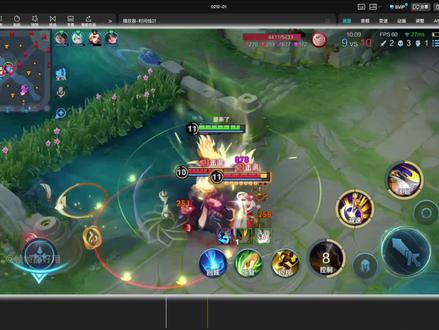 04:48查看AI文稿AI文稿
今天教大家这种丝滑的缩放拉近弹性转场,还有这种击杀慢动作特效是怎么做的。 哎呀,我早说,为什么不早说,当然这个也是粉丝投稿,大家如果想做的话,我会在粉丝群和评论区随机抽取一些好的视频制作分享给大家。 其实很简单,我们先准备两段要做转场的素材,第一段视频呢,在击败这里点击定格,把这张定格图片放到击杀画面的上方,我们在右上方找到门板,给他选一个镜面,把击杀播报框选出来,再点击基础往下滑,找到描边,选择发光描边,这里的颜色都可以选择,我们这次选择一个白色, 再调整一下大小和不透明度。那在左上方我们再找一个深一点的滤镜,我选择的是这个高清画质,给它拖拽到定格图片里面,这样呢,这个滤镜就只会显示在定格图片里面。然后点击定格图片的手针位置,给他打一个位置关键针,将定格图片向左移出画面,我们放大时间轴,在一秒左右的位置, 我们将定格图片移动到原来的位置,在右键点击第二个关键帧,给他添加一个三次方晃动,让这个画面呢更加自然一点。再将定格图片和下面的视频对齐,再点击左键光,选出这张定格图片和下面的两段视频, 右键点击新建负荷片段,然后我们再将负荷片段的末尾打一个位置关键针,在前面的一秒处,再打一个位置关键针,我们将画面移动到末尾的关键针,将它的缩放放大到三百,再将画面移动到左上角,右键点击末尾的关键针全部预设,给他选一个三次方缓入,让他放大更加丝滑一点,慢不慢不? 随后我们在第二段视频的开头也给打上位置,关键针再移动零点五秒左右,再打一个移动到手针的位置,将它的画面也是放大到三百,移动到左上角的位置右键,再点击第二个关键针全部预设,选一个三四方缓出,让它更加自然,慢步慢步。再点击第二段视频,点击动画入场, 选择一个上下抖动的动画入场。然后呢,我们在第一段视频的第一个关键帧前面一点,点击分割右上方基础栏往下滑,找到运动模糊,给他把模糊程度调到五十,融合程度呢?调到一百, 模糊次数呢?四次我们就有了一个相当哇塞的转场,早说,为什么不早说,那我们在第二段视频的第二个关键帧后面一点也点击分割,模糊程度还是五十,融合程度一百,模糊次数四次。再添加一个转场的音效, 对其转场的位置,那这个丝滑梭放拉近转场就做完了,我们再做一个击杀慢动作,特效也很简单,我们在后面项羽大招挥出去的这几针分割出来曲线变速自定义,将他后面的两个点拉到最低,再给前面的视频末尾打上关键针,放大时间轴, 在前面零点五秒位置再打一个关键针,我们移动到后面这个关键针,给他放大到一百三十五,这段 变速视频开头也打上关键针,后面零点五秒再打一个,再将第一个关键针放大到一百三十五,前面视频右键第二个关键针全部预设,选一个三次方缓入,后面第二个关键针选择三次方缓出。我们再点击特效,找一个震动闪屏的特效给它拖拽下来,只留一次震动效果。 变速卡点中间的位置,在音效库搜索一个力刃出鞘,添加到和大招位置对齐,然后在特效找到回弹摇摆的特效,添加到变速位置,特效参数呢,速度是十 大小二十左右,摇晃入场十左右,对齐到变速视频末尾,后面的视频删除。左上角呢,再拉一个调节下来, 右上角点击 hsl, 那 我们项羽的大招是黄色的,所以我们点击这个黄色,将它的黄色饱和度拉到最高。我们再点击变速视频右上方基础栏往下滑,找到智能打光功能,选择第一个, 这里呢有两个光源,光源一的光源类型选择,点光源颜色呢,选择白色,光源二也是一样,点光源白色,然后将其中一个光源拉到人物中间的位置,给它调整一下,强度 十五左右,光源半径四十左右。这个呢其实是根据画面明暗调整的,我们感觉哪里不对,可以自行调整。 光源距离负七十左右,画面明暗呢五十左右。再点击第二个光源,把它放到大招的位置,强度呢三十左右,光源半径五十左右,光源距离负九,画面明暗四十左右。我们再添加一个波纹扭曲的特效 参数,锐化零,模糊零大小十左右,速度五左右,强度二十,扭曲呢五十左右。最后呢,我们再添加一个自己喜欢的音乐,放到卡点处就可以了,那我们欣赏一下你们的剪辑效果吧。哎呀,我早说。为什么不早说?
3041帧帧都好用 01:29查看AI文稿AI文稿
先导入一段原皮素材,在画中画添加一段动作一样的素材,两段视频都缩短到想要的地方,点击混合模式,数值调低一点,把人物重合到一起,再把数值调回来,导入音乐并给他添加自动裁剪。 时间先移到开头,给画中画打上关键针,往后移到两个点中间,点击混合模式,把数值调为零,第二个点把数值调回来,后面一直这样操作。 再添加一段和结尾动作相似的视频,一样的方法,利用关键帧做快切效果,然后后面的视频都是结尾和开头部分相似,点击中间小白块,添加叠画转场并应用全局就好了。
65小懒学剪辑 01:58查看AI文稿AI文稿
今天教大家聚光灯击杀,结尾就是在其他地方得到了满足。 我们先导入一段视频,在击杀播报出现的位置点击分割,接着点变速,曲线变速自定义,将后四个点拉到最低,并勾上智能补帧。现在慢放时长太久了,我们把时长缩短到三秒, 一个丝滑的慢动作击杀就做好了。接着我们选中慢放视频,点击调节右滑,找到 hsl, 点击后选择绿色, 将饱和度降低到负五十,这样灰色画面就调好了。接下来我们添加特效,选择梦幻灰光添加,再点调整参数,将发光降低到三十,模糊降低到零,锐化增加到二十,梦幻灰光可以让英雄四周发光。接着添加回弹摇摆特效,把速度降低到十五, 大小降低到二十,让画面有一点轻微抖动的效果,再添加变清晰。二、特效对焦速度增加到一百, 接着添加电影感化符,选中特效,点击作用对象改为全局。做完后再开头打上关键帧,将范围降低到零,往后移动零点二秒, 将范围增加到三十。做完选中主视频,再开头打上关键针,一样往后移动零点二秒,打上关键针,将视频放大一点,现在视频动感就很强了。我们最后做下雨和打光效果,点击画中画,新增画中画,点击素材库搜索下雨素材, 挑选一个黑白的下雨视频添加,就像这样,接着放大视频,铺满屏幕,点混合模式,选择绿色,下雨效果就有了。同理我们回到素材库,搜索黑暗光束,选择第一个视频,添加 混合模式一样改为绿色放大铺满屏幕,最后点音乐音效搜索高音闪光添加, 我们就做完了,看一下效果吧。
608橘子TV 01:38查看AI文稿AI文稿
首先 导入我们录制好的素材,然后把素材进行分割后排下顺序,接着在素材与后段素材可以进行 相同动作的地方分割后依次重复裁剪,完成后提取音乐并自动卡点,随后点结尾视频变速常规变速零点六,把多余的删除并技能补帧。然后点小白块搜 ai 专场 选转场 l v u h, 第二个选闪光切除,随后依次选择核心的转场就行。接着把视频导出再导入,找到运动模糊,模糊程度和融合程度为六十,叠加次数四次后点对号就完成了。
24权威头像 00:52查看AI文稿AI文稿
在我剪辑前,一不小心在游戏里拿了个 mvp, 就 这样预览起来感觉平平无奇。于是我尝试在前面导入了一段该英雄的出场动画,一不小心在英雄做手势的位置切了一刀,删除后面多余部分,和后半段的手势保持一致。一不小心又点击了小白块 手抖添加了一个叠画转场。我发现两段视频竟然无缝衔接了起来,但总感觉不够突出。于是我尝试点击特效,画面特效手抖选择了梦幻灰光,最后把它拉到视频结尾。恭喜你,一不小心就学会了王者荣耀 n v p 泡沫转场。
455疯狂学剪辑(代剪)


猜你喜欢
最新视频
- 1165提莫寄