迈从ace68火影忍者怎么设置驱动

粉丝97.8万获赞5595.1万
相关视频
 02:17查看AI文稿AI文稿
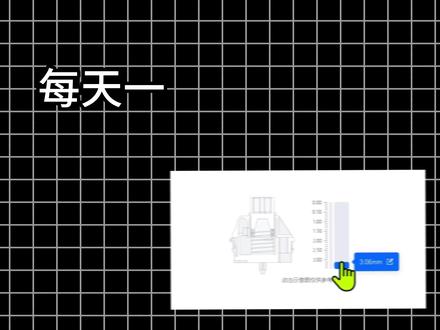
每天一个磁轴键盘驱动教学,本期的键盘品牌是脉冲,本期适用于使用脉冲 ace 六八、脉冲 ace 六八 air, 脉冲 ace 六八 tabo 的 玩家,那我们就以脉冲 ace 六八 tabo 的 玩家,那我们就 以脉冲的网页版驱动。如果你的固件不是最新,那你就更新一下固件。我们先打开触发设置,先去做下轴体校准,左下角选择自己的轴体,我这把叫做泰山磁轴 g t。 在 开始校准前啊,我们先去打开触发设置,把右下角自适应动态校准,打开, 再回到轴体校准。我们点开后发现已经自适应校准的差不多了,有个别的白色暗成蓝色就行。看右边 r t。 精度啊,我们把这四个按钮全都打开,因为是局设置,我们把上下 r、 t 都调到零点一左右,防止误触,点击死区设置打 打开即可啊。重点我们要去看一下单键设置,右边选择 w、 a、 s, d。 经过游戏测试,特别适合 f p s。 游戏的精度就是零点零一,我们上下都调到零点零一,此区设置为零点一左右,留一些空间,触发进程调到一点五 左右,这样的话整体 r t。 精度调节就完成了。我们打开高级按键,开始设置 s, o, c, d 以及 dks, 先点进 s, o, c, d, 我 们点击 a 和 d, 直接点击保存。我们再次点击 s, o, c, d, 选择 w, s, 直接点击保存,这样我们的上下以及左右都设置好了 dks。 相对复杂一点,点进来先点 a, 再点右边的 a 和 d, 把 a 拉到第三个加号的位置, d, 点一下第三个加号, 点击保存 a 的 dks 就 设置好了,我们继续设置 d 的 dks 点进来先点 d, 再点右边的 d 和 a 啊,把 d 拉到第三个加号的位置, a 点一下第三个加号,点击保存,这样 a d 的 dks 就 都设置好了,我们点击性能设置啊,回报率设置这一块啊。 tabo 是 支持到十六 k 的, 但必须使用原装线联机优化一定要打开 r t, smart 打开调到五 稳定性模式要打开啊,自适应动态校准也要打开。下面我们看一下改键设置,如果我们想把数字区改成 f 区,我们可以直接把 f 一 往上拖,直接进行更改。当然也可以利用高级按键中的 m t 模式,把长按 改成 f 区,短按依旧保留数字区,实现一键双用。这样脉冲的驱动就设置完成了,你学会了吗?
4.6万红点科技屋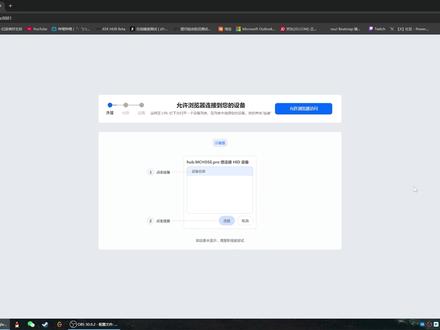 03:36查看AI文稿AI文稿
兄弟们的 as 六八到手了没啊?反正我是刚拿到,你们可以把你们的脉从 s 六八发在评论区里,咱们今天来做一期脉从 as 六八的驱动教程。我们来到网页驱动里,先点击允许浏览器访问,第一次打开呢,它会有一个设备名称,我们选到自己的键盘就可以了。 然后如果你之前打开过呢,直接点就能进来。我们先要在性能设置这里调一下轮巡率,他默认上呢是一 k, 如果你的电脑配置足够,可以把轮巡率调到八 k。 点完之后呢,我们要重新进一下这个驱动界面。 性能设置里其他选项呢?比如这个狂暴模式,如果你是天王磁轴及以上版本,我推荐你开启。然后这个自适应动态较准呢,我这边是不建议开启的,他现在还在测试阶段,这个稳定性测试呢,也是可以关闭的,那毕竟花三百多都已经买卖 重了,那大伙肯定是想要性能强一点。然后咱们可以来到触发设置这里,开始设置这把键盘的 rt 功能。我们可以先点击全局设置按键,来选择一下我们键盘的轴体,我这把呢是天王磁轴的电竞版,我就把它全选上。如果你想换某个轴的话, 你可以选择单独设置按键,比如我选 w 键,然后选择一个轴体,比如选择万磁王,他现在就是万磁王轴了,然后我们在这里就能看到他这个 w 键上面是棕色的。 ok, 那么我来教大家设置一下这个 rt, 其实最简单的呢,你就是直接点这个急停选项, 就直接给你都设置好了,然后你可以看一下他设置的是什么值,设置的基本上都是零点一,然后零死区,我觉得打靶上是够用了,你要嫌麻烦你就直接点这个,那么如果你想设置的再急 限一点呢,你就选成自定义,然后单独设置按键,选择 wasd 四个键,我们把它的灵敏度呢可以降到零点零一这个水平。如果你想把抬起和按下分别设置,就把这个独立设置 rt 触发灵敏度和抬起灵敏度打开, 然后你就可以自己调节这两项灵敏度了。右边这里呢是死区设置,咱们可以把底部和顶部的死区都拉低一点,那这样呢,就是这把键盘最极限的一个性能了,在出发行程这里呢,我不建议拉的太低,我自己的习惯呢是拉到零点五,那么这样呢,整把键盘的一个 二 t 功能,咱就算是设置好了,然后咱可以看到他的参数,你把鼠标放在对应的框上,他就可以看到键盘的参数是多少。最后呢咱一定是要校准一下轴体,我们点击开始 标准,然后等一会把键盘上的键啊多按几次,你看他按一下会变成黄色,然后再按一下变成蓝色了,然后我们要把所有按键都变成蓝色才可以, 然后都校准完之后呢,我们点击停止校准,这样呢 r t 的设置就算是完成了。然后我们在灯光设置这里可以选择一个自己喜欢的灯光, 那这就看大家自己的选择了,可以调节这个速度和档位。其他比如改建设置这里,如果你想设置 fn 层的键,你就选 fn 一层按键,点击这个键 去选择自己需要的功能,他就是已经改好了,如果你有的键改错了,自己不知道呢,就可以选择全部恢复默认,这样就 ok 了。那么总体来说呢,脉冲的这个驱动做的还是相当简洁的,基本上小白进来也 能上手的,但是这个性能设置这里的东西比较多,如果是小白的话呢,你想无脑拉低,但是又怕断处,你还是可以把这个稳定性模式打开的。 ok, 本期视频就到这里,如果对你有帮助,请给我点个三连,我们下期再见。
2.6万Solaire索哥外设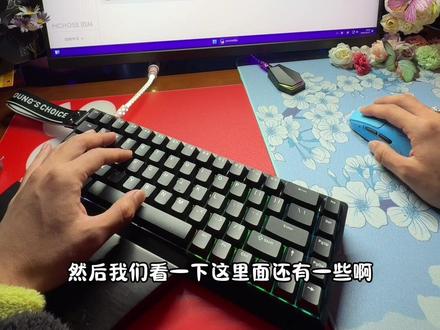 05:56查看AI文稿AI文稿
因为就是用磁轴的话,你也需要去有一个啊停顿的这个过程,你也是性能模式这一块,性能模式轮循率可以减少延迟的一个影响啊, 输入延迟的影响,这个我建议直接就上八 k 啊,然后连击优化,这种情况下就是说如果你按键不会连击就不用开,没有那个必要。 然后呢,这里面还有一个极限参数下打开稳定性模式,然后优化算法,提高键盘的稳定性。这个稳定性优化其实我个人的理解就是默认的给你加了一些死区,为了稳定你是可以把这个打开的。 然后我们看一下还有这里面的狂暴模式,这个是增加你的这个键盘的这个极限参数的啊,就是开启狂暴他的精度会更加的极限,然后这里面还有一个自适应的 一个动态校准,这这两个这两个是一样的,这两个基本上都是会默认的给你加一些死区进去啊,然后我们看一下这里面还有一些高级按键,高级按键这个就不用我说了啊, socd 啊什么的,怎么说呢, 我个人觉得啊,如果你是打无为企业的话,这些东西都没什么用啊,如果你是 ad 玩家的话,其实唯一有点用的就是个 socd, 这个后覆盖功能稍微有一点用,但是说实话你用了磁轴以后,你再去用这些东西,稍微有一点本末导致啊, 然后触发设置,这样的我们需要点击单独设置按键,把我们常用的像 w、 a、 s、 d 四个键,我们把能够拉的参数全部都拉到最低,直接全部都拉到最低啊,因为我们到手了以后,你肯 需要去先去怎么样?先去尝试一下这个键盘有没有问题,然后呢选择轴体,那我是这个标准版天王轴的一个标准版,那么我就选择轴体,然后开始校准, 全部按完一遍以后,然后就停止校准就可以了。这种极限的参数下,我们进入到游戏区尝试一下,看看怎么样好。进入到游戏以后,我们先要去看看这个按键啊,每个按键看看有没有问题啊。其实正常情况下,现在的磁轴啊,他驱动都是很稳定的, 懂吗?现在的磁轴驱动都是很稳定的,什么 asd, 每个按键都去试一下啊,会不会断触,模拟一下你在这个游戏过程中的一些使用场景啊,正常情况下是不会出现什么太大的问题的,很多时候呢都是可能是你的这个航插线啊, 或者说是你的原装线啊,松动啊,接口松动,或者没有接到这个电脑主机的这个后面的这个机箱上面没有什么问题。以后我们来看一下先左右的去什么移动,慢慢的先先去移动,然后这个过程是慢慢加快的,有很多小伙伴上来以后就会 像这样,你这样会停不稳,或者说直接像这样,像这样就是说你手可能还没有松的,你就开始去射击,那么肯定是会出现射击误差的, 因为就是用磁轴的话,你也需要去有一个啊,停顿的这个过程,也是需要有这个停顿的过程的,然后呢配合自己的这个手法,可以慢慢的实现像几百啊,极速摆动啊这些, 然后去慢慢的自己去尝试啊,然后呢后台有很多小伙伴就是在问,就是说 a、 d 急停跟啊松手急停会有什么不同? 这里面我们也来说一下啊,这里面我们回到这个驱动,首先 ad 即停跟松手即停,我们在这上面去调的时候啊,也只需要调他的一个 a 跟 d 啊,只需要调 a 跟 d 松手停呢,因为他本身没有二次按压的这个过程,所以呢,松手停的玩家,你直接就把这个抬起拉最低就行了,而抬起就是这一块,大家看清楚啊, rt 触发, rt 触发这个地方,它是按下跟抬起,它是这个是一个部分,而这个按下是第二次按, 并不是第一次按一下,这个一定要搞清楚,第一次按一下在这里首次触发,这里面我们首次触发呢 a 跟 d, 我们就调一个零点一,也就是比较极限的,当然有一些小伙伴呢,可能零点一因为太过灵敏,所以呢,我建议你在零点一零点三之间你去做一个选择 啊,自己去靶场试一下,这个是没有办法照抄作业的,你比如说你零点二停的更舒服,你就调零点二,并不会影响。说我用直轴,我为什么不调极限,没有这个说法啊,并不是说调到零点一他就更稳,没有这个说法啊,他只是说可能你 碰一下他就出发了,只有这一个优势,其他的没有任何优势啊。调一个松手停的玩家,你就调零点零一就可以了啊,顶部死区跟底部死区最好都给一点啊,给个零点零二, 这样去使用,并不会影响到你的这把键盘的这个性能啊,并不会影响到啊,就实际我已经用了很多键盘了,就是说并不会 ad 玩家。 ad 玩家的话你的这个按一下就要给多一点了。 ad 玩家的话你可能要给到一个零点三到零点五之间了, 因为你对这个按一下要求会会稍微比较高啊。再次按一下,你需要把这个单独设置 rt 的触发,这个要打开, 你把再次按一下也调一个零点三,抬起给最低就行了。 ad 玩家像这样去调 w 跟 s 键就是压根就不需要啊,你直接调一个零点三就好了,无论是松手玩家还是 ad 玩家啊, 你学会了吗?
5.6万玩外设的晴天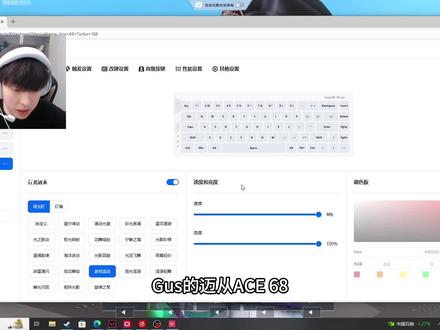 00:58查看AI文稿AI文稿
该死的麦虫是一六十八键盘驱动设置来了,大概就是调整了快速触发, 老师还给看了死区设置, 这里耳机没开麦性能,大家对照着设置一下吧,主要大概就是这些,以后再给大家带来新的设备设置。
1.3万暮蝶王Gus(无畏契约) 01:22查看AI文稿AI文稿
磁珠键盘拿到手,可千万别直接打游戏,先跟着我调一下驱动,不然真白买了。你不知道的那些高级功能都在驱动里藏着,这里用脉冲的 a c 六八做个演示,打开驱动,按惯例先给键盘做个固件升级,这点很重要。灯光设置自己去体验,重点看一下触发设置,看一下自己用的什么轴体,比如我这把是龙神轴。 点击开始校准,把所有的按键在键盘上按成橙色,再按成蓝色就算行了。看一下中间的快速触发和右边的狂暴模式,一定全都要点 开这两个不点开你的默认 r t 精度就只有零点一,你说你这键盘是不是白买了?还不如个机械键盘。点开后 f p s。 游戏的老玩家直接用上黑科技 r t 零点零零一, 体验第一梯队的手感。新入坑的游戏玩家先点到零点一,别贪多,慢慢递增。死区设置一定要打开,但是别归零,往后抬到零点零一即可。高级按键这边也就是 s、 o、 c、 d 很 常用,把 a 和 d 把 绑定就可以了。性能设置这一块儿,回报率映入眼帘,必须得调节到八 k, 有 这个条件,稳定性模式一定要打开,防止误触。用的联机优化关掉 r t smart 开到五正好在平衡和极限的中间,看右下角自适应的动态校准, 一定要打开,这样的话我们以后就不用去手动校准了,键盘会自动化修正,这样一来再用键盘去打游戏,才能说你用的是个磁轴键盘,明白了吗?
2.7万红点科技屋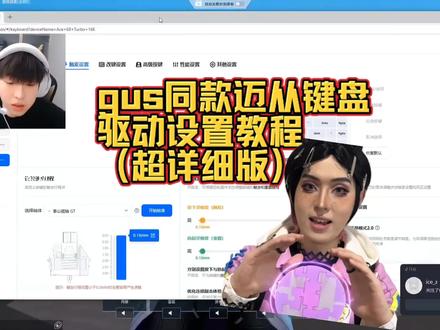 00:33查看AI文稿AI文稿
gucci 同款迈腾 s 六八驱动设置教程来了,截图在最后方,首先开启快速触发,按下抬起灵敏度都为零点一五。 其次是死去设置, gucci 全部设置为零点一五毫米。 gucci 的 轴体是泰山磁轴 g t, 触发行程为零点一毫米。 在性能设置中,键盘回报率设置为八 k r t smart 参数设为二。最后打开稳定性模式即可。截图如下。
7377Vus(无畏契约)


猜你喜欢
最新视频
- 1.6万玉子