opemclaw可以修图吗
二零二六年,摄影师还需要自己修图吗?说一个我最近发现特别恐怖的事,先来看案例。以下是我拍摄的原片和 ai 花了一分钟精修的片子,不管是金属类饰品,还是美妆产品、饮品 包鞋服装,展示出来的效果都很不错,而且就连图片的细节处理也没有出错,即使是稍微复杂一些的饰品也同样没问题。关键点是完成这些产品的精修,并没有特别复杂的操作。打开里布里布,在这里找到工作流, 点击产品精修,找到这个万物精修工作流。接下来你只需要上传自己的图片,点击生成就可以了。从打开网页到成篇精修,全程也就两分钟不到。 在里步里步,你可以直接调用别人分享的康复 ui 工作流,省去了自己部署的学习成本。关于 ai 的 话题,争议从来没有间断,但是大家可以回想一下两年前的效果,再来看看现在的效果。 那即将到来的二零二六年呢? ai 又会发展到什么样的程度呢?关于这个问题,大家真的可以好好思考一下。
粉丝9960获赞5.2万
相关视频
 03:34查看AI文稿AI文稿
今天给大家分享几个 camera 插件中隐藏的实用小技巧。我们先拿这张照片为例,很多时候呢,我们拍完照片,想要给人物的头发变换一个颜色,那这个时候呢,我们可能想到的是把它放到 ps 里边,进行一个选区,然后进行调色。 那头发呢,我们都知道他的区域呢使用常规的方法呢是很难选出的,因为发丝呢他是比较杂乱的,并且他的边缘不规整,所以这个呢就给我们前期的选区增加了很多难度。 这个时候我们就可以把它放到开门肉插件当中,我们看右侧找到蒙版,然后看下方他有一个人物,他会查找画面当中的人物,识别好之后呢,我们点击人物,他就会进入一个人物呢,进行了很多的区域划分, 我们找到头发,它就会自动把人物的头发进行一个选择,现在画面当中发红的区域呢,就是他已经选择好的位置,点击头发,然后创建蒙版,我们向下滑找到颜色,我们可以通过调整色温滑块来改变头发的颜色,也可以调整色调。下方呢还有一个色相工具, 我们可以对头发的颜色呢进行任意的调整,同样可以结合饱和度工具,对发色的鲜艳程度呢进行一个调整。那这个方法是不是比我们自己选择头发区域要方便很多呢? 我们再看第二个例子,我们在拍摄照片的时候是否有这样的困扰,很多时候呢会出现这种镜面的反射,它不仅呢让画面看起来脏兮兮,并且人像照片呢非常灰不通透。那我们在右侧工具栏当中,也就是蒙版上方有一个移除工具, 在下方去除瑕疵里边找到反射,然后点击应用,这个时候呢电脑就会自动消除画面当中的反射。 这个效果呢,其实还是比较直观的,整张人像照片一下就变得通透干净了起来。这个功能呢,我们在后期处理类似反光的照片的时候,不妨试一试,会有意想不到的效果哦。 接下来再给大家演示两个小功能,比如说这张照片,我们很多时候呢,拍摄的照片,它并不一定是完全的水平,完全的数值,我们后期呢需要对它进行一个旋转,当然呢,这张照片作为例子,我让它的旋转角度呢稍微大了一些,想让照片进行拉直, 我如果放到 ps 里边,我需要用人眼去识别它是否做到了一个水平,那我们放到插件里边呢,我们再向上找到裁剪工具,在裁剪的右侧有一个拉直工具,我们只需要双击它, 那图像呢就可以自动拉直,不需要我们去反复的调整,反复的旋转。这个工具呢不仅效果好,并且提高了我们的一个后期修图效率。 最后一个功能呢叫做超分辨率,我们在编辑界面找到细节,下方有一个超分辨率,那这个功能有什么作用呢?比如说我们在拍摄照片的时候,需要二次构图,需要对照片进行一个裁剪,那裁剪之后呢,这个图片就变小了, 图片的画质也会受到一些影响。我们可以先使用超分辨率将图片进行一个 ai 的 放大处理,放大好之后我们再去裁剪,它会保留更多的细节, 那这个呢是超分辨率的第一个用法,第二个用途是什么呢?如果我现在是一张图片,想要打印输出一个很大的尺寸,那它会直接影响到你的输出质量的。我们这个时候可以使用超分辨率对它进行一个扩图, 就可以满足我们后期的一个放大输出的要求。那以上这些呢?是 camera 插件里边隐藏的但是比较实用的功能,那这个就是今天给大家分享到的内容。怎么样?今天的方法你学会了吗?
190颢瀚创作学院 03:01查看AI文稿AI文稿
如果你像我一样经常使用 opencloud web ui, 那 么你在最近两天的这个版本更新当中,你可能会遇到和我一样的问题,所以我今天发个视频跟大家来分享一下这个故障现象。 那具体故障现象的话呢,就是你在更新好了以后,它实际上你在访问的时候就直接就变成这个 identity requite 这个问题,那么,呃,你在经过一系列的排查以后呢,实际上啊,修复这个问题最简单的方式就是说你,呃,你重新再带一个 session 的 啊,这个 url, 你 把它啊输入到你的地址栏里面去,那么你的这个整个 整个聊天啊,又恢复了,而且你是可以正常的跟它对话的,但是,但你的这个浏览器重新刷新一下,哎,它这个 device identity required 又出现了 啊,那么这个呢,实际上是一个已知的 bug, 至少在这个三点七的版本里面,但是我目前的话已经更新到了三点八这个版本,但不知道为什么,呃,据说是修复了,但是我目前还是遇到了 啊,这个问题,也就是连续两个版本,所以我发个视频跟大家来分享一下这个问题。呃,那折中的方案就是说,如果说,当然你也可以使用这种非书啊啊,或者说是那个 whatsapp telegram, 这些解决方案都是可以的。但是它会有一个问题,就是说 你发过去的这个消息,你只会看到它,它在输入它的 type in, 对 吧?说它会有这个问题。 web ui 的 好处就是说,呃,你点一下刷新,你就能够知道它实时它到底有没有 被中断掉,因为有时候你的一些 heartbeat 它可能会占用掉你的这个 session, 它导致你的这个任务它直接就中断掉了,会有这个问题,当然还会有一些其他的问题,导致这个 session 它被啊中断,中断掉,那在 web ui 上面呢,你就可以看得非常的清楚, 对吧?那有什么一个折中的方案呢?其实是有的,就是啊,你可以通过命令行的啊 t u i 这种方式来去跟这个, 你来去跟你的小龙虾进行对话啊。那么启动方式其实也很简单,就是说你通过 openclaw, 然后空格 t u i, 然后就直接进入到命令行的啊这个下边去跟它对话了,那么命令行下面它其实也是有一定的这个优势的。那么就是你可以看到你的这个 session 啊,是哪一个,哪一个 id, 然后的话呢,使用的是哪个模型啊?然后你消耗了多少的 token 啊?这些东西它都是可以看得到的。 呃,当然,嗯,操作的话呢,会稍微复杂一点,就比如说你切换你的 agents, 或者说你切换你的这个 session, 还有 model 啊,像这些东西的话呢,都是啊,其实都是 可以在这里边进行一个切换,所以功能上面其实并不差,只是说你使用习惯上面可能会需要一些啊适应啊。好吧,那今天先说到这里。
8四喜 01:13查看AI文稿AI文稿
和很多手机自带的修图软件比起来, iphone 的 相册可以说是平平无奇,但是他也可能是最被大家低估的一个。 打开 iphone 自带的修图功能,可以看到调整、滤镜、裁剪三个功能,咱们今天简单点,只讲最常用到的 修图坟掘。咱就是说摄影最重要的就是光影,那你说平时咱们随手拍的照片亮了或者暗了该怎么办?哎, 在调整里面拨一拨这个曝光的进度条,就能搞定另外一大粉局啊,就是这个色温,现在咱不都喜欢冷白皮吗?打开照片,选中色温,往左拉就完事了。如果你觉得调整完之后啊哎, 这个人物肤色好看了,但是背景又不好看了,也简单找到鲜明度和饱和度这两个选项,左右拉动尝试一下,相信聪明的你一定能找到最白的感觉 最后一大分绝啊,就是这个运营,这种有点相机质感的照片谁不喜欢啊。其实 iphone 啊,也可以实现类似的,打开一张你的随手拍,选中运营往右拉,你会发现相机的氛围感挠一下子就上来了。 iphone 的 像素还有很多 好用的功能,比如说修完的照片,你可以选择拷贝粘贴点,然后对其他没修的照片粘贴编辑点,这样就可以把同样的改动复制到其他的照片上。如果大家感兴趣,我们下期接着讲,最后求个关注,小弟在这里给大家磕头啦!
 00:51查看AI文稿AI文稿
一键让 ai 做图,也像设计师批量修图时自动调色美颜,彻底消除塑料味,一天曝光一个强大的 scale。 今天要曝光的是美图 ai skills, 你 的 openclog 是 不是也这样?让它做个封面,出个商品图,要么画风太 ai, 要么质感像塑料。你导到 ps 里修了半天,客户一看, 还是说这图有点廉价感。今天这个逆天 skill, 安装后,你的龙虾就能直接要用美图 ai 全家桶,一键生成修图,超轻换装,直接暴力抹除塑料 ai 味。听起来有点复杂对吧?别担心,只要会复制粘贴就能安装。首先我们打开 coco loop, 然后进入 skill 商店,再搜索框输入 miki, 就 可以找到这个 skill, 点击它就能查看详细介绍。点击右侧,通过你的 a 键的添加,点一下就能 一键复制。接下来粘贴到自己的平台,我这里以 milyclaw 为例,粘贴到对话框给他就自己开始安装了。等读完条,你的龙虾就进化完毕了。以后你只要说做个小红书爆款封面,他自己就能调用伪图技能,从生成优化到配号文案,一步到位,一劳永逸,再也不用担心被吐槽图片有 ai 感了。
60发现AI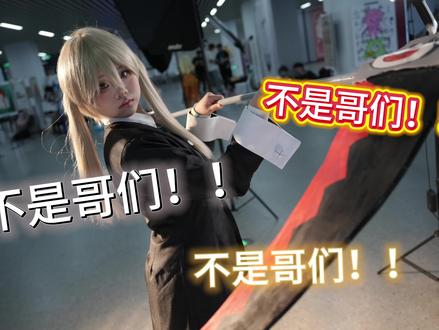 01:32查看AI文稿AI文稿
不是哥们还不会用像素蛋糕修出这样的质感厂照大片吗?一分钟把 cos 后期粉结交给你。将原图导出至创意后,点击智能消除。消除之后,我们点击镜头虚化,将主体和背景拉开层次虚化,数值根据原图进行调节。来到人物精修,去除瑕疵,直接拉满,其 他数值根据主观或各位喜欢的审美进行调整。下个键增强建议打开可以让面部更加立体, 皮肤质感我选择水光,可以让面部轮廓光感更强,去碎发可以拉满。看一下前后对比。 调色,我们采用局部调色,分别调整背景和人物背景,你就色温往蓝偏,色调往本偏,饱和度拉低,这是最简单的技巧。然后再根据画面需求微调 人物主体明暗光感再微调。图修好后,我们将图片再导出至创意,将准备好的黑底特效素材拖入像素蛋糕,将黑底素材图层模式选择绿色或者变亮,再选择发光,点击灰光,根据特效颜色选择着色的颜色。为 了让 cos 老师更有气质感,我们选择最新的 ai 面部重绘功能,对比一下,效果还是很明显的,更好看。 最后我们返回像素蛋糕主页,点击上面的像素蛋糕或次元计划,导入修好的图片,点击头发反重力,这样完美的质感场照就修好啦,剩下的以此类推,也是如此。
7163小佳📷 01:44查看AI文稿AI文稿
对,我就想要批,批了的拍立德呀,就是我直接拍肯定不满意啊。那万一我拍出来效果不好怎么办?欢迎光临千玺店里有拍立德文创还是自拍?你好,宝宝,这个是你们家吗? 是的宝宝你想拍什么呀?我想拍拍立德这边有那个尺寸和价格,你看一下你想拍哪个?这个他可以批吗?你感觉我有点不太好看,我想批了之后再发。这个不可以批哦宝宝,但是你可以看一下这个,这种就是拍二十分钟有电子体片都会给到你,然后可以批 哦,但是他不是像拍立德那样子是吗?是的,但是宝宝你就想 p 是 吗?对,我就想 p 了的拍立德呀,就是我直接拍肯定不满意啊。那万一我拍出来效果不好怎么办?而且 我怎么知道你拍的给我的确定就是好看的呢?没关系宝宝,我们现在有一个就是你可以同样的价格,你可以先买了,然后你可以自己用手机在里面拍,然后你觉得 ok 的 话,你可以先 p 一, p 完之后来我们前台,我们就帮你打印。那好吧那好吧,那我要两张五寸可以吗?可以的宝宝 给你宝宝,然后你可以先在那边选一下道具,八号宝宝你好,宝宝两张五寸,你看一下你想在哪拍,可以选两个场景。那我这个不是可以进去先进去拍吗?可以啊宝宝,但是就是可能会有的地方有拍里的客户,你可以先换个地方拍 可以吗?好的,可以,那我进去看一下你想在哪个地方先拍一会,宝宝 p 好 了是吗?对,我现在是怎么给你呢?你是否共同送给我可以。好的好的,那我就给你打印。好,你现在拿宝宝你给稍等一下下。他,他这还没成像。好可爱呀。他这个颜色也很丰富哦,好可爱呀。好的宝宝,那我们打印第二张吧。好呀 好宝宝。你现在呢?哇塞,我之前拍的拍立德都不好看,但是我又很喜欢拍立德。这种的话优点就是你可以自己拍,拍完可以自己 p 像那种,就是比较充满有惊喜感一点。对哇,这是我这是我拍到的最好看的两张。拍立德。你喜欢就行,宝宝。
487浅喜影像集合店官方号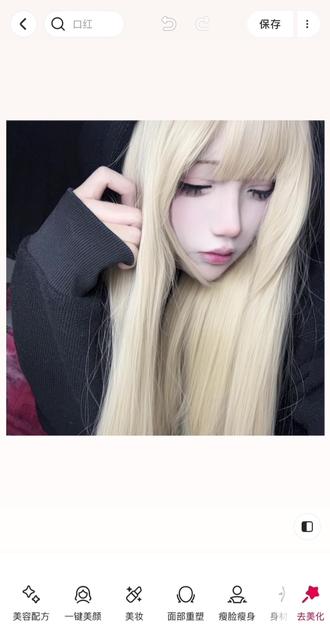 01:40查看AI文稿AI文稿
优遇侧脸修图教程来了,老规矩,可以先叠加一层滤镜,看起来更加清透哦。简单调整一下五官比例,因为是侧脸,最重要的还是手推,手搓,调整一下五官。嗯对,推推推,手指也不要放过哦。 使用磨皮平整一下面部皮肤,然后就是祛皱,祛除唇纹,再进行面部平整,提高平整度。来来来,调整一下五官比例, 使用这个小头,手动缩小一下头和手的大小,我喜欢更小巧的。摁对,再来美白一下。 然后是妆容部分,根据自己的喜好添加妆容,忧郁感,适合清淡一些的妆面。使用修容笔完善一下妆面,用黑色彩妆笔加深一下睫毛。 头发毛躁怎么办?不用担心,使用美发功能,这个柔顺忧郁感的精髓来了。调色部分,色调调暗,点击 hsl 饱和度拉低, 然后点击这个亮度,局部调色,把背景调暗一些,更精致。嗯,然后回到这个修容笔,手画一簇睫毛,再画一个双眼皮,因为美妆那个双眼皮形状不适合闭眼,然后就大功告成了,成品欣赏!
199許 02:02查看AI文稿AI文稿
小睡 p 视频教程第十期素颜秀图片媳妇,我是小睡奶奶,你关注的 p 图博主终于更新了,火了那么多期 p 过的素颜,这次来亲手教学之。黑子,别在我直播化妆的时候偷偷截我丑图,让我认清现实了。我是老实人,一直在说我是 p 的 好不好。真的好闲啊,每天都忙的要死, 你没活干吗?好了,教学时间拍摄方面打光,我一般手机夹个补光灯当面光就够了,亮度根据环境适当调整就 ok。 主页搜美容选第三个。第一阶段我们先 p 底妆,开局祛斑祛痘。先把我这个印子去一下,皮肤好的可以跳过了啊, 老样子依旧五官重塑,该调调手动瘦脸,该液化液化。这次练血假发有点没带好,新功能,头孢脸我先赏只赏只镜头怼脸,导致上庭中庭即便能调回来一半啊。 小女子品线中丰盈提拉可以拉平一下凹陷,然后用美白调整一下暗沉的肤色,最后用去黑眼圈,自动先把黑眼圈消除,手动用来涂抹消除脸上暗沉的部分。到这里一阶段底妆部分结束,二阶段是上妆, 我们二次导入,我这次初恋雪,妆感不用太浓,和我平常素颜 p 图差不多,所以选的都是偏自然的美妆特效。具体的美妆特效我写在这里了,可以稍微参考一下。像 p 原皮素颜的话,还是选合适自己的特效妆容最好。然后我们用修容笔 给脸上加深和减淡妆面。这个功能还可以用修容改变同色颜色也很自然啊,好用之好用之。还有这个美发,可以给头发去一点点油光,我喜欢用这个功能,增加一点假发的三次质感。然后就是用身材塑形,调整一下这个身形就行了。 衣服没有穿好,发参数之前可以先开背景保护,这样 p 完身材背景就不会歪了。我后面感觉背景太乱了,所以调了虚化。虚化也很简单啊,选这个马赛克,然后选人像再反转就好了。二阶段结束之后调个色就 ok 了。调色还是一样, 去定主体色,再调新来的媳妇可以看捏脸教程合集里面的第五期有具体讲解,合集在主页哦,调色参数老样子放在这里,供大家截图参考,这期教程就到这里。
41.8万Dormir 00:31查看AI文稿AI文稿
教一个牛逼的技巧,模糊的图片秒变高清的你不需要懂任何参数,你跟着我做他就可以。首先你要打开剪映,然后往右滑下边的红框,往右滑,找到这个涂鸦笔,然后点击黑色,然后在中间画个圈圈, 点右下角对号,然后点混合模式,然后向右拉,然后点柔光,看这样就不一样了吧,是不是感觉都不一样了?你就学吧,就这无敌。
1258阿蓝的加载日常 02:47查看AI文稿AI文稿
来来来,主播手把手教你们 p 图,十六比九半身帅照。首先我们打开自动美颜,用云肤清透去瑕疵,再用遮瑕笔进一步的像主播这样把黑点点啊或者这种痘痘贴大面积的东西给点掉, 脸部会变得更干净。接着我们用剪刀把脸上不均匀的地方再次涂抹一下,这时候你就可以看见我们脸上皮肤状态非常好。我们再打开面部重塑,轻微调整一下脸型,接着用瘦脸瘦身,进一步 像主播这样把脸型调的更加流畅。这里有个细节,就是不要把面部推成一条线,保留脸上的那种骨感。推完之后我们再打开面部重塑,调整五官,眼睛、鼻子、嘴巴这些根据个人喜好调整一下即可。主播中庭片长一般会缩短一点,通体可得, 你们也可以把过长的地方拉短一点。接着这个发型是非常重要的,这个头发大大的,蓬蓬的,显得主播的头特别的大。之后我就会把头发往里面推,但保持纹理,这个时候切记把背景推弯的地方调整一下, 就这样慢慢调整,调整完回看一下整体,把缺补漏一下。这个时候发现身材比例没那么好,我们就开始推两侧的肩膀和手臂,改善自己的头肩笔直接变成 下一个问题,就是脸上没有那种光影感。然后我就会用美妆里的高光卧蚕修容腮红去调整一下面,再根据美妆调整一下面部五官,定睛一看扎根儿们,这也不显高呀。我直接找到这种媒体,用黄金比例和透镜比 改善我们的身材比例,再用瘦脸瘦身,进一步调整一下身材比例,还有手动媒体拉长一下上半身。整完我们再打开调节,再点智能识别 主播,这张照片整体偏亮,我就会把人物和背景的曝光亮度、光感、阴影都拉低,就会使照片变得更加深沉。我们就可以接着把绿化和结构拉高,让照片变得更加清晰, 再用面部打光,让人物变得更加清透。这时候发现照片有一处特别亮,我们用局部调整把那块变暗,弄完之后再用裁剪裁成十六比九,再用垂直把人物变得更加修长。调整完之后就得到我们的帅照了, 我们直接给他保存下来即可。最后直接上我们的对比效果,点赞收藏破五千,我们出一期拍照知识教程。
5254Yonin 04:36查看AI文稿AI文稿
我们如何从这样变成这样?今天我就来出一期教程,我们首先得看一下这张图的问题在哪里,然后我现在 p 的 这张图的问题就在体态,还有发际线还有妆面会比较脏, 一般我们先用这个去皱,特别的好用,可以把那个唇纹和颈纹去掉,然后还有法令纹,然后可以用这个丰盈提拉,然后纯度来一点点就好了,因为来一点点就不会太假,直接拉。然后呢就用这个祛斑祛痘, 用这个无暇功能特别的好用,它会让你的妆面更加干净,用完这些我们就用这个面部重塑。哇,这个头孢脸特别好用,效果也是特别的明显的,这个头孢脸,不过你要用一点点就行了,加一点点, 然后他的发际线是很明显的,我们可以用下美发的这个补发功能, ok, 补的差不多我们就可以用瘦脸瘦身来推身体了,这个看个人喜好来调,我会喜欢把头发拉的蓬松一点, 这个步骤需要慢慢的 p, 不 能够太着急,就这样慢慢的调。我觉得发型对一个人的颜值特别的重要,把不完美的地方都可以复原一下,发际线也可以推一下, 推到自己喜欢的程度就行。然后脸型也可以调一下,因为后置拍照的话,会把你的脸型拍的很棒,我们可以复原一下, 这一步也是按照自己的喜好来调,然后我们调完脸型跟发际线,可以适当调向五官,怎么调呢?需要把五官调对称一点点,按个人喜好来调法,这一步也需要多一点的耐心, 这一步不能急,需要慢慢的调,然后可以修一下眼睛,微调就行,如果大弧度的话就会损失整个辨识度, 可以随时放大放小,看一下会不会很奇怪。挑完这些我们就可以先来调一下体态了,我个人就是会比较喜欢把直角肩拉出来,也可以按个人的喜好来挑,这一步也需要慢慢的来调,不然会把背景置歪, 可以把腰线 p 出来,慢慢 p 会好一点,手动 p 会比一键 p 图会自然很多, 把不完美的地方再扩圆一下就差不多了。调完五官没有问题之后用一下面部重塑,再调一下五官,这一步也是按个人需求来调的, 调的幅度不能够大,不然会显得很不自然,也可以把嘴巴调对称一点点。 然后现在的问题就是肤色会不是很统一,脸会过于白,然后我们可以用这里的皮肤美化,把这个肤色统一一下,这样的话会好看很多,也会自然多了。你可以把脸上的瑕疵再过一遍,这个清晰度也特别的好用。 用完这个之后,我们可以把身体磨一下皮,这个自带的特别好用,脸部的话就不要拉磨皮了,只需要把身体磨一下就特别的好了。 然后加一点美妆,这一步呢我感觉他的嘴巴已经都没有气色了,就不用加了,我们就加别的参数,这一步也是按个人喜好来加的, 加的时候要幅度小一点点,这样就自然很多,如果拿太大参数的话会很假, 其实这样就差不多了,这种 p 法就比较还原美貌,不会太假。然后我们把发质也 p 一下,这个柔顺功能特别的好,但是它的参数不能太高,一般在二十左右就会很自然, 然后可以用一下滤镜,用这个滤镜质感把它拉到一百,然后再用这个调色细节中的绘画拉一点点就好,照片就会更清晰,更有质感。那我们就能得到一张这样的照片,特别的还原美貌。
 01:05查看AI文稿AI文稿
从这样到这样,只需要三秒,神图手到擒来,人人都可以体验战姐的快乐!不管是拍照、太湖还是光线阴间都可以抢救!自用宝藏修图 app 大 揭秘,一定要速速码住哦!首先打开微,选择这里 输入指令,然后等待一小会儿,生成后真是惊呆我!校准偏色就是如此 easy! 但还是感觉照片不太清晰,怎么办呢?不用怕,只需几秒就能更按超清大图,点击我最爱的超清功能 导入进行修复,神奇魔法即刻展现,就算放大也能看到皮肤真实的质感,水光肌液还原的超好!再试一下别的照片,睫毛都是一根一根的, 连衣服上的装饰机里都看的清清楚楚,真的太厉害了!签售返图也可以进行修复调色,科技进步,真是解放双手,造福追星女!你也快来试试吧!
23巧克力酱陈弯弯


猜你喜欢
- 9679百闻一鉴