如何关闭python接收器终端窗口

粉丝442获赞1358
相关视频
 00:38查看AI文稿AI文稿
十秒学会关不掉的窗口,新建一个 dnc 文档,把这双大码复制进来保存,对他进行成一名,把后缀改为 vbs, 确定对他进行发送到快捷桌面,把快捷桌面拉进来,然后对着腾讯 qq 进行右键属性,把这个目标录进,复制下来,把它关掉, 对快捷桌面进行右键手信,把打开更改图标,粘贴到这个路径,确定,确定,确定,这个时候我们就会看到两个 qq, 重点名,腾讯 qq, 好,我们就会看到两个 qq, 双击他打开。
335程序员栗子 14:14查看AI文稿AI文稿
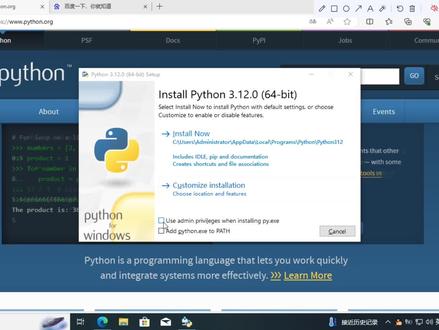
今天给大家带来一节关于 python 和排查安装的教程。首先第一个关于 python 的 一个下载安装,那么一般情况下,我们直接在 python 的 官网里面进行下载,这是官方网址, 然后在官方网站里可以在这里边进行下载。怎么下呢?找到这里有个叫 download, 就是 下载的意思啊, download, 点它,然后进入到这个页面,在这个页面里面的话呢,你自己可以选择它对应的下载,比如点这儿,那直接就默认下载好吧, 他会自动检测你的系统环境,然后呢推荐一个最新的版本, ok, 然后呢下载之前需要跟大家说一下,如果你没有什么其他额外的一个需求啊,只是想让这个学习,对吧?那么你可以直接下载最新的版本 来点这一下就好了,好吧,如果你有其他额外需求,比如说我做开发环境的,我可能需要对版本进行控制是不是?那么你可以看这个地方, 目前来说的话呢,它这个版本控制就是你需要考虑到,比如说这个 python 它是否还在继续支持更新,对吧?官方是否还在维护,目前最新的版本是三点十三。 ok, 如果你担心,比如说我可能版本不兼容,那你可以下载低的版本,比如说,呃,三点十二或者三点十一都可以,好吧,那再低就不是很建议了啊。 好,那这边的话呢,我就下最新的版本,以学习为例,我们就直接下最新版本最好,好吧? ok, 这你点下载好了,然后我这边已经给大家下好了,你看了在这, ok, 这个是安装包,直接点下载,他会直接下载。好,那接下来我们讲下怎么安装,安装的话呢,很简单,来我们直接双击安装包进行安装就可以了,双击 ok, 那 么他会弹出一个这样的窗口界面提示,是吧?就你怎么安装,是不是?在这里?首先第一个事情,先把下面这两个选项给它勾上, 好吧,这个是前提条件啊,一定要记得勾上啊。 ok, 如果你不勾上的话呢,上面这个可能是对用户来说影响不大,但是下面这个就很重要了, 因为他关系在你是否需要手动配置环境变量。 ok, 如果你不勾选的话呢,到时你得手动配,手动配,非常麻烦,非常的麻烦,所以最好你给他勾上,这样他会自动帮你配环境变量,可以省很多事情。好吧,好,勾完之后,接下来这里有两个选项,你可以选择一个二选一,它其实是一个关于安装的方式, 上面这个就是现在开始安装,那么它是使用的默认安装方式默认安装,而下面这个是自定义安装。那默认安装和自定义安装有什么区别呢?区别在于你可以修改安装的位置 啊,你可以修改安装的位置,你看上面这个默认安装,它已经给你写好了,安装位置是放在这个地方,好吧,比如说我老是我不想安装这个位置,那么它默认放 c 盘里面的啊,它就是个隐藏目录里面,你找不到,所以如果你不想放到这个, 呃,隐藏目录里边,你可以选择自定义安装的,点下面这个,然后呢?在这里这里什么都不动,点 next, 然后这里的话就看这一个选择了,就是选择安装的位置,你可以自己选打开,比如说我们装到啊,这个第一排 是吧?装到第一排你自己新建个文件,然后,呃,进安装就可以了,是吧?所以这个看你自己的需求啊,那我的话呢,我我就装,最怕的我懒得弄。哈哈,好吧,因为我自己本事的话也找得到,所以问题不大。 那么直接点击这个 in install, 现在安装来点一下,这边会弹一个窗口提示,我们就点击试就好了,然后就等一小会儿。好,那么等它安装完毕,这个读条啊,等一小会儿,等它读条结束就好了,这个还是很快的 好,读条结束,这里提示我。什么提示?我已经成功的安装了是吧?好,那么点 close 关闭即可,这样子安装完毕了,接下来验证一下。那验怎么验证?就是你确定你装好了没有,我们打开 cmd 终端, 然后呢,在这里面输入一个 python 的 命回车,那么当你进入到 python 的 终端,你就代表你成功了,你看这里会提示,比如 python, 我 的版本是三点十,三点六, 是吧?然后呢,这里面有三个箭头的,一个紫色的,就代表你已经进入程序了,你就可以在这里面写代码,当然一般不建议在这里面写代码,只是做验证用的,想关掉的话呢,输入 x 括号,那么这样他就能退出来了。好吧,所以你自己可以测一下,如果你输入 python 命令没问题,那这个就完成。其次第二个还有一个 python 命令 type, 比如 type list, 这个是用来查询第三方库安装的啊,这个东西很重要,为什么呢?因为后续如果你想安装第三方库,你这个命令,到时候即使你不是内部或者外部的命令,就用不了。 ok, 那 这个命令是什么意思呢?就是我们前面所说的,你要记得勾选那个 type, 如果你不勾就没有 type 这个命令,就没有这个命令,到时候这个命令就用不了。好吧,所以记得一定要勾选啊。 好,那么如果输入这两个命令都没有问题,都能看到提示,那就说明你已经成功了。其次第二个,老师,那如果我想要找这个 python, 它放在什么地方,我怎么找呢?你可以输入 where 命令, where 在 哪是吧?然后 where python 就 找 python 的 呢,然后回车, 那么他就会将找到路径告诉你,那这里有两个路径,第一个是我们刚刚安装的 python, 三点十三的路径在这。 第二个呢是 windows 系统自带的 python 环境,当然这玩意用不了啊,这个没用,所以你可以忽略它。好,那么关于 python 环境的安装就给大家讲到这里,那接下来下一步呢,我们就要开始安装拍叉了啊,这里需要先说清楚啊, python 是 一个用于运行 python 代码的环境, 这样 ok, 而拍叉呢,是一个专门用来写代码的工具,这个你要分清楚。好吧,所以接下来我们就要讲关于怎么去安装这个拍叉,那么首先打开官方网站, 那他的官网是这个啊,你自己会找吗?啊,如果不会,你就直接进官网,就是官方网站。 ok, 然后呢,在这边找到开发的工具,在开发的工具里面找到这个拍叉就他好,然后呢,在这里已经下载,那我们点击这个下载 啊,点击下载,点击下载之后会进入到这个页面,是选择下载的一个版本,在这里选择其他版本点这,那右键右边就给每个其他点他,然后呢,在这里面我们选择历史版本,像我个人习惯的可能喜欢选这个,呃,二零二四点一点七, 那选这个版本,当然你自己会选这个,或者二零二四点二点六,或者二零二四点三点六都行,好吧,这看你个人喜欢, ok, 其次我们再来讲下关于它的版本选择,这里面的话呢,可以看到有好几个版本,怎么选是不是?那这里就由你的系统来进行确定,那比如说我是 windows 系统,那么就选这个带 windows 名字的, 好吧,而且 windows 可能有不同的平台,有一个二百六十四,这个是 windows 平板啊,记得别选错了啊,这个用不了啊。你如果是 windows 平板可以下这个,但是如果正常 windows 电脑不要下这个,要不然到时候装不了,好吧, 还有像,比如说你看那个系统,或者说像,嗯,这个苹果店的 mac 系统是吧? ok, 那 这个你到时候自己注意一下版本啊,来我们这边就选 windows windows 点这个下载,那开始下载了,好吧,这个我就不下了,因为他等蛮久,我就先停了,我这边已经下好了,来给大家看一下,在这啊, 是一个拍叉啊,然后呢,它是二零二四点一点七的版本, ok, 好, 接下来第一步,双击安装包进行安装 好,点击,是啊,这里点允许啊,然后呢就进入到这个安装界面,那接下来话呢,我们来看一下,首先第一步它这里提示我下一步是吧,点下一步就好了。 第二步是关于安装的位置选择,位置选择的话呢,你自己可以选择修改,那给他下一个位置。好吧,当然需要强调一个事情,不要用中文路径,不要有特殊符号,否则可能会导致失效。 ok, 我 这边呢,我 c p 还没勾啊,所以我直接选默认路径了,然后直接点下一步, 这里的话呢,会有一个关于安装选项的勾选,那么上面两个必勾,下面两个的话,你看自己的需要,如果你觉得有必要你就勾,没必要就不勾。好吧,像比如说锻炼这个 python 的 批包文件,我个人不是很喜欢,所以我就不勾了,上面这两个必须要勾,下面就看你自己个人喜喜。好吧,我点下一步, 然后呢,这边什么都不动,直接点安装就好了。点安装,然后你就等它读条啊,等它读条结束啊,我们等一小会儿。 好,那么这边的话呢,已经提示安装完成了是吧,我们点击完成即可啊,这个不要弄啊,不用重启的点完成,那么这样就可以了,然后呢,它会在桌面上创建一个启动图标,就这个玩意啊,你双击它就可以运行了。好吧,来,我们点击运行,双击一下。 好,就打开这个界面了是吧?打开之后呢,这里会提示你。哎,你是否要试用三十天呢?或者说你有激活码激活一下啊,但这个激活码指的是官方激活码啊。好,那这个怎么办呢?嗯,我们先关了吧,点击关闭退出。好,接下来我们来激活一下来,在这里边先解压一下这个 激活工具,点击好,然后呢,这里边有一个关于拍叉的激活工具,点击好,然后呢,这里边有一个关于拍叉的激活工具,点击好,然后双击运行一下。 好,那么这里提示你成功的激活到了二零九九年,那大概还有七十多年吧,那应该足够你使用了吧,那么这样就算激活了,接下来下一步来重新启动一下啊。 重新启动,好,你看,哎,这回就没有那个什么激活提示了,对吧?已经激活成功了啊,好,接下来你就可以开始干嘛呢?你就可以开始来,比如创建一个项目了,来 new project, 点这里啊,或者如果你觉得这个界面老师我看不懂怎么办?全是英文,那没关系,来,你先选择插件 这个选项啊,别选错了啊。如果你现在还看不懂,先选插件选项,然后在插件选项里面的话呢,我们搜一个名字叫 chinese, 好, 然后可以看到有这样一个插件啊,鼠标左键点击一下,那么它这里会显示什么?关于 chinese 的 一个中文语言包,然后这里有 install, install 是 安装的意思,所以点击这个安装 啊,下载这个中文语言包,这是官方提供的啊。然后呢点 rest, 就是 重启 id, 一 来重启一下,重启这个拍叉,那么再次打开之后呢,它就是中文的界面, 那这个都认识了吧,对吧?全是中文的啊,好,那么现在效率会高很多。 ok, 然后接下来我们选择新建一个项目来新建项目,然后这里的话呢,这边我们注意,选择项目的时候,它一般呢会给你自己起一个项默认的名字,比如叫 python project 啊,就是 python 项目, 然后呢会把这个项目放到这个位置下,这个是你的用户目录,但是这个目录不好找,所以一般不建议放在这个里边。那怎么做呢?像我的话,我个人喜欢都是把这个代码放在这个地盘里边,这样到时候找的时候全部在这里面找就好了,方便些。 好吧,好,那这样的话呢,你就直接进行选择,来点这选择,找到我们刚刚的路位置,比如说这个叫 project, 那 我现在在 python 这个零,然后再点创建,那就可以了,是吧?好, 那么在这的话呢,我们等一小会,等他创建线了,那全屏吧。 ok, 创建之后的话呢,这下面这里在读条,这个时候不要做任何操作,等他读条结束,好吧,要不然你这个时候操作他也操作不了,所以最好等他读条结束再说, 因为第一次打开他会比较慢的,这个需要等,这是没办法的,你以后运行的话就不会这个每次读条,这是一次性的。 接下来下一步干嘛呢?我们来开始创建一个代码文件,这里我们选择新建一个,呃,文件,然后选择拍摄文件,然后起个名字,比如叫 test, test 测试意思嘛? test 就 可以了,回车,那么这样,哎,这个不要了,收起来。 然后呢这边就可以看到,我刚刚就创建好了一个叫 test 点 p y 的 代码文件,这个文字呢可能会有点小啊,有点小的话呢,可以自己调一下。怎么调呢?来点击这个地方主菜单,在这里,我们在这选择自定义字体 啊,这里勾上,然后这边的话把字调大一点,比如说我们调成十六,然后点击应用,哎, ok, 你 看这个字是不是变大一些了,我点确定啊, 你看这个字明显变大一些了,是吧?所以这个你可以自己调整一下,我们再来试一下。算了,不调了,十六差不多了,够到了,够到了,看的更清楚。好,这是第一个关于界面的文字大小,你可以在这里进行设置,设置一个数字,好吧,其次是第二个关于这个代码的大小。来,这边我们先写一个简单代码, print hello world, 是 吧?第一个程序啊,你学编成第一个程序都是 hello world, 然后呢,这里可以运行了,点击运行好了, 对吧?但是你发现这字怎么这么一点点大呀?我写代码我都看不清了,这怎么调啊?好,来调第二,有关于代码的文字大小。那这怎么设置呢?点击文件,找到设置,在设置里边。 ok, 找到编辑器, 然后在编辑器里边找到字体,在字体里面这个就有一个什么呢?关于他的文字大小的数字,那默认是十三,是不是感觉小,我们改成二十, 哎,你看这右边字,他是预览的啊,就字变大了,然后点心,你看这回字是不是变得大一些了,看着合适一点了,不至于说刚刚那个一点点大,看都看不清,是吧?如果你觉得这还小了,还可以继续改,再把再调大一点呗。啊,比如调到二十五,三十之类的都行,这个看你自己需要好吧?好,一共是这两个,那你自己需要进行操作的, ok, 最后你就可以用代码了。另外如果说你本身的话呢?可能对于这个什么可能对于,呃,我们这个英文不是很好,是吧?有些同学说,老师我这个英语看不懂是吧?有时候他代码报错了,比如你看这里,呃,我乱写一个东西啊, 这个代码已经报错了,是吧?你点击运行它就会有错误提示了,但是老师这个错误我看不懂啊,怎么办啊?没关系,你可以安装一个插件,一个翻译插件啊,来选择设置里边,找到我们之前那个插件选项,在这儿,然后搜索一个叫 translation 的 一个插件 啊,就这个,好吧,然后点击安装这个插件,这个插件有什么用呢?它可以帮你翻译英文,那比如说报错啊,或者说这个代码单词这些都可以给你翻译, ok, 我 们等一小会儿,等它安装好开始读条了, ok, 完成。然后呢,点击重启一下就可以了,重启等一小会儿 好出来了, ok, 如果你电脑配置比较差,可能会这个要等蛮久啊,好吧,电脑配置好一点的话,就快一些来我们重新运行,那这个插件已经装好了,告诉我这是感谢安装,是吧?接下来我们来运行,点击运行代码, 拼音代码,这里报错,看不懂是吧?来选中这一段,然后鼠标右键点击翻译就可以了,好吧,那他告诉你这个语法无效啊,并且那这里写的语法无效,就这个地方问号不对吗?是不是?好吧,这个他也可以直接自己点出来,那么这里你可以做一个翻译操作,比如说书根,你好, 那他就给你翻译成 hello 了,是吧?我们翻译,比如说这个 one, 那 就翻译成一,是不是?所以你这个插件可能对大家说会挺有帮助的,特别是很多同学,老师,我想学编程,但是不会英语, 怎么办,是吧?那这个也能搞定,好吧,行, ok, 那 么关于拍叉的安装使用就给大家讲到这里。
925轻松学Python 01:36查看AI文稿AI文稿
各位朋友下午好,现在讲第四窗口关闭事件,在代码里面有这一句话一副,用它等于 off, 这句话 是船体右上角这个叉这个直行的 一段程序,如果没有这一段话的话,那么右上角这个叉就无法呢使用。大家看程序 在这里,如果没有这一句话的话,那么窗口右上角的关闭的按钮 就无法使用,我现在运行一下看看, 好关闭。这可以的,我现在把这一段话注视 就是相当于删除了,再看看 运行创口还是可以显示的,但是点这个关闭按钮看出现了错误, 你点这个错误按钮也无法来消失,这就是呢今天我们要讲的窗口关闭事件。好,谢谢。
27CAD高级讲师 01:09查看AI文稿AI文稿
我们先来看一段脚本,利用 ctrl z、 ctrl c 还就直接关闭终端,这三个有什么区别? 我微服务启动写了一个自动化的脚本,但是脚本退出之后,但是发现就是这些服务在 x 注册之后, 后面就掉线了。最开始的时候我怀疑是 max 的 版本的问题,后面发现是我的操作问题,大家看一下 control z、 control c 直接关闭终端,它们有什么区别? 因为我有时候退出的时候,我用的 control z, 实际上也就是把这些程序,就把那个脚本的进程,还有就是程序的进程都挂起了,所以说 max 搜不到那个心跳,所以说它就认为是不健康的,所以就把它下线了。 所以说我们这个脚本的话,退出的话你就要用 control c, 要么你就要屏蔽 control z 信号。
 01:55查看AI文稿AI文稿
在安装 padsen 时没有勾选环境变量, 安装完成后按 close 关闭窗口,再按键盘 win 加二,打开运行窗口, 在运行窗口中输入 cbd 后按确认, 打开 dos 窗口后输入 pads 后按回车,没有显示 pads 版本信息,我们需要配置一下 python 环境变亮,右击我的电脑,点击属性, 找到高级系统设置,点击高级系统设置, 在系统属性中选择高级,点击环境变量,在环境变量中找到系统变量,双击 pass, 然后点击新建, 输入我们安装时的路径,点击确认环境配置完成。 打开我们之前配置环境前的 dos 窗口,输入 python 是不会显示 python 版本,我们需要关闭配置环境变量前的 dos 窗。 好, 重新打开新的 dose 窗口,输入 python 才显示 python 版本信息。
 01:09查看AI文稿AI文稿
今天给大家介绍 win 的 一个炫酷特性, pop up windows, 它可以在编辑器内部弹出浮动窗口,可以悬浮在主编辑区上方,你可以用它显示提示信息,自动补全菜单,甚至嵌入小游戏或终端。 浮动窗口的大小、位置和边框都可以自定义,还能响应用户按键进行交互,关闭后不会影响主窗口。它就像 vm 的 弹出窗口,让编辑器更智能、更有趣的互动。 说到 vim 的 有趣玩法,就不能不提 killer ship 这个小游戏,它是一个在 vim 里运行的小游戏,你可以在浮动窗口里看到一只可爱的羊,用方向键操控它在小地图上移动,躲避敌人或者完成任务。 游戏完全用 win 的 文本界面绘制按键就能操作,而且关闭窗口不会影响你的编辑内容。简单来说, killer ship 就是 win 里的小乐趣,让你在编辑代码之余也能动动手指玩一玩, 记得点赞关注哦!
31Linux迷 02:27查看AI文稿AI文稿
环境创建成功后,终端会出现两条提示命令,第一条 to activate this environment use, 意思是如果需要进入并使用刚刚创建的这个环境,需要执行下面给出的激活命令。 第二条 to deactivate an active environment use, 意思是当前环境已经处于激活状态时,如果需要退出该环境,可以执行下面给出的退出命令。 这是在康的环境中通用的退出命令,适用所有环境。不过大多情况下我们直接关闭终端退出命令,很少使用。执行第一条提示命令激活刚刚创建的环境, 当中端左侧括号中显示出该环境的完整路径与名称时,说明环境激活成功。接下来我们安装当前最新版本的 gpu 计算框框,页面向下滚动到 manual install 区域, 官方在这里列出了不同显卡对应的安装命令。继续下拉倒能 video 部分可以看到两条命令分别对应稳定版本与测试版本。这里选择第一条稳定版本的安装命令进行复制与执行。 第一次安装时需要下载完整依赖,体积较大,速度可能较慢,需要耐心等待。由于我之前已经安装过,缓存中保留了相关文件,所以本次演示安装速度会明显更快。 gpu 计算框架安装完成后,还需要根据项目自带的 requirements 点 t x t 安装所需的第三方依赖。通过 requirements 批量安装依赖是开源项目中最常见的做法。复制并执行安装依赖的命令, 这里特别说明,不建议安装管理器,使用管理器安装插件会自动拉取额外依赖,在复杂环境下容易引发版本冲突,破坏已经搭建好的运行结构。 为了保证环境长期稳定,建议全部采用手动方式安装插件。我之前已经出过手动安装各类插件的教程,后续也会整理更系统更完整的讲解内容,大家也可以在群里一起探讨手动安装插件的具体方法。 当所有依赖安装完成且没有报错,说明运行环境已经准备就绪,接下来就可以输入启动命令运行 comui。
17王知风 02:12查看AI文稿AI文稿
现在我把拍下面的拍成解释计划成拍摄二,除了之前我们讲的可以在设置里面改之外,你再看右下角,这里有一个拍成三点七, 这就是我们现在用的拍摄解释器版本,我们点击它也可以更改拍摄解释器,我换成拍摄二点七的,当然点这里的设置也可以进入到设置页面。 好,前面我们打印的只是人这个字在内存里存的样子,因为原来在内存里的数字是多少,我们可以直接打印出来就可以了,当然我们打印出来的是十六进字,这样方便我们观看,如果真的转成原本存到二进字打印出来就太不方便我们观看了。现在我想要打印这个数字组对应的字,付出了不用提,就必须帮我们做转换工作了。 现在我把这个中括号去掉,我们知道在拍摄二里面,他会默认按照文件头的编码方式把变量折存到内存空间,这时候人这个字在内存里其实就是 utf 杠八格式的,对吧?然后 pron 的 a 就会把这个 utf 杠八的数字从内存里取出来,然后转换成 u 用力扣的,再通过 uniq 的转成制服丢掉终端显示出来,这是解码的过程,我移民型就是可以打印出来的,但是这个 puret 怎么知道取出来的这个数字要按照什么编码格式来转成 uniq 的呢?虽然我们知道这时候应该把它按到优点不杠八的格式来转成 uniq 的, 但是普润题他不知道,我们也没办法指定这个编码方式,因为文件头我们说了只能管拍摄解释器读文件的时候的编码方式,还可以管变量则存到内存空间的编码方式,但是他管不了普润题从内存空间里面取数据的编码方式,这时候普润题就要看你把数据丢到哪个中段去显示了。 我们在这里运行用的其实就是拍项目的终端,而拍项目的终端默认用的是优铁富康八,也就是说不管普润提拉到了什么编码格式的数据,他都会按照优铁富康八来解码成,有理可等在解码层制服对个中端显示。因为我们这个文件头指定的是优铁富康八,这个变量值在存的时候也会按照文件头的 编码方式存,所以恰巧又被我们给蒙对了,打印出来就没有乱码。现在我重新新建一个文件,文件头就只变成 gbk, 然后还是定义一个 a 的女人,再打印 a 来运行一下,看到了吗?乱码了。这就是因为我们指定的文件头的变化方式是 gpk, 所以人这个变量只存到内存空间的时候也是用的 gpk。 但是 print 拿到这个 gpk 考试的数字之后,他不管你那么多,通通按照中端默认的 utf 杠八来解码成 uniq, 等在解码层制服给终端显示,所以这里就乱了。好,这次拍项目的终端。
176小飞有点东西 00:19查看AI文稿AI文稿
关闭 v b s 后的确可以提升游戏帧数,右键点击开始按钮,在上拉中选择终端管理员在弹出的提示符下输入这串代码后回车,这样就关闭了 v b s。 当你需要开启 d b s 的 时候,再输入这串字母就可以了,快去试试吧!
 00:23查看AI文稿AI文稿
你知道为什么程序员的电脑永远都没有弹窗广告吗?首先打开控制面板,点击网络和 internet, 点击 internet 选项, 然后点击隐私勾选启动,弹出窗口阻止程序,再点击设置阻止级别,选择最高,然后关闭,再点击确定,最后重新启动一下,电脑就再也没有弹窗广告了。
30程序员的猫


猜你喜欢
- 5422麓麓呀