powermill飓风的掠过高度在哪设置
如果你编程经常要修改参数才能把道路编好,那必须好好看看这个视频,学习一下泡面的表达式, 因为很多参数都是可以通过表达式控制的,当你的策略模板都设置好了表达式再来编程,你会发现很多东西都不需要手去设置了,很多东西都是自动的,要爽很多。 呃,我们来看一下这个连接,现在举个例子,是啊,让大家感受一下这个,呃,表达式是怎么回事。 假如说这个连接目前是十,没有设置表的,是我用哪把刀他都是一样的,是吧,明显就不合理是吧?我们正常来说,呃,开出或者说清缴啊,这些都是用刀具直径的两倍或一点五倍 啊。假如说我现在设置一个刀具直径的两倍, 输入道具直径参数乘以二打勾,这就是道具直径的两倍了。这这个输入框有两层的时候啊,就表示这个已经设置的表达式, 当我激活不同的刀的时候,他这里会变化的,我激活十二的刀,他这里是二十四,我激活八的刀是十六, 激活一点五的到四三啊,这个就是刀具直径的两倍。有了这个表达式呢,就可以实现啊,这个参数不用手动在 就改了,因为我选刀的时候他会自动变化,对吧?啊,当然除了这个连接参数啊,像不安全段啊,修圆啊,切入切出圆弧大小啊等等很多参数啊, 都是可以设置表达式的啊。如果说这些参数我们都给设置了一个合理的表达式,那我们就都不用改了,是吧?你想一下,你原来编程是不是偶尔要去改一下这些参数啊? 好,这就是一个表达式的一个呃作用。 呃,可能大家马上就会想啊,表达是我不会写怎么办啊?其实表达是真的很简单,几乎是有手就行,接下来我们就来看一下啊,怎么去 去教大家把这个表的是自己写出来。 我们先来看一下这个表达式的介绍啊,表达式可以理解成就是参数或者参数的数学运算 啊,你会发现我只要知道了参数啊,其实这个问题就很简单了,对不对?数学运算加减乘除谁都会嘛,是吧,就是那个参数 可能我这感觉背不了啊,英文也不太行是吧,其实大家当心是多余的参数完全不需要你去背,也不需要你手书,我们直接在泡面软件上直接获取就行了。 好,我们看一下这个参数的获取方式。呃,加入 我们要获取刀具直径的参数啊,我们只需要两步啊,第一步,先打开一个表的四窗口啊,就是我这里的方式是在毛胚输入框上点右键编辑就可以 打开一个表的,是编辑器好打开的情况下,你再去点击你需要获取参数的输入框,就可以得到对应的完整参数了。 其实这个很简单,你只要一操作就会好,我们来演示一下,假如我要获取刀具直接的参数,我先打开一个毛胚 这个对话框,在上面的参数这里点右键编辑表的,是打开一个表达式编辑器的这么一个小窗口,小窗口打开的情况下,然后我们再去点击我们需要获取的 参数的输入框,假如我们需要获取道具直径,那我们只需要点击道具直径这里就可以得到完整的参数啊,点击这个长度就可以得到一个长度的参数,我们还可以获取任何参数哦,都是这个方法 获取公差,那你只要打开你的呃窗口上的策略设置窗口,然后点击这个公差参数,就可以获取到公差这个参数啊。下切这个参数余量这个参数是吧?是不是很简单?好, 这个是获取参数的方法。 呃,参数有了,那我们很多简单的表达式就 就可以自己写了,当然还有时候还会涉及到一些更复杂的表达式,我们可以用到一些语法。好,我们这里再来看一下常用的语法。 这个常用语法呢有聚合函数,就是取最大值,最小值就是你多个参数用分号隔开,然后这边可以取最大的一个值和最小的一个值 啊,还有一个判断语法,就是说符合条件的就选择,不符合条件的不选择你。像这个, 呃,这这行的意思就是刀具直径大于等于十六的时候取零点八啊,其他的取零点五啊。还有一个语法还可以嵌套,就说你一层判断有 有时候不能满足需求是吧,我想搞的更细一点。那我先搞多层判断啊,像这个就是两层判断啊,刀具直径大于等于三十的时候取一啊,刀具直径大于等于十六的时候取零点八,其他的零点五 是吧,但这个基本上你了解一下就行了,知道一下这么回事啊,因为我这边把常用的都帮你们写好了 啊,你只要会用就行是吧?啊,这个表达式到时候我会放到公众号上面那个自动回复上面,你只需要在公众号上面回复表达四三个字,他会自动以文本的方式回复给你,你到时候直接去复制下来用就行了。因为视频上面你照着打的话,可能你打错一个 括号或者标点符号,可能到时候用不了,是吧?你直接下载下来哦。粘贴,或者说你觉得这些值有点不合理的,你就根据自己需要改一下,调整一下,但是格式可以不用动,你只改里面的值,是吧?呃, 这个是一个语法的一个介绍,还有常用表达式的介绍,当然这个设置表达式我这边再讲一下吧,因为这个有些人确实不会设置的话,刚刚我设置了一下,我现在再来设置一下。假如说我们要设置一个,呃,不安全段 不完全断,那我们首先找到一个不完全断的一个表达式。啊,这里我这个上面有三个,我们就用这个吧。啊?我, 我翻译,这上面都有翻译的哦,这个表达式的意思就是刀具直径大于等于五十的时候,设置零点九, 大于等于三十,设置零点八。大于等于十六,设置零点七。大于等于十,设置零点六,其他的都是零点五。好,我们就用这个表达式 复制,然后在我们在我们要设置表达式的这个输入框上点右键编辑表达式, 然后把把一人内容删掉,然后点右键粘贴打勾。好,你一打勾这个输入框是不是就变了,是吧?有两层的,这说明表的是已经设置好了,我们来检验一下是不是我们想要的效果啊,我们这个效果呢,就是 直径大于五十是零点九,那我们这里激活一把五十的刀,看一下好像没有,我们直接进一把吧,进一把进一把六十的, 六十的刀是零点九的,对不对?然后呢就是大于三十的,我们键把四十的他是应该是零点八,大于三十的都是零点八, 四十是吧?三十也是零点八, 还有什么?还有大于十六是零点七,大于十是零点六,大于十六这里应该有有刀了, thank you, 十六二十五就大于十六嘛,零点七大于十的是零点六,大于,呃,小于十的是零点五是吧?我们激活这个六的是零点五,激活这个十七的是零点七 是吧?这样就表达式就设置好了,而且是对的啊,注意这里有个细节啊,设置表达式的时候 啊,要有由于你这个表达式啊用了这个刀具直径的参数,所以说必须要有激活刀具存在, 假如没有激活刀具,你看我把这个激活刀关掉,他这里会变成错误的,错误的就有可能保存不了这个模板,所以说你要激活一把刀再来保存这个表的是就设置好了。 呃,表达式,这个我们再来回顾一下吧,其实很简单哦,你首先就是要获取到你需要设置表达式的参数啊, 然后再把这些参数做一些,呃,数学运算啊,或者说套一些语法啊,进行一些判断,或者说啊能够达到你的一个效果。 然后就是我们这里有一些常用表的,是大家直接用是吧?上面都有说明 常用表达式的获取方式呢,就是在公众号上回复表达式三个字就可以下载下来啊,然后里面的值可以进行一些调整,比如说你觉得大于五十的零点九太小了,或者太大了,你就改一下,比如改成零点八,是吧? 这些就就这么回事。好,这个表的事就讲到这里。

粉丝4682获赞4351
相关视频
 29:20查看AI文稿AI文稿
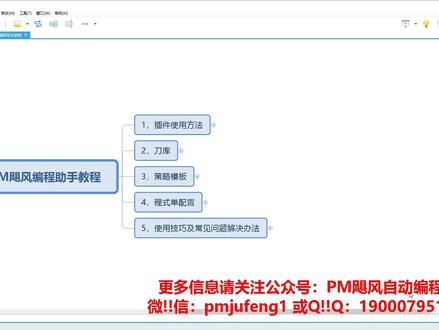
大家好,欢迎学习 pmg 封编成助手,我们来学习一下第一部分内容插件的使用方法 啊,有一些用户跟我说啊,用了也用了一段时间了,但是还是不知道怎么下手,其实就是因为没有看这个视频是吧,如果看了这个视频,那对插件的一个编程方式就会有一个比较全面的了解,那用插件用起来就会很轻松啊 啊,接下来我们就来看一下这个插件到底是怎么编成的啊。首先我们认识一下这个插件的界面啊,主要分了两部分,一个垂直插件,一个水平插件。 好,我们所有的模板和红都可以放到这个垂直插件上面。好,水平插件呢,主要放一些编程过程中常用的,随时要用随 是要点的是吧,可以看到这个就是我们的垂直插件有分了很多页面,当然这些页面可以任意添加哦。啊,每个页面下来又有指文件夹,指文件夹里面还有还有指文件夹是吧, 通过这种管理方式,无论有多少模板啊,通过这样一分类啊,层层文件夹进行管理,再多都不会乱 是吧啊,当然你放文件夹放的多的肯定是不常用的,常用的我们基本上都放外面啊,像这种 啊,这个就是一个呃,垂直插件的一个主要作用,是啊方分类管理,是啊,呃,水平插件呢,可以看到主要是一些按钮,是啊,上一条道路,下一条道路啊,接受道路,计算道路啊, 然后还有一些毛坯红,边界红啊,这些就是呃编程过程中随时要点的啊,点一下就可以看到效果啊,你看分析一下这个平面啊,我切换一下阴影模式啊,做个零毛坯 测量一下啊,这就是一些按钮随时要用的,是吧?啊? 我们把这个编程要用的到的一些模板,而红都在我们这个插件上摆好,是吧?你这个工具条上面哪些东西是常用的,我就把它全部摆好, 这个模板呢?红嘞,然后在锤子他就上我分类放好,是吧?像这些特征模板啊,零件模板啊,功能啊,是吧?我们全部放好啊,用的时候我直接点就行了,是吧? 比如说我现在要编一条开出啊,或者说,呃,编这个,编个爬个跑个平行,那我就找到这个策略点一下,然后他就进来了,是不是就编了一条平行的策略啊?比如说我要做个边界啊,这个面我要做个边界,那我就在这边界这里啊,选一个啊, 选一个红,他就做好边界了啊,比如说我现在要,呃,要重名,那我点一下这个啊,项目名称重名啊,他就改名了啊,这就是一个呃, 这个插件的最基本的用法好,就是说你把功能全部摆好,是吧?用哪个就点哪个,是不是 啊?当然如果只是把红壳模板放上来,然后用的时候点一下,那这个 巨峰插件编程意义就不大,因为泡面软件本身他也有这种,也可以做这种,是吧?你可以把它放到这个选项卡上面,把你的功能和红啊模板摆好,然后或者说右键菜单啊,这个屏幕菜单啊, 都可以把你的东西放上去,再随时也可以点。所以说如果插件只是说管理一下模板啊,点一下就掉进来,那这样的话未免就太简单一点是吧? 啊,为什么用这个聚风插件编程可以让大家进一步提高变成效率呢?是啊,我认为主要 是因为巨峰插件可以实现快速套模板是吧?不光是我们这样当个点啊,我们还可以批量化的啊,非常快速的把这个模板套进来啊啊,其中模板化编程主要 模板化编程是所有编程软件里面提高效率的一个主要方式是吧?而我们巨峰插件呢,在套模板这一块哎,尽量做到了极致,接下来我们就来看一下我们是怎么快速套模板的。 呃,巨峰插件套模板主要是通过这个呃编程列表来实现好 就这么一个编程列表是吧?啊,这个列表调出方式就是按住这个 ctrl 键再点模板啊,就可以自动打开便添加编程添加到这个列表中是吧? 这个列表的好处呢,就是可以可以先把这个呃策略刀具 毛坯这样批量的选到我们这个编程列表上来,再比如说我们这个策略选上来之后,我们可以选刀 啊,刀具选好之后还可以选毛坯上,我们可以选择已有的毛坯,或者说获取当前的毛坯啊,还可以选边界是吧?我们到底这个刀落插入的时候要用什么边界是吧? 呃,当然快速选好之后,我们再来插入到这个呃抛媒软件中啊,这样这样,就这样一下啊,至少比一条小编速度快的一倍是吧?你想一下,如果说每一条道路都都是 啊直接去点的话,那你需要去单独去激活道具,然后去激活个毛坯,然后去做个边界是吧?最后还接受一次, 这样的话是非常啊啊影响效率的是吧?思路也容易乱,所以说我们如果说通过这个编程列表来编的话,那我思路就会很清晰啊,这个零件 我可以分析一下啊,知道的大,知道一个大概之后我可以在这里啊,很快速的把我们的需要的道路选出来啊,比如说这个开出啊,二出 啊,然后中光,呃中光侧面,然后呃弧面, 是吧?这样的话就就很方便了选起来啊,这个编程就是我们对着这个零件我们就可以把需要的这些什么策略刀具、毛坯边件啊,直接在这个编程列表上做好, 然后批量插入啊,这样的话就比你编一条去想一条,编一条想一条,这个思路更清晰,是吧?但这个编程列表啊,除了这个呃 更快速的组织我们的一个编程思路,然后批量插入以外,还有一个更重要的作用就是我们这个 呃可以保存为模板,是吧?因为我们这个列表组织好之后啊,下次类似的零件我就不需要再重新再组织一遍了,是吧?我直接调出来 用是不是就很快是吧啊?我们比如说我们这个列表,我们再加几条啊,把这个啊光刀也编一下是吧啊?我们把它保存起来,保存为模板 啊,你可以当这个模板名字的话,你就可以按你们自己的习惯啊啊这个命个名,比如说啊第一二十一, 二十一啊,开出的,然后第八,然后第十个啊五 啊啥啥,但这个名字你可以按你自己的习惯啊,但是无论你怎么命名,至少得自己要看得懂,如果看不懂的话这个就没有什么意义了。好,刚刚 那我们就是保存的,保存这保存了一个这样的,呃,列表啊,可以直接再调出来啊, 有这个列表模板之后这个效率就非常可光了,如果我们要编这个零件,我直接调出来改一改啊,就可以插入了 啊,除了这个编程呢,我们后期处理也可以通过这个列表模板,比如说我们正常来说啊,这个零件编完了,我们要做一个过计算局长到场还做一个从命名要产生 nc, 还要成四档,像这种 步骤嘞,可能每一步都需要花些时间,比如说你要做过去碰撞检查,有有一百条道路,那你可能要花个十十几分钟,二十分钟,是吧?那那如果我们不通过一个列表模板来串联 话,哦,那你就需要去等他,或者说隔十分钟你要去看一下,这样的话是很麻烦的啊。所以说我们一般来说啊,后期处理都是搞成一件的,比如说计算最短的啊,从命名产生 ac, 陈世达啊,这种 我们一般都会保存成一个模板好,这个就是一键后期 好,就是编完成我们就点一下 啊,下次要用了,比如说我们现在要下次要用了,我们直接就啊调出来就可以了,是吧?调出来点一下执行啊,就把所有功能,就是说把我们这个啊,厂生 c 啊,城市的啊,这一次性就全部搞好了啊, 这就是一个啊,编程列表的一个啊,主要作用啊啊。 呃,接下来我们再来看一下这个聚风功能的一个配置, 呃,每个人的变成习惯都不同,所以说我们大部分功能都有一些配置选项来满足不同需求,是吧?啊?当我们使用这使用到一个功能啊,比如说我们这个插件上有很多功能 啊,比如说这个重命名,我们就把这个道路来命名一下啊,命名一下啊,这个重命名可能这个默认的命名方式, 是啊,就是啊,促进内心啊,时间刀具名称是吧?啊,可能有的人他就不习惯,他必须得把刀厂也放到上面,是吧?这个就是个人习惯了啊。 呃,你如果说用了这个功能发现说不能满足自己需求,或者说根本就不能用,那你首先就应该想到这个功能啊,这个配置选项是不是不对,是吧?我们可以修改配置的,是吧?你看比如说我们这个命名我要加个刀长啊,这里 下面有些说明啊,这里有刀长,伸出长的参数,我们就可以把它啊夹上来啊,夹到后面也可以,或者说直接按你的需求重新配置一下啊,伸出长在前面搞个刀长 好。同样是这个功能,我们刚刚修改了配置,我们再来命名一下 啊,可以看到这个刀长已经加到后面了,是吧?啊?除了这个从命名功能呢,你比如说我们这个计算最短刀长是吧? 啊?要不要跳过这个无碰撞道路啊?碰撞间隙是是多少啊?这个过去碰撞检查也是一样的,是吧?这里面的选项就和我们这个 啊自带的这个选项啊差不多啊,就是说啊,你用这个功能,尤其是我们新用户第一次使用这些功能的时候啊,可以看一下这里面的一些配置选项啊,每个功能都可以配置的啊,比如说这个打开项目,打开项目呢,他 这左边显示的这些初初始目录是可以配置的啊,这个选择刀具啊也是可以配置的, 所有功能都是一样。所以说,呃,我们要养成一个习惯啊,只要这个功能不对啊,或者说用不了,那你首先就看一下配置先 好,这是一个功能的配置啊。最后我们再来看一下这个,呃,红河模板的管理啊,红河模板的管理呢,是每个人必须得掌握的啊,因为, 哎,当靠这个插件自带的这些啊,经常可能还满足不了不了需求,因为我们自带的模板,你看这金家跟模板就这么点是吧?开出中关 模板也就这么几个啊,都是一些最基础的模板啊,你们比如说要做一些二二的特征的啊,或者说一些,呃,一些特殊策略,那些投影策略啊,这上面没有,那你又要经常用怎么办?那我们就可以自己把这些模板加上来 啊,或者说我想把城市当啊,从命名啊这种经常用的,我放到工具条上面怎么去放?那就是我们接下来要介绍的内容啊,就是插件的红和模板管理方式 啊,但这个红和模板管理方式也很简单哦。呃,垂直插件他其实就是一个文件夹,里面的名称就是和我们本地文件夹中的文件是一一对应的, 咋你更新我们本地文件甲这种文件刷新插件后他就会有相应的变化,是吧?我们来试一下。 好,比如说我们看一下这这些模板在在本地文件讲哪个文哪个地方,我们可以点右键打开文件位置啊, 可以看到他就是在这个安装部路下。哦,这里是安装部路吗?这个是我们巨峰的安装部路, 这个顺便介绍一下,这就是我们的。呃,第一盘这个程序文件夹里面就有一个巨峰的文件夹啊,这些是我备份的,大家也可以根据习惯也可以备份 备份,因为每个版本更新之后,你可能啊用不习惯的话,你还想退回原来的话,那你就可以通过这种方式把这个文件夹还原一下,当然这个是题外话,我们主要是讲这个模板维护啊,这个是擦肩安装目录,这个红和模板文件夹对应的就是 我们这个巨峰插件,是吧?比如说这个开出啊,就对应的就是就是这个,呃,开出里面的东西啊,一一对应啊,这是一模一样的啊,比如说我这里,哎,这里加几个,我这里复制几个,你看了我这边一刷新他就有了,是不是 啊?我这边删掉啊,这边一刷新啊,就没有了,是吧?啊?就是说知道了这个 原理之后,你维护起来就很简单了,你要想维护插件上的内容,你实际上只需要维护你电脑文件夹里面的内容就行了,是不是?你加个文件夹,这个插件上就会多一个文件夹,你加一个模板,他就会多一个模板,是不是?呃, 这样我们如果说要把一些红烤烤了,夹到插件上来,那你只需要把这个红烤到相应的文件夹中,刷新插件这边就可以看得到啊,比如说我们这里,呃,也加几条吧,比如说在金家公这里,我们要,我们要加几个红进来。 好,这里有我几个准备的几个红啊?准备了两个红,我们把它放进来,好,烤到这个金加工的这个文件夹。啊,这个就是金加工的文件夹,我们在这里刷新一下 啊,可以看到这里多了两条红啊,当然我们还可以对这个图标进行一个修改,你看默认的图标都是统一的图标,红就是这种图标,模板就是这种图标, 比如说我加的这两个模板,我想换个图标啊,这个这里我这个文件夹里面就有图标,我把我把考两个图标过来。 啊,加图标的增加的方法呢?其实也是一样的,你只需要在这个模板或者红所在的位置放一个和他同名的图标,然后刷新插件就可以看到了 啊,图标的格式是,呃, icu 格式的,比如说我们现在放好了,刚刚是我们放了两条红吗?现在放两个图标,然后图标的名字和这个红的名字是一样的。好,我们再来刷新一下这个插件 啊,是不是就变成图标了?好,这就是我们垂直插件的一个。呃,管理方式。好,我们再来看一下这个水平插件啊,就是我们这个水平工具条的一个管理方式。好,下一页。好,水平工具条上显示的按钮或 下了菜单,可以在系统设置工具条配置表中进行配置啊,这个就是和我们这个垂直插件的管理方式就有点不一样哦,我们垂直插件是通过 啊,本地文件直接管理啊,然后水平插件呢?他是通过一个配置表来配置的,我们看一下这个啊,如何来配置一下啊? 比如说我想把这两条红也加到这个水平插件上来,怎么加是吧?那就是首先按这个 ppt 的啊,进入系统设置,进入工具条配置表,好在系统设置是在哪里进来,从我们这个插件的标题栏点右键这边有一个系统设置 啊,进入之后这个导航栏有一个工具条的节点,好,我们打开工具条,好,这里就有一个配置表,这一个表就是我们的工具条里面的内容啊,一一对 对应的啊,你看第一个是保存项目,这里就保存项目,第二个关闭项目,这里就保关闭项目啊,最后一个测量,这里就测量是吧?啊,假如我们我们要把这两个红加进来,我们首先啊打开这个文件夹,然后选中这两条红,可以把它呃拖进来, 当然你你点右键也可以添加哦,点右键添加也行,好,拖进来,然后保存啊,保存之后可以看到这里就多了两个出来了,当然你调用方式是一样的哦,你你在 放到锤子插件和水平插件,你用的方式都是一样的,你只需要点它就行了,比如说啊,这个是降低一千啊,这个是降低一千,我用这个抬高一千,就是你在这里用和这里用是一样的,只是说放的地方就 看你习惯,是吧,哪里好点你就放哪里好,这就是一个呃, 水平插件的一个管理和维护方式啊,这个内容其实很简单哦,这个我们第一节这个使用方法来说的话啊,首先就是啊,界面就是两个插件啊,其次呢就是我们主要的编程方式,就是通过这个编程列表来编程 是吧?按住 ctrl 键点模板,他就可以把它这个编程列表打开啊,你就可以快速的组织你需要的变成思路啊,然后常用的我们还常用的一些编程思路嘞,我们还可以保存模板,方便下次调用, 然后针对一些功能可能不适合自己的情况下,我们可以修改配置,对不对啊? 然后,呃,就是垂直插件的一个管理方式,就是和本地文件夹一对应的啊。最后就是水平插件的管理方式啊,是通过这个配置表,这就是我们这一节的呃,全部内容啊,很简单。好,接下来我们就来再把这个零件 啊,从从头到尾来编一下啊,把这个呃我们这些内容再来看一下实际是如何配合起来用的啊。 好,我们把这个项目关闭啊,首先我们这上面很多功能哦,这边教程里面就没有一一去介绍了啊,大家直接用一下试一下,然后不懂的再看一下这些配置啊,可能就基本上就已经学会了,不会的话到时候再问一下我。好 啊,首先我们输入模型可以用这个打开项目,也可以按打开项目这个功能,直接点或者按快捷键 o 按一下,他就会有一个这样的打开项目的窗口啊,除了打开项目,我们输入模型也可以用这个功能。好输入进来啊,我们接下来再来调一个刀库,当然我们刀库 呃,你可能你自己的刀库可能不一定放这里啊,你可以放到这个插件任何一个地方,在我这里就是掉了一个测试刀库啊,掉进来之后啊,保存一下啊,给个名字给他。 好,假如说我们要编这个零件啊,我们需要啊先创建一个编程坐标啊,我们做一个零毛胚,可以通过毛胚来产生坐标啊,产生坐标 可以用产生坐标功能啊,使用毛坯定位啊,这里点一下,然后改个名啊,这个坐标就产生好了 啊,这个是我们一个编程环境啊,是吧?坐标啊,倒库啊啊,这些搞好之后我们就可以开始来编程, 编程的话我们肯定按我们正常的习惯,我们先来分析一下啊啊这个哪些是平面啊?然后这些这个孔有多大是吧?比如说分析一下啊角啊,这个是啊十一啊十啊十,没有颜色的话就是说最少都有二十这个孔啊, 呃,然后再来看一下这个尺寸是吧?做个零毛坯然后看一下这个尺寸啊,对这些基本数据的有所了解之后,我们就开始呃把我们的编程列表窗口打开来进行 一个列表的一个组织了啊,比如说我们开出啊两百五十高的话,我们就随便选一把小一点的刀就行了啊,开出当然这个组织列表的过程就不需要再组织了,刚刚因为我们这边啊讲这个编程列表的时候我们已经 哎组织过一下了,还记不记得是吧?刚刚我们根据这个零件我们把这个列表已经啊已经搞过是吧?所以说我们只要调出来就行了。 好,这个零件啊,对于这些啊我们就套了个模板,相当于啊套了个模板之后呢,呃,可以看一下这些刀,不对的我们可以修改一下啊,或者说策略少了,我们再添两条策略,因为每个零件的模板可能不一定百分百匹配吗?是吧?但是你如果 简单修改,也比你从头到尾去搞一遍快很多。比如简单修改一下,然后啊这个毛坯呢,我们把它改高一点,好锁住,加个零点五。好,我们所有道路我们可以用这个毛坯。 呃,雪面加工面我们也指定一下,比如说这个十毫米的等高啊,可以是落这个孔的,我们就把它啊 选一个一圈全面边界好。好,这这个平行呢,是做这些面的上,我们也把它指定一个。呃,边界给他, 然后这个轻脚啊,轻脚是轻在外面这一圈脚啊,你如果说不想让他走这个孔里面,你可以做一个,呃, 做一个模型边界啊,模型边界好好让让他走外面啊,比如获取进来就是你已有的边界,我们可以获取到这个编程列表上,然后这边选一个保留边界外部。 好,这样的话这个编程列表就组织好了,那我们可以直接插入了, 这样编程是不是很方便,是不是啊?首先我们找一个类似的模板一套进来,然后根据当前零件的需要啊,调整 调整一下这些策略刀具啊,然后就选择毛坯啊,边界啊、曲面啊,选好之后就执行, 执行完之后, 然后我们可以对这个道路做一个检查啊,比如说这些啊,边界啊出来,有些可能小细节需要修改的,是吧?啊,然后这些, 呃边界啊都没问题,有些仓数啊,特殊情况下,可能有些刀库没做好啊,或者有些仓数不对,我们可以进行修改啊,比如说这个这个刀的仓数不对,我们就改一下,啊 啊啊,这个是轻脚的啊,检查好之后 我们就可以做一个批量计算啊,当然这个为了计算更快,我这边可以对这个道路的公差做一个批量修改,把公差加大一点好,现在公差是太小了吗?是吧?金光的才五个六是吧?我们把它改成全部,改成零点一, 可以通过这个批量设置啊,进行快速修改啊,修改好之后,然后这边就做一个计算,选中道路。 可以看到我们编程用到了很多功能啊,比如说我们刚开始的时候用到了一个,呃产生坐标 啊,编程过程中呢,用到了一个策略设置,刚刚又用了一个批量设置来修改工插啊,然后批量计算道路啊,这些功能都是常用的功能,我们都是写好的啊,就是说正常来说,你用插件编程, 可能你不需要用到什么额外的什么红啊或者功能的,你就用插件自带的,基本上大部分的问题都可以解决好。这个算好了,算了,我们就 是检查仓数,是吧,可以用这个上一条下一条啊,管平面等高平行清角,然后金光好,这个就是,呃,编好了,编好了,你可以对这些 呃有风险的刀具的刀长啊做一个检查,比如说这个六的刀啊,我们可以做一个计算最短刀, 来看一下这个刀长有多少啊,看一下,这里显示的是三十二啊,有点偏长啊。那这时候呢,我们可以换一个更小的夹尺,因为这个夹尺是比较大的嘛, 我们可以用到一个夹子裤功能啊,换一个热缩杆,当然这个中光的也是一样的,也可以换一个热缩杆。 好,我们把这个假词换好之后,呃,再来计算一下, 好,可以看到这个只需要十八了啊,那这样的话我们这个零件就算编完了,是不是啊?编完了之后后面的工作呢,基本上都是一件的了,我们只需要点一下这个一件后期就就可以了, 我刚刚换了一下刀具,我把它啊搞不笑了,这个先不管他了, 就是说正常我们边玩啊,就点这个一键后期就可以把后面的事全部做好啊,就是产生 ac 啊,城市单啊这些都是,呃,全部自动的是吧?当这个是我们正常的一个边 编程方式哦,正常编程就是这样的啊,大家可能看到了这些,呃,编程过程中啊,切削参数啊,还有策略设置啊,好像都没有去修改,其实本来这些就是不要修修改的 是吧?因为我们在做模板的时候和做刀库的时候,这些切削仓数都已经带好了,正常编程这些东西都是自动的,不需要管它,只有极个别特殊情况,比如说你刀拉的很很长了,或者说有些有些小孔啊,是吧?你不能走太快,这种个别情况 去修改一下啊,可以看到这个啊,城市单已经出好了啊,直接打印啊,这个就就算完事了 啊,这个插件编程就就是这种一个全过程啊,这个就是插件的一个使用方法啊, 这个到时候大家可以试一下啊,基本上就这样了啊,我们今天就讲到这里,谢谢大家。
443PM飓风编程助手 03:58查看AI文稿AI文稿
大家好,今天呢跟大家分享一个关于巨峰保存常用加工曲面的一个用法。首先呢我们遇到一些复杂模型啊,可以提前将它一个区域进行划分啊,就提前分析,提前划分区域啊,使用什么策略去光,使用什么策略去做,对吧?使用什么刀具可以提前去分析。 然后呢加工的区域啊,就像加工就是区域做边界,对吧?我们可以提前把它做出来,在飓风里面呢,他提供的一个功能叫什么保存常用加工曲面啊,就在这里 还可以保存常用毛胚,就像一个预预留预存,然后你用的时候就掉出来,就是这个意思啊。好,接下来给大家做一个演示。首先呢这个是手膜面啊,这里呢我已经定颜色了,我就快速选取 手工面。好,我们等一下要做半金光刀,对吧?我们将它选取,选取以后呢,将它保存为一个叫常用曲面啊,当然这里的碧空面分型面包括这个什么产品面,其实呢可以复制下来自 自己改名称啊,改名称啊,就是当你的区域足够复杂,是吧?你分的更加细致的时候呢,需要通过用名称进行分类,这样的话选取的时候呢,不会因为太多了选错,对吧?可以快速的选取,比如说你要光分型面就选分型面,就这个意思啊。 ok, 这里呢我们保存一个常用曲面,保存好以后 接着再对这个啊,再对两个面吧,比如说像闭空面啊,我这里呢已经框选,给他做一个演示啊,比如像这个闭空面,我带着阿角一起选啊,提前把它选好好, ok, 这个是闭空面,我们在这里选,这叫保存常用曲面啊,为闭空面。好,接下来再保存一个,比如说分型面吧,啊, 这样的话提前分区域啊,后面可以达到一个自动啊,比较啊,比较全自动的这种变道路的一个过程吧,但是这些准备工作还是需要的啊,好,这个是分型面,我给他选取保存分型面好,保存加工曲面保存好以 后是吧?呃,我们在这边就可以使用列表进行编程了是吧?这里的话我不用做好的模板,我就用这个单个侧脸去进行演示,比如说这个手磨面,我们用等高啊做一个中光的,好吧,右键选择十七的道具进行中光,道具选好, 然后呢这个碧空面的跟分型面的我们使用,比如说八十四的做一个平行把,右键选择八十四的球刀,这边选择八十四球,然后再复制一个下来,再做一个下来,然后呢全部选中啊,获取当前的毛胚啊,毛胚先获取进来,当然毛胚不获取也没事啊,大家要记住他的一个一个一个就是参考他,就是你如果说毛胚不选,他会 自动选取当前激活的毛坯啊,是这个意思啊,但是我们最好是选起来啊。 ok, 然后呢余量我们都设为啊,留个五条的余量啊,相当量就自动去会填写啊,道具库里面有参数啊,我就不填写了,就在这个地方一个叫加工曲面啊,这个人是边界,边界跟我们什么东西产生的,一般跟我们的 加工曲面产生的,我们选面产生边界,是不是或者手动勾画边界啊?大多数情况下我们做一些就是精加工的部分,都是选面产生边界,对不对?如果说我们把加工曲面就是要加的加工区域给他分好了, 就可以保存,为加工曲面提前预预留。所以呢在这个加工曲面里面,比如第一个右键选择已经定义好的加工曲面,我们选择第一个叫常用曲面一,对吧?这个叫 啊手磨面,然后呢第二个是闭空面,对吧?我们右键选择已经定好的加入曲面叫闭空面。第三个呢是分型面,我们选择已定好的分型面,对吧?就是这个意思。然后呢曲面已经可以选取了,对吧?已经填填好了,这个时候他的边界呢,我们可以选择一个你需要的边界,比如我这里呢选择接触点转换边界,扩大零点一点,这一个转换边界 选取啊,这样的话这个参数就可以就可以啊,这个列表就可以点计算的啊。当然呢我在这里设置一些红啊,比如说啊这边修圆我先关掉啊,这个地方给他 设一个四十五度的,对吧?就根据你的需求吧,对这个策略进行一个参数的修改。好,我们现在呢就可以点击算了,点计算点执行啊,这时候我们发现啊,首先这个是接触点和锁模面,他先产生一个接触点, 是吧?在产生接触面转换并扩大零点一,是吧,他自动的就跟你完成了这个加工曲面的选取,并且进行一个转换啊,这个是闭空面,下一个呢就是分型面全部完成,对吧?好,这个呢其实就是加工曲面的一些用法啊,如果你 使用这个列表编程啊,就是对一些复杂面进行一个分析的时候呢,顺便把交通曲面给他设置好啊,在列表中去编道路的时候呢,就可以快速的选取啊,进行转换。这节课呢,我们就讲到这边。
 02:15查看AI文稿AI文稿
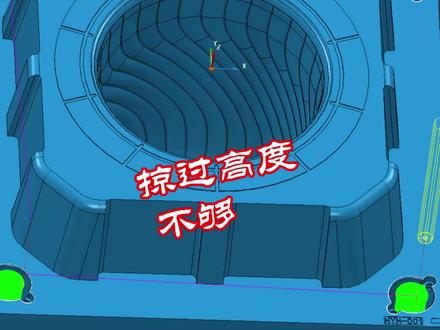
大家好啊,今天我们来看一位朋友这个问题啊,他这个程序算出来,本来他认为只要什么九十长,但实际上他碰撞检查之后有一百零五长,是吧?他感到很奇怪,为什么呢?啊?因为只有这一条,什么略过 啊?是红色的,对吧?其实我相信啊,很多朋友经常用泡面的朋友啊,遇到过这个问题啊,就是什么呢?我这个刀具路径呢?可能我只需要打个比方,三十层是吧,但是我碰撞出来之后为什么要五十层六十层呢?啊?这感到很奇怪,对吧?其实这个就是什么?就是你略过 从中间这边,下面这边啊,贴着我下面的面啊,略过过去了,然后跟我侧面什么有干涉,你们要知道啊,我们泡面所有的程序在计算的时候,只要你不勾上这个自动检查他都会什么,他都不会检测到你的加持,懂我意思吧?其实 这边就是什么,就是你的夹磁不够啊,夹磁碰到侧面了,然后他会算一个把刀长给你拉长,懂我意思吧?就这么一个道理。所以你们以后比如说,哎呀,你们感到很奇怪,有些刀长我觉得够的,但实际上我碰撞检查之后不够, 很有可能是什么,就是你的这个略过有问题,好吧。呃,但是这个现在高版本很简单,你就是碰撞检查之后,你这边有个碰撞洁面是吧?哪里不够?哪里就是红的,他这个不够,他这个略过就是红色的,一眼就能看出来了, 像很多老版本他没有这个功能的时候啊,我们那个时候检查程序啊,遇到这个问题去检查的时候啊,很费力啊,简单还好复杂的程序呢,检查半天,对吧? 然后我们这个怎么解决呢?其实这个很简单啊,就是你选中它,你要,你要,你首先要知道你想把它拉起来该怎么给,该怎么拉啊?我们进入到这个 是由这个控制的,是吧?啊?你给个一百两百行不行啊?没必要,不要这样改,这样改的话你可能最后怎么拉也拉不起来,对吧?你只拉的起来,但是你拉的你能要控制到他这么高度啊?没必要,我这边给个大一点。给个十行不行?应用一下看看。 嗯,还差一点,那我二十啊,反正你就选中一个吗?对吧?你把他拉起来不就好了吗?对吧?你就侧向间隙给大一点,就是告诉他,对吧?你这样在下面略过不行哦,达不到我我的这个二十的要求,那你就跳上来就可以了,是吧?那这个呢?就这样啊。
164烟熏鱼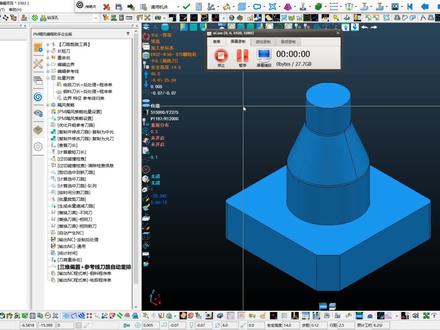 09:10查看AI文稿AI文稿
大家好,我是 pmp 风编程助手的非正式官方人员,短刀小能手是野。各位在编写刀路的过程中有没有出现这样的情况,就是等高的刀具路径计算出来了之后,才发现这个刀路需要做加密的情况,刀具路径都计算出来了, 再打开设置面板去改的话又很麻烦。那要怎么样处理才能把参数改过来,又不用打开设置页面呢? 我想答案是已经是显而易见的了。没错,就是用红 等高策略的加密需要设置三个参数,所以在这里我就需要先设置三个变量,分别对应最小下切、最大下切和残留高度这三个参数。在这个视频里,除了在抛而密里复制过 来的主要参数,其他的语句我是全部手录出来的,视频也挺长,各位对红感兴趣的大佬请有点耐心慢慢观看。 简单的变量壶其实并不难,像设置公摊、设置下切固具、行具等等之类的详细参数,完全可以用变量壶,从而做到不用打开 powerman 的设置页面。更改参数的目的, 使用变量红进行一些细小参数的调节,我感觉这样做就很香。当然了,我一开始也是不会变量红的,只是使用了 pm 飓风编程助手之后,跟在各位飓风大佬的钩子后面学了一点皮毛,你要问我这些大佬有谁,那就随便举几位吧。像马总号称 百颗马,没有马总不知道的东西。东哥号称表达是之王,听说东哥有一条三公里长的表达是杏哥,专业石墨大佬。同时谢红也很是生猛,龙哥外号撞刀王,正版软件用户,我就是跟在这些大佬的沟子后面学的。 写到这里,我需要几个泡捏的参数,先用泡捏的录红功能把这几个参数挑出来,然后复制到刚才的记事本上进行完善。 这些参数分别是使用残留高度计算,打开最小下切布局,最大下切布局,残留高度和应用, 这里分别用电量给需要修改的参数复职。最后接受刀具路径的一句,刀具路径的名称用粉 号表示, 改号之后保存一下,然后在 pony 里是运行一下,如果想知道更精确的分析,可以进入 pony 的红调试模式。这个红我写过好几次,所以在这里我就不挑事了, 先把参数改一下,然后运行刚才写好的部剧加密红,看一看是不是我想要的效果。 好了,就是这个效果真香,为了防止出问题,我还需要一个矢志无效的命令,找到他,并加入到刚才的红里面。刀具路径的名称还是用分号表示, 在这里 这个分号表示的是当前激活的元素边界参考线,刀具、刀具路径都可以用分号表示为当前激活的状态。是不是又学废了? 为了验证一下效果,下面来运行一下这个红,并计算出刀具路径了。 好了,这个红到这里基本上已经具备了我想要的功能了。那么取消激活刀具露晶的状态运行这个红会有什么情况呢?来试一试, 发现了没?他报警了,他居然报警了,怎么办?该怎么办?别慌别慌,我要再在红里面加个判断。加个什么判断呢?这就很简 单了吗?判断刀具路径有没有激活啊?如果刀具路径是激活的状态,就继续运行红,如果刀具路径没有激活,就弹窗提醒,这样做相当于给了 power meow 思考的能力,是不是很香? 弹窗的提醒我设置成,大佬,请先激活刀具路径,嘿嘿, 改号之后切回泡儿命,然后运行一下,瞧一瞧效果就出来了吗? 好了,把这个红的信息 完善一下。双斜杠是啥意思?双斜杠就是注视的意思,标注这句话是干嘛用的?实际运行过程中,注视并不会起作用。注视好了之后,现在他就是一个成熟的红了,可以做到工具栏,也可以做到右键菜单里了。 布局加密的红我们做好了。那如果我不想用布局加密的话怎么办?那就更简单了,把刚才写好的加密红复制一个改一下就好了。 刚才说了双鞋更 注视的意思,所以在这里就只保留一个下切就可以了,其他的直接用双斜杠给注视掉。还有一点要注意的是,把一改成零,为什么把一改成零?你们自己想一下哈。 这个红在改完之后再验证一下,看看有没有问题,没问题之后再把红里面的信息更正一下。 视频到这里,红的信息也完善好了。最后复制两个刀具路径出来,分别运行这两个红,然后看一看计算出来的效果。 计算完成,分别看一看效果怎么样?这种用电量红达到 pomele 策略设置页面免开的效果,你可喜欢?当前这里我只是设置了下切布局而已,更多的参数你们也可以自己去试试, 想抄的朋友在这里可以暂停视频抄下来,然后在自己的电脑上试一试效果哈。好了,我打完收工了。
176PM飓风—断刀小能手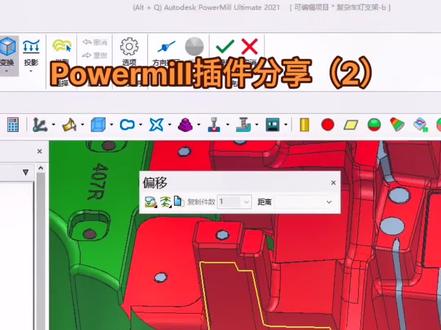 00:24查看AI文稿AI文稿
我们编程的时候有时会担心呢,这个面的加工不到位的时候,我们可能会把这个边界放大一点,比如说我们这里把它放在这里,他这样会导致我们这个边界线的会倒圆角啊,这样我们要修复这个圆角,这样可能会比较费时间啊。今天呢,我想给大家分享一个插件,我们只需要 对着他就把他这样放大,放大了,但是放大了他自动会尖角了啊,看到尖角他只不是到了圆角了,这时候大了的情况,我们这个变成双数了。
 03:36查看AI文稿AI文稿
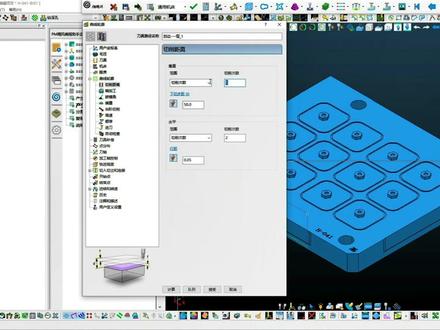
接上期视频,我们这一期接着学习参考线的等高和刀锋刮边的方法。 老规矩,先把参考线编辑好,并且合并参考线。参考线编辑完成之后,选取策略,并且调整加工方向,加工深度和加工高度。使用参考线的策略, 坐等高的刀具路径需要自己定义需肘的起点,如果未定义起点,那么 power meow 就会以毛坯的最高位置进行加工。虽然可以在刀具路径计算出来之后删除,但是如果可以提前做出限制的话,何乐而不为。 因为时间的关系,我就只做一条参考线就可以了。现在看到的就是等高的方式了。这种方式还可以有另一个变化, 就是改变刀具的切削方式,也就是说刀具的接触点可以沿着参考线加工,还可以用刀具中心沿着参考线加工。我们来试一下,看看是啥效果。 从这个效果上来看,也就是我们常说的走中心线是一样的。 好了,接下来我们来做一下利用刀具的侧任进行加工的刀具路径。参考线还是用刚才做好的那条,策略也还是刚才用的策略不同的只是参数上做一些改变。 从等高改变成侧任洗销,最重要的就是改变下届布局,并且把切销次数改成两层或者多层。利用侧任洗销需要注意深度的变, 底部一定要留余量,防止在加工过程中发生抢刀的现象。 如果是多条参考线进行加工的情况下,常连接的方式一定要用相对或者安全高度。这一点我强调过很多次。现在看到的是直接一刀过的侧刃细消,如果说刀具的侧刃不够长或者加工深度比较深的话,那就需要进行分段加工。 侧任洗销。分段加工的情况跟一刀过的参数是一样的,不同的是垂直范围对切削次数进行了限制。一起来看看加工效果。 接下来我们就用参考线的策略加工一下这条槽子。这种比较规 的槽子用参考线的策略还是比较相比。当然了,用等高的策略也不是说不行,只是用参考线加工的话,比较容易做到指哪打哪的效果。 用奥尔迪曲线轮廓的话,也就是设置加工深度,现借加工起点和选取加工方向比较麻烦,但是架不住它比等高的策略计算速度快啊。 而且用参考线加工的话,还可以无视加工位置的宽度。用等高加工这个槽子的话,余量就要负一两条才会产生刀具路径,而参考线没有这个顾虑,所以多做的这些操作对于我来说还是能够容忍的。 刀具路径计算好之后,改一下进退刀和下切的 方式,这个效果对于有强迫症的人来说简直就无可挑剔了。好了,关于抛而媚利的阿尔迪加工常用的几种方式就做到这里了,如果还有什么花里胡哨的功能,想看的话可以留言评论,我是断刀小能手,下期见。
104PM飓风—断刀小能手 03:23查看AI文稿AI文稿
各位,我是断刀小能手,前天在学习汽车大佬的刀法时发现一个问题,就像以下这样三维偏执的刀路,我想查看参考线,只能激活刀具路径,然后再去查找,这就很不方便,所以就写了一个小小的壶, 下面跟着我的视频一起来看看吧。各位用的上的话,在视频的合适位置自行暂停,然后抄下来。 利用 pony 的录红功能,把几个关键参数录下来,然后修改一下就好了。 这条红的关键参数就几个,激活参考线和显示参考线。录下来之后就可以直接在这个红里修 另一个变量,指向刀具路径所用的参考线,然后激活,然后再显示这条红的思路就是这样, 因为记不住那么多单词,所以就是先把大概率会用到的操作录下来再写的,过程中再来挑选单词。那些天天写红的大佬,对于这么简单的红,直接张狗就来就很厉害。 携号之后进到 party 先调试一下,调试是用单步进行的, 所以可以及时发现问题, 能看到点亮。获取到了当前激活刀具路径的参考下, 基本上没啥问题。退出调试模式,激活另一个刀具录制,直接运行,看看能不能行。 可以看到红可以直接显示激活刀具路径的参考项目,再试一个, 把红的信息完善一下,然后再加一个提醒,激活刀具路径的判断就完事了, 各位用得上的朋友可以从这里开始抄了。完善之后,我再试几个刀具入镜 好了,又搞定一个实用的红,打完收工!
 02:35查看AI文稿AI文稿
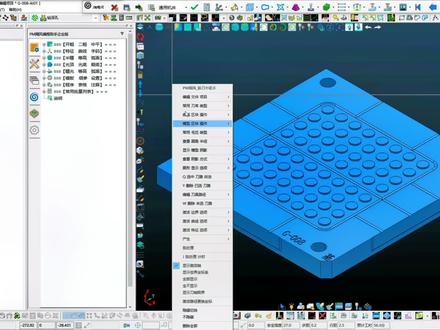
大家好,我是断刀小能手,下午的时候有大佬问我,光有托台的平面时能不能做到不开刀呢?下面跟着我的视频来看看吧。 先做个辅助面,挡住不想加工的位置,并且做一个最大范围的边界。我准备了两种方法,第一种方法就会用到最大范围的边界, 第一种方法就是用偏执全部,我相信这是大多数人的第一想法,连我也不例外。好吧,我们来出一个这样的刀路,然后看看刀路的效果, 计算好了来看看效果怎么样吧。 通过统计和肉眼观测,确实是一个禁刀,一个退刀,这时肯定又会有人说了,我就是不想用偏置全部这个方法,你还有别的办法吗?这个吗?当然是有的,既然偏置全部不喜欢的话,那就用平行来试一试吧。 接下来我就用平行的方法直接计算刀路,然后看一看是个啥效果吧。 平行的方法直接用毛坯就可以了,所以这里就不需勾选边界了。 哦豁,肉眼都能见到这么多跳刀了,是不是翻车了呀? 别急别急,看我改两个参数,然后计算出来的结果吧,很神奇的,不要眨眼哦, 看到了吧,就是这么神奇,我们激活第一种方法和第二种方法对比一下, 偏置全部的方法,刀路没有规律,显得有点乱,用平行的方法,刀纹是直来直去的,比较美观,我个人也比较喜欢用平行的方式,你们都喜欢用哪一种方法?光平面呢? 或者还有没有更好的方法?欢迎在视频下方回复交流。我是断刀小能手,下期见。
385PM飓风—断刀小能手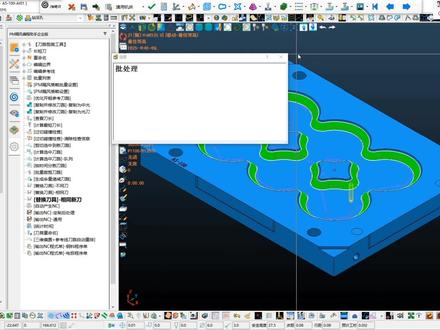 15:00查看AI文稿AI文稿
大家好,我是断刀小能手,最近工作太忙了,所以都快有一个星期没更新了,今天呢,还是用飓风编程助手编几块模具,然后录下来的视频,待会数一数,我写了几块哈。 老规矩,特征和边界之类的元素是先做好,然后用飓风编成助手的动态列表,一次性调用 一个妥当,掉入进来的时候是空空的,所以创建边界和参考线钻孔特征之类的元素就比较占用时间。 写道路的时间差不多一个小时了,因为时间太长的关系,所以视频会剪辑一下。 现在看到的这个表格就是飓风编程助手的动态列表,调用事先做好的元素就特别的方便,调入策略需要一些时间,稍稍等一下下。 因为计算刀具路径需要一些时间,所以为了合理利用飓风编程助手的优势,我要再打开一个泡日命用于设置参数。 现在看 到的这个是硅橡胶模具,上面用于压紧模具的挂板,因为模具的大小不一,所以基本上比较手能够通用的。 钱魔的底面已经计算好了,检查一下看看有没问题,没问题的话就可以写正面开粗的刀具路径了。 编辑好底面的刀具路径,下面就开始正面的程序了。还是老样子,边界参口线特征之类的元素事先做好,这个是我的个人习惯,也可以一边调入策略一边设置,任君选择。 中途碰到这些比较规则的孔可以直接做个边界封起来就可以了,复杂一些的就需要借助一些其他的 cd 软件了。 回到挂板这里,因为需要区分膜后,所以就要把字 马给刻上去,这里我是直接吊用旁 shape 把字马写好,然后回到 power me 写道路的 这样的挂板。这道模具上面有四块,都是左右对称的,所以只需要写两块的程序就可以了。 策略,掉入进来之后,稍稍设置一下,然后计算,在计算的时间里,我就可以回到钱魔那里设置参数了。 回到前末这里继续编辑刚才没做完的参考先边件特征等等元素。 编辑参考线,边界之类的这些元素我就不讲了,毕竟打字挺累的,又见菜单,工具栏图标等等都是我自己摸索出来的。 如果想要系统的学习的话,可以加星月老仙的 qq, 他录有一套很系统的教程,不是很贵, 也就吃顿小烧烤的费用。 编辑完成之后也还是狐畜动态列表,我目前的 编程状态,前期基本上就是做边界,做参考线,做特征,然后呼出飓风编程助手动态列表,循环循环再循环。 前摩在计算刀具路径,我又回到挂板这里,挂板也计算好了,检查一下没问题的话就可以后处理,然后打程序单了。 第一块挂板的程序单出好了,打印出来之后就可以编另一块了, 还是老样子,先编辑需要的元素,栽调用飓风编程助手,动态列表, 钱魔的开租程序。计算好了,检查一下,没问题的话就可以写精光的程序了。 检查过程中法不需要的多余的刀具路径删除,不合力的地方修改,基本上都是这样的操作流程。 第二块挂板程序好了,也是先检查,然后出程序弹 回到钱魔精光程序这里,设置好策略,掉入 parmee 之中, 调入好策略之后,设置一下细节参数,然后就可以计算程序了。前模 光程序到这里基本上就完成了, 前无计算的时间,去把第二块挂板的程序单打印一下, 现在看到的是后模了,今天的程序够做了,所以后模的精光程序我就不出了,只出底面的程序和正面的开足程序就好了。 前磨的精光程序还没有计算好,所以先把后磨的底面程序先计算好。 后模的底面程序计算好了,先把正面需要的元素设置好,然后等一下,方便一次性调取。 钱魔精光程序计算好了,检查一下,看看有没有问题,没问题的话就后处理,然后打印程序单。 前摩因为分了三次加工,所以用文件加区分以下加工顺序,方便以后查看。 后魔开除程序也设置好了,现在就等计算了。 前模计算完成,检查没问题的话也可以后处理打印程序单了。 前摩后处理完成,打印程序单。回到后摩那里瞧一瞧, 后模也计算完成了,现在要做的也是检查程序编辑不合理的地方了。


