八猴渲染的世界贴图怎么做

粉丝3.9万获赞80.3万
相关视频
 03:54查看AI文稿AI文稿
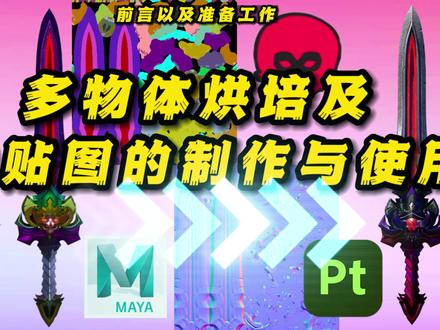
这一期给大家分享多物体烘培及 id 贴图的制作与使用。这里我用到了一个剪了面的常见素材模型,所以后面需要在 zebras 里重新分子工具,在玛雅里拓铺低膜和在 risem uv 里拆 uv, 才算是做好一个低模,便于后续高低模的多物体烘培。做好低模后,在 zebras 里将高模的每一个子工具导出来到玛雅,将你拓铺的低模部分和对应的高模部分命名。好,一个低模部分可以有多个高模子工具, 你们可以根据我玛雅大纲视图里模型的名称后缀来进行命名,便于后续在八喉里一键导入高低膜进行多物体烘培。 下面就是在玛雅里将高模的各个字工具进行裁 不语,这里我使用了不令材质,然后修改基础色来区分不同的颜色 id。 这一步就是为了后续在八猴里 id 贴图的烘培制作。 在 uv 编辑模式,将低模的 uv 全部整合在一个象限里,最后再将高模和低模全部导出为一个 up 神键。打开八喉,单击类 类似面包的 ui 图标,也就是八猴的烘培功能。在烘培功能里点击落地,将刚刚在妈呀导出的模型文件导入进来。左边的大缸里可以看到烘培功能里已经 自动将各个不同命名的高低膜进行了分类匹配,创建了不同的文件夹,点击 big 进行烘培。后面的低膜包裹和发线修复可以根据情况在疤痕或 ps 里操作,这样多物体烘培就完成了。打开 sp, 将低膜和烘培的各种贴图导入进来, 然后在 sp 的纹理级设置里把对应的烘培贴图给贴上,在在 sp 里烘培新的贴图,便于后续材质贴图更好的制作效果。 s p 里烘培好的贴图,它会自动贴上。接下来就是 id 贴图的使用以及材质贴图的制作了。首先我先给模型材质添加一个填充层,也就是给个底色层,后面就是正常的贴图材质制作了。 这里我创建了一个文件夹,在对文件夹整体给个黑色遮罩,在黑色遮罩下 添加颜色选择,也就是 id 贴图的使用了。后面的操作就是按照刚刚的颜色选择来对不同的 id 进行筛选,最后再针对性的对不同颜色 id 进行材质贴图的制作。 下面就是沉浸式材质贴图制作啦, 材质贴图制作完成后, 导出基本的 pbr 贴图,在简单的材质贴图制作后,来到疤喉贴上对应的贴图,最后就是简单的灯光渲染了。 好了,这一期的游戏剑魔小技巧就分享到这了,最后希望大家能三连支持一下,后面还可以了解更多的游戏剑魔小技巧。
1752Azhvik左惛📟 03:17
03:17 02:08查看AI文稿AI文稿
大家开工大吉呦,今天来聊聊八猴的几个折磨人的小问题。 number one, 我们在导入 f b 叉格式的模型进入到八喉的时候,会在材质球栏里产生非常非常非常多的材质球,物体材质少的时候呢,还没什么感觉,一旦物体材质多,光扇这个材质球扇的头都会炸掉。 这一排上面的按钮也没有一个可以一键重置材质或者全部删除材质的。 其实嘞,只需要点击 ctrl 加删除键,或者在左上角的材质球栏这个位置找到清除未使用的材质,这样就能一键把所有的材质都删除了。 number two, 如何导入 f b 叉材质时可以自动识别贴图呢?如果是正常打开吧后导入 f b 叉时,你会得到一堆白乎乎的材质球, 贴图是没办法自动识别导入进来的。如果想把贴图自动导入,那么就需要在编辑菜单栏中找到使用模型导入材质,把这个选项打勾,这样之后再导入的模型就会自动识别贴图信息啦。 number three, 很多小伙伴做模型的习惯都是非常不好的,在最初模型搭建的时候,完全不管比例尺,等到进入到疤喉渲染之后呢,就会发现怎么打灯打出来的效果都是怪怪的。那么你就 需要在窗口位置找到这个小齿轮,把显示比例参考给勾上,那窗口这边呢,就会出现一个身高一米八的小哥哥,再对比自己的模型,看看是不是比例持有问题, 有问题的话就把模型按一定比例大小统一缩放就可以了。感谢火焰小哥哥的支持供给,今天就说到这里啦,祝大家新一年软件不死机。
772栗子酱爱做游戏 00:49查看AI文稿AI文稿
巴喉烘焙遇到像这样的黑面,很多新手做布料的时候都会出现这种问题,想要彻底解决,首先打开高模文件,然后在显示设置里面打开双面显示,然后就可以看到模型穿插的部分了,穿插的地方就是模型黑面的地方了, 现在我们到 c b 修复一下,首先切到木笔刷,然后在笔刷设置里打开背面遮罩,背面遮罩强度给到负一百。调整好了以后,我们按住 a 把面推进去, 这样模型就不会有穿插了,其他穿插地方也是一样的操作,调整完以后再去烘焙就不会有黑面了,我们重新导入模型进行烘焙,这样模型黑面就修好了。学会这个方法一定要活学活用,举一反三,我是专注游戏建模,手办制作的点歌我们下期见。
386做模型的Dian哥 02:42查看AI文稿AI文稿
ok 啊,那么这节课我来给大家讲一下这个八猴的一个旋转动画以及阴影,还有一个背景啊,那么 旋转动画呢,就是点击这个,点击这个哦,这是阴影,不好意思说错了,那么点击这个阴影呢,他这边就会有一些是一个这个点,这可以去设置他的一些属性啊,设计他一些属性,包括你可以看到这个地面上的这个阴影的一个值 啊,这是很明显的啊,一个衰减啊,过来呢,把这个点开以后呢下面就会亮起呢,可以去打开我们这个的呃 反射,那么如果这个把它调上来吧,大家是应该是可以能看到这个船的啊,那么 这个反射值呢,也可以去实时的去调整啊,实时的去调整一下, 可以看到我把它拉满的话呢,你可以是看到这个石的啊,那么这些好玩的呢,自己去可以调着试一试啊,等等啊,那么还有一些就是 还有一个就是旋转动画,旋转动画呢,就是点击这个 t 打头的点他一下,他会出现一个这个, 我们把它这个放到旁边去啊,然后呢我们只需要把摄像机放在我的这个之下,记住要放在这里面啊,打开我们这个动画这个窗口呢,我们点击播放呢,他呢就会有一个这个旋转的动画,可以可以去渲染这个旋转动画啊, 那么以及就是那这边呢是他的总帧数,这是帧数,这是总时间啊,大家可以去依次去控制, 包括一个背景板啊,那么这个背景板呢,我们可以在里面去设置任意一个图片啊,设置一个你喜欢的,比如说我现在就放一个我的头像啊。嗯,这里面有不同的一个那个屏方式啊,大家可以去自己去选择一个自己喜欢的。好吧, 然后呢,这个呢,就是一个透明值啊,模糊值啊,不想要直接给点一个叉给他叉掉就行了啊。 那么想要存的话呢,只要你路径是没有问题的,新版的,最新版的八红的 ctrl s 是完全可以的。那过来就是一个 ctrl shift s, 因为我这快捷键的问题,我就直接在这点了,可以在这去存 存一个秘密啊,那只要路径没有问题,下次你打开八猴再把它打开呢,你的贴图任何东西都是在的啊。好吧,那么这节课就到此结束了,我们八猴的技术教程也就结束了,那么大家再见。
983D建模教学 20:41查看AI文稿AI文稿
转化 o c c 的 两种方式? o c c 贴图对于材质制作是非常重要的存在,它的质量决定了贴图细节的质量。首先我们来看一下这两张图具体有什么区别啊?两张什么图了?然后两张这个 o c c 的 图, 首先,呃相对来讲哈,如果要是不嫌麻烦的话,什么样的 o c c 的 效果比较好一点哈?是在 substance pen 当中,通过法线去贝克出来的 o c c, 效果会好一点。然后的话呢,在八猴当中通过高低纹匹配轰的 o c c 的 话呢,会比较真实一些。 那么为什么这么说呢?首先咱们说过了哈,用这个软件转的,那么首先是针对于比如说附用率比较高的大的零件的话呢,它会比较准确,因为是用法线转的嘛, 但是也正因为是用发线转的,它并不是真实物体上面的一些这个阴影变化,那么我们来看一下具体操作还有哪些区别?首先这一个的话呢,是在八猴烘的烘,通过高低模匹配烘焙的 o c c, 对 吧?然后这个的话呢,是我们第一层的话呢,是通过发线去转出来的, 从发际转出来的,用这个软件去转出来的,然后转出来的呢,跟在 substance 当中的图片两个互相去进行一个叠加,那么如果你的发际线是修了的话呢,你的 o c c 这边的话呢,就是不会有这个波浪线, ok, 那 它叠加怎么去叠加呢?首先 首先的话呢,他的这个正常红出来是这样的,就是是一个纯黑的一个效果,那这个纯黑的效果呢?效果就不是特别理想,因为我们在计算的时候还是需要让他保留一定空间,就是纯黑跟纯白,我们将来在后期是没有办法用曲线去改的,所以给他一个灰度的话呢,是比较可控的一个形状,所以我们在这里的话呢,不透明度降低一些, 这样的话呢,我们将来想强想弱,不管在 ps 里还是在 substance 里边,都可以用这样的方式去给它加深呀,或者是减弱呀,都可以去操作。 ok, 然后的话呢, 这时候把它不透明度降低之后的话呢,底会透过去,所以我们在这里给一个灰色,它就不会透过去了,然后把细节转的这张图,再通过正片叠底的方式叠加上去,这样的话呢,我们的 a o 就 会有很丰富的细节,这个 a o 的 话呢, 是要比这里的 a o 的 效果要稍微好一点的。我们可以其实可以看到,首先的话呢,他没有这么多的造点,其次的话呢,他的细节还是比较准确甚至更多的,其实你可以大家就是可以看一下,对吧?因为 a o 主要就是看暗部哈,亮部的话我们不用管,主要是看暗部, 所以看到其实这张图的细节是更细腻的,那么两张图互相叠加在一起,就可以展现出来一个比较好的效果 啊,两张图叠加在一起就会展出来一些比较好的效果,所以所以单纯的去烘的 o c c 效果的话呢,是相对来讲哈,不如这种看似是麻烦一点, 但是呢,我们先用法线转一张,然后再在 p t 里烘一张,两张图叠加一在一起,效果要比较好,具体这个百分比是多少?这看情况就可以了,因为本身的话呢,是可以将来在后期软件去进行计算的时候再去抢,比如说你是得抢一点, 那将来在软件当中你就弱一点就可以了。你这里弱一点,将来在软件当中强一点就可以了。这个强弱的话呢,没有太多的要求,只要不是纯黑和纯白,我们的这个软件都是可以改的,因为零乘以任何数都是都是零,一乘以任何数都是它本身,对吧?只要不是零和一是一个中间数值就可以了,包括我给的这个灰度也是 给了一个中间值啊,不要给纯白或者纯黑就可以了。所以我们的 o c c 啊,如果不嫌麻烦的话,这样去做一下就可以了,如果你要嫌麻烦,这样做也可以,那你可以看到很直观,有一个什么问题呢?比如说这个是绑带的部分,那很明显这个木头上面的绑带这个阴影压根就一点都没计算出来, 那你将来想要在这里做一些阴影部分的扩散,物体跟物体之间交叉关系,你就没办法去计算,对吧?比如说这个 我想让绑带的这个地方,想让绑带的这样稍微有点阴影怎么办?你就没有太好的办法,对吧?然后至于这个白边是怎么处理呢?我们可以把这个 u v 打开,然后你就可以很清楚的看到白边,对吧?那这张图的白边的话呢,可能还真不是那么的明显,比如说这里有白边,对吧?那么我们就可以用一个什么方法呢?比如说这个是我们的白边, ok, 把这个图, 把这个图就可以通过画笔工具去画一下,或者是用抹布工具往外去推一推就可以了。这个白边在哪呢?在下边这张图在 p d 这张图里,然后就可以用这个涂抹工具往外去推一推即可。 哎,开着这个 u v 推一推,然后的话呢,你的 u v 啊,你的这个 a o 就 彻底没有接缝了, 就通过这样的方法,需不需要去做这样的处理呢?呃,如果想要去严谨一点的话呢,肯定还是要处理一下, 因为这样他的计算会更加精准,如果要是工作量比较大,确实比较麻烦,那就算了。那比如说你推的这张图,可能有些地方这张图上面还有,那就可以先把这两张图先合并一下,然后一起再推, 就不要推完 a 再推 b 了,就是把这两张图 ctrl shift alt 加 e, 这样的话呢,就合在一起了,最后的话呢,就只推这一张图就可以了。 哎,你不要推太多,因为你的发线是在这边的,所以你看啊,你把这个推就影响到真正的发线的位置了。 a o 的 话呢,还是要跟发线的图灯对上,所以这个确实是一个比较麻烦的工作,甚至有时候没法推,你可能需要用画笔去补一下, 麻不麻烦呢?确实麻烦,但是出问题的往往就是这些细节,对吧?这些破损啊,或者这些发现啊,往往就是这些细节。这为什么会出现这种问题呢?因为游戏模型的面数比较低,你做影视模型这辈子都不会出现这种问题,因为你本身面数比较高。 我恰恰也是最担心的,大家现在做的东西面数都非常非常高,可能将来真接到测试的时候会出现各式各样的问题,什么问题呢?就是在一零二四贴图或者是做二零四八贴图, 你就会遇到这些问题,你做四 k 八 k 的 时候,你这辈子都不会遇到这样的问题,那遇到这样的问题怎么去改,对吧?这次呢了解一下就可以了,以后的话这些地方其实是都是要改的,改了以后效果才会比较好。首先的话呢这个软件的话呢是呃让大家更深刻的了解一下呃,咱们这些软件的工作方式, 那他可以帮助我们把法线转化出来一些其他的贴图,比如说曲率贴图、细节贴图,空间法线啊。那么安装的话呢,就是一定全程以右键管理员身份运行, 如果你在这里双击就成功了,那可能是你比较幸运回家。大家在安装的时候的话呢,肯一定要以管理员身份运行,然后的话呢就是有些时候他会在桌面上去创建,有些时候会在这个不会在这个桌面上创建好,如果没在桌面上创建的话,就在开始菜单里找一下最近添加。 然后呢再打开,这个时候的话呢还没有到他的安装目录,再去到安装目录下面把这个替换文件替换过来就可以了,这个是整个的流程, 打开稍微等待一些,如果你有这个杀毒软件,三六零什么之类的话呢,建议先给他关掉或者是添加信任,打开以后长这个界面,他并不是一个多么复杂的软件,而是帮助我们根据法线,然后可以转换一些其他其他的这个贴图出来, 那么我们平时在做东西的时候的话呢,经常会呃,通过呃曲率贴图,或者通过 a o 贴图,或者通过一些其他的贴图去进行计算,那这个软件的原理本身就是通过这些贴图去计算的, 对吧?这是粗糙度,这是金属度,这两几张贴图的话呢,是后期我们自己去做的,对吧?我们只要给金属就是白的,给粗糙就是灰的,那这并不是前期去带的,前期带的是什么呢?我们的法线是带过来的,然后我们的这个 呃发光是后期的哈。 ok, 我 们来可以看一下这些图是我们前期带过来的,也就是说通过法线生成的这个世界法线,然后通过法线生成的空间法线,那什么叫做世界法线?什么叫做空间法线呢?就是帮助这个软件去定位的, 那什么叫根据这个软件去定位哈?这个软件怎么知道这个东西的上下左右呢?是通过发现可以展现他的凹凸效果,通过他的世界发现跟空间发现来定位他的上下还有深浅。 就是电脑啊,计算机本身没有那么智能,他不像咱们的这个人眼,我看见一个人,我看一个空间知道纵深,他是不知道的,他需要通过这些所有的数据来去定位,也就是说平时我们去使用 一些发生器,然后点给黑色遮罩,黑色遮罩添加发生器,发生器的话呢?比如说给第一个,哎,他,他去怎么去计算的?他凭什么去判定这个是 x 轴,这个是 y 轴,这个是 z 轴,那这是通过什么计算呢?是通过空间发现去计算。 好,所以大家先了解一下原理就可以了。 ok, 那 我们这个时候的话呢,再去给填填充图层,然后比如说我们在这个填充图层上,我就想勾这个白边,或者是我想勾一个红边出来。我们经常提高光的时候会用到这样的方式, 那叠的时候叠的是什么?叠的是曲率贴图,因为曲率贴图的话呢,可以帮助我们快速计算出来这个物体的边缘,也就是说其实最后玩的就是这些黑白图,是吧?我们用这个曲率贴图就可以去快速 得到我们的这个边缘,那只不过呢这张图的话呢,需要进行一个处理,因为黑透白不透吗?现在是灰色,所以我们需要把灰色剔除掉,那么在这里的话呢,使用的是高度,然后之前是给大家就这么去说的,对吧?这样就计算出来了, ok, 就 这样的一个效果,对吧?比如说这个曲率贴图有问题,但是呢真正在你的这个模型制作过程当中的话呢,你又看不到,如果有图层根据这个曲率贴图来计算, 他才有这种错误的效果。如果你单纯的是呃用空间计算,或者是用 o c c 计算,或者是用法线计算,其实你是意识不到这个错误的, 那么这个软件的话呢,就可以帮助我们转换一些特别特别重要,也特别特别常用的图,比如说 a o 就是 我们经常用的用来计算的图,曲率也是我们经常用来计算的图, 那么它就可以通过法线来帮我们去转化出来那些图片。那在用的时候特别的格闷,因为它首先不认很多格式,它认 tga, 认拼音记,又不认中文路径, 所以比如说我们的这个材料,这个材料呢有 psd 格式,有 png 格式,新版本我不知道啊,至少老版本的话呢,是不认的。我们在前期刚一开始去读取的时候,我在这点过来之后的话呢,我点 psd, 你会发现他是什么都读取不出来的,也就是说 psd 格式的话呢,他可能不太认,那我们再去读取一个拼音格式, 哎,拼音格式的话呢,他就读取出来了。然后还有一个问题是什么呢?他还不认这个 max 法线,他只认麻牙法线。如果是在 ps 里,首先 玛雅发线的话呢,就是你的绿色通道去反向一下, ctrl i。 那 这里再给大家去说一下啊,绿色通道代表的是凹陷跟凸起,那么玛雅发线的话呢?呃,大部分地方会看起来像是凸起来的。 max 发线的话,大部分地方看起来好像是凹陷的 啊,就这个意思。然后绿色通道是凹陷,然后红色通道的话呢,是上下,蓝色通道的是左右啊,这个之前给大家说过,你可以去看一下就可以了啊,你这样啊 啊,反正记一下就可以了啊,他比较哥们,就只认这个玛雅法线,记住这个改一下就可以了,有时候你在另存为底,如果要是找不到拼音记的话呢,就在这边导出的时候,他这是有拼音记的,快速导出的时候,他可能会有一些压缩,你看一下他的质量是不是最高, 有时候的话呢,他这边可能会进行一个压缩,然后我们去剪辑一下导出就可以了。 这个的话呢是高度,这个是法线,然后其他的我们可以先不用管,比如说这个将来做影视的时候可能会用到啊,这是 a o, 然后你会发现这里的 a o 的 话呢,比我们本身在八猴当中烘焙的 o c c 的 话要弱很多。那我在这里给大家简单说一下啊, 如果将来碰见大世界场景或者说很复杂的东西的话呢,那他的 a o 有 可能会出现什么问题啊?首先 a o 是 通过什么得到的呢? a o 是 通过这个 高模跟低模的一个映射得到的,所以有可能哈,有可能你在欧,你在八猴当中的 a o 有 可能会将来有一定错位,跟你的法线对不上,所以比较完美的 a o 的 话呢,是根据法线 转化出来的 a o 是 百分之百能够对得上的,也就是说你的法线是什么样的,然后通过法线转化出来这张图就一定是什么样的啊,这个会比较稳妥,但是你又会看到整个如果通过法线叠出来的 a o 的 话呢,他又很弱,这个我们一会去解决啊。然后的话呢,你看哈,这里有些滑块, 我们可以滑一下试一下,他会简单计算一下啊。哎,他这张图的话是有变化的,看到没有? 你看就是说刚一开始比较弱,但是我们这个强度可以去调,那么 ao 这张图的话呢,对于将来咱们的计算也是非常重要的啊,非常非常重要。你看这里的波浪线的话呢,是说明之前法线没有修,你法线没有修的话呢,那所有的地方都是带波浪线,那这里就有什么好处呢?比如说你一旦把法线修好了, 那么你其他图就不用修了,因为其他的图是通过发线转化过来的。就是如果是用八侯烘的话呢,那你发线修完 o c c 还得修,曲率还得修,空间发线还得修,世界发线还得修。 所以说这个软件的话呢,是看你什么情况去用,有的时候用八侯烘出来效果很好,有的时候用八侯烘出来很麻烦,所以的话呢,就是转用转化的方法会比较好一些啊。那么再往后看这个是什么呢? 你不用管他是什么,你只要知道这张图现在是把边缘的地方帮你计算出来了就可以,然后他可以去调这些东西的话呢,对你将来的去,你就好比把他理解成他就是一个遮罩, 那么将来你在 substance 里做材质可以用到这些遮罩会比较方便,你看这个强度是可以改的,那么如果你觉得它的这个范围不太合适的话呢?那这个范围这个事情好说,对吧?我们可以在这个 substance 分 类当中,如果你觉得这个范围不合适,那我们可以调节它的一个 范围值,比如说我们在这里添加填充,包括或者是 a o 也好,对吧?它的范围的大小这都比较好调,我们用模糊也可以用添加发声器也可以,都可以添加一个滤镜添加一个模糊,对吧?它范围值可以扩大,然后强弱都可以去调, 那么其实我们就可以在做这些复杂的道具的时候,可以多去产出几张贴图,也是用来方便我们去计算的,包括这个也是 黑色的部分,对吧?他如果要是说你想要其他地方这些黑色的部分彻底不要了的话呢,那我们也可以再去一条,不管是在 ps 当中也好还是在怎么样,对吧?所以你一次性把发线的波浪修掉之后,他其他的所有的贴图的波浪就都没有了 啊,然后这是那个曲率贴图,那么曲率贴图的话呢,我们之前的话呢,是把他的明暗对比呃加强,然后得到了一个高光, 那么我们现在可以用其他的铁图可以直接得到这个高光,反向也好,或者怎么样也好。那在这里的话呢,还有一个小技巧是什么呢?我们在输出的时候,这里全程也必须是这个中文路径,比如说我现在输出这张图啊,比如说这张图或者这张图都可以, 他就有点类似于代表的是高光了,计算出来你的这个物体的边缘了,比如说我们再给他加强一点,然后去给他导出。 在这边的话呢,选择一个输出的路径,你看我现在在桌面上去点一下,然后去输出,发现是 我们在这边的话呢,需要看一下哈输出哪些图,其实的话呢,我们高度贴图、法线还有这些都是不太需要的, 我们可能只需要 a u 还有剩下这两张图就可以了,方便我们将来去计算。那这个图层的这个属性的话,是最好是改成 t j 啊,改成 t j, 其他的可以不用管。然后我们先在桌面上看一下,桌面上很大概率是有问题的,我们也先输出一下,看一下。 哎,这三张图,所以你看输出到桌面上是没有的,那比如说我再给桌面创建一个文件夹,可不可以?哎?桌面上创建一个文件夹, 你看桌面上创建一个文件夹也没有用,那怎么样才有用呢?必须是全程都是英文路径才可以到 d 盘,然后 test 这边创建一个文件夹,哎,我们再试一下这这个此电脑哈,这个没办法,这个改不了,但是这个路径他默认的是全是英文,我们再去进行一个输出, 这时候的话呢,刚才的这些贴图就全都输出出来了,全都输出出来了,然后这张图的话呢,可以方便计算。这张图的话呢也会方便计算。这些图的话都会方便计算啊,那你 a o 有 问题的地方的话呢,也可以通过法线去改。 这些贴图的话呢,有问题都可以通过法线去改。他是方便用来计算的啊,你保不齐什么时候就可能会用的上。那你比如说,比如说将来这张图是方便去做他的高光,那我们在这个以前的时候没有太多要求,那现在开始做风格化了,或者是做写实吧, 写实的话呢,可能就会没有这么多要求。如果是风格画的话呢,其实是这样的。呃,首先这个原理呢,画呢跟画画没有什么区别,我们去比如说一个刀翘为什么要用这两张图呢?以这个为例, 如果你再去计算高光的时候,就这样直接下来一条高光,对吧?这个是是以前曲率贴图直接计算出来的效果。那么我们大家都知道一条直线下来以后呢,最好是有粗有细,然后呢有虚有实,对吧? 我们至少这个图要稍微去处理一下,然后最好的话呢,是断断续续的会好一点,这样的话才会比较自然。那么用曲率贴图,你这计算出来以后,你要擦, 你这计算出来你也要擦,各个地方都得擦,那就比较麻烦,那就可以怎么样呢?你在前期的话呢,直接把这张图去处理掉,哎,那我们就不如直接从根源上解决这个问题。 这张图出来以后的话呢,比如说这里绷带的地方,将来凹陷的地方的话呢,直接这样一起的可能不太舒服,应该是有断断续续的效果才会好一些,那我们就可以前期在这张图层上,哎,稍微处理一下, 当我们把这些图片处理好之后啊,因为我这空间满了啊,就说这大概意思啊,我们把这些图片处理好之后,然后再通过这些图片去进行计算的话呢,效果就会好很多 啊,而且的话呢都是根据法线去转的,所以你只要法线去处理一次,其他的图就没有这么多乱七八糟东西了,这也会解决了。如果将来不管是用 udm 也好,还是用什么也好,我这也是此盘满了啊,就没有办法去给大家演示怎么修法线,之前也给大家讲过, 也就是说你就可以一劳永逸,通过一次性的把法线的问题解决掉,剩下的帮助你计算的贴图就都可以解决到它的问题。那么你再去做材质的时候的话呢,你的细节就会更加细腻一些。 至于根据法线所去计算出来的一些其他错误的图片,也可以通过这样的方式,然后把那些错误的图片去替换掉,虽然说在这个 啊 substance 里边看不出来你比如说刚才你的曲率贴图的错误,但是的话呢,你在使用它计算的时候就会出现问题,那么一旦如果出现这样的问题或者效果不太好的话呢,就可以通过类似的方法,那么这个 o c c 贴图也是 真正效果比较好的。 o c c 贴图是什么呢?是在这里转换的 o c c 贴图,然后这几张图可以进行一个叠加啊,用正片叠底的方式叠加,然后所出来的 o c c 的 强弱也可以去调 好,然后的话也可以把这个错误去更正跟修改掉,这样的话呢, o c c 贴图效果是最好的,或者是说如果你将来 o c c 贴图出了很严重的问题,那么就不要用在八猴当中烘焙那张 o c c 了,可以使用在 substance 里边烘的 o c c 和这里边转化的 o c c 这两张图片相结合的方式去进行一个处理。因为很多同学烘出来的东西有白边, 那个白边之所以产生的原因就是物体跟物体之间叠加地方,穿插的地方他没有办法去计算,所以这两张图叠加刚好可以把这个白边的问题解决掉 啊。所以的话呢,这个软件的话呢,在处理像 udm 啊,或者是咱们这次做的比较复杂的道具或者将来角色上面啊,想要导出一些更加精致的 ooc 曲率贴图,还有这些细节贴图方便计算啊,这个软件是还是挺好用的,只不过你导入导出的时候全程不要有中文路径就可以了。
160游戏圈吴老师 01:30查看AI文稿AI文稿
原来先来,原来默认是黑色,是吧?黑色,你看黑色的话,他渲染的话,这个场景里边有一个背景,就是我们现在看到的这个区,你看现在是灰色的,是不是?你渲染的话,他指的是渲染,你看是黑色吧,是吧?那你再按一下吧,你看啊,假如说我把这个 调成红色或者蓝色吧,随便调一个啊,你看你再去炫一下是不是这个颜色,对不对?那根据他这个逻辑,你看他后面有一个一个可以贴图的一个功能是不是?那你在这把它贴一个什么呀?贴一个像咱们用的这个窗外顶的一个贴图,那他是不是显示的就是一个贴图?是这样的,是, 你试一下嘛,你看为主啊,我的都在桌面里面,大家不要放到桌面啊,因为放桌面可能会出现很多问题,但咱们现在讲课啊,讲课的话他出现的问题越多越好, 现在啊,咱们就都放到桌面了,大家不要放桌面啊,放到硬盘,非 c 盘啊,不要放到细盘, c 盘以外的硬盘都行啊。 啊?找一个吧,就这个吧,进来吧,是不是有了?有了之后他这个只要有贴图的话,他前面这个就无效了啊?因为这个颜色他属于单色,后面是贴图,这两者他都存在的情况下,后者优先,后者首选啊,前面这个就无效了,那这个时候我们再去试验一下。 说到炫,大家记住你也不要这样刻意去炫啊,我是为了让大家知道呃,让大家明白这个过程,所以我在一直在这样去测这个炫,你不要去炫啊,你炫的话也没有意义啊,浪费时间。
184壹品室内设计培训 02:13查看AI文稿AI文稿
ok, 今天呢啊,那这节课呢给大家讲一下渲染设置啊,那么首先呢,第一个就是我们的一个产品设置啊,这个枕头一般都是用的是厘米啊,下面有一个这个啊,那么没关于五选项,第一个就是灯啊,第一个是灯灯光设置,那么灯光设置的手势呢?第一个呢就是这个就是光线追踪啊,光线光传 开开效果是很明显的,那么下面的这个呢是一个呃反射,如果你需要透明物体的时候呢,也太暗了,你可以把它点开啊,把它点开,那么第一个呢,这个是一个预览反预览的一个采样值啊,预览的采样值是预览的一个反射值啊,下面进行默认就行了啊,那么下面的这两个呢就是一个阴影啊,那么开的光线之中基本上差别不大啊,可以不用管。 第二个就是导出啊,那么我们第一个导出呢就是滤呃路径啊,第二个是这个大小啊,第三个呢就是你可以选择各种格式,那么这个是透明通道,那么下面的这个采样值呢,才是我们一个渲染采样值啊,渲染采样值,那么这个越高呢,相对来说这个效果越好,但是你的那个你会时间越慢啊,那么这个是一个到点消除啊,你看你使用 cpu 还是用 gpu 都可以啊,那么这个就是一个你要不说话的话,就可以去渲染一个视频啊,那么这个是视频格式,你要想训练训练训练身的话,可以点下面这些其他设置,跟上面的是一样的啊。 第三个呢就是不同的相机,你如果有多个相机的话,就可以在里面去选择啊。呃,第四个呢就是一个渲染的一个通道啊,可以继续添加通道,或者呢去渲染出线框啊,咱们把这个勾上去渲染出线框,这个是颜色,这个颜色给大家浅炫一下看一下。嗯,我就滴一点就行了, 来看一下线框, 这就是一个线框啊,一个线框显示啊,如果不想要的话呢,就可以把它这个取的关掉啊,这边是颜色,嗯,最后面的这个呢就是一个八号的 logo 啊,这后面是一个八号的 logo 啊,有黑色有白色啊,你们也可以去选择,可以大小位置的去调整啊,这个可以自己去试一下玩一下啊。 呃,还有一个比较好玩的一点就是这里面啊这边的一个导出,导出选择这个,然后这边只要入镜的话呢,随便去选一个啊,随便去选一个,然后导出呢,他就会有一个一个月亮文件啊,一个月亮文件, 这有一个预览文件,这个预览文件呢,我们打开,哎,他呢就会是带多通道的,他是带多通道的,你可以看非常的炫酷啊。 啊,我也不知道为什么,他的这个想必有点问题啊,我慌啊,我慌啊,那就是这个这一个好处啊。嗯,那我们下节课再去给大家讲一下这个,嗯,摄像机的设置吧。嗯,会有更加炫酷的特效啊,我们下节课再见。
2383D建模教学 00:50查看AI文稿AI文稿
八合渲染器,它其实是一款三 d 实时渲染,包括动画以及烘焙的一个软件,在游戏美术的开放和展示的过程中广泛使用,为三 d 创作的阶段提供了非常强大的功能。八合的话它是配备了光线跟动引擎,三 d 纹理工具,可以及时的去渲染出 模型以及贴图材质置换啊,包括说这个灯光阴影效果非常强大的后期的处理功能。其实在现代的时代主流工作中啊,做贴图是用 sp 嘛?渲染的话,主流的话还是阿诺德以及八合为主。八合的烘焙是很快的, 包括我们烘干一些贴图, ao, 曲率、法线等等都可以用到八盒,而且八盒的操作比较简单,可以非常快速的看到效果,也可以用来去发现模型的一些问题啊,包括我现在灯光的一个把握的话,非常方便。
134游戏美术研习社


猜你喜欢
最新视频
- 3551七彩玫瑰