老铁们,老铁们,万众期待的考证的二零二六版本终于来了,先给大家装上,先看看是怎么回事, 那么我们先来看一下它的打开速度是非常之快啊,好,那么接下来我们来看一下这个软件的界面啊, 那么整个软件呢,看起来就逼格就很高,我们这边能看到一个有一个,多了一个这个 ai 生成的一个按钮, 整个设置界面呢,跟我们的老版本呢,其实差别不是很大,一开始在使用的话,他有一个欢迎屏幕,那么我呢直接给他关掉了啊,我目前使用下来感受到不一样的地方在哪里啊?这多增加了几个这样的自定义的一些按钮啊, 然后呢对这个鼠标指向呢?这个好像在叉九版本已经就有这样的设置了啊啊,增加了一个十字形光标啊,然后点击设置以后,哎,有没有感觉到是吧,就跟 cad 一 样啊,你有没有感受到自己已经在使用 cad 了啊?哎,这个对 cad 的 用户呢就比较友好 啊,然后多了一些呃,可有可无的一些小工具啊,就是对你的作图呢影响不是很大,大概用一周的时间感受了一下, 那么在实际工作的过程当中呢,其实整个速度呢,还是有所提升的啊。好,然后我们现在看一下他一个重大的更新叫做聚焦啊,这个是我以前用的老版本,没有啊,我不知道之前的版本有没有啊 啊,点击聚焦以后,就像在 ai 里面的那一个隔离一样,相当于是一个隔离工具啊,双击他就进去了啊, 然后双击空白的地方就退出来了。当我们所创建的对象很多很多的时候呢,我们可以单独的针对某一个对象直接进行修改,然后点空白的地方退出就可以啊,他的原理其实有点像之前的那个图框精确裁剪啊,那个图框精确裁剪呢,其实更接近于蒙版的一个作用啊。 然后呢,我们来看一下上部的这些菜单栏啊,基本上和嗯老版本呢差别不大啊,有一个这样的多页式图这个东西啊,你们看一下啊, 那么你再打开这个多页式图以后呢,他就会和这一个啊 ai 一 样,他会把所有的页面都平铺开啊, 但是呢,哎,你又看到有没有不一样的地方啊?你在你在挪动的时候呢,这些对象他是在动的,这个功能呢,就是对 ai 用户呢就比较友好一些啊,那我们点击勾选掉,哎,就变成单页的一个状况了啊。 然后呢其他的地方贴齐呢?以前的以前的贴齐好像在编辑里面,现在跑到查看里面了啊,效果里面呃,多了一个照片处理啊,这个东西应该要重新安装的 啊。然后位图呢,嗯,基本没有太大的变化啊,然后工具啊,后面窗口国屋窗这边,我们 点击另存为。以后呢,我们来看一下啊,有一个比较难受的地方呢,就是他呢已经没有十四点零版本了,这就意味着你做的文件已经不能降到叉四了啊。 还有一个诟病比较大的问题呢,就是我们在翻页的时候,你有没有发现啊,在翻页的时候,你的页面周围的对象呢,他不会跟着你的页面保留啊,那么比方说,哎,就在这个对象菜单栏底下有一个对象属性啊, 然后打开以后呢,那这边有一个设置,那就是这个勾选,第三个这个选项,把它给点掉啊,就在图层上保留对象,我们点击点掉啊,就取消掉了,取消掉以后这边就没有勾了啊, 好,那么这样子呢,我们再进行翻页的时候呢,就能看到页面之后的东西了啊,好,那么最后呢,基于个人一周的使用感觉进行一个总结。第一点, ai 功能,目前除了正版,其他各类版本均无法使用, ai 功能需要消耗固定的 ai 点数,订阅用户每月会获得额外的点数,那么正版用户需要按年付费,暂时是没有永久版权。 第二点,性能与稳定性提升,启动速度与稳定性有一个增加。第三点,页面管理和导出功能的操作逻辑呢,更加的智能。第四点,增加了一些同行的相似功能啊,试图挖同行的墙角。第五点,界面进行了整体的刷新,但不改变现有的工作流,那么这对于我们老用户来说呢,学习成本非常低。 第六点,适合于小团队更新啊,超过五人的团队改用新版本需要慎重的考虑。最后告诉大家一个事实是,软件最终发展的趋向是 web 网页端,也就是说在不久的将来呢,软件厂商将通过更多的功能来促使大家对软件进行付费。那么本期分享到此结束,谢谢大家。

粉丝2.7万获赞16.4万
相关视频
 03:49查看AI文稿AI文稿
哈喽,大家好,我是电脑狂冷哥,又和大家见面了,本期视频小编带来的是一款功能强大的专业饲料土涉畜软件, 简称 cdr 二零二六。记得在以往的视频中,小兵已经分享过他的早期版本,今天迎来了 cdr 二零二六,好的,让我们有请出本期视频的主角,我是关利。小编已经 准备好今天用到的软件,一款 clone 二零二六,也就是 cdr 二零二六,他有两个版本,一个是 g 版本,一个是 t 版本。 g 版本也就是我们的通用版本,而我们的 t 版本就是我们的 更适合我们的工程之图的技术版本。好的,废话不多说,直接看操作。我们以 通用版本为例,打开我们的 g 版本,打开在里面继续打开,在里面找到我们的安装包,在叉六十四里面继续找到我们的 set up, 点击右键,以管理员的身份运行, 我们等待 clone 二零二六的加载。已加载成功,在这里拉下来啊!同意许可协议续列号在我们的安装包里面, 在这里就打开复制我们的 右键复制 ctrl f 粘贴,选择下部 典型安装或者自定义安装,大家自由的选择,小编选择典型安装。等待软件 cdr 二零二六的安装成功吧! c d r 二零二六,它的素材更加多了,更有特色的是它的 ar 功能更加强大了,我们来等待它的安装成功吧! a few moments later 好 的,经过小编一系列的操作,我们的 c d r 二零二六就这样安装成功了,在桌面上出现了四个快捷方式, 最主要的是绿色的功能是我们常用的 cdr 二零二六功能,打开软件直接完美的打开了,大家可以看到我们来新建一个项目, 随便新建一个, ok, 大家可以看到在这里的所有功能都可以进行无与伦比的使用了,谢谢大家的观看,拜拜。快乐是什么?快乐就是当你快乐就是。
 01:04查看AI文稿AI文稿
我是设计师 cdr 二零二六发布了,快来看看有哪些新功能!重磅功能一,一键去除背景,鼠标右键选择删除背景头发丝轻松搞定,复杂背景也不在话下, 还可精准识别人物。重磅功能二,加入了 nonbanana 等大模型,分为永久买断和订阅版,按点计费,选择模型,输入提示词,这里确定尺寸比例,还可切换不同风格控制颜色,设置好后,点生成 图片就生成好了。使用功能,局部重绘,导入一张图片, 要修改沙发的颜色,输入相应提示词,点生成,对比一下原图是不是很厉害。使用功能二,产品融合导入产品图片,输入场景提示词, 效果还是挺不错的。使用功能三,老照片上色,上传老照片,输入相应提示词,这个效果怎么样?各位设计总监们赶紧冲啊!
155笛赞 00:31查看AI文稿AI文稿
可能你还不知道吧, c d r 自带矢量图形库,你看到的这些图标,其实 c d r 里就能直接找到使用,怎么实现呢?超简单, ctrl 加 f 十一,打开符号与特殊字体面板搜索框,直接输入 webdings, 可获得大量常用图形图标,直接拖拽到页面中就可以使用啦! 改色、转取、缩放大小都游刃有余。我们找到一个世界地图图标,鼠标右键选中,直接拖到页面中,调整大小,填充颜色,一气呵成,快去试试吧!
 00:30查看AI文稿AI文稿
真是服了,参考线都找不到了。刚刚一个小伙私发几个私信吐槽说参考线标尺不见了,还说 cdr 难用,狗都不用。好吧,我在菜单栏 点查看,下拉,找到标尺,鼠标右键点一下,快捷键是 alt 加 shift 加二标尺,刻度线就出来了,拖出标尺到页面边上,但还是不显示参考线。我又回到菜单栏点查看下拉,找到辅助线,点一下打开对勾,参考线就显示出来了。所以 cdr 真的 很难用吗?
 00:40查看AI文稿AI文稿
不会还有谁不知道吧? cdr 里的造型工具,也就是其他设计软件的布尔计算。今天先扒透合并功能,先看基础效果,画俩圆碟一起直接点造型栏,合并重叠部分就镂空了。懂了原理咱直接上实操小案例, 小白也能描绘,首先画个正圆,填色加描边,安排的明明白白。接着选中圆,把中心点拖到底部节点,然后按快捷键 alt 加 f 七,打开变换面板。接下来设置好旋转角度和副本点, ok, 一 圈圆直接成型。最后框选所有图形 造型工具点合并,咔嚓一下窗花形状效果就会制好了。点赞收藏不迷路,下期继续更新 cdr 干货!
 00:56查看AI文稿AI文稿
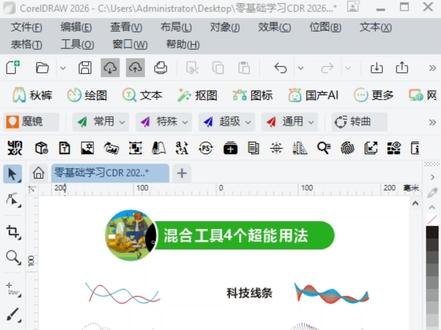
刷到个知识, c d r 混合工具,四个超能用法会制科技渐变线条图形、波点线条图形、渐变立体字效果以及渐变色色卡。来看操作吧!学会了记得交作业哦!
 00:39查看AI文稿AI文稿
还在为超长文本排版头疼吗?一拉到底,阅读费劲还显杂乱?今天教你 c、 d、 r 文本分栏技巧,排版瞬间高级来看!操作步骤,首先选中你的段落文本框,然后点击顶部菜单栏,找到文本选项, 接着选择下拉第二个分栏,弹出面板,直接设置栏数。常规排版选两栏,多文字排版选三栏,栏宽默认即可。栏间距建议设五毫米,看着最舒服。设定好后直接点确定 文本,自动分栏,清爽又方便阅读。看完赶紧去试试,排版效率直接翻倍!觉得有用点赞收藏,下期继续 cdr 实用技巧!
 00:36查看AI文稿AI文稿
cd 二二零二六 ai 赋能版三月三号全新上线,有免费使用权限,新版本可进行全流程 ai 辅助设计,一步进阶。设计大神 ai 功能可在数秒内将文字描述转化为定制图像,而全新的人工智能编辑工具可实现图像局部修改、一键平面转、三 d 一 键抠图、对象快速选择及剪辑蒙版功能。 并且除列功能外,界面将焕然一新,大幅提升稳定性的同时,应用程序启动与运行速度将提升三倍以上。感兴趣的大神们一起来聊聊吧!
318鹤仙人设计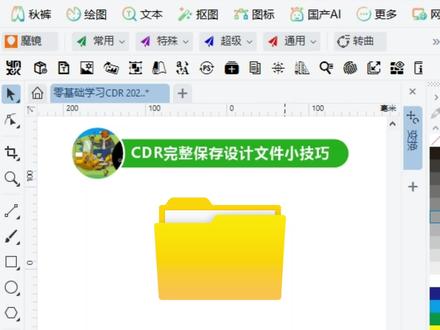 01:10查看AI文稿AI文稿
老表们谁懂啊!做设计最设死的瞬间来了!辛辛苦苦调好的 c、 d、 r 文档发给客户,发给印刷厂,结果字体全丢,排版乱套,只能随便凑个相似字体顶替,高端设计直接遍地摊货,尴尬到抠出三室一厅!别慌,今天教你们神仙绝招,不用转区,不用瞎折腾, 一键打包字体图片、色彩全部资料,再也不怕字体缺失翻车!很多新手找不到这个功能对吧?太正常了!记住万能快捷键, ctrl j 直接调出设置面板右边搜索框输入收集,立马弹出收集用于输出。鼠标直接拖到文件菜单栏,以后点开就能用。懒人必备 操作,全程傻瓜式跟着下一步走就行!只需要改个保存位置和版本,其他全部默认搞定! cdr 自动把文档用到的所有字体、配图、 色彩、参数通通打包归档。最后打开文件夹一看,原文件、字体素材一目了然。换电脑发厂家,只要把字体安装一下,排版丝毫不乱,效果原汁原味,从此告别字体丢失的破防,时刻 做设计,省心又高效!学会这招,同行都得夸你专业,赶紧收藏起来,早晚用得上!
 01:09查看AI文稿AI文稿
老表们超实用的 c、 d、 r 立体渐变文字教程来了!有手就能做!赶紧码住!第一步,文本工具哐哐输入文字,直接选个粗狂一点的字体,效果更好。双击文字 上下左右倾斜,箭头直接冒出来,咱们直接动手把文字上下左右掰扯掰扯,直到让他躺平!悄悄插句暖心话,这两天的热搜让我们明白,别光卷工作哈,偶尔允许自己躺平,真不是摆烂, 给疲惫的自己回血充能,劳逸结合才是王道!别太累啦!拉回课堂,用形状工具把文字间距收紧一丢丢,精致感立马上来!选中文字,向下复制一份, 直接填充白色快捷键, ctrl 加 page down 给它沉到最底层!重头戏来了! 工具栏掏出混合工具,在两层文字之间轻轻一拉,那好啦,立体渐变效果直接原地诞生!想调厚度拖动底层文字随便改,立体厚度由你掌控!最后给上层文字加个粗描边 搞定来看效果吧!简约又高级,做海报标题绝配!学会的老表们点赞收藏,下期继续更新 cdr 硬核小技巧!
 00:48查看AI文稿AI文稿
做线下物料的老表们都知道, cdr 新建文档单位默认是毫米,我们每次都要手动改成厘米,真的挺烦的。今天教你一招,把默认单位改成厘米,以后再也不用手改了! 看好了,只教一遍!按快捷键, ctrl 加 j, 直接打开选项面板,右上角点那个文档小图标左边找到标尺,点一下,把水平单位改成厘米,再勾选上水平垂直,使用相同单位。重点来了,很多人改完下次新建文档又变回毫米,就是因为没设置下面这一步, 左下角一定要点保存为默认值,文档选项中该勾的都勾上,最后点, ok, 搞定了!现在新建一个空白文档,看吧,单位直接就是厘米啦,爽不爽?再也不用每次新建完文档再去改单位,省出时间来看腿它不香吗?点赞收藏,下次忘了直接回来看!
 00:31查看AI文稿AI文稿
停!别再乱用 ctrl 加 k 了!百分之九十的人都分不清这俩快捷键!今天一招教给你,看完再也不搞混了! ctrl 加 k, 直接把整段文字拆成单个字,想改哪个改哪个, 大小颜色字体随便造。 ctrl 加 shift 加 k 就 多按一个 shift 小 写字母秒变大写,没切换大写,不用再一个个重新敲英文排版,超实用!就差一个 shift 键,功能差十万八千里!记不住的赶紧收藏,下次用错可就尴尬了!
 00:54查看AI文稿AI文稿
你家有三个店铺,老婆想租出去一个,让你打印一张 a 四指望铺招租广告,你打开 word 就 开始输入文字,调字体大小,一顿操作,文字完全不在一张 a 四纸,上网上学半天,又是用艺术字又是调文字,效果个把小时过去了,你老婆都笑你搞半天。 来吧,看看 cdr 制作能有多快。三步搞定。第一步,文件点新建,选择默认的 a 四纸张,右边纸张方向勾选横向 点 ok 后, a a 式打印纸张就设定好了。接下来用文本工具输入旺铺招租四个字,选择工具拉大文字,移动文字到页面边缘,再极限拉大,只要不超出页面就可以。眼疾手快的小明同学说了,你这都拉跑偏了,别慌。第三步,选择文字,按快捷键 p 文本就乖乖的和页面居中对齐了。好了,搞定,你看,这不得是按秒算啊,你老婆都夸你快!
 00:18查看AI文稿AI文稿
圆弧大很难画三点线拉两边,按 ctrl 圆弧线画饼形,托手柄向员外线段来向圆心形状,在按右键能复制。 ctrl d 是 等距。 ctrl 啊,按比例。
4589阿明不设计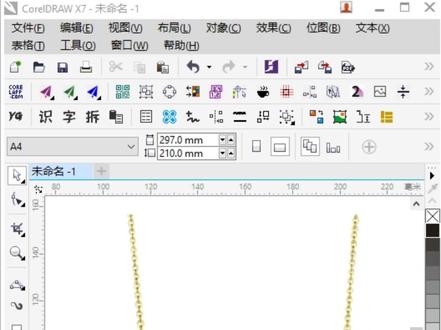 01:46查看AI文稿AI文稿
ai 时代豆包都可以替代设计了,这是真的吗?来看这张豆包生成的图,是不是很漂亮?但它可以直接用来制版做模型,制作成品吗?恐怕是不能, 最终还是得有一个矢量图勾勒。矢量图看似简单,其实需要很多时间进行勾画和调节曲线,所以我们要摒弃那种白嫖思维,认为这么简单的的事。但是别人也是需要花费时间的,谁的时间不宝贵呢?你说是吧? 谁也不愿意花费很多时间,一点收获也没有。当然,这也告诉我们,多学一个技能就少一次求人,这也是你的底气。好了,来看看从一张图片得到一份史量图,再替换自己的创意是一种怎么样的体验,来看操作吧。
 00:20查看AI文稿AI文稿
c、 d、 r 多彩炫酷渐变文字效果绘制首先输入文字,按快捷键记,调出渐变填充工具属性栏,找到第四个像量图片填充图标填充挑选器中下拉选择第四个渐变类型,一个多彩炫酷的渐变文字效果就实现了。点赞收藏忘记了,记得回来再看一遍。


