三维家异形侧边柜怎么设计

粉丝4.5万获赞27.0万
相关视频
 00:43查看AI文稿AI文稿
三维家怎么做这种异形柜?进入定制衣柜设计,切换平台定制库,拖出单列框架柜和矮柜,修改尺寸,安装门板, 在装饰部件封板中拖入左圆弧封板,改尺寸,找到异形柜,拖入左上圆弧柜。地台类型选择独立地台,修改尺寸到原半径改为五百。更多参数中有无底板选无右侧宽度减去一百五十。 入左圆弧封板,改尺寸,点对齐,平移对齐点对齐的两个面,删除右侧板件快捷键记,选择常规板件,放入右键空白触点全部材质,柜体材质换成你喜欢的那款,搞定收工!
22三维家软件 17:42查看AI文稿AI文稿
现在给大家讲解的是弧形侧边衣柜的案例制作,我们平时看到的衣柜一般都设计方方正正的, 在造型上偏硬朗,如果想在现有基础上增加装饰元素与设计感,那将侧柜设计成圆弧造型绝对是一个好方法。可以感受一下,当柜体加了弧度曲线,他与衣柜主体的直线很好的形成了趋之互补,无形中增加了空间的柔和感。 而且做圆弧柜有三个优点,圆弧侧柜能起到修饰的作用,圆弧侧柜能增加收纳,圆弧侧柜还可以提高安全系数,尤其是在儿童房。 软件上如何进行弧形测别衣柜的制作呢?首先需要使用看复制导入还原方 镜柜,由于卡导入、纸读框架、门抽和功能键等不读取,因此需要回到软件手工进行添加,并且需对门板进行下延伸操作。 步骤二,需要在软件内选择添加柜体添加圆弧柜,设置好圆弧尺寸和倒圆尺寸,然后再根据卡特圆弧内部结构进行添加层板和立板,并且需要使用软件的板件添加圆弧门板。 步骤三,需要对门板进行造型编辑,具体操作看后边的演示。 步骤四,根据该图的效果回到软件进行设计编辑。 接着按照前面 ppt 的内容,先打开 cat 进行柜体复制。首先可以看到这个 cat 衣柜分为四组柜体,其中右侧的为侧边圆弧柜,左侧一、二、三的为一个方正的柜体。 由于卡导入只能还原柜体框架、数据、功能键等不还原,因此需要删除一通和内嵌抽的信息。可以先将原柜体复制一个出来,这样不会改掉原数据,然后将一通信息和内嵌抽屉的数据删除。 接着输入 c、 t、 d 命令后按回车或者空格键框选要导入的柜体数据后再按回车,此处不用框选侧边缘互柜。 接着软件需要先新建方案,然后添加粘贴的柜体, 按 c t r r 加倍粘贴,粘贴好后根据 cut 里面的柜体深度设置柜身内容,此处柜身不含门板深度,确定添加后按空格回正设计页面 即可看到粘贴的柜体,可以打开它里面对比下导入的柜体外观及内部尺寸是否正确,软件可选择内部尺寸显示进行核对。 接着选择进入极速模式进行背板的添加,鼠标左键点击要添加背板的面网,右下角拖拉即可生成背板。如背板需要切换背板类型,则按 c 键切换左侧第一个柜子,由于宽度较小,不好识别背板生成,可以选择回 回到正常模式下使用内空功能。选择定底版后按回车,再添加版件内的背版即可。 接着再进入到极速绘制模式,选择一次添加踢脚板,直接在踢脚位置点一下往横向拖拉即可生成踢脚板, 然后再选择极速绘制的新版门抽,然后选择要生成门板的面会出现黄色内空盒箭头,再点击箭头读取要生成门板的面, 再选择好门板类型生成即可依次添加好门板,然后回到正常模式,依次点击门板,可查看门板尺寸,再查看它的门板尺寸。 再接着修改收口板深度,由于导入的开收口板跟随柜体深度,因此需要点击收口,手动修改下需要的收口深度,此处改为一百深,并对其下门板。 再接着进行圆弧柜的添加,根据 card 圆弧柜结构进行拼搭设计。回到软件,选择左上方的添加圆弧柜,选择右圆弧柜,并设置圆弧柜的宽身高和圆弧值。确定添加后选择框架柜吸附, 然后根据由图 cat 需要先删除多出的圆弧层板,需要先添加立板,因此 删除圆弧层板后,双击内控右键选择添加立板,然后再按分割好的两个内控分别双击内控右键,添加均分层板五个。 再接着圆弧柜左侧尾单扇造型门,因此需要先回到极速绘制模式的门抽添加门板,然后右侧需分别添加上下圆弧板,需要将右侧多余的圆弧层板先删除,然后选择进入左上方的板件功能,找到弧形板添加。 选择选面的方式,选择圆弧层板的侧面为基准点,根据弧形边的面依次选择,选择面会显示蓝色并生成紫色外框,然后再设置圆弧板的盖值,此处依次设置上下延伸和右延伸盖值。 再接着下方的圆弧层板选面,只读取上方的面,可以先关闭圆弧板生成。回到射击页面,点击圆弧层板,先查看圆弧层板离底板的高度,再重新点击板件的弧形板生成。 先选择好上面的面,之后会弹出一个高度输入值,可以输入刚刚量的圆弧层板离底板的值,输入负值,选中的面则往下,如该面要盖住底板和踢脚板,内控值需要再加上踢脚和底板的高再确定生成即可。 接着可以点击圆弧门板右键查看尺寸图,会显示圆弧的拉槽信息,拉槽信息是一开始生成的时候可以进行设置。再打开 ppt 看弧形侧边柜的效果图,可看到圆弧侧柜还有一扇 造型门板需要编辑,点击门板,选择进入下方的二 d 造型编辑,进入造型编辑后,点击版右侧的编,按照图示需要一次添加四个点,并一次设置好四个点的在位置, 接着选择需要导员的点,进行导员直输入。 在检查造型门板的点的位置是否与圆弧门板对齐,可点击圆弧门板看右则高度信息,则对应点的 y 位置信息。 若下门的点跟圆弧门不对应,是由于圆弧门是盖住踢脚的,因此需要按着 ctr r 键选择所有门板后选择下延伸,输入延伸值四十。 最后进行柜体材质的替换,可以先空白处右键选择材质替换,分别进行柜体材质替换和门板材质替换。如右侧的圆弧 柜是另外的材质,需要单独选中圆弧柜进行材质修改,然后在电镀选中圆弧门板进行材质替换即可。 最后可以隐藏门板和对柜体内空尺寸,此处眼门内嵌抽未进行添加,需隐藏门板,然后双击内空,由于眼门内嵌抽需要避让门角质,因此内空选择要往里延伸八零,然后再选择添加抽屉即可。
26赵衍振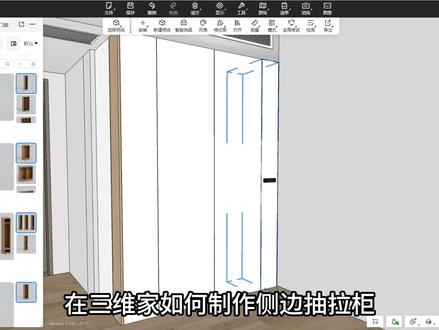 00:31查看AI文稿AI文稿
在三维家如何制作侧边抽拉柜?点赞关注我来教你选中柜体,按快捷键 g, 在 功能键库抽屉功能键找到推拉抽屉带滚轮,拖拉放置柜体中。在右侧可以修改盖法,如外盖。 另外点击更多参数,可以修改抽面上延伸直抽芯深度尺寸,支持选项或者手动输入滚轮有无以及层板数,层板均分还是可调可调,可以修改每个层板间高度。
88三维家懒猪老师 00:45查看AI文稿AI文稿
大家好,我是毕老师,在三维家中像这样的唯美造型怎么制作呢?一分钟带你搞定。左边选择定制,点击系统柜定制搜索台面, 选择这样的四周可调台面版快捷键。 b, 进入版件选择模式,右击选择版件,点编辑选择绘制版件自由绘制,将它进行一个闭合,然后选择点四, 选择到外圆角,点三,同样的点击外圆角,点击保存返回。大家可以看到像这样的一个造型 制作完成, esc 退出版件选择模式,高度改为一千五百八十,最后再给它刷上颜色,关注毕老师,让你少走弯路!
105全屋定制设计师培训基地 06:25查看AI文稿AI文稿
大家好,我是海潮,今天更新玩转塞维加定制衣柜圆弧侧边柜设计,下面看一下绘制的样式,主要是右侧这个圆弧柜 整体是分为两个部分,下侧呢是我们用衣柜模块的一个单列柜改装的柜体,上方呢就是一个整体的圆弧柜,非常简单,下面进入到软件界面来操作一下, 首先进入的模块都是定制衣柜模块,点击三维加, 选择四点零衣柜,掩门衣柜,我就用框架柜单列来进行修改。左侧这个柜体呢还是单独进行保留的,大家可以整体看一下我的操作, 高度的话,我这边改成七百,这里大家看细节啊, 可以看出这边是顶压侧的柜体,把门板和抽屉先隐藏一下,顶压侧怎么修改,点击它在右侧可以改顶板工艺,改成顶该侧。同时呢像我这里也改了踢脚板的高度,我改的是一个五十, 就是添加功能键,选择层板, 以幺八号的为例,直接拖拉放置,改一下高度,再添加抽屉,点击安装抽屉, 选择内空。添加抽屉的时候一定要注意一下 他的覆盖方式,因为右侧的摆件进行了向上延伸,同时呢又进行了向前延伸,所以在生成抽屉的时候,他的覆盖方式上侧肯定是补钙,右侧也是补钙, 下侧是半盖自定义抽屉,选择一个,点击确定,这样的话抽屉就添加好了。接下来再安装门板,覆盖方式跟他一样, 比如我选择右开,上盖半盖,左盖肯定是全盖,右盖的话要注意了是内嵌, 点击确定。这边调节好后,我们现在把这个两个柜体显示出来, 大家看一下, 这边注意看顶板,顶板的话是需要一个向右延伸,同时呢右侧的 侧板是需要向上延伸的,这时候大家要 esc 退出安装模式,选择快捷键 b 摆件模式,单独选择顶板 宽度的话需要减一个幺八,点击确定 高度不用改,再点击右侧板他的高度, 高度的话现在是六百八十二,再加一个幺八,同时呢,因为我们上面沿出来了一部分,沿出来的这一部分就是这里沿出来的这个部分,它是有尺寸的哈,我这里就以七十为例, 而以五十为例,那就是两公分加一个五十,那么向上延伸就是加个七十,点击确定。 接下来的话,大家还有一点要注意的是什么呢?就是他的深度还需要向前延伸,除了在右侧调尺寸, 同时呢也可以通过这里板件延伸的功能,选择板件延伸,选择延伸值,比如我这里延伸一个二十或者幺八都可以哈,这里延伸再选择 板键倒角,选择它这个点, 再选择外圆角,这时候呢,外圆角的半径刚才我倒的是五十的角,所以呢这里就以三十为例,点击三十再把它关掉,这样的话倒角就添加好了。 最后一步呢就是选择顶板,顶板调节我觉得什么时候调都无所谓,像我现在就是最后调或者是提前调都没有关系,再加一个二十或者是幺八, 大家看这样的话自己更改这个右侧圆弧柜的工艺就已经修改好了, 修改好这里之后呢,大家一定要注意啊,有一个很细节的地方就是这里右侧板是突出一块的,一定要跟客户沟通好。另外像上方这个圆弧柜,其实操作就非常简单了,大家可以直接找到顶柜, 选择圆弧顶柜,在这里直接选择这个是 r 右方向的拖拉放置,这里要注意一下啊,选中它的底板,把底板删掉,可以 b 摆件模式,选中底板,直接删除修改高度,比如我的高度 是一米五。接下来再添加功能键,找到衣柜板件、板件类,幺八板件,这里有圆弧柜,功能键, 选择右圆弧柜层板,我这里以固定层板为例,选择它直接放置。这样的话呢,这个圆弧柜的 柜体模型咱这边就单独搭建好了。以上就是本次更新的内容,再见!
191玩转三维家 01:15查看AI文稿AI文稿
有一些小伙伴呢,还不知道柜体斜切这个功能,并且呢柜体斜切呢也是可以切两次的啊。在这里呢给大家展示一下。 我直接任意先拖一个柜子出来,将它的一个宽度的话呢调整到九百,然后高度先调整到两千。 好接下来呢对他进行切角。水班的右击选择到柜体斜切这里,然后这里呢他会有一个切角位置的选择,这个呢 h 是代表他的高度, w 呢是代表宽度,直接对应填写就可以了。例如在这里呢,我们先左上角切一个,然后再从左下角呢再切一次 宽度,这里的话呢就给它切到底,然后呢高度这种就切一半一米。好点击确定。切好之后的话呢,可以看到现在只是切好一半了。我现在的话呢,还想切左下 角这里,那就继续右击选择到柜体斜切进来之后呢,这里就选择到一个左下,然后对好 h 呃 w 就可以了。 w 这里呢我依旧给他九百,然后 h 的话呢也是给到一千。点击确定 可以看到现在这个柜子呢,就可以切成一个三角形了。这个呢就是柜体斜切的时候呢,呃是可以切两次的。
29画画的橘子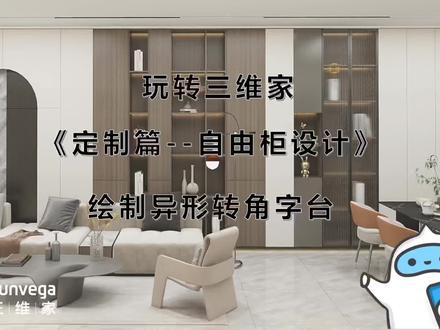 12:18查看AI文稿AI文稿
大家好,我是海潮,今天更新玩转三维加定制片,自由柜设计,绘制一型转角自台,接下来看一下样式,如图所示, 两边的尺寸分别是一米一,一米二,深度分别为三百五十和六十,整体高度为七百八。现在进入到软件操作界面来进行一个展示, 我左边做了一个参考图,方便于大家在绘制的时候参考。点击新建柜体,直接选择自定义,输入宽度一米一, 深度一米二,高度七百八,点击新建。添加的时候 第一步建议大家先添加顶板,只需要选择空间右键这里插入空间,直接输入顶部,输入高度幺八, 点击确定,选择上方空间,可以直接进行顶板的添加,添加好顶板之后呀,切换到摆件模式,选中顶板立翅隐藏,再切换回空间,选择前方的这个区域,添加 右侧板以及背反添加,选择自定义, 点击确定,这时候我们就 开始绘制左右两侧的摆件,选择空间右键 空间划分,这时候呢一定要注意选择前后划分,输入他的尺寸,上面的尺寸指的是前方的,下面的一指的是后面的,直接在这改数值就可以三百五十。 做完之后点击确定,选择后方的空间,再添加左侧板,同时呢选择前方的空间,更改一下空间朝向,让 中间的朝向正面,冲着我们电脑屏幕这边,选择朝左,接下来再右键选择 空间划分,这时候呢同样也是选择前后划分前方,这里对应的也是我们正前方,直接在后方输入六百, 大家看一下,输我输入五百八十二吧,做细致一些,点击确定,选择后方空间啊,再继续添加右侧板好了,这样的话整个外部框架就已经添加完成,下面呢开始绘制里面, 点击左侧空间,选择添加层板,直接改高度一百五十, 再添加立板,不是下方立板啊,一定要选择上方空间, 大家看哦,现在上方空间有的时候感觉选不中对不对,也可以选择顶面添加立板,或者我们也可以把前方这个区域先进行隐藏。添加完立板之后呢,我看一下他的尺寸, 这里可以直接输入六百, 再绘制我们的正前方区域,选择前方的空间,添加层板,输入高度一百五十, 再添加中立板。 这里一定要记得改一下尺寸,因为左侧的话覆盖方式肯定是半改,所以这里直接加一个九毫米是四百零六,点击回车, 继续添加抽屉,选择添加双重抽屉, 点击选择,这里一定要注意啊,自定义添加一个上盖,选择补盖,左侧选择补盖,右侧选择半盖,下侧全盖,点击确认这是第一个抽屉已经添加完成, 接下来添加第二个抽屉,选中抽屉进行添加, 跟刚才的方式其实是一样的,点击选择同时输入覆盖方式,上侧补盖,左侧半盖,右侧全盖,下侧全盖,点击确定哦,我不小心是不是点成三个了, 自定义一个,上侧补钙,左侧半盖 好了,这样的话抽屉就添加完成。同样我们发现这里我尺寸应该是选错了,可以选中上面空间, h 键先进行隐藏,选中 这个里面的空间,改一下尺寸,改成五百八十二,这样的话才是正确的。绘制好这里 之后呢,直接选择 ot 加 h, 把门板,把顶板进行显示, 显示完成之后呀怎么办?就是切换到板件模式下,右键找到板件点编辑,因为呢我们要做一个圆弧,这时候我就给大家提个醒,大家在绘制的时候一定要注意啊,看一下左边这张小图, 红色的箭头跟青色的箭头,这两个肯定是对应的,这里要注意一下, 因为这样我们能看到哪边是需要切的。在摆件切角做圆弧的时候要注意,先把整个摆件进行 delete 删除,再选 选择板件,打开正胶,选择自由绘制,我一般都是从右上角开始进行绘制,直接这边输入尺寸,我多加一公分,这里输入六百一十, 点击回车,再往上方输入这个的总尺寸就是用一米二 减去,刚才说了左边柜子是三百五十,减去三百五十,不是说多切一多留一个一公分吗?那么它的尺寸就是 八百四十,输入八四零,回车下来再给他连接 起来,首尾相连,全部都连接完成之后,大家看是不是这个切角就做好了,同时呢也可以点中 倒需要倒圆弧的点,再选择外圆角,大家看一下下方同样也是可以输入圆弧的半径以及分段数,点击保存 返回看一下,这样的话整个转角字台就已经绘制完成了。这个字台如果大家做的非常多的情况下, 哦,我发现个错误,你看我这里是不是少了一个两公分,这边大家一定要算对尺寸啊,我的尺寸算错了,直接用一个一米二减一个三百五十就可以多, 刚刚不是说多切一公分吗?需要再给他剪加上一个一公分啊,我算成剪去了,这里就不改了, 当这个柜体啊,做完之后,我想把它存为模板怎么做?同样也是进入到自由柜设计里面,选中柜体,把整个柜体进行全选,直接选择上方存为模板, 选择空间存为模板,选择缩列图,点击保存,接下来在这输入名称,比如叫做转角自台, 点击另存为。大家呢可以建一个分类哈,比如我这里建了一个分类,叫做柜体模板,可以直接保存进来, 保存完成之后大家看一下,可以到我的里面找到柜体模板,直接拖拉放置,大家看是不是就快速的绘制完成了。如果我们要是想改一下这个尺寸怎么改?同样也是切换到摆件模式下,选择这个摆件右键 板件,点编辑直接修改尺寸就可以了, 这里点二直接改下,点二改成三百七十,但是这里一定要再修改一下哈,我还是换成直线 看。点三,这里也要改,点三改成三百七十,你看这样做完的之后他才是直的看一下哦,我先保存一下看一眼, 这不这样的话是不是就对了啊,这边还是少了一点,再改一改啊。本键点编辑选择它改一下,点四点四,这里的话我们看一下 四百九十,应该是六百, 哦不对,这里要注意啊,六百的话他应该指的是前方是六百,所以呢这里的尺寸应该是五百。 点三改一下,改成五百, 点击保存看一下,再点击返回。这个大家算尺寸的时候一定要又不好意思又算错了,选中它之后再进行一下白线点编辑啊,这个就知道是多少了,这个肯定是 呃,四减一个二十四百八,这肯定是四百八哦,不好意思, 零四这里也是点四,这里改成四百八,再点击保存,我们看一下, 大家看,这样不就对了吗?接下来啊,也是还是刚刚的操作板件点编辑,进行这个点三选择,这个点选择圆角,点击保存 返回。大家看,这样的话不就完美的复刻成功了吗?这就是今天更新的内容哈,过程有点小曲折,再见。
67玩转三维家 00:44查看AI文稿AI文稿
圆弧造型台面用三维夹怎么做?外圆弧柜可搜索圆弧封板,外圆弧柜搜索转角封板。 下一步,安装异形门,点击内空,激活安装范围,点击矩形点,移动到下面的内控,再松开鼠标接着安装。用材质刷,修改好圆弧门的颜色, 移动到要的颜色上,点击吸取,再刷到对应的位置上,点击安装台面安装系统自动识别安装范围,选择好洁面和材质,点击安装即可。圆弧台面安装完成。
79三维家金菲老师


猜你喜欢
- 5519胡辣汤的胡