梦核滤镜卡点教程ae
如果在画面上画个圆,圆内看得见,圆外看不见,那它就是传说中的圆形蒙版。这是两段相同素材重叠摆放,如果此时直接使用圆形蒙版的话,画面没有任何变化。我的手突然不受控制的点到了主图的调节,又没忍住将饱和度拉到了最低,没想到此时层次关系就显得格外明显。于是我的手就有了个大胆的想法,它先不受控制 的在开头打上一个定针,双指缩到了最小,往后一点处双指放大,三分之一处轻微放大,做一个先快后慢的扩大效果。此时如果感觉层次还是不够鲜明,手就又不受控制地复制了一份画中画,并拖至与原画平 齐,同时将原画替换成黑色素材,再将与画值都拉到十二,做一个阴影效果,增加层次感。接下来按照钢胶的方法再制作两组不同位置的扩散效果,不同的是,最后一组需要将结尾关键针放大到全平, 而此时三组扩散效果之间的层次感需要我们点击饱和度,第一组饱和度拉到负二十五,第二组负十五,第三组调到正十。色调不同的层次感 虽然效果还可以,但还是感觉差那么点意思。于是我的手又不受控制的点击下方特效,整体添加个水滴运开,我就可以。恭喜你学会了这个梦和滤镜卡点效果。
粉丝183.5万获赞1528.9万
相关视频
 01:23查看AI文稿AI文稿
剪辑的时候发现,当你导入了一段好看的素材,你不妨再添加一首氛围感音乐,音乐节拍再打上自动踩点,退到第三档,再把素材时常缩短到二点五秒,对齐黄点,然后复制素材,切入画中画,给它添加蒙版里的圆形蒙版,把羽化拉高, 此时还看不出来效果,可以给主轨素材点击调节,把饱和度拉到负五十,再去调整画中画蒙版位置,然后在黄点后一点位置蒙版,打个关键针, 开头,再缩小蒙版大小,继续复制素材对齐,再将蒙版关键针删除。在第三个黄点后,调整蒙版位置,并打上关键针,再移动到前一个黄点,把蒙版缩小,继续复制素材,按上一段操作,蒙版位置再移动到中间,打上关键针,黄点前再缩小蒙版大小, 后面这个关键帧再将蒙版放大铺满画面,此时就有这种效果了。还可以将上两段素材的饱和度拉低,区分一下画面,后面呢,再重复以上操作就可以了。最后还可以添加个梦幻灰光特效。
1596⭐⭐小木木 01:10查看AI文稿AI文稿
你连线线分割风景卡点效果都不会,看来猴哥只能燃尽自己拿出最后的魂诀教你了。这是两张毫不相关的风景素材重叠摆放音乐,这里选择自动踩点,此时如果点击他的蒙版,选择线性拉到最下面,画面没有任何变化,他会下意识在截图点前先打上一个定针, 节奏点后旋转为四十五度,风景就有了个限行分割切换的效果。下一个节奏点前同样打上一个定帧,节奏点后旋转为九十度,利用同样的规律,给后两个节奏点分别旋转为一百三十五、一百八十度。如果此时感觉前后对比不够明显,可以复制 一份,并放在原画的下方,再将原画替换成黑色素材,同时找到下方羽化,将参数拉到二十左右,做一个阴影效果,增加层次感。第二段根本不需要重新 一个一个打关键帧制作,只需要将它复制一份,拖动到下方,让它开头位置对齐扬画第三个关键帧,同时点击蒙版中的反转再贴换成其他素 材,你会惊奇的发现,第二张跟随风格效果,这不就出来了吗?然后再利用同样的方法,先复制对齐后替换给三四节奏点制作后续两组。 最后别忘了在第五个节奏点位置将所有多余关键帧取消,同时配合我三月一日刚交过的蒙版扩散效果,我就可以恭喜你学会了这个限性分割风景卡点了。
2020在沉淀的王业同学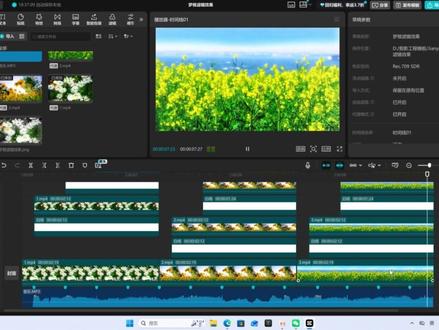 01:27查看AI文稿AI文稿
欢迎来到小江的剪辑小课堂,今天我们学习的是梦和滤镜卡点效果。 首先导入一段卡点音乐,选择踩节拍二,添加一段视频到第五个节拍点的位置,删除后面多余素材, 向上复制一段视频,将开头拉到第一个节拍点,将下方素材的饱和度拉到最低。上方素材点击蒙版,选择圆形蒙版,放在你想要的位置, 将下方羽化数值拉大一点,在下一个节拍点前一点的位置打上大小的蒙版关键帧开头位置,将大小的宽高数值改成一,按住 alt 加 k, 选中关键帧,选择一个合适的曲线,向上复制一层,将下方的视频替换成白底视频,将蒙版羽化拉短一点,继续复制一层到上方开头对齐第二个节拍点,将蒙版移动到其他地方, 稍微放大一点也是一样,复制一层,底下替换成白底视频,继续向上复制一层,对其第三个节拍点,第二个关键帧,将蒙版拉至画面外,还是重复刚才的操作。完成好这一步后,给最上方素材添加梦幻灰光的特效,将发光和大小的数值拉低一点, 全选素材复制一下,直接将其他视频替换上去,这样一组超有氛围感的梦和视频就做好了。
415小姜学剪辑 01:36查看AI文稿AI文稿
我去,我在剪辑的时候发现,如果导入这首音乐,点击踩点,选择踩节拍。二、删掉前面多余部分,然后添加一段视频素材给这份素材,再向上复制三份,从第三份开始,把素材依次往后移动,对齐下一个标记点,然后选中四段素材, 在第五个标记点位置分割并删除后面部分。选中第一层视频,隐藏第二层视频,再点击调整,往下滑,找到饱和度,将饱和度拉到负五十,然后启动第二层视频选, 选中第二层视频,点击蒙版,添加蒙版,选择这个圆形蒙版,把蒙版羽化值调为二十,再给他打一个蒙版关键针,调整蒙版到合适位置,将蒙版拉到最小,然后把纸巾移到下一个标记点位置,鼠标双击一下这里的大小两个字,继续选中第三层视频, 添加圆形蒙版,羽化值调到二十,打上蒙版关键针,调整蒙版到合适位置,同样把蒙版拉到最小,把纸针再次移到下一个标记点, 鼠标双击大小两个字,再选中最上层视频,同样添加圆形蒙版,羽化值调为二十,打上蒙版关键针,同样给蒙版拉到最小,继续把纸针移到下一个标记点,这里不同的是,要先双击大小两个字,然后把蒙版拉到铺满屏幕,最后往后复制几份, 替换掉相同的视频。那么恭喜你今天又学会了梦和滤镜卡点效果。
334Rab呀 00:22
00:22 00:59查看AI文稿AI文稿
当我剪辑时,一不小心将两段素材重叠到了一起,再给它添加蒙版时,发现什么变化也没有,可当我手一滑点到了主轨的调节,并将它的饱和度拉到了负五十,发现画面对比度就很明显了。可我又不小心添加了一首音乐, 手一抖又点到了节拍,选择了自动踩点,然后选中画中画,点击蒙版,将羽化拉到十五,并打上关键针,移动到合适的位置,又不小心将缩放到了最小后面一个节拍点处,将它放大一点,手一抖又点到了复制, 拨动对齐第二个节拍点,并取消开头蒙版关键帧,调整后面关键帧的位置大小,开头位置将它缩放到最小,后面就是复制重复刚刚的操作,到不同的位置时常全都对齐主轨。最后选中画三, 给他添加一个水波纹特效。那么恭喜你,一不小心就学会了梦和滤镜卡点。
324小戈学剪辑 00:48查看AI文稿AI文稿
让我们在画面上画个圆,如果发现圆外的画面消失了,那么他一定是传说中的圆形蒙版。当然这样直接添加效果会不尽人意,那我们不妨先把它饱和度降到最低, 来个灰片效果,上面再覆盖一层原画,这时我们再给原画添加圆形蒙版,调整大小和位置后,拉些与画,增加画面融合度。在第二个节奏点位置打上个关键帧,第一个节奏点把它放大些,做个变速蒙版展开效果, 那么后两个节奏点也是同理操作。不同的是最后一层要把蒙版放大到全屏,我们还可以把第一层饱和度调到负二十五,第二层调到十,第三层调到十,来加强对比。
269俩岸源 01:37查看AI文稿AI文稿
当我剪辑时,导入了一段风景素材,效果平平无奇,于是我又添加了一段有节奏感的音乐,在节拍里添加自动踩点。我手一滑,把视频缩短到了二点四秒,刚好对齐第五个小黄点,然后一不小心又把视频复制了一份,并切入画中画, 拖动与主轨对齐,此时还是没什么变化。于是我选中第一段视频,找到调节,把饱和度拉到负五十,然后选中画中画,找到蒙版,圆形蒙版,把蒙版缩到最小,与画拉到二十, 再开头打上一个关键帧,然后移动下一个节拍的位置,再把蒙版放大一点。我一不小心又把画中画复制了一份,移动到第二个关键帧的位置,然后把关键帧删除,重新添加圆形蒙版,并打上关键帧, 同样操作,再复制一份到下一个卡点处,添加圆形蒙版,缩小蒙版并移动到画面中间,然后放大露出全部画面结尾,缩短与主轨对齐。后面我又添加了七份不同的素材,同样操作,添加圆形蒙版。 此时我还是觉得差了点什么,于是我选中最后一段画中画,找到特效,画面特效,添加这个水波纹特效视频就更有感觉了,然后把每一段都添加上水波纹特效就做好了。那么恭喜你学会了这个超有感觉的梦和滤镜卡点效果。
1.0万歪歪学剪辑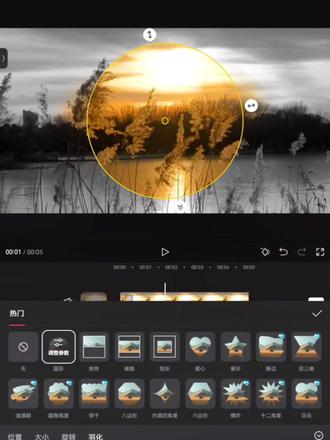 01:14查看AI文稿AI文稿
教程来了,首先添加音频,把多余的部分都分割删掉。 这里点音频的节拍,然后点自动裁剪。这里将视频复制切画中画切成三,其中一份放主轨下面,其他不动点主轨视频点调节,将饱和度调为负五十点画中画对其第一个节拍点点关键帧。然后点蒙版圆形,将圆形蒙版缩小至没有 时间轴,右移一点,继续点蒙版,将圆形蒙版拉回小圆,羽化拉到五十左右。这里点画中画的调节,将饱和度拉回,可以适当拉高一点。此时把第二个画中画拉回主轨,在第二个节拍点位置点关键帧。在这里重复刚刚的操作,将圆形模板拉到没有再右移时间轴,拉回小圆并拉羽化。 此时我把第二个画中画的饱和度拉回来了,此时将第三个画中画拉回主轨,并将时间轴对其第三个节拍点又三分之一左右的位置点关键帧。还是一样。先将圆形蒙版拉回至没有时间轴,右移一点,将圆形蒙版拉回成大圆,并稍微拉一点羽化。最后再次右移,将圆形蒙版拉出屏幕。 这里我点了调节拉饱和度,如果之前调了的话,就不用再弄了。最后看成果。
 01:33查看AI文稿AI文稿
今天我们学习制作这种超美的梦和滤镜卡点效果。 首先导入一段颜色鲜艳点的风景素材,接着添加春和景明这首音乐,并选择节拍,自动踩点回到主轨道, 把视频素材缩短到二点四秒,对齐第五个节拍小黄点,然后把视频素材复制三份,分别切入画中画,像这样排列,中间间隔一个节拍。接着把主轨道素材点调节,把饱和度拉到负五十,对比度拉到负二十五。 选中第一个画中画,在开头位置打一个关键针,找到蒙版,圆形蒙版放到画面左边拉一点羽化,把蒙版拉到最小时间轴,移动到下一个节拍,再把蒙版放大一些,这样就有了这种效果。 第二个画中画同样操作,在画面右边添加圆形蒙版,第三个画中画,在画面中间添加蒙版。第二个关键真实圆形蒙版放大至全屏。最后给主轨道添加一个水雾消散特效,在第三个画中画位置添加一个水波纹特效,作用于作用对象,选画重画, 这样这一段的视频就制作好了。后面同样的操作,添加几段其他画面就可以了。
466小张飞不动 01:18查看AI文稿AI文稿
挑战一百天,成为剪辑高手!第三十一天,梦和滤镜茶垫 导入一段视频素材和卡点音乐,选中音乐,点击节拍自动裁垫, 选中主轨道,把素材时长缩短到二点五秒,对齐黄垫,然后复制素材,切入画中画,拖动对齐主轨道,选中主轨道,点击调节饱和度拉到负五十, 再选中画中画,点击门板,选择圆形门板与画调到时在黄点后一点位置打个关键帧,开头缩小门板大小,复制一份,与画中画对齐,点击替换, 选择黑色素材,这样就有了阴影效果。再复制一份画中画,把关键帧删除,在第三个黄点后,调整门板位置并打上关键帧,再移动到前一个黄点,把门板缩小, 复制一份,替换成黑色素材,继续复制素材,按上一段操作,在后面打上关键针,将门板放大铺满画面,此时就有这种效果,后面的再重复以上操作就可以了。最后点击特效,选择梦幻灰光特效和雨滴音开特效,一起来看看效果吧!
35想想剪辑 01:20查看AI文稿AI文稿
今天我们来将梦涵蒙版卡点,首先导入卡点音乐,选择踩节拍。二,在第三个节拍点阶段添加一段视频到第五个节拍点的位置,删除后面多余素材。素材向上复制一层,将下方素材的饱和度拉到最低, 适当降低亮度。上方素材点击蒙版,选择圆形蒙版,放在你想要的位置,将下方羽化数值拉到十五。在下一个节拍点前一点的位置打上蒙版的大小,关键帧开头位置将蒙版缩小,向上复制一层,将下方的视频替换成百场素材, 将上方素材的蒙版与画拉拢为七,这样蒙版就有了供应的效果。继续复制一层到上方,在第二个节拍点阶段,移动蒙版位置,调整蒙版大小,按照之前一样,在下一个节拍点前一点的位置打上蒙版的大小,关键帧开头位置将蒙版缩小 下,替换成百赏素材。百赏素材蒙版羽化值改为十五。继续向上复制一层,对齐第三个节拍点,截断,在下一个节拍点前一点的位置打上蒙版的大小关键帧,将蒙版移至中心,拉至画面外开头位置,将蒙版高宽设置为一。 向上复制一层,替换百场素材,百场素材蒙版羽化值改为十五。给最上方素材添加梦幻灰光的特效,将发光汉大小的数值适当调整,全选素材复制一下,直接将其他视频替换上去,这样一组超有氛围感的梦幻视频就做好了。


猜你喜欢
最新视频
- 1.8万余果.